Excel Tipps · 7 min read · Oct 22, 2025
So fügen Sie Aufzählungszeichen in Microsoft Excel ein

Microsoft Excel ist eine weit verbreitete Anwendung zum Eingeben von Daten und zum Sammeln von Informationen auf organisierte Weise. Es gibt jedoch Zeiten, in denen Benutzer Aufzählungszeichen in ihre Daten einfügen möchten, um die visuelle Attraktivität ihrer Daten zu erhöhen.
Leider bietet Excel im Editor-Tool keine Funktion für Aufzählungszeichen, im Gegensatz zu Word und PowerPoint, die es Ihnen ermöglichen, Aufzählungszeichen direkt einzufügen. Wenn Sie jedoch Daten vorbereiten und keine Optionen finden, um Aufzählungszeichen hinzuzufügen, machen Sie sich keine Sorgen. In diesem Artikel zeigen wir Ihnen verschiedene Möglichkeiten, Aufzählungszeichen in Microsoft Excel hinzuzufügen. Lassen Sie uns anfangen.
Beste Möglichkeiten, Aufzählungszeichen in Microsoft Excel einzugeben
Wenn Sie Aufzählungszeichen zu Ihren Daten hinzufügen möchten, können Sie dies mit ein wenig Aufwand tun. Im Folgenden haben wir die verschiedenen Möglichkeiten skizziert, Aufzählungszeichen in ein Excel-Arbeitsblatt einzufügen.
1. Aufzählungszeichen mit der Symboloption hinzufügen
Die effizienteste und einfachste Möglichkeit, Aufzählungszeichen in Microsoft Excel einzufügen, besteht darin, die Symboloption zu verwenden. Die Symboloption ermöglicht es Ihnen, mehrere Zeichen aus ihrem umfangreichen Menü auszuwählen, sodass Sie das Zeichen verwenden können, das nicht auf Ihrer Tastatur vorhanden ist.
Darüber hinaus lässt die Symboloption nicht nur das Hinzufügen eines bestimmten Symbols zu, sondern Sie können auch eines der Symbole auswählen, die Ihnen gefallen. Das Aufzählungszeichen gibt es in verschiedenen Formen und Stilen (von einem einfachen, gefüllten Kreis bis hin zu einer Sonne, einem Smiley-Gesicht, einer Uhr oder einem Motiv-Aufzählungszeichen).
Wenn Sie Aufzählungszeichen zu den Excel-Daten hinzufügen möchten, können Sie die Symboloption verwenden, um die Aufzählungszeichen einzufügen. So geht’s:
- Wählen Sie in Ihrem Microsoft Excel die Zelle aus, in die Sie das Aufzählungszeichen einfügen möchten.
- Klicken Sie auf die Registerkarte Einfügen in der oberen Menüleiste und wählen Sie Symbol aus der Option „Symbole“.
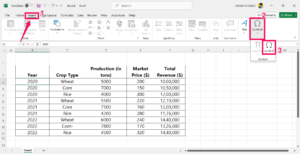
- Scrollen Sie im Dialogfeld Symbol im Symbolraster nach unten und suchen Sie nach den Aufzählungszeichen. Wählen Sie dann das Aufzählungszeichen aus, das Ihnen am besten gefällt. Außerdem können Sie den Code 2022 im Feld für den Zeichencode eingeben.
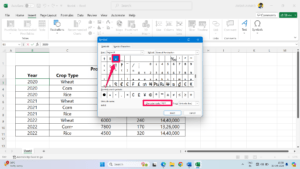
- Der Zeichencode 2022 steht für das einfache gefüllte Kreis-Aufzählungszeichen, während es für andere Aufzählungszeichen einen anderen Code gibt.
- Sobald Sie das Aufzählungszeichen gefunden haben, klicken Sie auf Einfügen im Menü, um es in die Zelle einzufügen, in die Sie es möchten.
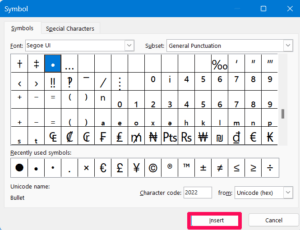
- Nachdem Sie das Aufzählungszeichen in die Zelle eingefügt haben, wählen Sie Schließen, und dann sehen Sie, dass die Aufzählungszeichen in die Zelle eingefügt wurden.
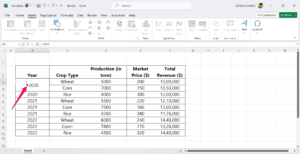
Darüber hinaus können Sie andere Aufzählungszeichen zu Ihrer Datenspalte aus dem Symbolmenü einfügen. Es zeigt Ihnen mehrere Symbole, die Sie auswählen und hinzufügen können. Navigieren Sie einfach zum Dialogfeld Symbol und klicken Sie dann auf das Dropdown-Menü neben dem Abschnitt Schriftart.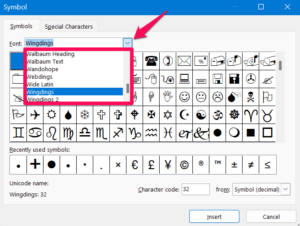
Sobald Sie das Schriftartenfeldmenü anklicken, öffnet sich ein Menü mit mehreren Zeichen oder Symbolen, die Sie auswählen und in Ihre Zelle einfügen können. Sie können die Symbolschriftarten aus dem Abschnitt Schriftarten wie Webdings, Wingdings, Wide Karun, Wingdings 2 usw. auswählen.
2. Aufzählungszeichen mit der Tastenkombination hinzufügen
Eine weitere einfache Möglichkeit, Aufzählungszeichen in eine Zelle einzufügen, besteht darin, Tastenkombinationen zu verwenden. Immer wenn Sie die Tastenkombinationen auf der Tastatur verwenden, um Aufzählungszeichen einzufügen, werden die Aufzählungszeichen automatisch in die aktive Zelle eingefügt. Im Folgenden haben wir die Tastenkombinationen aufgelistet, um die Aufzählungszeichen in eine Zelle einzufügen.
- Alt + 7: Drücken und halten Sie die Alt-Taste und drücken Sie dann die 7 auf der numerischen Tastatur, um ein reguläres gefülltes Kreis-Aufzählungszeichen hinzuzufügen.
- Alt + 9: Halten Sie die Alt-Taste gedrückt und drücken Sie 9 auf dem Ziffernblock, um ein Ring-Aufzählungszeichen einzufügen.
Mit diesen beiden Tastenkombinationen können Sie entweder ein Ring-Aufzählungszeichen oder ein gefülltes Kreis-Aufzählungszeichen in eine Zelle einfügen.
Darüber hinaus können Sie einige ausgefallene Aufzählungszeichen in Ihre Excel-Zelle mit Tastenkombinationen einfügen. Hier sind die Tastenkombinationen, die Sie verwenden können, um ein ausgefallenes Aufzählungszeichen einzufügen.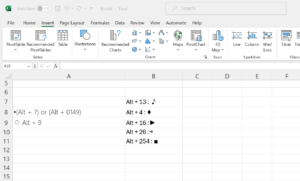
Sie können es vervielfachen, indem Sie einfach den Ausfüllgriff in die angrenzenden Zellen ziehen.
Darüber hinaus können Sie Aufzählungszeichen in nicht benachbarten Zellen wiederholen. Um dies zu tun, wählen Sie eine Zelle mit dem Aufzählungszeichensymbol aus und kopieren Sie es, indem Sie die Strg + C-Taste drücken. Wählen Sie dann andere Zelle(n) aus, in die Sie die Aufzählungszeichen einfügen möchten, und drücken Sie die Strg + V-Taste.
3. Aufzählungszeichen mit der CHAR-Funktion hinzufügen
Die CHAR-Funktion ergibt das Zeichen, das der Code-Nummer gemäß der angegebenen Formel entspricht. Jede Formel hat eine bestimmte Nummer, die die Ergebnisse entsprechend ausführt. Die Code-Nummer ist 149 für ein gefülltes Kreis-Aufzählungszeichen. So gehen Sie vor:
- Wählen Sie in Ihrem Microsoft Excel die Zelle aus, in die Sie das Aufzählungszeichen einfügen möchten.
- Geben Sie die Formel “=CHAR(149)” in die Zelle ein, die sich oben im Menü befindet.
- Sobald Sie die Formel eingegeben haben, drücken Sie Enter, und es wird das Aufzählungszeichen in Ihre jeweilige Zelle eingefügt.
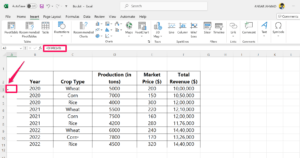
Hinweis: Die obige Formel [=CHAR(149)] fügt die Aufzählungszeichen in eine Zelle in Excel ein. Wenn Sie andere Aufzählungszeichen einfügen möchten, müssen Sie eine andere Formel dafür verwenden.
4. Aufzählungszeichen mit benutzerdefiniertem Format einfügen
Sie können Format-Zellen verwenden, um Aufzählungszeichen automatisch in eine Zelle anzuzeigen, sobald Sie Text in diese eingeben. So fügen Sie Aufzählungszeichen in eine Zelle mit dem benutzerdefinierten Format hinzu:
- Wählen Sie im Excel-Arbeitsblatt die Zelle(n) aus, in die Sie Aufzählungszeichen hinzufügen möchten.
- Klicken Sie mit der rechten Maustaste auf die ausgewählte Zelle und wählen Sie Zellen formatieren aus dem Kontextmenü. Alternativ drücken Sie die Strg + 1-Tastenkombination, um zum Fenster Zellen formatieren zu gelangen.
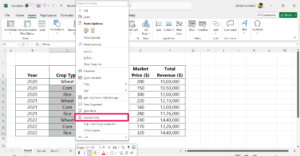
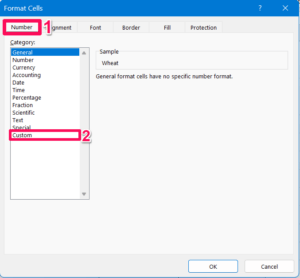
- Wählen Sie im Fenster Zellen formatieren die Registerkarte Zahl aus.
- Wählen Sie aus der Liste Kategorie die Option Benutzerdefiniert aus.
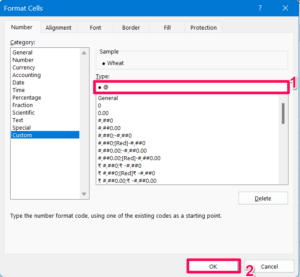
- Kopieren Sie im Typfeld dieses Formatcode ● @ und fügen Sie es ein.
- Klicken Sie schließlich auf die Schaltfläche OK, um das Format anzuwenden und das Dialogfeld zu schließen.
- Hier sehen Sie, dass die Aufzählungszeichen erschienen sind, als die ausgewählten Zellen bereits Elemente enthielten.
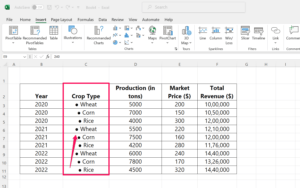
Gemäß diesem Formatcode wird, wenn ein Wert in die aktive Zelle eingegeben wird, das Aufzählungszeichen in der Zelle angezeigt. Andernfalls können Sie möglicherweise keine Aufzählungszeichen mehr eingeben.
Hinweis: Beachten Sie, dass die Aufzählungszeichen nicht in der Zelle erscheinen, die einen numerischen oder Textwert enthält. Wenn Sie also Aufzählungszeichen in eine Zelle mit einem numerischen oder Textwert hinzufügen, werden die Aufzählungszeichen nicht hinzugefügt.
5. Aufzählungszeichen durch Kopieren und Einfügen von Text hinzufügen
Zu guter Letzt können Sie Aufzählungszeichen hinzufügen, indem Sie Text in eine Zelle kopieren und einfügen. Dies ist die einfachste Methode, die Sie ausprobieren können.
Es gibt mehrere Textverarbeitungsprogramme im Internet, in denen Sie das Symbol einfach kopieren und in Ihre Zellen einfügen können. Aber der effektivste Weg ist, die Symbole aus MS Word und PowerPoint zu kopieren.
So fügen Sie Aufzählungszeichen in Ihre Zelle ein, indem Sie Text kopieren und einfügen:
- Kopieren Sie zunächst die gesamte Liste aus MS Word, indem Sie die Wortliste auswählen, die Aufzählungszeichen enthält.
- Halten Sie dann die Strg + C-Taste gleichzeitig auf der Tastatur gedrückt, um den Text zu kopieren.
- Wählen Sie nun die Zelle in Ihrem Excel-Arbeitsblatt aus, in die Sie es einfügen möchten.
- Drücken Sie dann die Strg + V-Taste gleichzeitig auf der Tastatur, um den kopierten Text einzufügen.
- Jetzt werden Sie feststellen, dass die Aufzählungszeichen in Ihre Excel-Zelle eingefügt wurden.
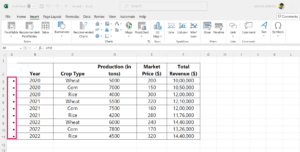
Wenn Sie die Elemente in einer separaten Zelle im Excel-Arbeitsblatt einfügen möchten, klicken Sie auf die erste Zelle, in die Sie die Aufzählungszeichen setzen möchten, und drücken Sie die Strg + V-Taste auf der Tastatur. Wenn Sie jedoch möchten, dass die gesamte Aufzählungsliste in einer einzigen Zelle erscheint, doppelklicken Sie auf die Zelle und drücken Sie die Strg + V-Taste.
Hinweis: Wenn Sie die Aufzählungszeichen aus MS Word (oder einem anderen Textverarbeitungsprogramm) zusammen mit den Worttexten kopiert haben, kann es unterschiedlich reagieren. Es wird empfohlen, die Aufzählungszeichen nur zu kopieren und dann in Ihre aktiven Zellen im Excel-Arbeitsblatt für bessere Ergebnisse einzufügen.
Fazit
Es gibt mehrere Methoden, um Aufzählungszeichen in Microsoft Excel zu erstellen, einschließlich der Verwendung der Symboloption, von Tastenkombinationen, der CHAR-Funktion und benutzerdefinierten Formaten. Jede Methode bietet eine andere Möglichkeit, die visuelle Attraktivität Ihrer Daten zu erhöhen. Durch die Nutzung dieser Techniken können Sie Ihre Informationen in Excel effektiv organisieren und präsentieren.
Wenn Sie Gedanken zu So fügen Sie Aufzählungszeichen in Microsoft Excel ein haben, können Sie gerne unten im Kommentarfeld schreiben. Abonnieren Sie auch unseren DigitBin YouTube-Kanal für Video-Tutorials. Prost!
Erhalte neue Beiträge in deinem Posteingang.
Kein Spam. Jederzeit abmelden.