Microsoft Word · 4 min read · Nov 08, 2025
Wie man das Grad-Symbol in Microsoft Word einfügt
Suchen Sie nach einer Möglichkeit, ein Grad-Symbol in Microsoft Word einzufügen? Wenn ja, sind Sie hier genau richtig. Das „Grad“-Symbol (°) steht für Temperatur und geografische Lage mit einem Symbol. Wenn Sie ein Dokument in Word vorbereiten und das Grad (°) Symbol einfügen möchten, können Sie es auf der Tastatur Ihres PCs nicht finden.
Microsoft Word bietet viele Werkzeuge, mit denen Sie Ihre bevorzugten Zeichen und Symbole eingeben können. Dazu gehört das Grad (°) Symbol, das Sie sofort in Ihr Word-Dokument einfügen können. In diesem Leitfaden werden wir verschiedene Möglichkeiten vorstellen, das Grad-Symbol in Microsoft Word einzugeben.
Beste Möglichkeiten, Grad-Symbole in Microsoft Word einzugeben
Wenn Sie eine der Methoden befolgen, können Sie das Grad-Symbol ganz einfach zu Ihren Aufzeichnungen oder Dokumenten hinzufügen. Lassen Sie uns diese ansehen.
1. Einfügen eines Grad-Symbols über die Symboloption
Microsoft Word bietet eine Symboloption, die es einzelnen Benutzern ermöglicht, ein Symbol oder Zeichen auszuwählen, das sie ihrem Dokument hinzufügen möchten. Wenn Sie ein Grad (°) Symbol hinzufügen möchten, können Sie es über die Symboloption einfügen. So geht’s:
- Öffnen Sie Microsoft Word und gehen Sie zu dem Dokument, in das Sie ein Grad-Symbol einfügen möchten.
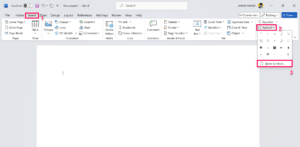
- Klicken Sie auf die Einfügen Registerkarte oben im Menüband und wählen Sie Symbol. Wählen Sie dann Weitere Symbole.
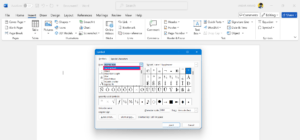
- Klicken Sie als Nächstes auf den Dropdown-Pfeil neben Schriftart und wählen Sie (normaler Text).
- Klicken Sie dann auf den Dropdown-Pfeil neben Untergruppe auf der rechten Seite und wählen Sie Latin-1 Ergänzung.
**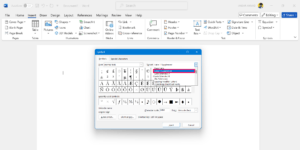
- Sobald Sie die Untergruppe ausgewählt haben, sehen Sie das Grad (°) Symbol auf dem Bildschirm.
- Wählen Sie das Grad (°) Symbol aus und klicken Sie auf die Einfügen-Schaltfläche.
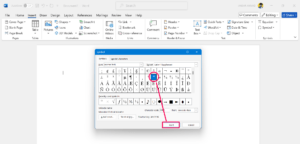
- Wenn Sie damit fertig sind, klicken Sie auf die Schließen-Schaltfläche, um das Symbolfenster zu schließen.
Jetzt können Sie das Grad (°) Symbol im Dokument sehen, wo Sie den Cursor platziert haben. Darüber hinaus können Sie den 00B0 Zeichen Code eingeben, um das Grad-Symbol direkt in das Dokument einzufügen.
2. Einfügen eines Grad-Symbols über die Tastenkombination
Ja, es ist eine der einfachsten Möglichkeiten, Grad- und andere Symbole in Ihr Word-Dokument einzufügen, indem Sie die Tastenkombinationen verwenden. Das einzige, was die Benutzer irritiert, sind die Tastenkombinationen, die schwer zu merken sind.
Leider funktionieren die Tastenkombinationen möglicherweise nicht mit der Laptop-Tastatur, da sie kein Ziffernfeld hat. Ja, es kann funktionieren, wenn Ihr Laptop mit einem Ziffernfeld ausgestattet ist.
Um das Grad-Symbol in das Dokument einzufügen, drücken Sie die Num-Taste auf der Tastatur Ihres PCs, um die Num-Taste zu aktivieren. Folgen Sie dann den folgenden Schritten:
- Navigieren Sie zu dem Dokument.
- Halten Sie die Alt-Taste gedrückt und geben Sie 0176 auf dem Ziffernblock ein.
- Lassen Sie dann die Alt-Taste los und Sie sehen ein Grad-Symbol auf dem Bildschirm.
3. Hinzufügen eines Grad-Symbols über Kopieren und Einfügen
Wenn Sie das Grad-Symbol selten im Word-Dokument verwenden, wissen Sie vielleicht, wie schwierig das ist. Nun, sich an die Tastenkombinationen zu erinnern, ist nicht einfach, aber Sie können einen einfachen Trick verwenden, um ein Grad-Symbol in Ihr Word-Dokument einzufügen.
Wir sprechen hier über die Kopieren-und-Einfügen-Methode. Ja, es ist viel einfacher, als Sie denken. Sie müssen nur das Symbol aus der entsprechenden Quelle kopieren und in Ihr Word-Dokument einfügen.
Die Wikipedia-Liste der Unicode-Zeichen ist eine großartige Quelle, wenn es darum geht, die Symbole und Zeichen zu finden. Gehen Sie einfach zur Seite und scrollen Sie nach unten, um das Symbol zu suchen. Kopieren Sie dann das Symbol und fügen Sie es in Ihr Word-Dokument ein.
Eine weitere großartige Seite ist CopyPasteCharacter, die Sie sich ansehen können. Hier finden Sie alle Zeichen und Symbole, indem Sie durch das Menü scrollen oder das Suchfeld verwenden. Scrollen Sie einfach nach unten und suchen Sie das Grad (°) Symbol, kopieren Sie es und fügen Sie es in Ihr Word-Dokument ein. Es wird empfohlen, die Seite zu bookmarken, um schnell auf die Seite zugreifen zu können, wenn Sie ein Symbol benötigen.
4. Hinzufügen eines Grad-Symbols über die Zeichentabelle
Zu guter Letzt können Sie die Zeichentabelle verwenden, um ein Grad-Symbol in Ihr Word-Dokument einzufügen. So geht’s:
- Klicken Sie auf das Windows-Symbol in der Taskleiste, um zum Startmenü zu navigieren.
- Geben Sie im Windows-Suchmenü Zeichentabelle ein und drücken Sie Öffnen.
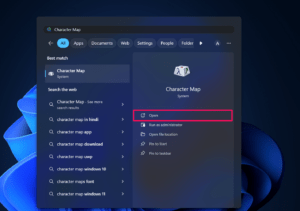
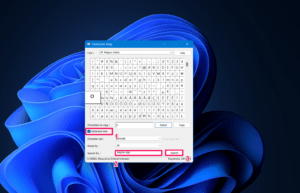
- Jetzt sehen Sie das Fenster der Zeichentabelle auf dem Bildschirm. Hier finden Sie alle Symbole und Zeichen.
- Klicken Sie auf das Schriftarten Dropdown-Menü und wählen Sie Maigun Gothic.
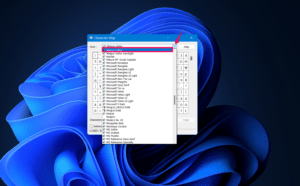
- Wählen Sie nun das Grad (°) Symbol aus und klicken Sie auf die Auswählen-Schaltfläche. Dadurch wird das Symbol zur Kopierliste hinzugefügt.
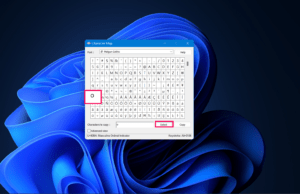
- Sobald Sie es hinzugefügt haben, wird das Symbol kopiert.
- Navigieren Sie zum Word-Dokument und platzieren Sie den Cursor an der Stelle, an der Sie das Grad-Symbol hinzufügen möchten. Drücken Sie dann die Strg + V-Taste auf der Tastatur.
- Jetzt wurde das Grad-Symbol erfolgreich in Ihr Word-Dokument eingefügt.
- Wenn Sie das Grad-Symbol (°) nicht finden können, klicken Sie auf Erweiterte Ansicht und geben Sie „Gradzeichen“ in das Suchfeld ein.
- Klicken Sie dann auf die Suchen-Schaltfläche daneben und Sie werden zum Grad-Symbol geleitet.
Wenn Sie ein anderes spezielles Symbol oder Zeichen hinzufügen möchten, können Sie das oben beschriebene Verfahren verwenden, um das Symbol in das Word-Dokument oder eine Webseite einzufügen.
Fazit
Das ist es. So können Sie ganz einfach ein Grad-Symbol in Ihr Word-Dokument auf einem Windows-Computer einfügen. Egal, ob Sie das Symbolmenü, Kopieren und Einfügen, die Tastenkombination oder die Zeichentabelle bevorzugen, um Grad- und andere spezielle Symbole in Ihr Word-Dokument einzufügen.
Wenn Sie Gedanken zu Wie man das Grad-Symbol in Microsoft Word einfügt haben, können Sie gerne unten im Kommentarfeld schreiben. Abonnieren Sie auch unseren DigitBin YouTube-Kanal für Video-Tutorials. Prost!
Erhalte neue Beiträge in deinem Posteingang.
Kein Spam. Jederzeit abmelden.