PowerPoint Tipps · 5 min read · Dec 21, 2025
Wie man PDF in Microsoft PowerPoint einfügt
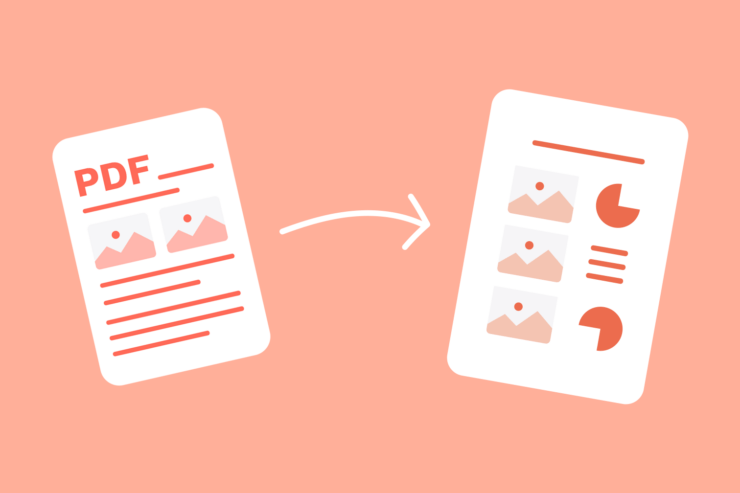
Suchen Sie nach einer Möglichkeit, PDF in Microsoft PowerPoint einzufügen und können keine Option finden? Wenn ja, sind Sie hier genau richtig. PowerPoint ist eine beliebte Softwareanwendung, die vielseitige Werkzeuge bietet, um Ihre Präsentationen durch das Hinzufügen von Effekten, das Importieren von Bildern, das Ändern von Schriftarten und das Einfügen von PDFs zu verbessern. Das Hinzufügen von PDF-Dateien zu Ihren PowerPoint-Folien hilft den Zuschauern, die Informationen ausschließlich zu lesen.
Wenn Sie eine Präsentation vorbereiten und die PDF in Ihre Folien einfügen möchten, um die Informationen an einem Ort zu sammeln, können Sie die Datei mühelos in MS PowerPoint einfügen. Hier sind drei effektive Möglichkeiten, um PDF in Microsoft PowerPoint hinzuzufügen. Lassen Sie uns anfangen!
Beste Möglichkeiten, um PDF in Microsoft PPT-Präsentation hinzuzufügen
Microsoft PowerPoint ist eine beliebte Wahl unter mehreren Benutzern. Es ist hauptsächlich bekannt für die Erstellung professioneller Präsentationen. Es ist hauptsächlich für Organisationen und Bildungseinrichtungen praktisch, um ihre kreativen Präsentationen für ein besseres Verständnis zu zeigen.
Während PowerPoint viele integrierte Werkzeuge bietet, wissen viele Benutzer immer noch nicht, wie man PDF-Dateien in PowerPoint-Präsentationen einfügt. Im Folgenden haben wir die drei besten Möglichkeiten skizziert, um PDF-Dateien in Microsoft PowerPoint einzufügen.
1. PDF in PowerPoint als Objekt einfügen
Microsoft PowerPoint bietet vielseitige Werkzeuge, um Ihre Präsentation zu verbessern. Ein solches Werkzeug ist “Objekt”, mit dem Sie PDF- und andere Dateidokumente einfügen können. So geht’s:
- Drücken Sie die Windows-Taste, um zum Startmenü zu navigieren.
- Geben Sie im Windows-Suchmenü PowerPoint ein und klicken Sie auf Öffnen.
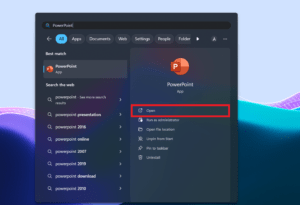
- Navigieren Sie zu den Präsentationsfolien, in die Sie die PDF einfügen möchten. (Stellen Sie sicher, dass die PDF-Datei nicht auf Ihrem Computer geöffnet ist.)
- Klicken Sie im Menüband auf Einfügen und wählen Sie das Symbol Objekt aus.
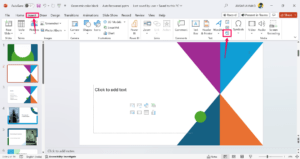
- Wählen Sie im Fenster Objekt einfügen die Option „Aus Datei erstellen“ aus.
- Klicken Sie auf Durchsuchen und wählen Sie die PDF-Datei aus dem Ordner aus.
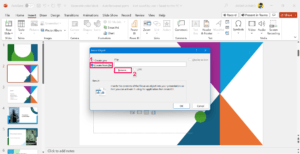
- Klicken Sie nach dem Einfügen der PDF-Datei auf OK, um sie als Objekt einzufügen.
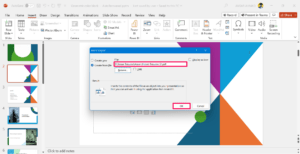
Sobald die PDF-Datei eingefügt ist, sehen Sie ein PDF-Dateisymbol, das den Dateinamen auf der Folie anzeigt. Sie können jedoch das Dateisymbol ändern, indem Sie die Option „Als Symbol anzeigen“ im Menü Objekt einfügen auswählen.
Wenn Sie das Dateisymbol ändern möchten, klicken Sie auf die Option „Symbol ändern“ und Sie sind bereit. Um die Datei zu öffnen, doppelklicken Sie auf die eingefügte PDF-Datei, und dies öffnet Ihren Standard-PDF-Reader. Jetzt können Sie auf die Schaltfläche Öffnen klicken, um sie lesbar zu machen.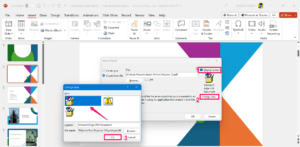
Hinweis: Das Einbetten einer PDF-Datei als Objekt in PowerPoint kann die Dateigröße der Präsentation erhöhen.
2. PDF in PowerPoint als Bild einfügen
Das Einfügen einer PDF-Datei in PowerPoint als Bild kann praktisch sein, insbesondere wenn Sie einen bestimmten Abschnitt oder ein Bild Ihres Dokuments zeigen möchten.
Wenn Sie also ein bestimmtes Bild der PDF-Datei einfügen möchten, können Sie das Bild der PDF-Datei mit dem Screenshot-Tool zu Ihrer Präsentation hinzufügen. So geht’s:
- Öffnen Sie zuerst die PDF-Datei und gehen Sie zu der Seite oder dem bestimmten Abschnitt, den Sie als Bild erfassen möchten.
- Stellen Sie sicher, dass der Bereich oder Abschnitt, den Sie möchten, auf dem Bildschirm sichtbar ist oder der Bildschirm nicht minimiert ist.
- Öffnen Sie PowerPoint und navigieren Sie zu der Folie, auf der Sie das Bild der PDF-Datei einfügen möchten. Klicken Sie dann auf die Registerkarte Einfügen, die sich im oberen Menüband befindet.
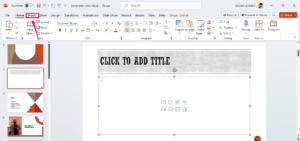
- Klicken Sie dann auf die Schaltfläche Screenshot auf der linken Seite.
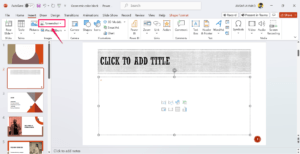
- Im Abschnitt Verfügbare Fenster sehen Sie den Screenshot des Bildes der PDF-Datei, die Sie geöffnet haben. Klicken Sie darauf, um das Bild einzufügen, das Sie aufgenommen haben.
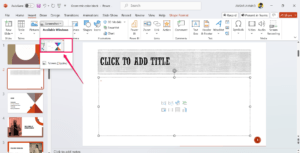
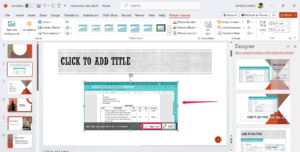
- Klicken Sie auf das Screenshot-Bild im Menü, und es wird automatisch zu Ihrer Folie hinzugefügt. Jetzt können Sie das Bild minimieren und an die gewünschte Stelle platzieren.
Zusätzlich können Sie einen bestimmten Abschnitt der PDF-Datei mit dem Snipping-Tool erfassen. Navigieren Sie zum Screenshot-Menü und klicken Sie auf „Bildschirmausschnitt.“ Stellen Sie sicher, dass der Bereich oder Abschnitt der PDF-Datei auf dem Bildschirm sichtbar ist.
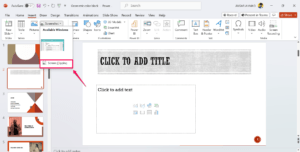
Jetzt wird der Bildschirm automatisch abgedunkelt, und der Cursor ändert sich in ein Fadenkreuz. Klicken und ziehen Sie den Pfeil um den Bereich der PDF-Datei, den Sie erfassen möchten. Sobald Sie den Abschnitt erfassen, wird der ausgewählte Teil der PDF-Datei auf Ihrer Folie angezeigt.
Sobald das erfasste Bild auf Ihrer Folie erscheint, können Sie es nach Ihren Wünschen bearbeiten. Sie können das Bild zuschneiden, formatieren oder die Größe ändern, um es perfekt auszurichten.
3. PDF in PowerPoint als Link hinzufügen
Wussten Sie, dass Sie Ihre PDF-Datei direkt als Link in PowerPoint aufrufen können? Ja, Sie haben richtig gehört. PowerPoint ermöglicht es Ihnen, PDF-Dateien als Links hinzuzufügen, und Sie können sie sofort durch Klicken auf die Datei aufrufen.
- Öffnen Sie PowerPoint und navigieren Sie zu der Folie, auf der Sie die PDF-Datei als Link einfügen möchten.
- Klicken Sie auf die Registerkarte Einfügen im Menüband und wählen Sie Link aus.
- Wählen Sie nun die Option Link einfügen aus dem Menü.
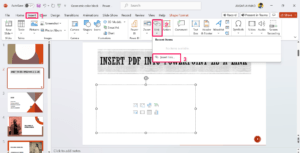
- Geben Sie im Fenster Hyperlink einfügen die Adresse Ihrer PDF-Datei in die Adressleiste ein und klicken Sie auf OK.
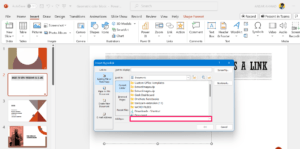
5. Alternativ klicken Sie auf das Dropdown-Pfeilsymbol neben In** , um die PDF-Datei aus dem Speicherort auszuwählen.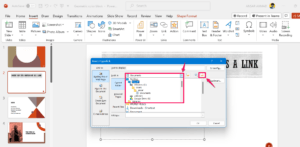
- Nachdem Sie die Datei ausgewählt haben, wird der PDF-Link auf der Folie angezeigt.
- Halten Sie die Strg-Taste auf der Tastatur gedrückt und klicken Sie auf den ausgewählten Link, und Ihr PDF-Dokument wird geöffnet.
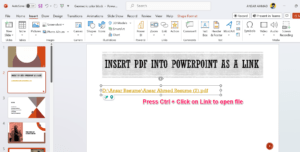
Sie haben es geschafft! So können Sie PDF in eine PowerPoint-Präsentation als Link mit einem einfachen Schritt einfügen. Das Einfügen eines PDF-Dateilinks kann praktisch sein, insbesondere wenn Sie wichtige Dokument-PDF-Dateien als Link zu den PowerPoint-Folien hinzufügen möchten.
Fazit
Bei der Vorbereitung einer Präsentation ist es Ihr Ziel, qualitativ hochwertige Informationen zu Ihren einzelnen Themen in PowerPoint bereitzustellen. Dies umfasst oft auch PDF-Dateien, die sehr hilfreich sind, um dem Publikum zu helfen, die Informationen zu lesen, die Sie bereitgestellt haben.
Wenn Sie Gedanken zu Wie man PDF in Microsoft PowerPoint einfügt haben, können Sie gerne unten im Kommentarfeld schreiben. Abonnieren Sie auch unseren DigitBin YouTube-Kanal für Video-Tutorials. Prost!
Erhalte neue Beiträge in deinem Posteingang.
Kein Spam. Jederzeit abmelden.