ADB und Fastboot · 10 min read · Oct 01, 2025
Wie man ADB und Fastboot installiert?

Wie man ADB und Fastboot installiert? Wir alle lieben es, verschiedene Firmware auf unserem Android-Gerät auszuprobieren, sei es das Rooten des Geräts und das Anpassen eines neuen ROMs oder das Flashen eines neuen Kernels. Das erste, was wir tun müssen, ist die Installation der ADB- und Fastboot-Treiber. Die Fastboot- und ADB-Treiber sind nützlich, wenn wir versuchen, eine TWRP-Wiederherstellungs-Image-Datei zu installieren, ein Update zu sideloaden, Dateien zu übertragen usw.
Wenn Sie auch an all diesen Aktivitäten interessiert sind und Ihr Gerät auf Ihre eigene Weise anpassen möchten, dann sind Sie hier genau richtig. In diesem Tutorial werden wir besprechen, wie man ADB und Fastboot-Treiber in Windows installiert. Zuerst beginnen wir mit der Frage, was ADB und Fastboot sind, denn die meisten von uns sind mit diesen Begriffen nicht vertraut.
In diesem Artikel zeigen wir Ihnen, wie Sie ADB und Fastboot auf Windows-, Linux- und Mac-Geräten installieren. Folgen Sie also allen Schritten und Methoden.
Was ist ADB
ADB steht für Android Debug Bridge, es ist ein Befehlszeilenwerkzeug, und mit ADB können Sie jeden Teil Ihres Android-Geräts über die Befehlszeile zugreifen. Es ist ein Werkzeug, das verwendet wird, um TWRP-Wiederherstellungen zu flashen und auch um Bootloader zu entsperren.
Was ist Fastboot
Fastboot ist ein Protokoll, das verwendet wird, um die Systempartition auf Ihrem Android-Gerät neu zu flashen. Es ist ein kleines, aber leistungsstarkes Werkzeug, das mit dem Android SDK (Software Development Kit) geliefert wird, das eine Alternative zu allen Wiederherstellungsmodus-Installationen und -Updates ist. Beim Neuflashen der Systempartition benötigt Fastboot ein Gerät mit einem entsperrten Bootloader.
Laut Android Central ist Fastboot drei verschiedene Dinge unter demselben Namen:
- Ein Protokoll für die Kommunikation zwischen der Hardware Ihres Telefons und einem Computer.
- Software, die auf dem Telefon im Fastboot-/Bootloader-Modus läuft.
- Die ausführbare Datei auf dem Computer, die Sie verwenden, um sie miteinander kommunizieren zu lassen.
Nicht alle Android-Geräte haben einen benutzerzugänglichen Fastboot-Modus; dies ist nur möglich, nachdem Nexus-Geräte den Fastboot-Modus standardmäßig aktiviert haben. Einige unabhängige Android-Entwickler und Technikbegeisterte machen den Fastboot-Modus auf einigen anderen Telefonen möglich.
Auch lesen: Wie man sein Android-Gerät rootet
ADB und Fastboot in Windows installieren
Die Einrichtung von ADB und Fastboot war eine mühsame Aufgabe, aber dank eines XDA-Mitglieds Snoop05, der ein kleines Programm entworfen und entwickelt hat, mit dem wir sowohl ADB als auch Fastboot auf dem PC installieren können, zusammen mit den erforderlichen Treibern. Lesen Sie weiter, um zu erfahren, wie Sie ADB und Fastboot in sehr einfachen Schritten herunterladen und installieren können.
Methode 1: ADB und FastBoot ohne Einrichtung installieren
- Laden Sie die “Platform-tools” (ADB- und Fastboot-Treiber) herunter.
- Entpacken Sie die heruntergeladene Datei.
- Sie finden einen Ordner mit dem Namen “platform-tools”. Dieser Ordner enthält Dateien wie adb.exe oder fastboot.exe.
- Halten Sie die Umschalttaste gedrückt und klicken Sie mit der rechten Maustaste.
- Dies öffnet ein Kontextmenü, wählen Sie hier “Eingabeaufforderung öffnen”.
- Führen Sie das Befehlsmenü aus.
[Hinweis: Wenn das Eingabeaufforderungs-/PowerShell-Fenster einen Fehler anzeigt, müssen Sie “ .\ “ (ohne Anführungszeichen) vor jeden Befehl ohne Leerzeichen hinzufügen.]
Wenn diese Methode funktioniert hat, haben Sie ADB und Fastboot erfolgreich auf Ihrem PC installiert. Wenn nicht, fahren Sie fort und versuchen Sie andere Methoden, die Ihnen definitiv helfen werden, ADB und Fastboot zu installieren, aber der Prozess kann etwas langwierig sein. Bitte folgen Sie den vollständigen Anweisungen.
Auch lesen: [Top]9 Beste Apps für gerootete Telefone
Methode 2: ADB und Fastboot manuell installieren
- Laden Sie die “Platform-tools” (ADB- und Fastboot-Treiber) herunter.
- Entpacken Sie die heruntergeladene Datei.
- Sie finden einen Ordner mit dem Namen “platform-tools”. Dieser Ordner enthält Dateien wie adb.exe oder fastboot.exe.
- Verschieben Sie den Ordner “platform-tools” auf das C-Laufwerk Ihres Systems.
So greifen Sie überall auf dem Computer auf das ADB- und Fastboot-Laufwerk zu
- Kopieren Sie den Pfad des Ordners “platform-tools”.
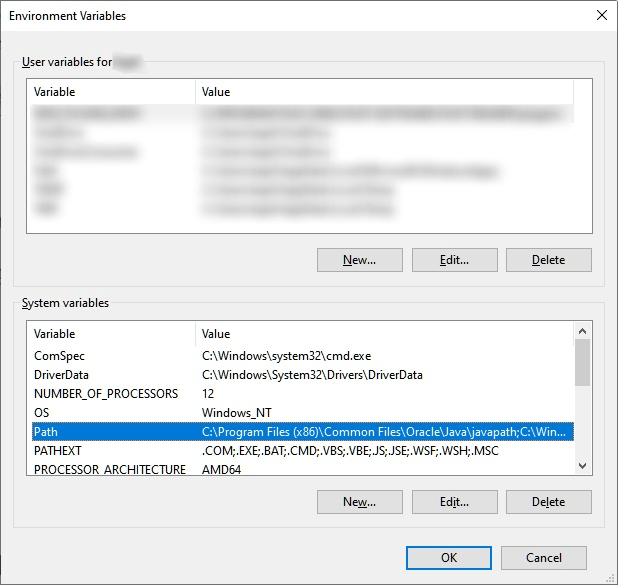
- Öffnen Sie die Umgebungsvariablen-Einstellungen 1. Sie können “Umgebungsvariablen” in der Suchleiste suchen.
- Oder Sie können die Einstellungen manuell öffnen - Klicken Sie mit der rechten Maustaste auf das Computer-Symbol im Datei-Manager.
- Klicken Sie auf Eigenschaften.
- Klicken Sie nun auf die erweiterten Systemeigenschaften.
- Navigieren Sie nun zum Tab “Erweitert” im Popup-Fenster.
- Hier wählen Sie die Umgebungsvariablen.
Auch lesen: 12+ Beste Android 10 unterstützte Substratum-Themen
- Klicken Sie im Abschnitt “Systemvariablen” auf den Pfad.
- Tippen Sie nun auf die Schaltfläche “Bearbeiten”.
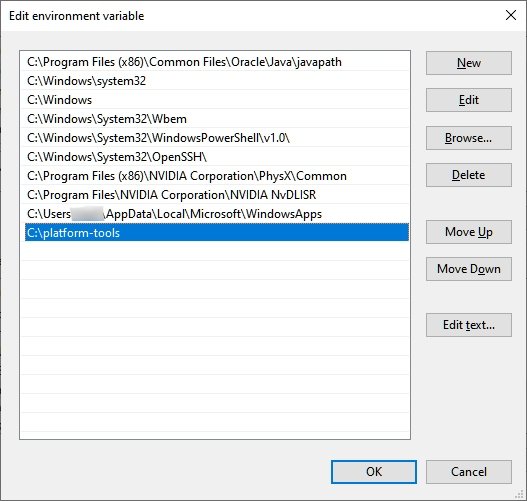
- Hier fügen Sie den kopierten Pfad hinzu/ein, um dies zu tun - Klicken Sie auf die Schaltfläche “Neu” und fügen Sie den Pfad der Plattform-Tools ein.
- Klicken Sie auf OK.
Auch lesen: Wie man Substratum-Themen auf Android 10/Q installiert
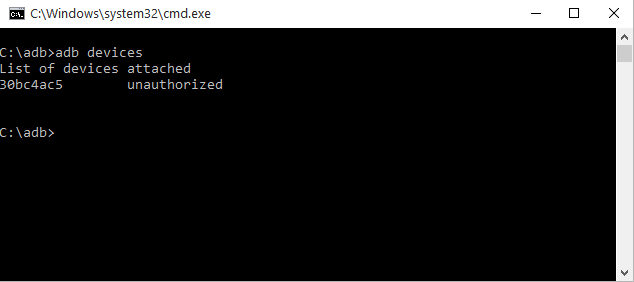
- Um zu überprüfen, ob ADB und Fastboot funktionieren oder nicht, - Öffnen Sie die Eingabeaufforderung.
- Geben Sie adb ein und drücken Sie die Eingabetaste.
- Es wird Ihnen eine Liste der adb-Befehle geben.
- Ebenso können Sie auch nach fastboot überprüfen.
Auch lesen: Wie man ViPER4Android auf Android 10/Q installiert
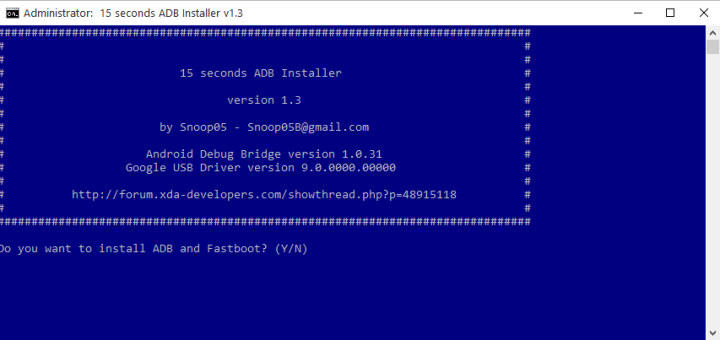
Methode 3: ADB und Fastboot mit 15 Sekunden automatischem Installer installieren
[Hinweis: Der automatische Installer installiert jetzt die ältere Version, was ein Problem verursachen kann. Sie sollten es vorziehen, ADB und Fastboot manuell zu installieren, oder Sie können die .exe-Datei automatisch herunterladen und dann die Treiber aktualisieren.]
- Laden Sie die adb-setup-1.4.3.exe-Datei herunter.
- Doppelklicken Sie auf die adb-setup-1.4.3.exe-Datei oder führen Sie sie aus.
- Die Eingabeaufforderung wird angezeigt und Sie müssen für alle Anweisungen Ja sagen. - Um Ja zu sagen, geben Sie Y ein und drücken Sie die Eingabetaste.
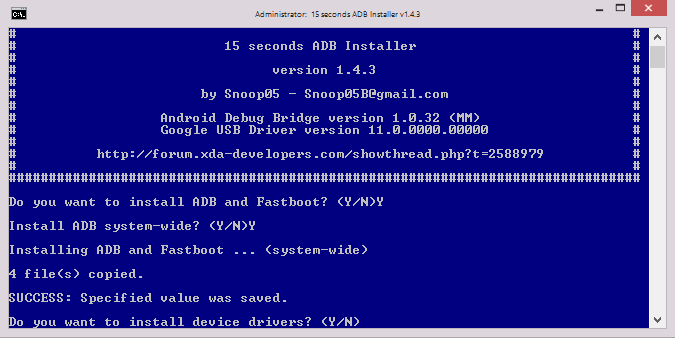
Befolgen Sie die folgenden Schritte, um den Installer zu aktualisieren
- Laden Sie die “Platform tools” (ADB- und Fastboot-Treiber) herunter.
- Entpacken Sie die heruntergeladene Datei.
- Sie finden einen Ordner mit dem Namen “platform tools”. Dieser Ordner enthält Dateien wie adb.exe oder fastboot.exe.
- Kopieren Sie den Inhalt des Ordners “platform tools” in den ADB-Ordner auf dem C-Laufwerk Ihres Systems (der vom automatischen Installer erstellt wurde).
- Ersetzen Sie nun alle alten Dateien im ADB durch die neuen Dateien des Ordners “platform tools”.
Auch lesen: Wie man Always-on-Display auf jedem OnePlus-Telefon aktiviert
Methode 4: ADB und Fastboot mit Minimal ADB und Fastboot installieren
- Laden Sie das Minimal ADB und Fastboot-Setup herunter, das von dem XDA-Mitglied @shimp208 entworfen und entwickelt wurde.
- Führen Sie die minimal_adb_fastboot_v1.3.1_setup.exe-Datei aus.
- Befolgen Sie alle Anweisungen auf dem Bildschirm, um die Installation abzuschließen.
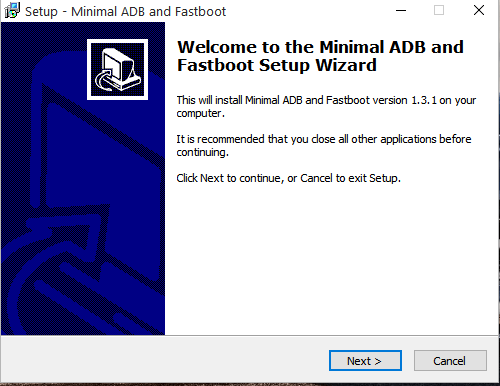
Um zu überprüfen, ob ADB und Fastboot funktionieren oder nicht,
- Öffnen Sie die Eingabeaufforderung.
- Geben Sie adb ein und drücken Sie die Eingabetaste.
- Es wird Ihnen eine Liste der adb-Befehle geben.
- Ebenso können Sie auch nach fastboot überprüfen.
Auch lesen: Wie man den Fehler “Daten können nicht gemountet werden” in TWRP behebt
ADB und Fastboot in Linux installieren
Methode 1: Verwendung von SDK-Tools
Schritt 1: Zuerst laden Sie die Platform Tools für Linux herunter. Entpacken Sie die ZIP-Datei an einen Ort, der leicht zugänglich ist. Ich empfehle, sie auf dem Desktop zu entpacken.
Schritt 2: Öffnen Sie das Terminalfenster und führen Sie den folgenden Befehl aus,
cd /path/to/extracted/folder/*Hinweis: Es ist wichtig zu beachten, dass Sie “ /path/to/extracted/folder “ durch den tatsächlichen Pfad zum Ordner ersetzen müssen. Zum Beispiel: “ cd /home/stark/Desktop/platform-tools “.*
Schritt 3: Verbinden Sie Ihr Gerät über ein USB-Kabel mit dem System. Wählen Sie aus den Verbindungsmöglichkeiten den Modus “Dateiübertragung (MTP)” aus. Stellen Sie sicher, dass Sie das USB-Debugging in den Entwickleroptionen auf Ihrem Android-Gerät aktivieren.
Schritt 4: Stellen Sie nun sicher, dass Ihr Terminal im genau gleichen Ordner ist, in dem sich Ihre ADB-Tools befinden, und führen Sie dann den folgenden Befehl aus, um den ADB-Daemon zu starten,
adb devicesSchritt 5: Sie sollten nun eine Aufforderung auf Ihrem Smartphone sehen, die Sie auffordert, das USB-Debugging zuzulassen. Erlauben Sie es.
Schritt 6: Geben Sie nun den Befehl erneut ein,
adb devicesWenn die Einrichtung korrekt durchgeführt wurde, sollten Sie die Seriennummer Ihres Geräts in der Ausgabe des Terminalfensters sehen.
Methode 2: Verwendung eines Drittanbieter-Repositorys
In dieser Methode verwenden wir einfach ein Drittanbieter-Repository, um sowohl ADB als auch Fastboot direkt herunterzuladen und zu installieren. Aber bevor wir beginnen, stellen Sie sicher, dass Sie alle ausstehenden Abhängigkeiten mit dem folgenden Befehl aktualisieren:
sudo apt updateVerwenden Sie nun schließlich den folgenden Befehl, um ADB und Fastboot auf Ihrem Linux-System herunterzuladen und zu installieren,
sudo apt-get install android-tools-adb android-tools-fastbootDas war’s, Sie haben ADB und Fastboot erfolgreich installiert. Verbinden Sie nun Ihr Gerät über ein USB-Kabel mit dem System. Stellen Sie sicher, dass Sie das USB-Debugging in den Entwickleroptionen auf Ihrem Android-Gerät aktivieren und verwenden Sie ADB-Befehle problemlos.
ADB und Fastboot in Mac installieren
Schritt 1: Zuerst laden Sie die Platform Tools für Mac herunter. Entpacken Sie die ZIP-Datei an einen Ort, der leicht zugänglich ist.
Schritt 2: Öffnen Sie das Terminalfenster und führen Sie den folgenden Befehl aus,
cd /path/to/extracted/folder/Hinweis: Es ist wichtig zu beachten, dass Sie “ /path/to/extracted/folder “ durch den tatsächlichen Pfad zum Ordner ersetzen müssen. Zum Beispiel: “ cd /home/username/Desktop/platform-tools “.
Schritt 3: Verbinden Sie Ihr Gerät über ein USB-Kabel mit dem System. Wählen Sie aus den Verbindungsmöglichkeiten den Modus “Dateiübertragung (MTP)” aus. Stellen Sie sicher, dass Sie das USB-Debugging in den Entwickleroptionen auf Ihrem Android-Gerät aktivieren.
Schritt 4: Stellen Sie nun sicher, dass Ihr Terminal im genau gleichen Ordner ist, in dem sich Ihre ADB-Tools befinden, und führen Sie dann den folgenden Befehl aus, um den ADB-Daemon zu starten,
adb devicesSchritt 5: Sie sollten nun eine Aufforderung auf Ihrem Smartphone sehen, die Sie auffordert, das USB-Debugging zuzulassen. Erlauben Sie es.
Schritt 6: Geben Sie nun den Befehl erneut ein,
adb devicesWenn die Einrichtung korrekt durchgeführt wurde, sollten Sie die Seriennummer Ihres Geräts in der Ausgabe des Terminalfensters sehen.
Wie man USB-Debugging auf Ihrem Android-Smartphone aktiviert
Eines der häufigsten Themen oder Kriterien zur Verwendung von ADB und Fastboot ist die Aktivierung des USB-Debuggings auf Ihrem Android-Gerät. Um das USB-Debugging zu aktivieren, benötigen Sie Zugriff auf die “Entwickleroptionen”. Hier ist, wie Sie es tun:
Schritt 1: Gehen Sie zu den Einstellungen Ihres Smartphones und navigieren Sie zu “System”, wo alle Details über Ihr Smartphone vorhanden sind (Details wie Build-Nummer, IMEI-Nummer, Android-Version usw.).
Schritt 2: Tippen Sie auf “Über das Telefon”.
Schritt 3: Tippen Sie gleichzeitig 4-5 Mal auf die “Build-Nummer”. Sie werden aufgefordert, den Sicherheitscode Ihres Telefons einzugeben. Jetzt sehen Sie eine Nachricht, die besagt: “Sie sind jetzt ein Entwickler”.
Schritt 4: Jetzt sehen Sie die “Entwickleroptionen” unter den “System”-Einstellungen. Tippen Sie darauf.
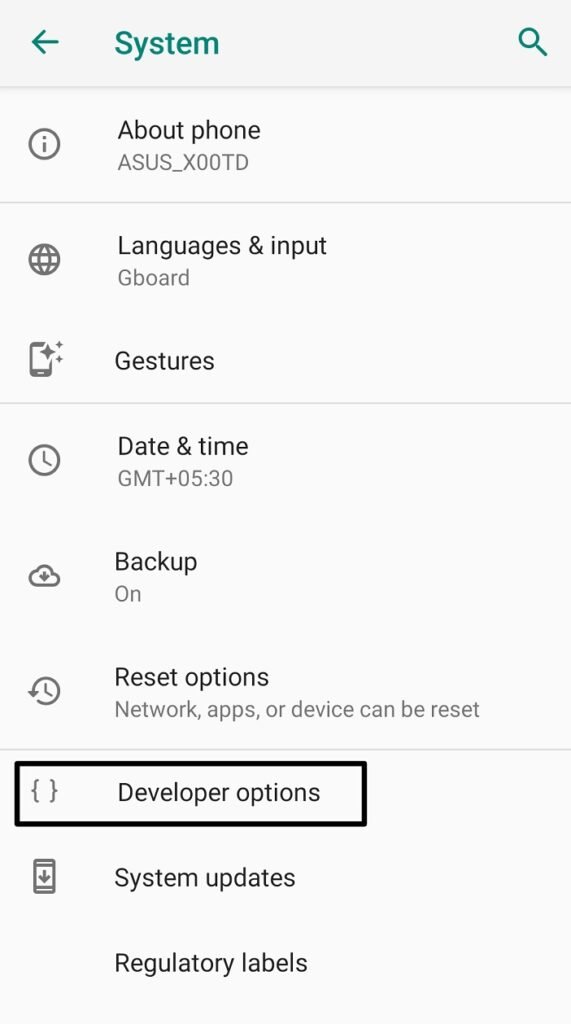
Schritt 5: Scrollen Sie nach unten und Sie finden die Option für “USB-Debugging” unter dem Tab “Debugging”. Jetzt können Sie es ganz einfach aktivieren.
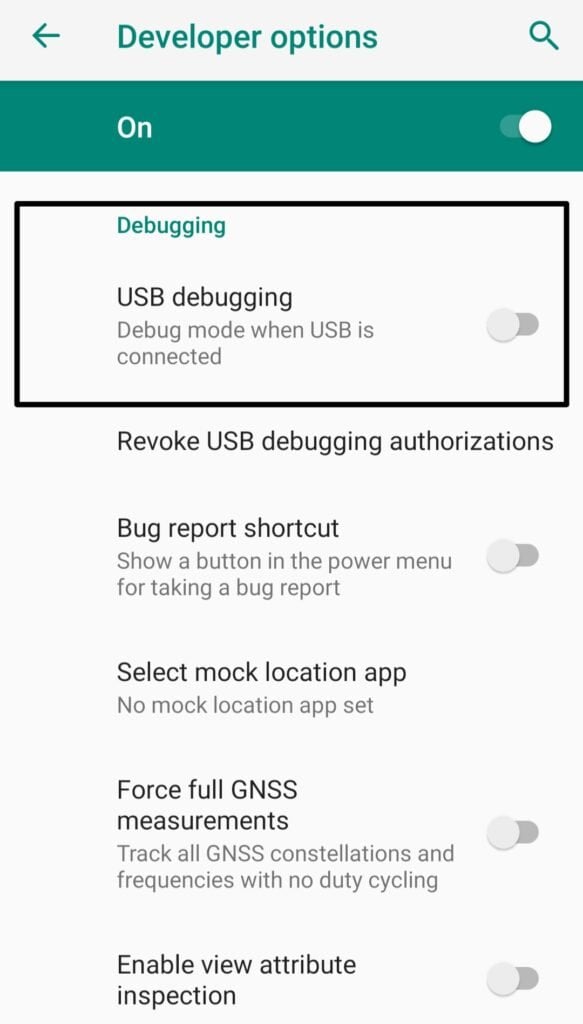
Das war’s, und Sie sind bereit!
Einige wichtige Fastboot-Befehle
- Um den Bootloader zu entsperren
fastboot oem unlock- Um die Wiederherstellung zu flashen
fastboot flash recovery filename- Um in die Wiederherstellung zu booten
fastboot boot filename- Um das Telefon neu zu starten
fastboot reboot- Um Ihr Telefon in den Fastboot- oder Bootloader-Modus neu zu starten.
adb reboot bootloader- Um eine App von Ihrem Telefon zu deinstallieren
adb uninstall com.facebook.katana- Um Geräteinformationen zu erhalten
fastboot oem device-infoDas war alles, was Sie über die Installation von ADB und Fastboot auf Windows, Linux und Mac wissen müssen. Probieren Sie die Methoden aus und lassen Sie uns wissen, ob Sie an irgendeinem Punkt auf Probleme stoßen.
FAQs
Was sind ADB und Fastboot? Sowohl ADB als auch Fastboot sind die Werkzeuge, um mit dem Android-System Ihres Smartphones zu verbinden, wenn es über ein USB-Kabel mit einem Computer verbunden ist.
Kann ich ADB und Fastboot auf Mac und Linux verwenden? Ja, Sie können ADB und Fastboot problemlos auf Mac und Linux verwenden.
Kann ich mein Smartphone mit ADB und Fastboot neu starten? Ja, Sie können Ihr Smartphone problemlos mit ADB und Fastboot neu starten.
Was macht ADB? Mit ADB kann man ganz einfach auf jeden Teil seines Android-Geräts über die Befehlszeile zugreifen.
So, das waren einige Methoden, um ADB und Fastboot auf dem PC zu installieren. Ich hoffe, Ihnen gefällt der Inhalt. Wenn Sie weitere Vorschläge haben, lassen Sie es uns im Kommentarbereich wissen.
Erhalte neue Beiträge in deinem Posteingang.
Kein Spam. Jederzeit abmelden.