Künstliche Intelligenz · 6 min read · Dec 21, 2025
Wie man Deepseek R1 lokal auf Ihrem PC installiert und ausführt?
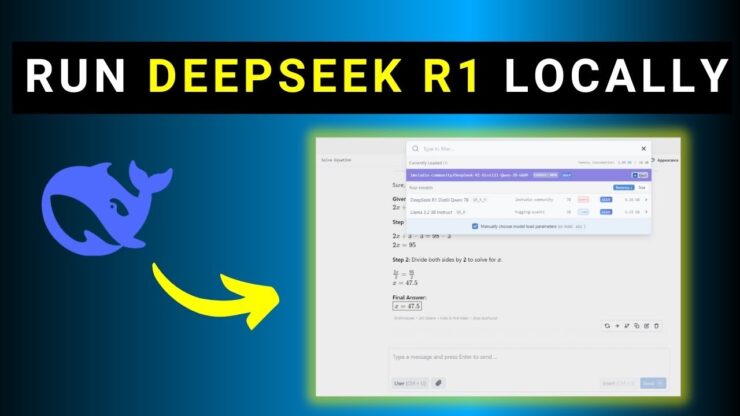
Deepseek bietet bereits eine starke Konkurrenz zu OpenAIs ChatGPT im Bereich der Künstlichen Intelligenz. Das von chinesischen Investoren unterstützte Modell wurde über Nacht zum Hit, nachdem es veröffentlicht wurde.
Alle sind gespannt, was das neue KI-Modell zu bieten hat und ob es besser ist als ChatGPT. Menschen auf der ganzen Welt haben bereits begonnen, Deepseek auf ihren Geräten zu verwenden.
Allerdings werden von Technikbegeisterten Bedenken hinsichtlich der Privatsphäre geäußert. Die zentrale Frage ist, was mit den Daten passiert, die Benutzer mit dem KI-Modell teilen?
Wird darauf von Drittanbietern, Regierungsbehörden usw. zugegriffen oder überwacht?
Normalerweise haben die Leute die Vorstellung, dass das in Amerika ansässige OpenAI in Bezug auf den Schutz der Benutzerdaten, die mit dem KI-Modell geteilt werden, ziemlich sicher ist.
Ein ähnliches Maß an Datenschutz könnte bei einem chinesischen KI-Modell wie Deepseek R1 nicht möglich sein.
Daher können Sie das KI-Tool lokal auf Ihrem PC verwenden, um die mit dem KI-Chatbot geteilten Daten zu schützen.
Vorteile der lokalen Ausführung von Deepseek
Die lokale Nutzung eines KI-Modells wie Deepseek bietet mehrere Vorteile.
Durch den exklusiven Zugriff auf den Chatbot erhalten Sie sofortige und schnelle Antworten von der KI.
Es gibt kein Problem mit “Server ist beschäftigt”, das die Antwortzeit des KI-Modells verzögert. Die Abhängigkeit vom Netzwerk ist also nahezu nicht vorhanden.
Falls Sie weiterhin den Server beschäftigt-Fehler bei Deepseek erhalten, beheben Sie ihn mit unserem Fehlerbehebungsleitfaden.
Alle Daten, die mit der KI geteilt werden, bleiben lokal auf dem Gerät gespeichert und werden nicht mit einem externen Server geteilt. Dies gewährleistet ein hohes Maß an Datenschutz.
Ein weiterer großer Vorteil der lokalen Nutzung von Deepseek ist die Freiheit, die Version des KI-Modells entsprechend der Hardware Ihres PCs auszuwählen.
Es ist nicht erforderlich, viel Geld für das Hosting der leistungsstarken Version des KI-Modells in der Cloud auszugeben.
Systemanforderungen für die lokale Ausführung verschiedener Versionen von Deepseek
Deepseek R1 hat verschiedene Versionen, die unterschiedliche Systemanforderungen haben, wenn Sie eine davon auf Ihrem PC ausführen möchten.
| Deepseek Modell | Parameter | Speicher | Speicher (Empfohlen) | GPU (Empfohlen) |
| Deepseek-R1-Distill-Qwen | 1.5B | 1.1GB | 3.5 GB | NVIDIA RTX 3060/12GB oder höher |
| Deepseek-R1-Distill-Qwen | 7B | 4.7 GB | 16 GB | NVIDIA RTX 4080/16GB oder höher |
| Deepseek-R1-Distill-Qwen | 14B | 9 GB | 32 GB | Multi-GPU |
| Deepseek-R1-Distill-Qwen | 32B | 20 GB | 74 GB | Multi GPU |
| Deepseek-R1-Distill-Llama | 8B | 4.9 GB | 18GB | Multi-GPU |
| Deepseek-R1-Distill-Llama | 70B | 43 GB | 161 GB | Multi-GPU |
| Deepseek R1 | 671B | 404 GB | 1.3 TB | Multi-GPU |
HINWEIS: Multi-GPU-Setup bedeutet die Verwendung einer Kombination von 4 oder mehr GPUs gleichzeitig, um die Datenverarbeitung im KI-Modell zu erleichtern.
Wie Sie vielleicht bemerkt haben, sind RAM und GPU sehr wichtig für die effiziente Leistung des KI-Modells.
In Bezug auf die Version der KI, die Sie verwenden möchten, gibt es Anforderungen an leistungsstarken Speicher, Speicherplatz und Grafikeinheit, um das KI-Modell auszuführen.
Wenn Sie Deepseek lokal ausführen möchten, das keine intensiven Rechenressourcen erfordert, empfehle ich die Verwendung des Deepseek-R1-Distill-Qwen-1.5B-Modells.
Es ist das in der Tabelle mit dem 1.5B-Parameter und vergleichsweise niedrigeren Hardware-Ressourcenanforderungen.
Wie man Deepseek unter Windows 11 mit Ollama installiert?
Lassen Sie uns Deepseek auf Ihrem PC mit Ollama und Chatbox einrichten. Die in diesem Leitfaden beschriebenen Schritte gelten für Windows-, Mac- und Linux-Betriebssysteme.
- Gehen Sie zur offiziellen Ollama-Website.
- Laden Sie den Installer für Ihr Betriebssystem herunter.
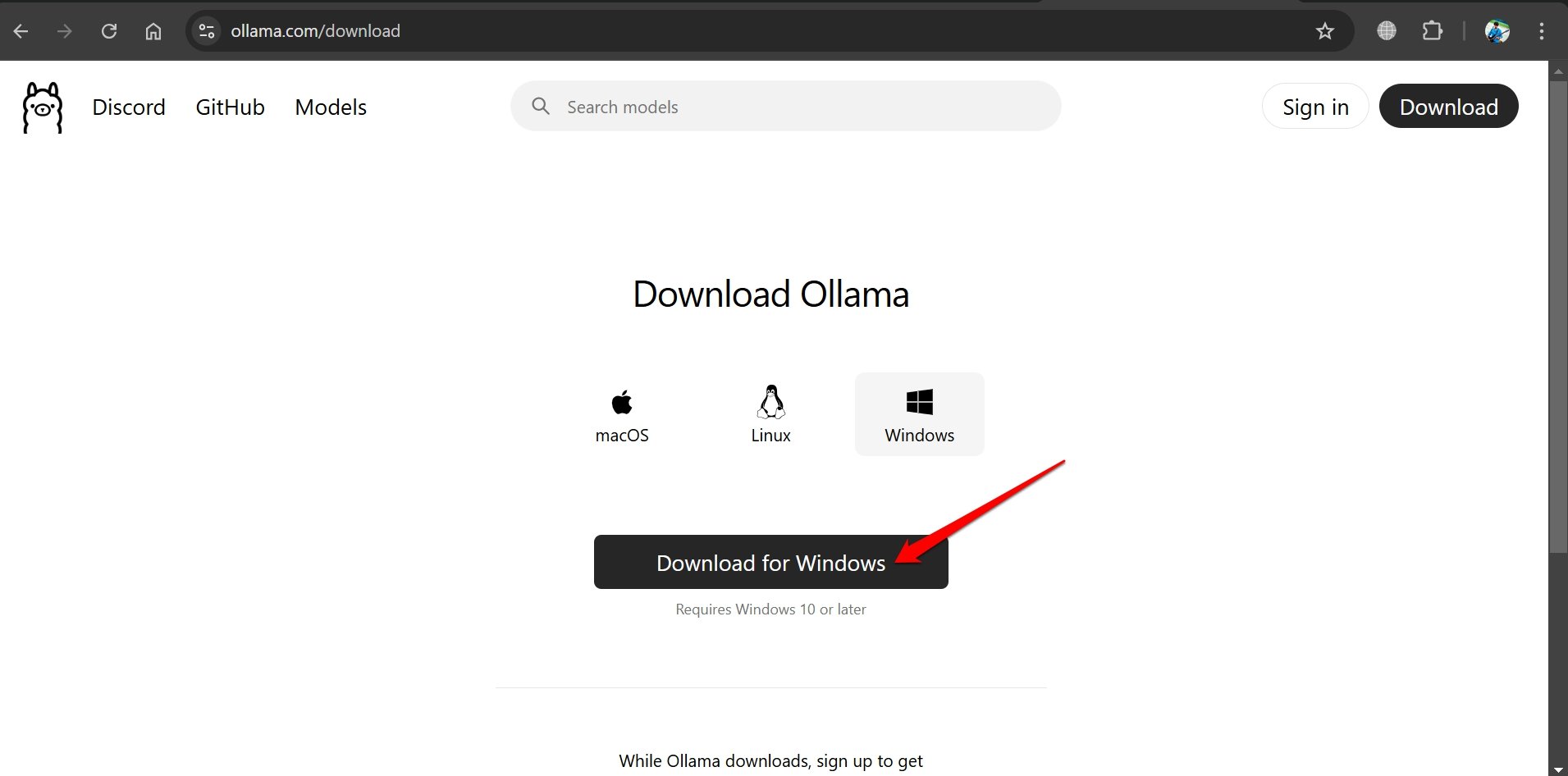
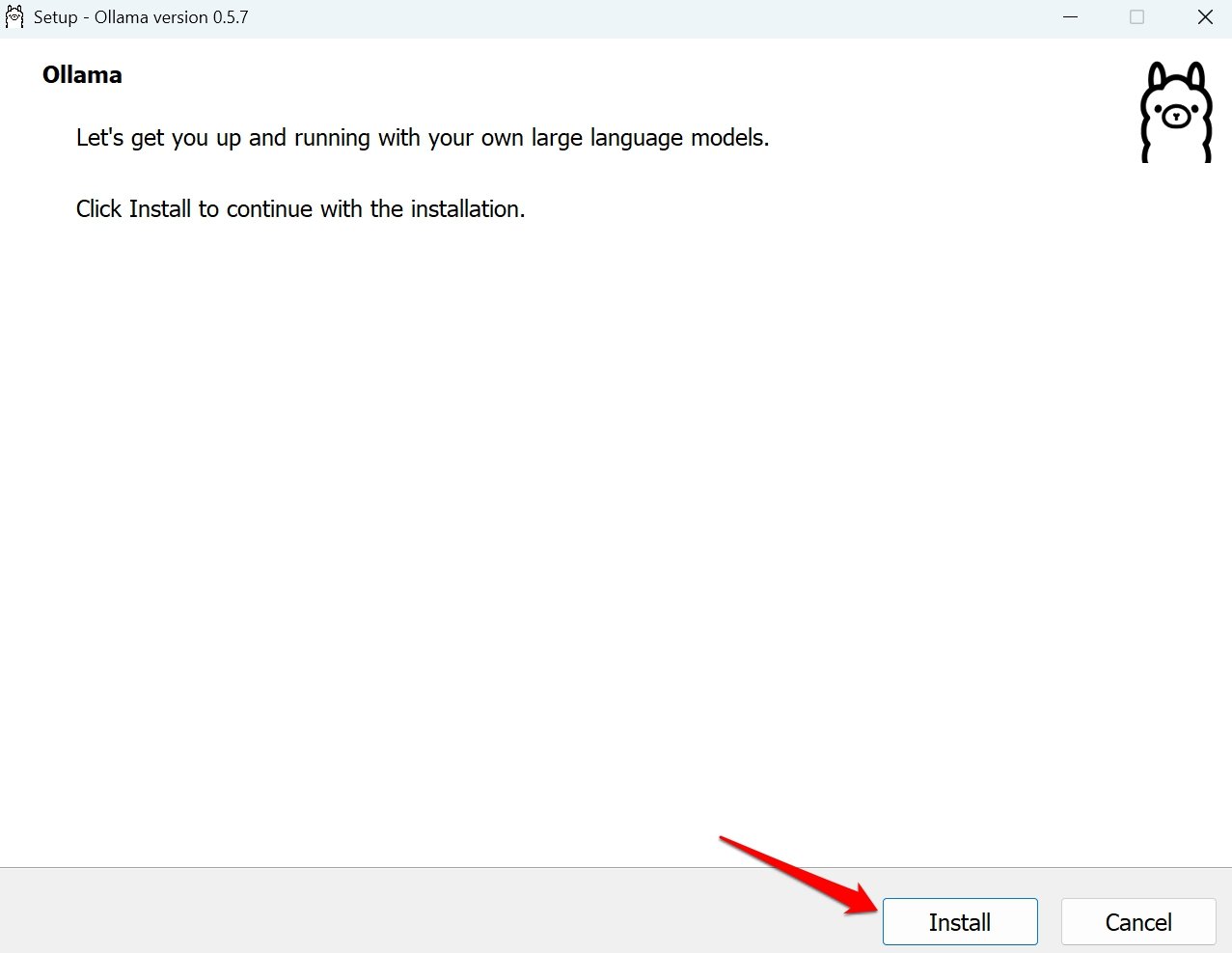
- Führen Sie den Installer aus.
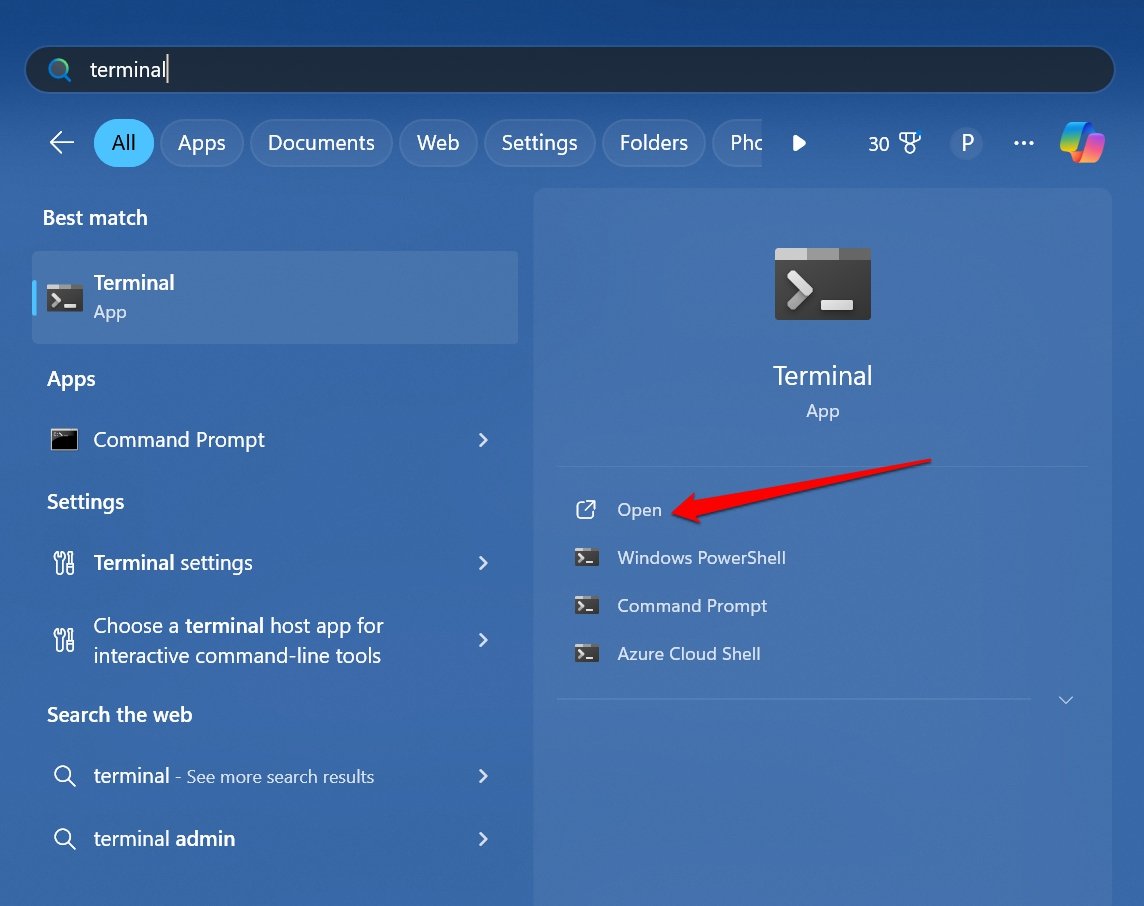
- Drücken Sie Windows + S, um die Suche zu starten. Geben Sie Terminal ein und klicken Sie auf Öffnen.
- Geben Sie im Terminal-Bildschirm ein,
Ollama --version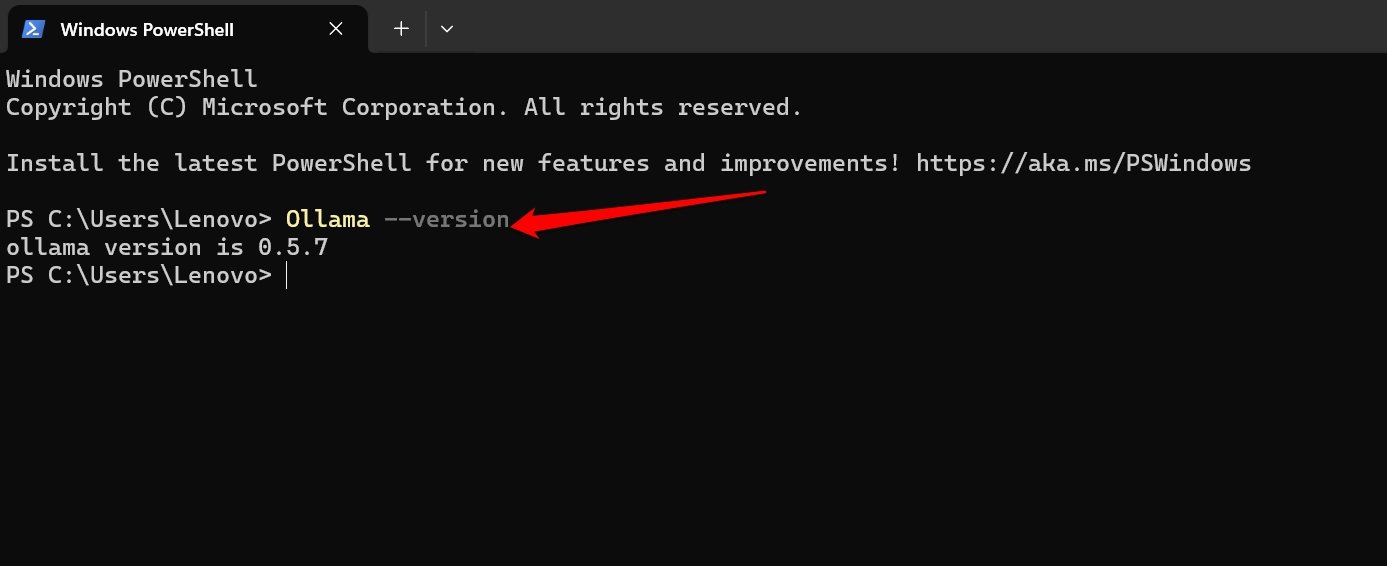
- Drücken Sie die Eingabetaste.
Das Terminal sollte die Ollama-Version zurückgeben. Das bedeutet, dass Ollama bereit zur Verwendung ist.
Als Nächstes müssen Sie das Deepseek-Modell Ihrer Wahl herunterladen. Zum Beispiel zeige ich Ihnen, wie Sie das Deepseek-R1-Distill-Qwen mit einem 1.5 B-Parameter herunterladen.
- Greifen Sie auf das Terminal zu und schreiben Sie diesen Befehl.
Ollama -run Deepseek r1: [KI-Modellparameter]
Ersetzen Sie den KI-Modellparameter im obigen Befehl durch den tatsächlichen Wert.
Geben Sie beispielsweise Ollama -run Deepseek r1:1.5B ein, wenn Sie die Version des KI-Modells mit dem 1.5B-Parameter verwenden möchten.
Das KI-Modell wird jetzt heruntergeladen. Der Fortschritt wird auf dem Terminal-Bildschirm sichtbar sein.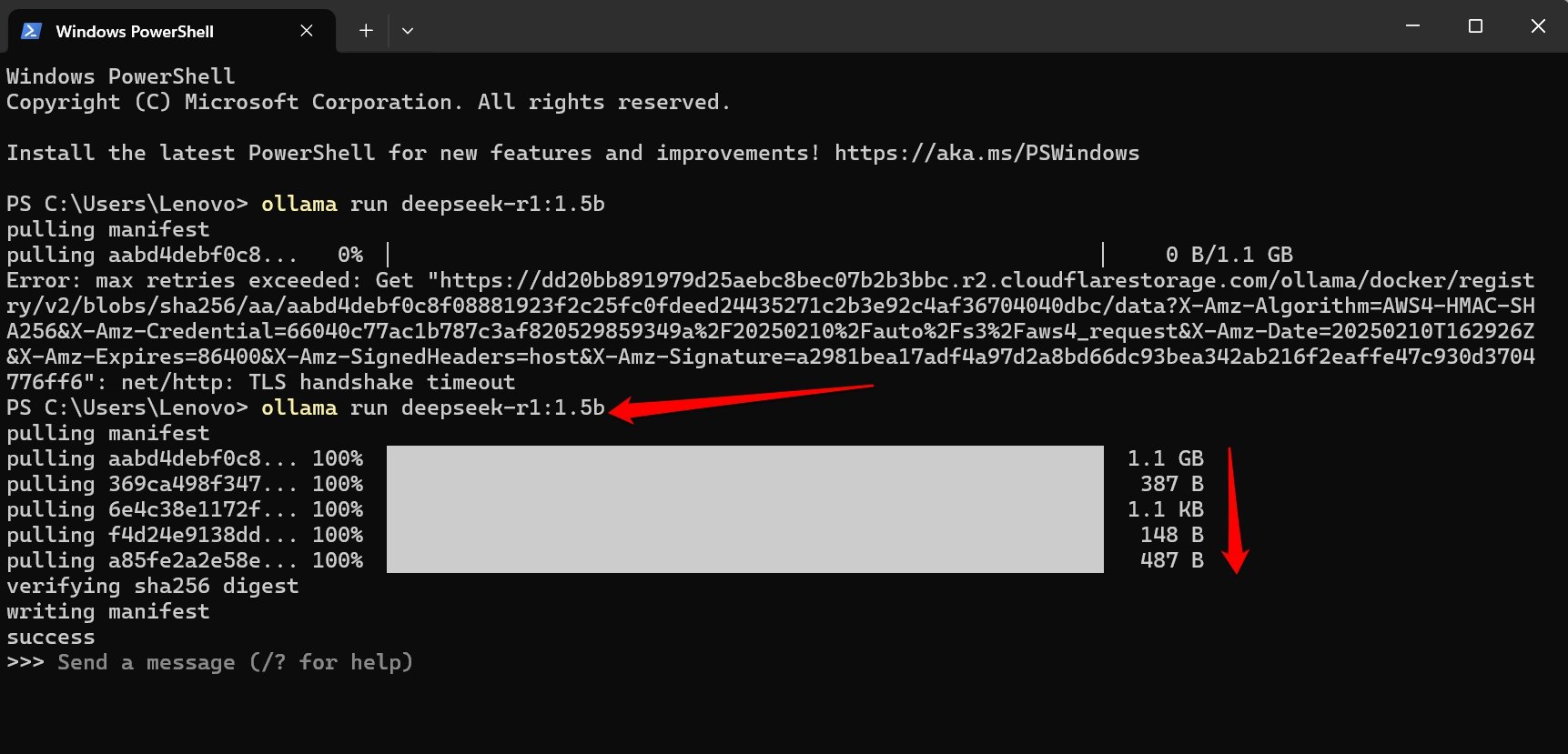
Nachdem Sie Deepseek installiert haben, fahren Sie fort, die Chat-Schnittstelle zu installieren. Lassen Sie uns Chatbox verwenden.
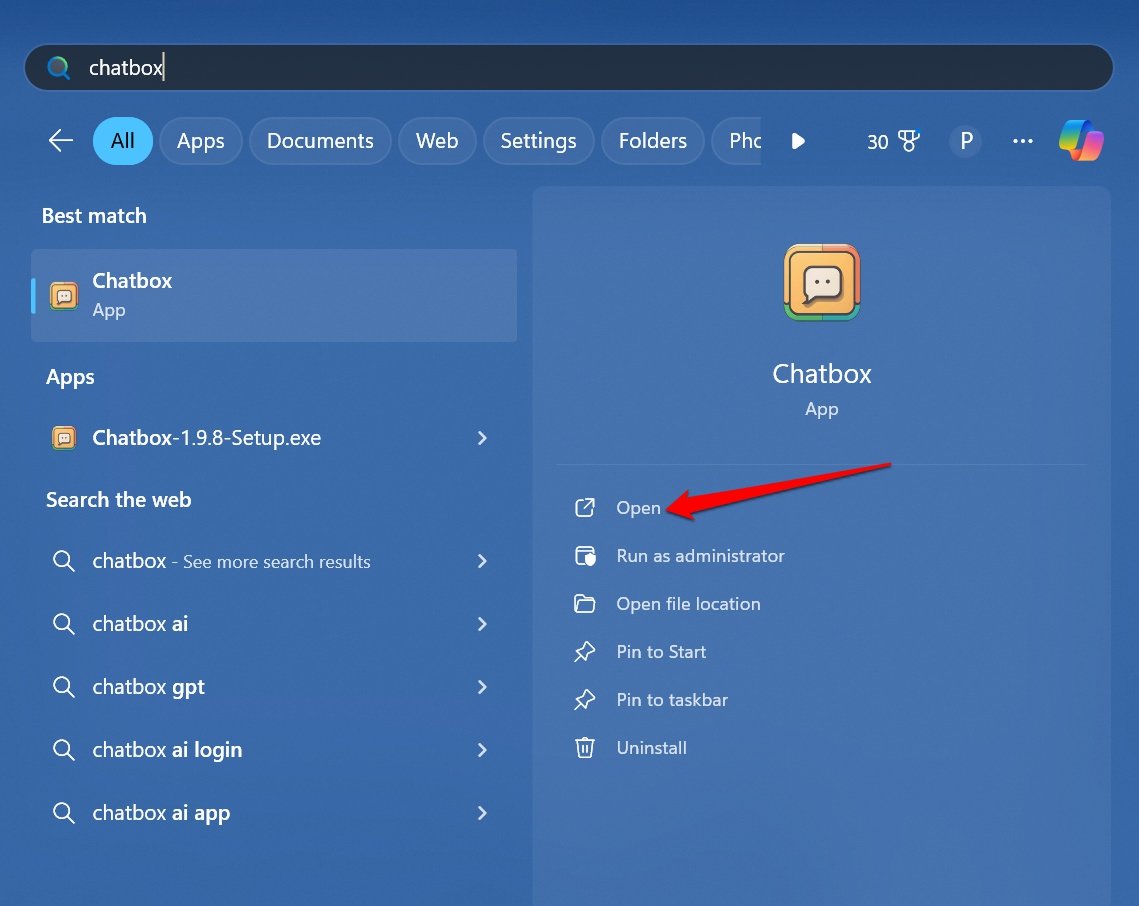
- Gehen Sie zur offiziellen Chatbox-Website, um die App herunterzuladen.
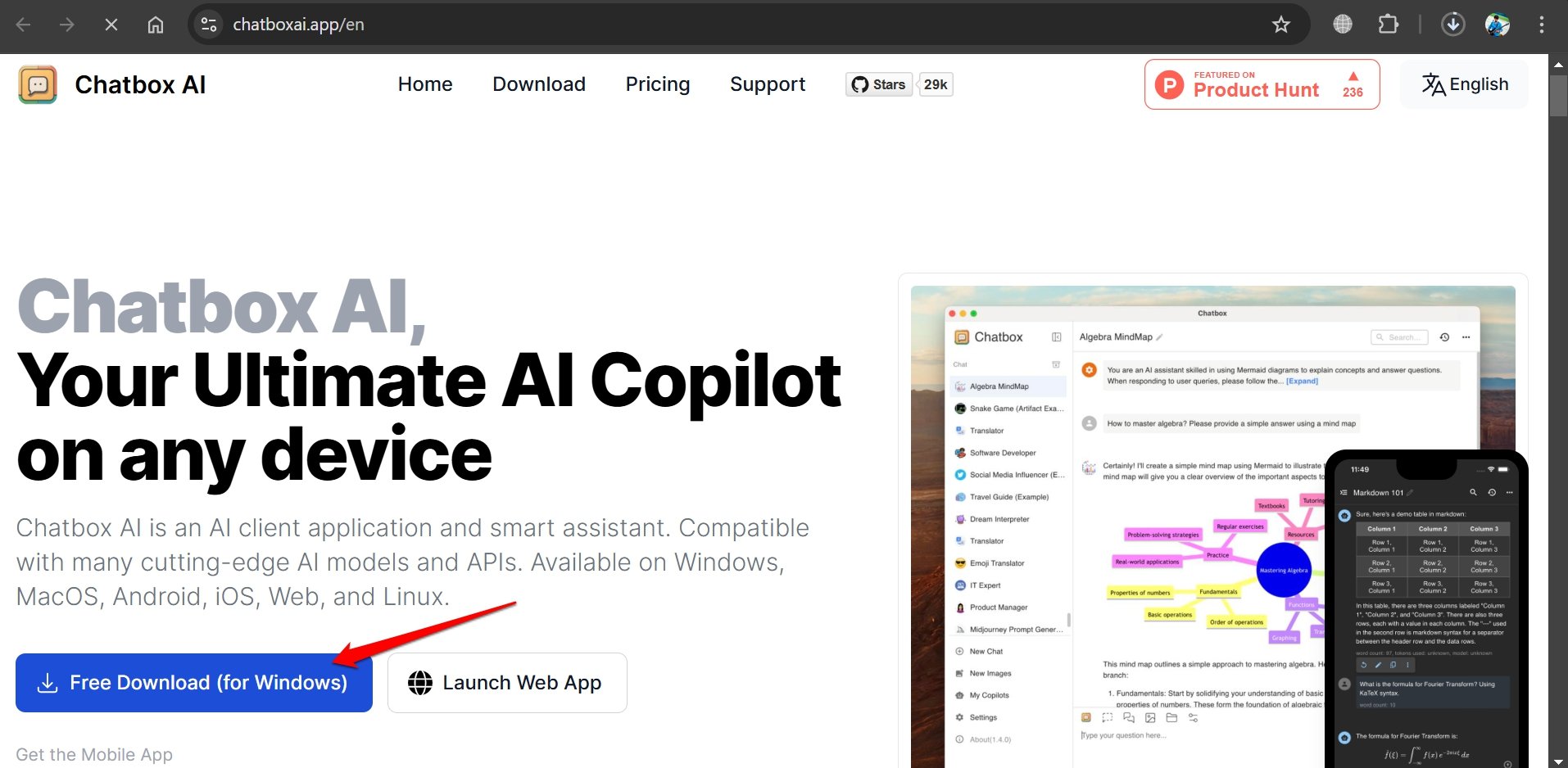
- Installieren Sie Chatbox auf Ihrem PC.
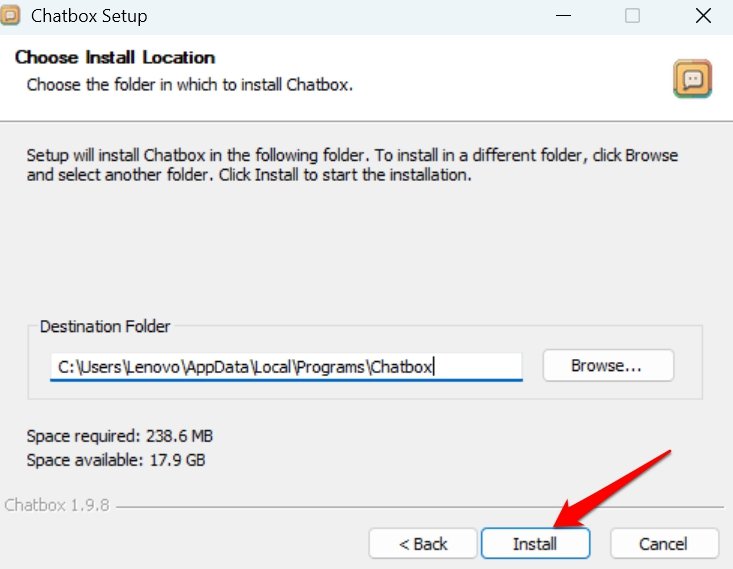
- Starten Sie Chatbox.
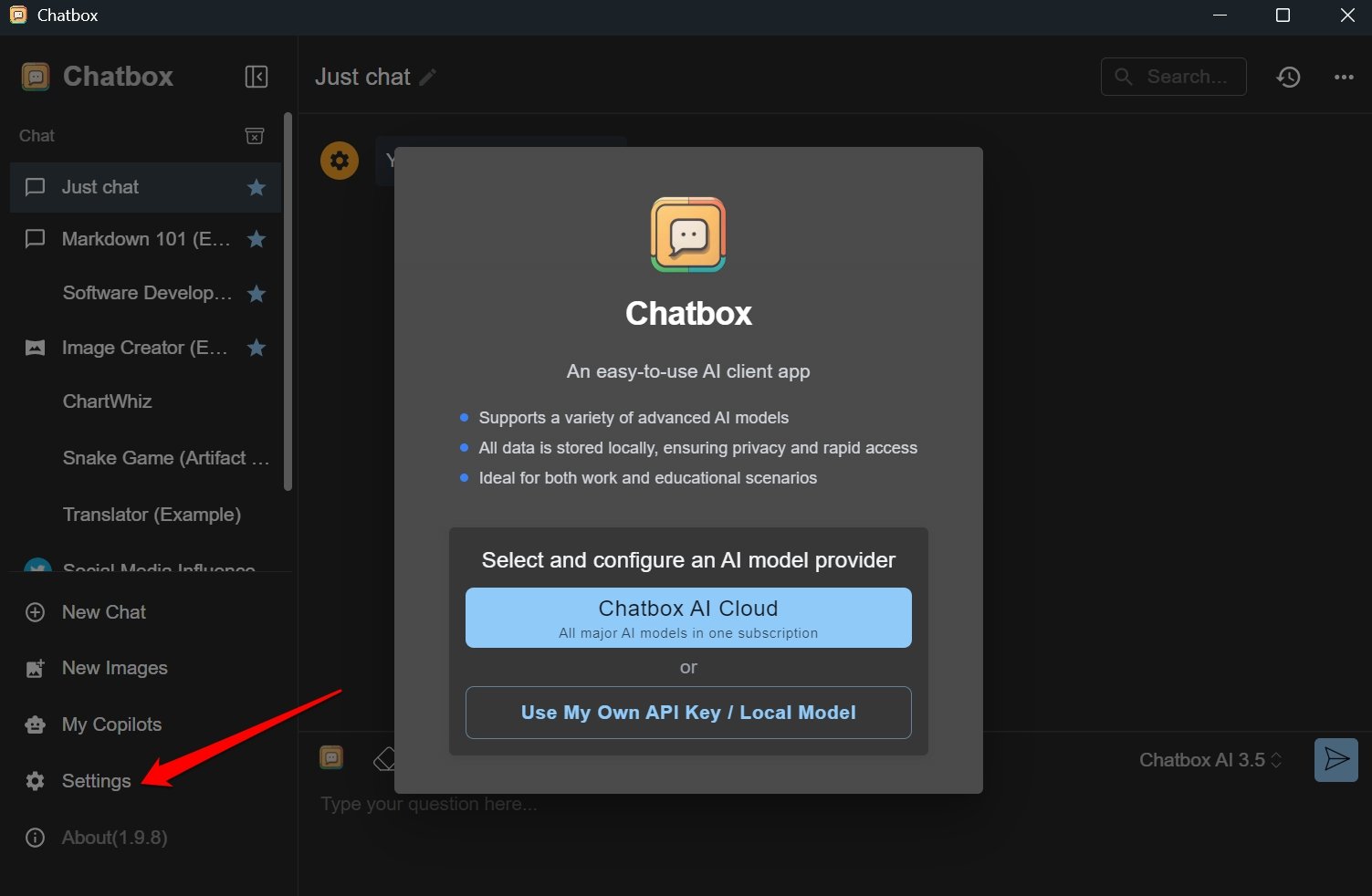
- Klicken Sie im linken Panel auf Einstellungen.
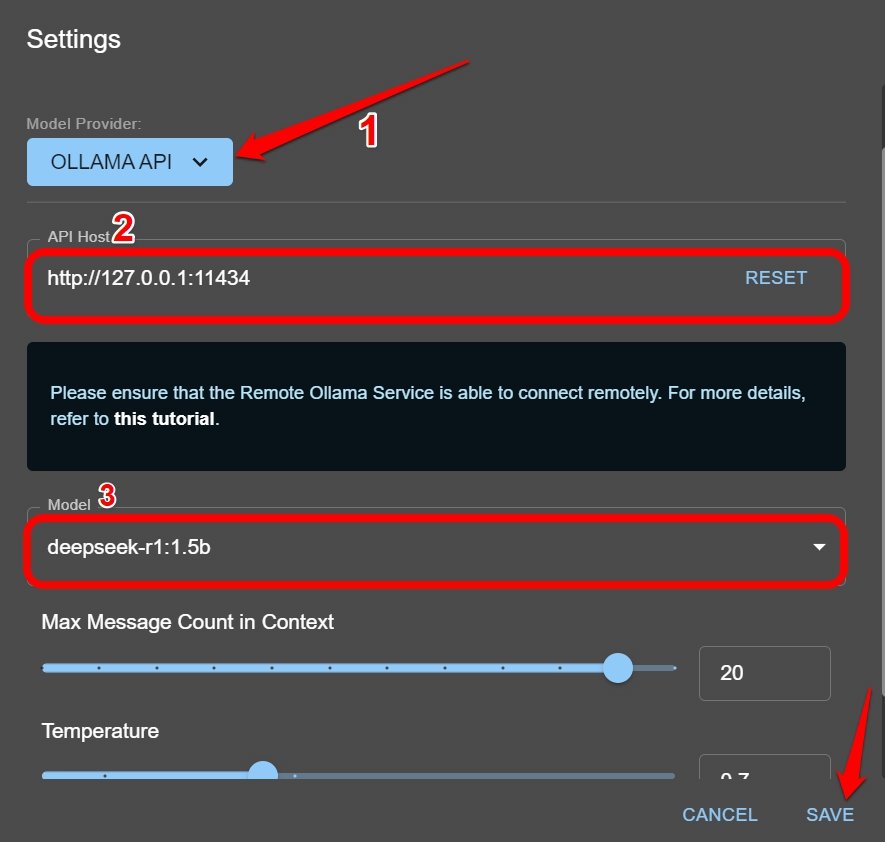
- Setzen Sie den Modellanbieter auf Ollama API.
- Ändern Sie den API-Host auf http://127.0.0.1:11434.
- Wählen Sie das Deepseek-Modell aus. [ das gleiche wie das Modell, das Sie heruntergeladen haben, Deepseek-R1-Distill-Qwen mit 1.5 B in diesem Beispiel ]
- Drücken Sie Speichern, um die Änderungen zu bestätigen.
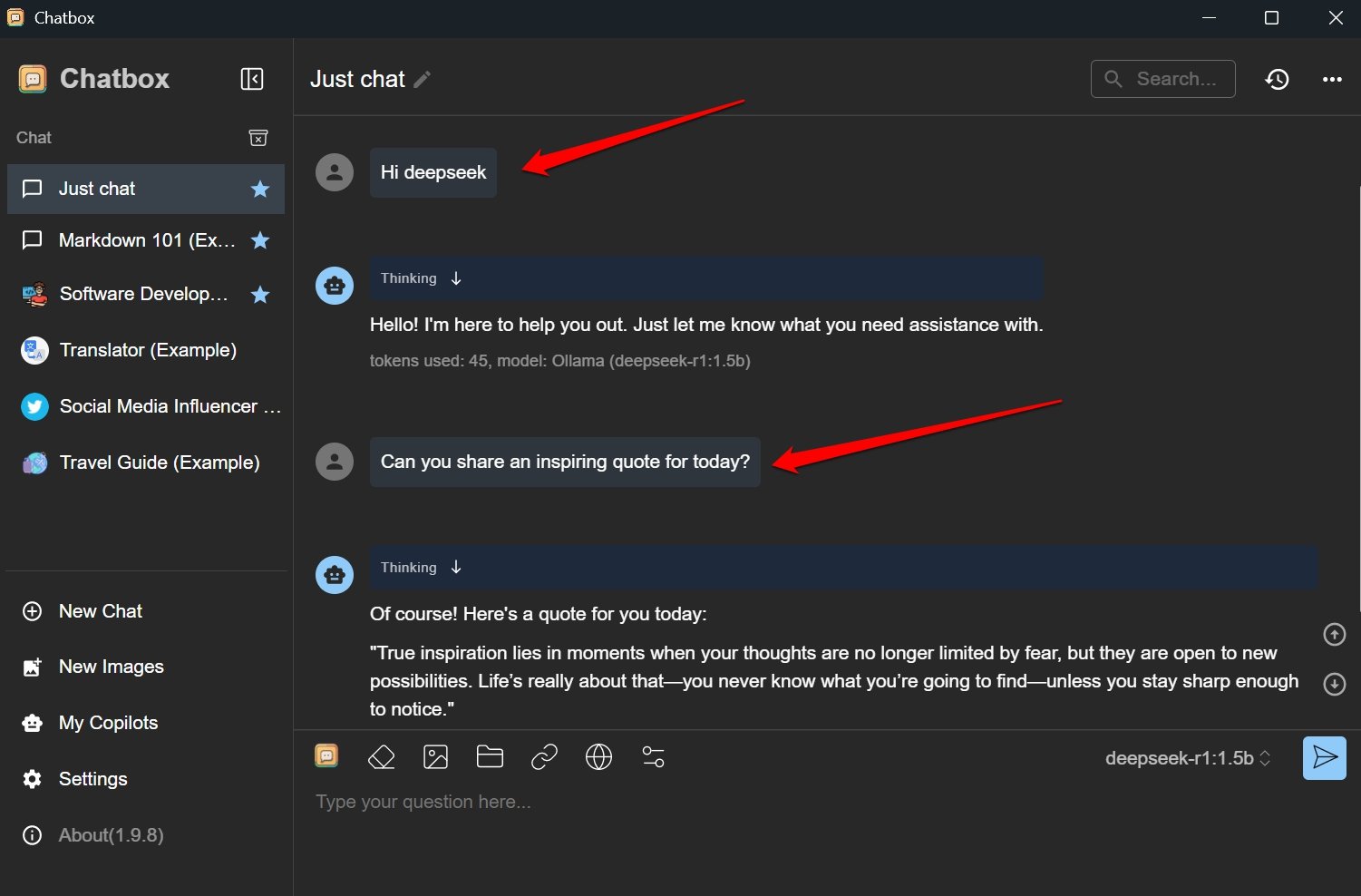
Jetzt können Sie beginnen, der KI Fragen zu stellen. Sie wird sie sofort beantworten. Viel Spaß.
Deepseek lokal mit Ollama und Docker installieren
Hier ist eine weitere Möglichkeit, Deepseek lokal mit Ollama und dem Docker-Container zu installieren.
Laden Sie Ollama auf Ihren PC herunter und installieren Sie es. [siehe Schritte in der vorherigen Methode]
Holen Sie sich Docker Desktop für Ihr jeweiliges Betriebssystem.
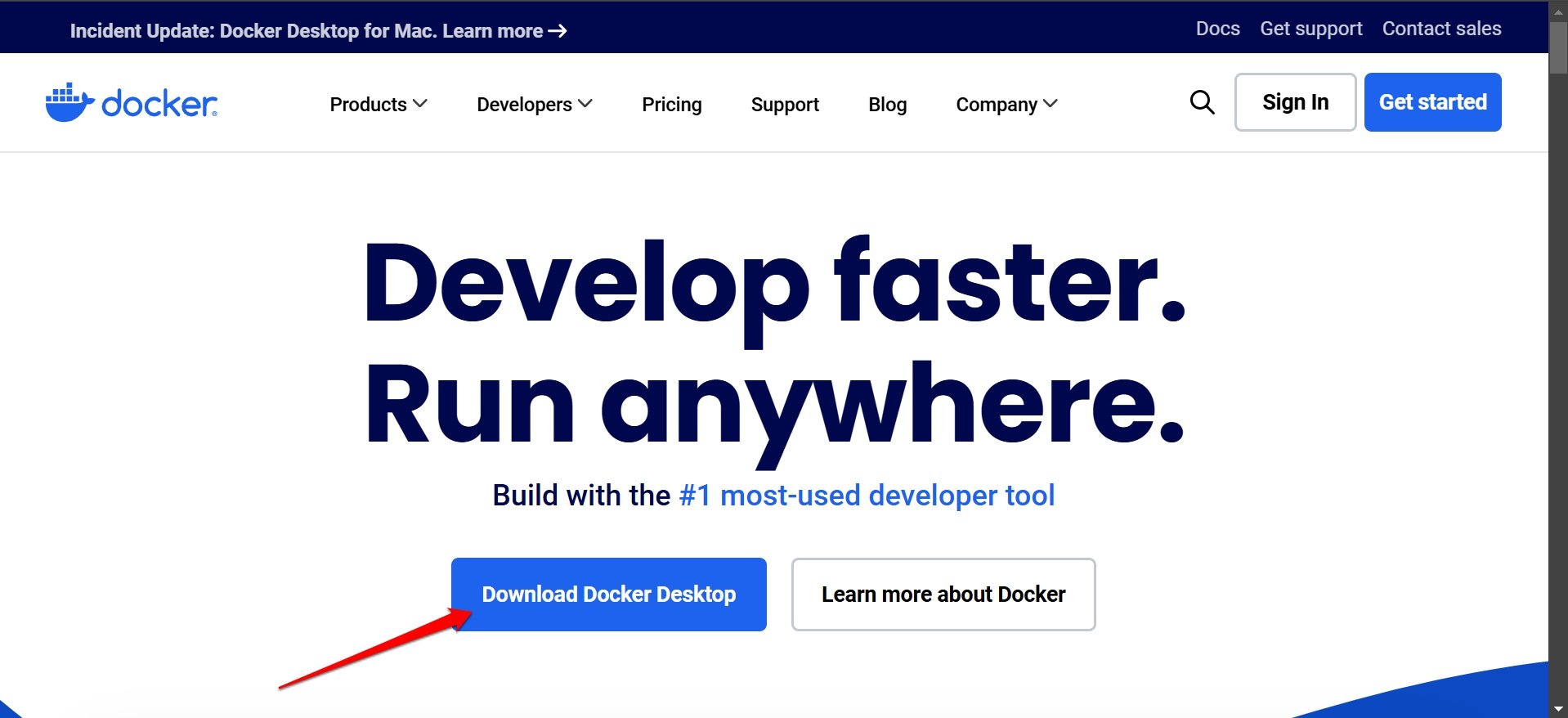
Installieren und führen Sie Docker auf Ihrem PC aus.
Starten Sie die Terminal-App mit Windows + S (Windows-Suche)
Um zu überprüfen, ob Docker bereit zur Verwendung ist, geben Sie Folgendes ein,
docker --versionUm das Open WebUI-Image abzurufen, geben Sie den folgenden Befehl ein.
Docker pull ghcr.io/open-webui:main- Geben Sie diesen Befehl ein, um den Docker-Container auszuführen.
docker run-d -p 9783:8080 -v open-webui:/app/backend/data -name open -webui ghcr.io/open-webui/open-webui:main - Starten Sie jetzt Ihren Browser, sobald Docker gestartet ist.
- Geben Sie den folgenden Host in die URL-Leiste ein.
http://localhost:9783/ - Klicken Sie auf Admin-Konto erstellen.
- Starten Sie das Terminal und führen Sie Ollama aus, um das Deepseek-Modell mit folgendem Befehl herunterzuladen.
Ollama run deepseek-r1:1.5b - Aktualisieren Sie die OpenwebUI-Seite im Browser.
- Wählen Sie das Deepseek-Modell aus, das Sie zuvor heruntergeladen haben, um mit dem KI-Modell zu chatten.
Fazit
Jetzt wissen Sie, wie man Deepseek lokal auf Ihrem PC installiert.
Datenschutzbedenken oder lästige Netzwerkprobleme werden Sie nicht daran hindern, das KI-Modell zu verwenden und die Fähigkeiten des Chatbots zu erkunden.
Alles, was Sie benötigen, ist robuster RAM, Speicher und GPU auf Ihrem PC. Dann können Sie Deepseek auf Ihrem Computer einrichten und Ihre Anfragen an das KI-Modell richten.
Wenn Sie Gedanken zu Wie man Deepseek R1 lokal auf Ihrem PC installiert und ausführt? haben, können Sie gerne unten im Kommentarfeld schreiben. Abonnieren Sie auch unseren DigitBin YouTube-Kanal für Video-Tutorials. Prost!
Erhalte neue Beiträge in deinem Posteingang.
Kein Spam. Jederzeit abmelden.