macOS Installation · 6 min read · Oct 18, 2025
Wie man macOS unter Windows 11 installiert und ausführt?
Ist es möglich, Apples macOS unter Windows 11 zu verwenden? Kann ein Windows-PC macOS ausführen? Diese Fragen gehen jedem Windows-Benutzer durch den Kopf, der sich kein MacBook leisten kann. Die Antwort auf diese Fragen ist ja. Es ist möglich, es unter Windows 11 zu verwenden, indem man einige Umgehungen befolgt. Lesen Sie diesen Beitrag weiter, um zu erfahren, wie man macOS unter Windows 11 installiert.
Sie können macOS auf Ihrem Windows-Gerät installieren, indem Sie virtuelle Maschinen oder VMs erstellen und verwenden. Die am häufigsten verwendete Software zur Erstellung einer virtuellen Maschine unter Windows für dieses Verfahren ist VirtualBox von Oracle. Mit VirtualBox können Sie mehrere Betriebssysteme auf einem einzigen Gerät installieren und problemlos zwischen ihnen wechseln. Das andere Betriebssystem wird innerhalb einer Anwendung gestartet, um die Hardware zu virtualisieren. In diesem Artikel werden wir macOS Big Sur auf einem Windows-Gerät installieren.
Schritte zur Installation von Mac unter Windows 11
Bevor Sie mit dem Installationsverfahren beginnen, müssen Sie VirtualBox und das Erweiterungspaket installieren. Befolgen Sie die unten genannten Schritte, um macOS auf einem Windows-Gerät zu installieren:
- Klicken Sie hier, um VirtualBox herunterzuladen.
- Installieren Sie es auf Ihrem Gerät.
- Sobald VirtualBox installiert ist, klicken Sie hier, um das VirtualBox Extension Pack herunterzuladen.
- Nachdem das Erweiterungspaket heruntergeladen wurde, klicken Sie darauf. Ein Hinweis erscheint, klicken Sie auf Installieren > Ich stimme zu.
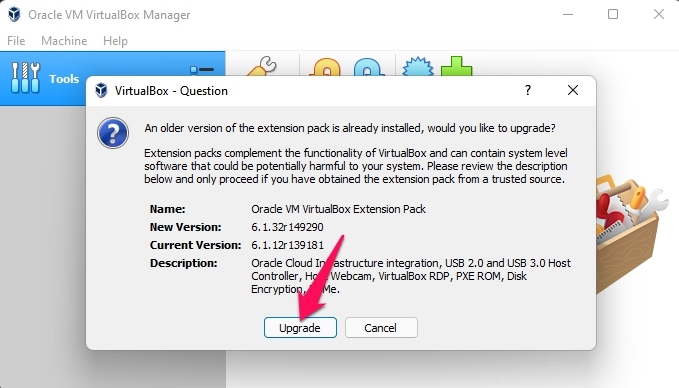
- Das Erweiterungspaket wird jetzt in VirtualBox installiert.
- Laden Sie jetzt die MacOS Big Sur ISO-Datei von hier herunter.
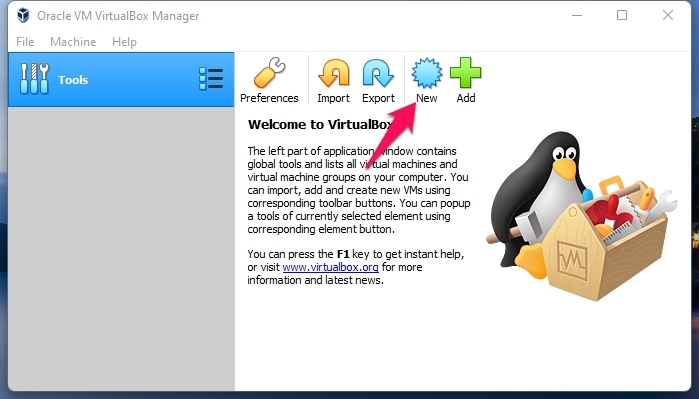
- Öffnen Sie nun Oracle VM VirtualBox und klicken Sie auf Neu.
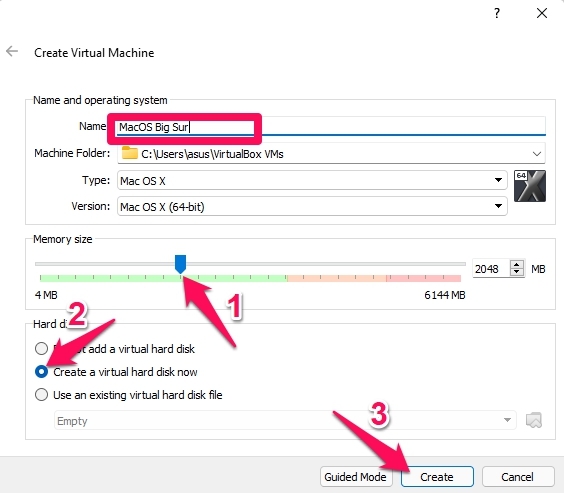
- Geben Sie MacOS Big Sur im Abschnitt Name ein und tippen Sie dann auf Expertenmodus.
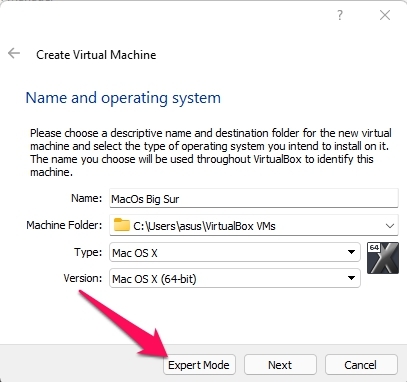
- Benennen Sie das Betriebssystem jetzt als MacOS Big Sur. Verwenden Sie den Schieberegler, um die Speicherkapazität auf bis zu 8 GB zu erhöhen. Wenn Ihr PC dies nicht zulässt, verwenden Sie mindestens 50 % des physischen RAM.
- Aktivieren Sie die Option Eine virtuelle Festplatte erstellen und klicken Sie auf die Schaltfläche Erstellen.
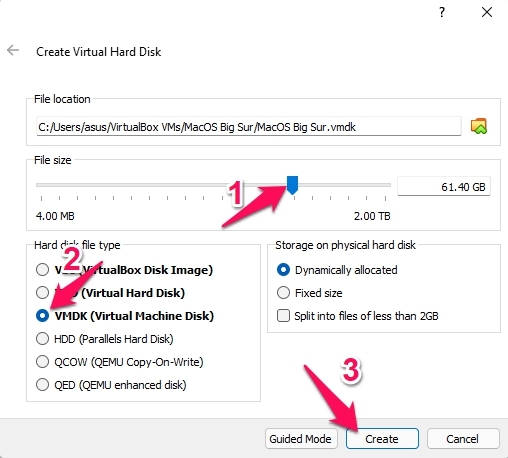
- Verwenden Sie diesen Schieberegler erneut, um die Größe der virtuellen Festplatte nach Ihren Wünschen festzulegen. Es hängt möglicherweise nur davon ab, wie viel Speicherplatz Sie auf Ihrem PC zur Verfügung haben. Es wird empfohlen, 60 GB für die virtuelle Maschine zuzuweisen.
- Wählen Sie nun die Option VMDK (Virtual Machine Disk) für den Festplattentyp und klicken Sie auf Erstellen.
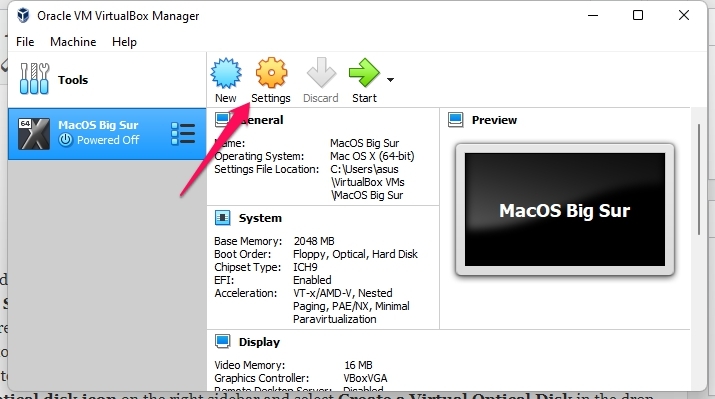
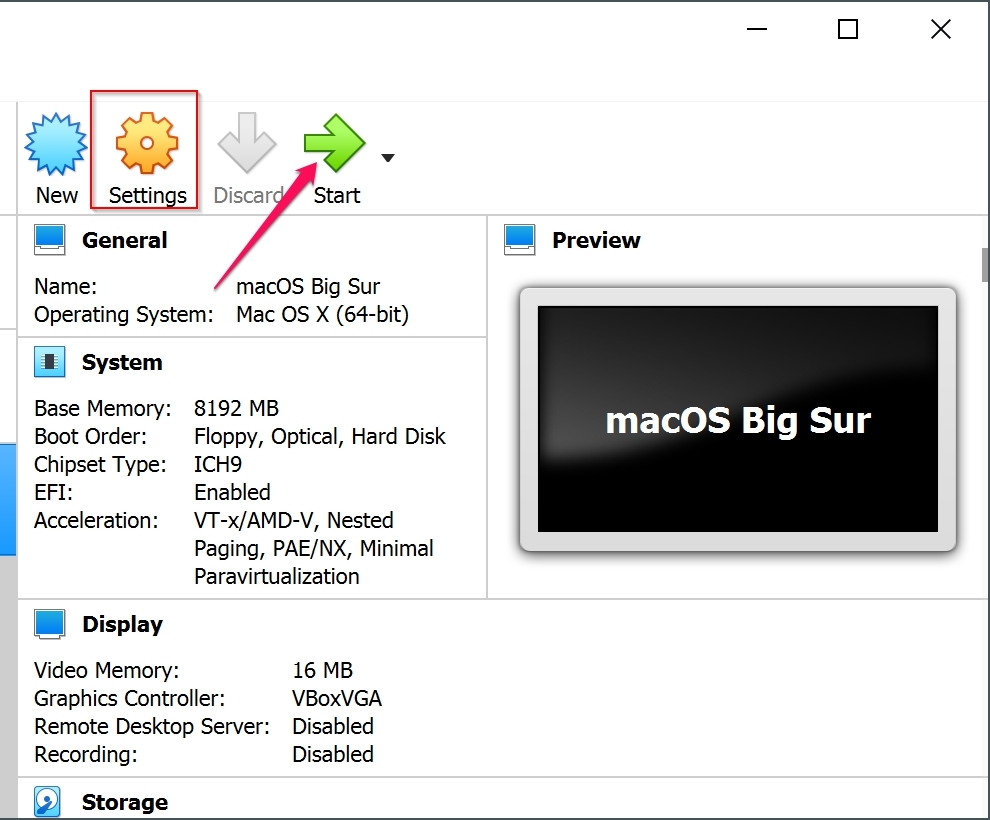
- Sobald dies alles erledigt ist, klicken Sie auf Einstellungen.
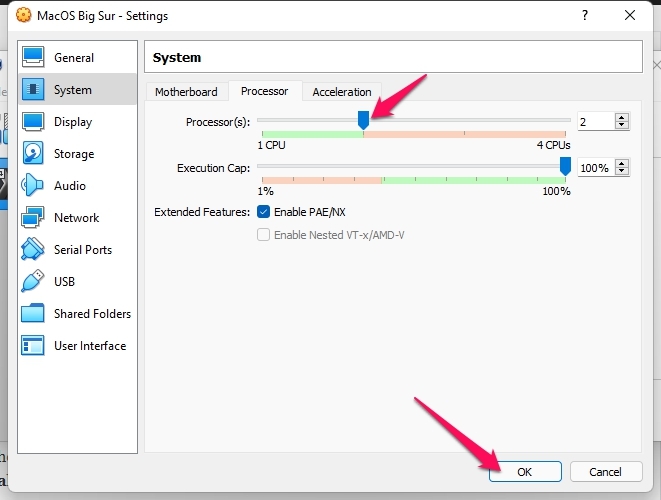
- Navigieren Sie zum Tab System und klicken Sie auf die Option Prozessor. Verwenden Sie diesen Schieberegler, um die Prozessorzuweisung anzupassen. Wir empfehlen, die Hälfte der Kernanzahl Ihres Prozessors für dieses Verfahren zuzuweisen.
- Navigieren Sie nun zum Tab Anzeige. Bewegen Sie im rechten Bereich den Schieberegler unter dem Tab Bildschirm für den Videospeicher.
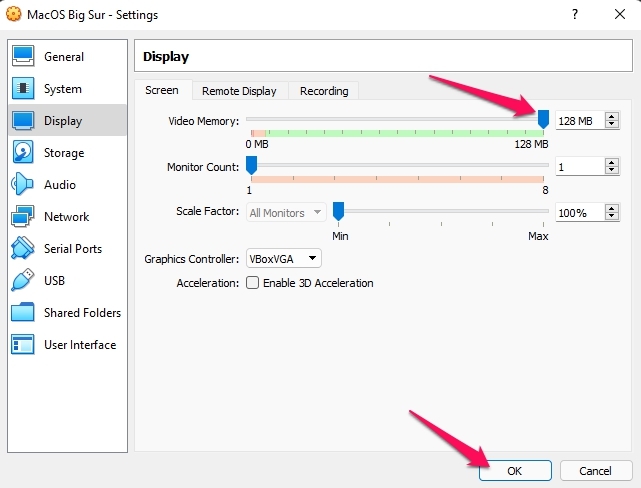
- Navigieren Sie erneut zum Tab Speicher und klicken Sie auf Leer im Abschnitt Speichergeräte.
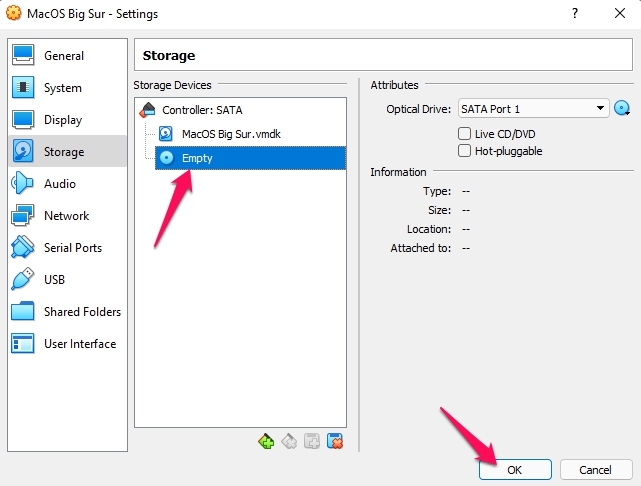
- Klicken Sie auf das Optische Laufwerksymbol in der rechten Seitenleiste und wählen Sie im Dropdown-Menü Eine virtuelle optische Disk erstellen.
- Klicken Sie dann auf die Schaltfläche Hinzufügen, um die MacOS ISO-Datei auszuwählen, die Sie bereits heruntergeladen haben.
- Wählen Sie die ISO-Datei im Datei-Explorer aus und klicken Sie auf die Schaltfläche Öffnen.
- Klicken Sie auf Wählen und dann auf Ok.
- Schließen Sie nun VirtualBox und öffnen Sie Eingabeaufforderung als Administrator.
- Kopieren Sie die folgenden Zeilen in die Eingabeaufforderung und drücken Sie Enter. Alternativ können Sie dies auch einzeln ausführen. Geben Sie den Namen Ihrer virtuellen Maschine anstelle von MacOS Big Sur ein. Sie können diese Befehle auch hier herunterladen.
cd "C:\Program Files\Oracle\VirtualBox\" VBoxManage.exe modifyvm "MacOS Big Sur" --cpuidset 00000001 000106e5 00100800 0098e3fd bfebfbff VBoxManage setextradata "MacOS Big Sur" "VBoxInternal/Devices/efi/0/Config/DmiSystemProduct" "iMac11,3" VBoxManage setextradata "MacOS Big Sur" "VBoxInternal/Devices/efi/0/Config/DmiSystemVersion" "1.0" VBoxManage setextradata "MacOS Big Sur" "VBoxInternal/Devices/efi/0/Config/DmiBoardProduct" "Iloveapple" VBoxManage setextradata "MacOS Big Sur" "VBoxInternal/Devices/smc/0/Config/DeviceKey" "ourhardworkbythesewordsguardedpleasedontsteal(c)AppleComputerInc" VBoxManage setextradata "MacOS Big Sur" "VBoxInternal/Devices/smc/0/Config/GetKeyFromRealSMC" 1 - Öffnen Sie erneut VirtualBox und klicken Sie auf Start.
- Wählen Sie die Sprache auf dem Nächsten Bildschirm.
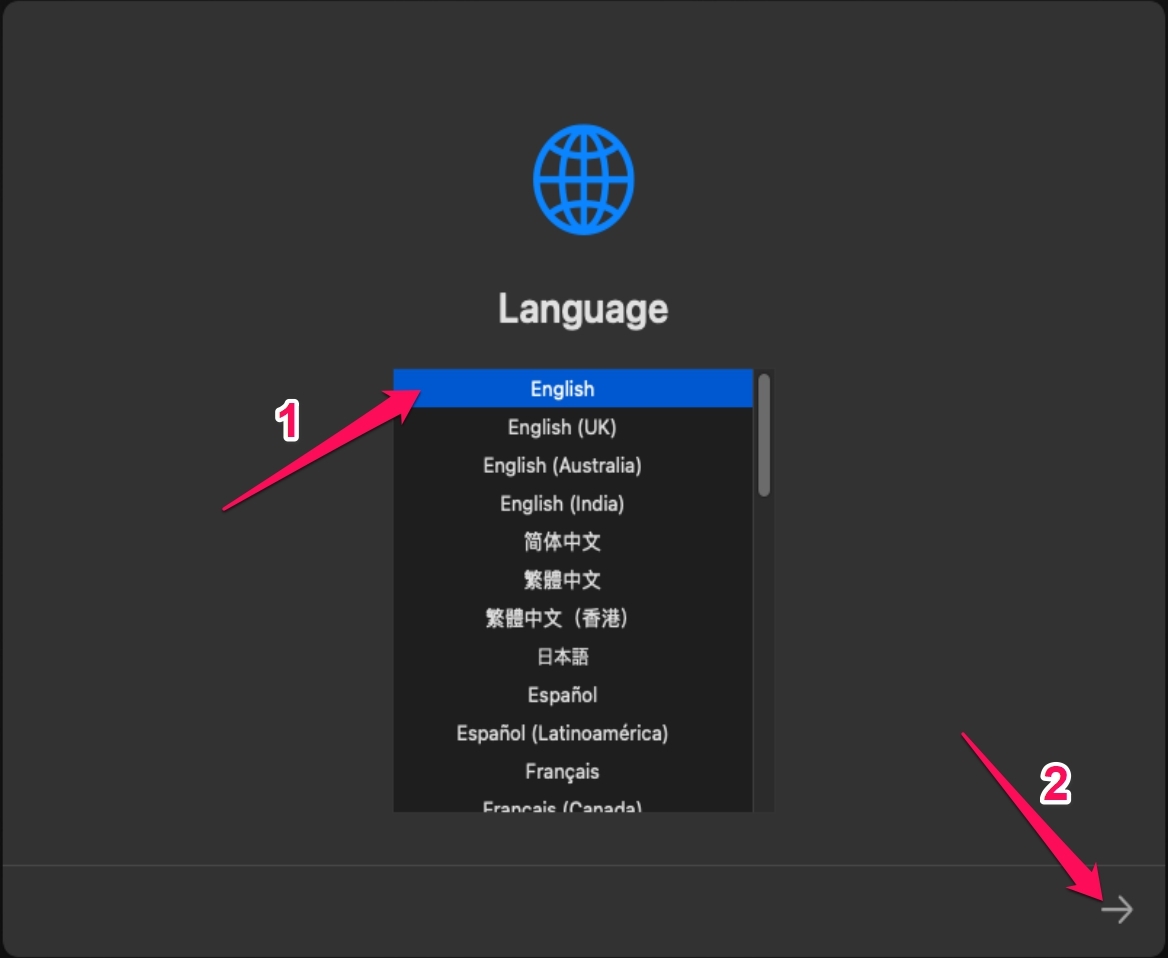
- Klicken Sie auf die rechte Pfeiltaste in der unteren rechten Ecke und wählen Sie die Festplattendienstprogramm-Option.
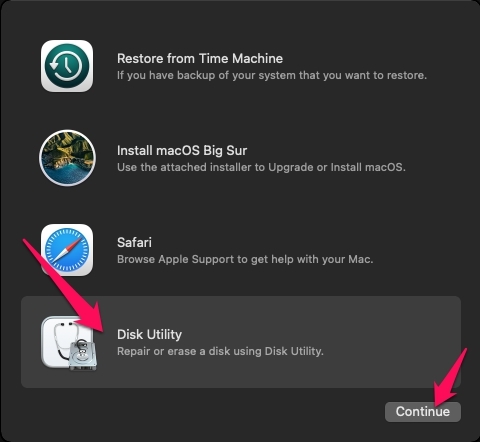
- Wählen Sie nun VBOX HARDDISK Media im linken Bereich und klicken Sie auf die Option Löschen.
- Benennen Sie die Festplatte jetzt als Mac OS Big Sur und klicken Sie auf die Schaltfläche Löschen.
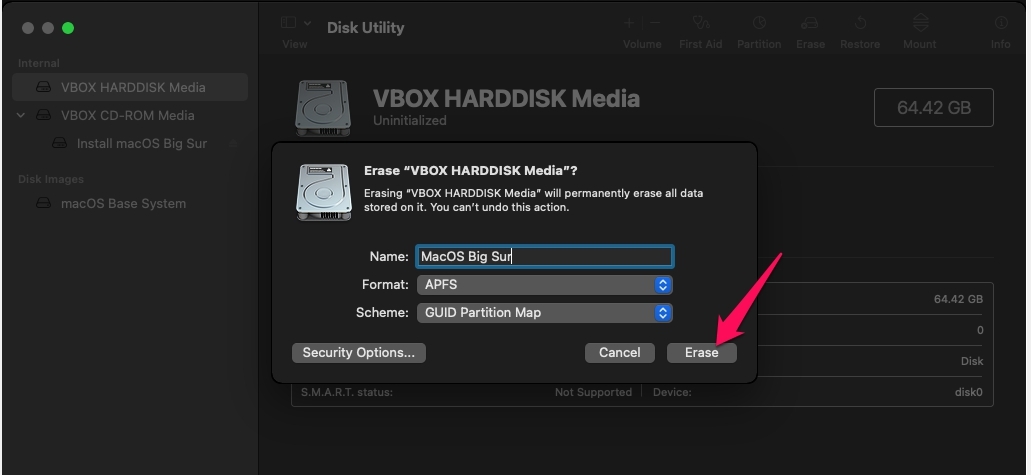
- Sobald die Festplatte gelöscht ist, klicken Sie auf die Schaltfläche Fertig.
- Klicken Sie im Menü auf Festplattendienstprogramm und klicken Sie auf die Option Festplattendienstprogramm beenden.
- Wählen Sie dann die Option Installieren von MacOS Big Sur.
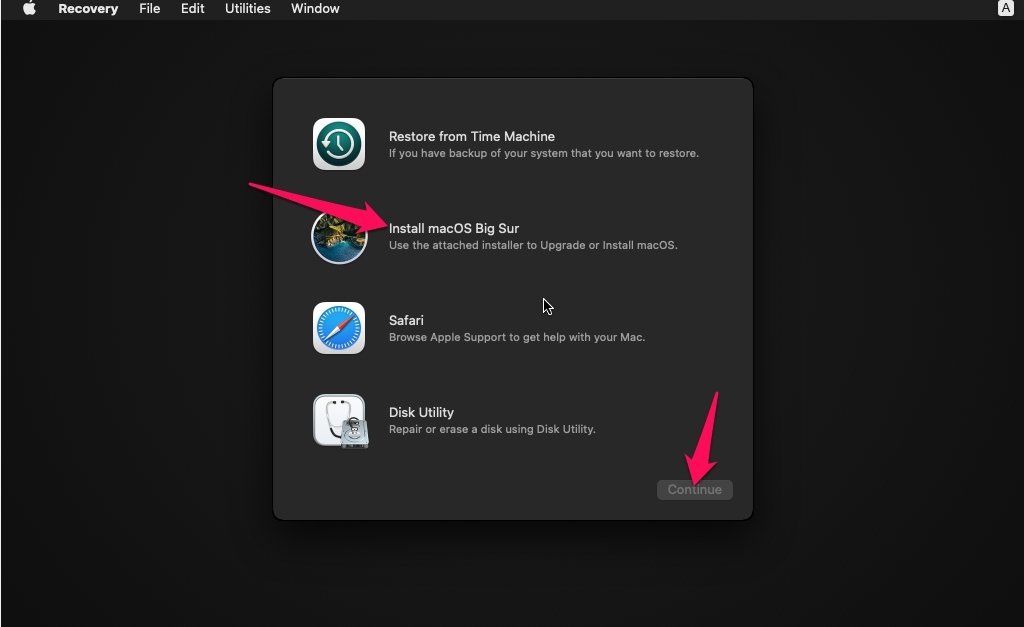
- Klicken Sie auf die Schaltfläche Weiter.
- Klicken Sie auf dem nächsten Bildschirm, der erscheint, erneut auf Weiter.
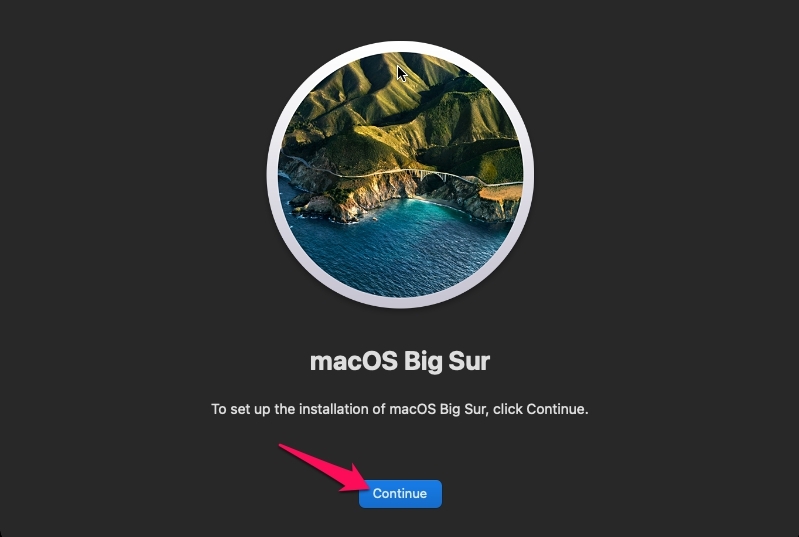
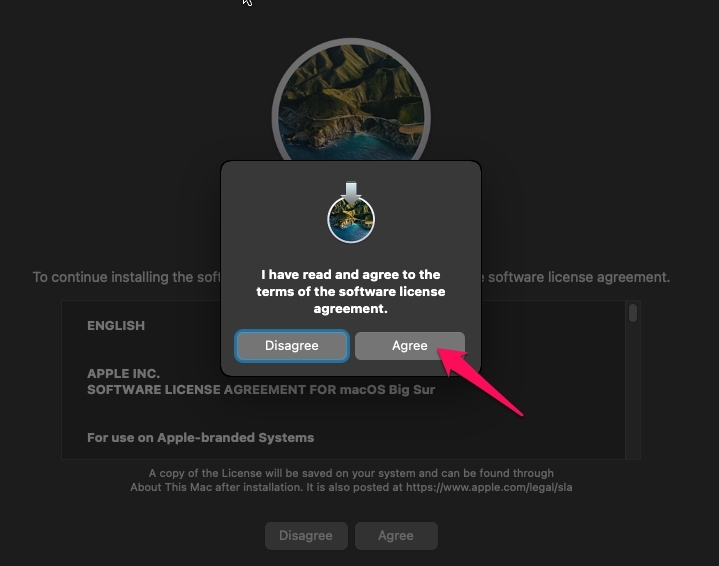
- Klicken Sie auf der Lizenzvereinbarungsseite auf Zustimmen.
- Klicken Sie erneut auf Zustimmen im Popup-Fenster.
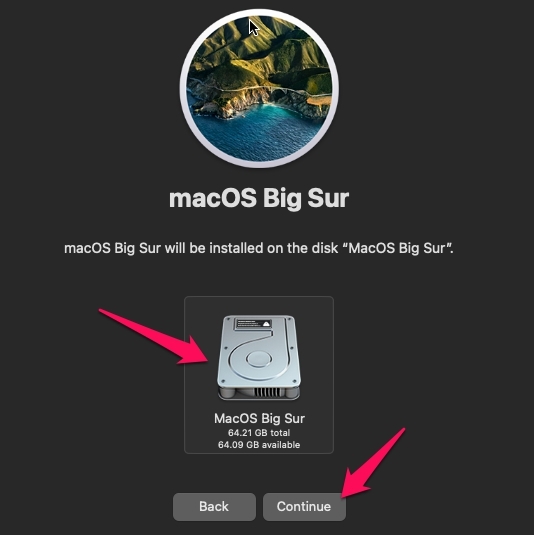
- Wählen Sie die Festplatte aus und klicken Sie auf Weiter.
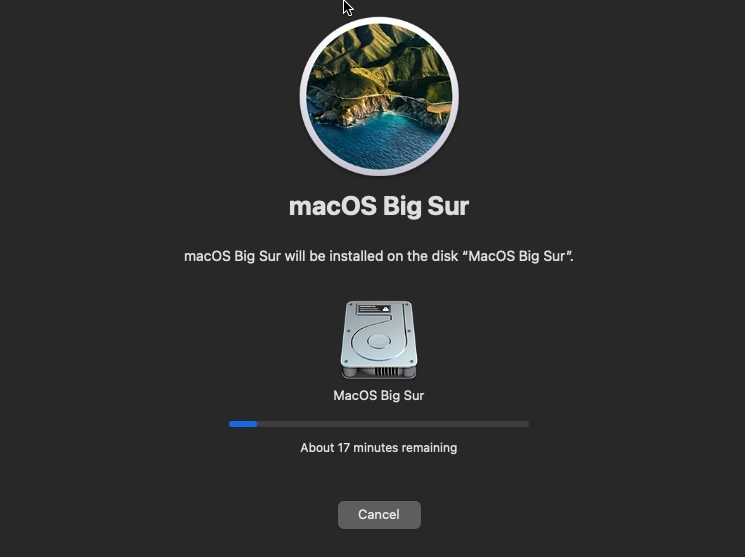
- Mac OS wird nun auf Ihrem Windows 11-Gerät installiert. Es kann einige Zeit in Anspruch nehmen, abhängig von den Ressourcen, die in der virtuellen Box bereitgestellt werden. Während des Installationsverfahrens kann die virtuelle Maschine jedoch mehrmals neu gestartet werden.
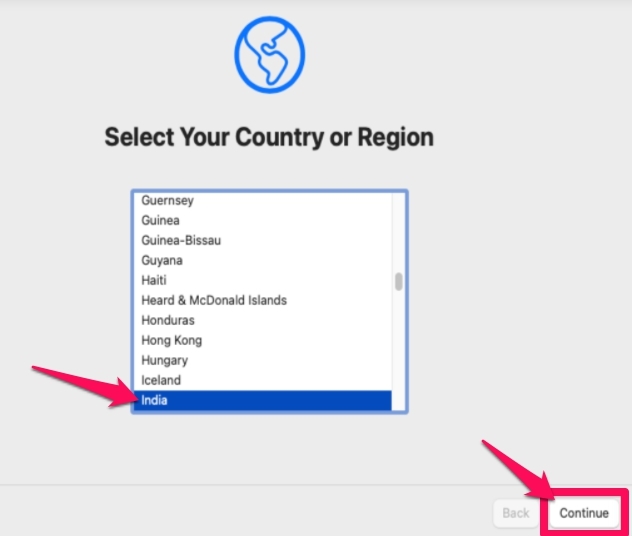
- Nach der Installation erscheint eine Seite Wählen Sie Ihr Land oder Ihre Region, um die erforderlichen auszuwählen und auf Weiter zu klicken.
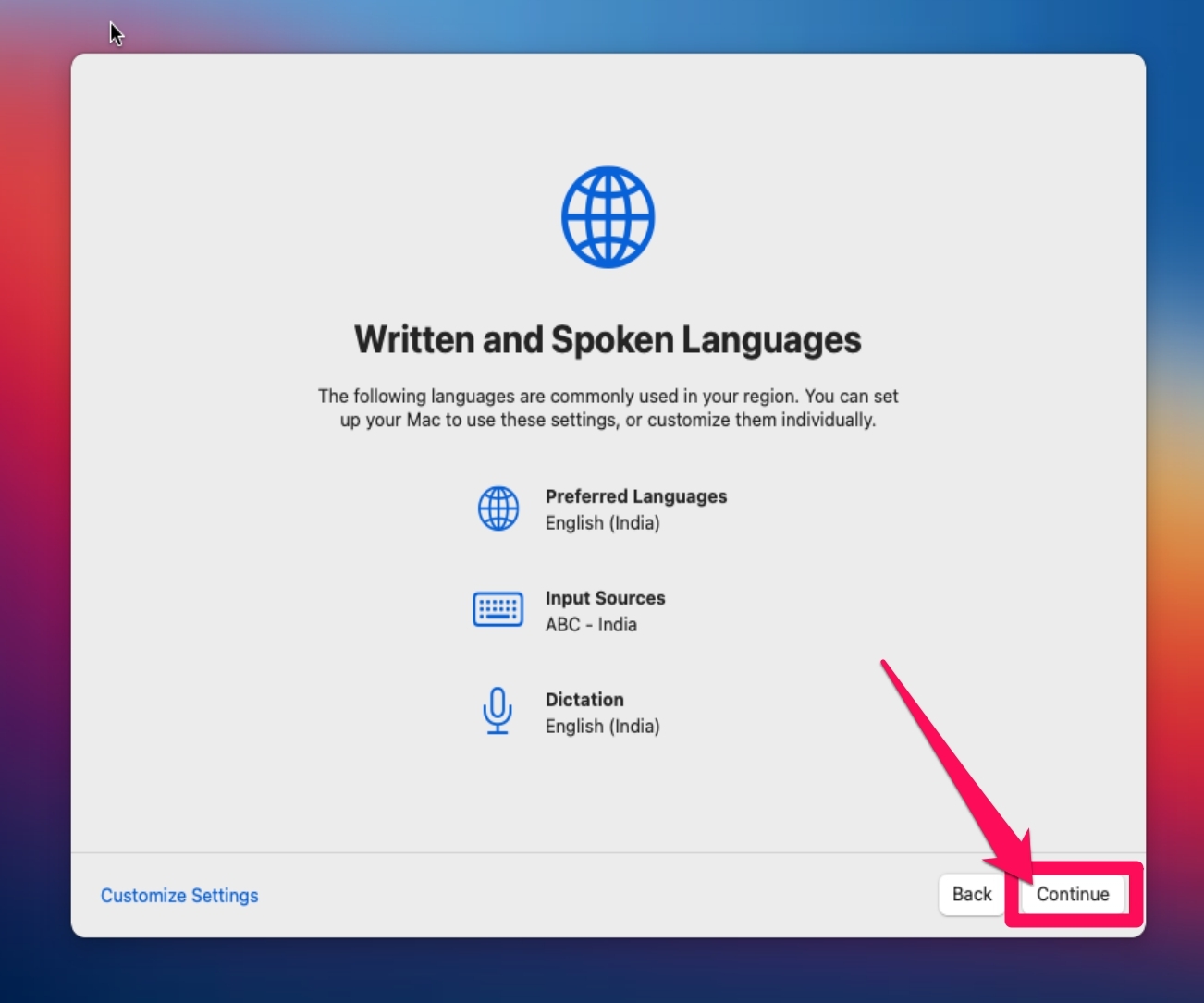
- Klicken Sie erneut auf Weiter im Tab für geschriebene und gesprochene Sprachen.
- Als nächstes ist die Seite Barrierefreiheit; klicken Sie auf Nicht jetzt.
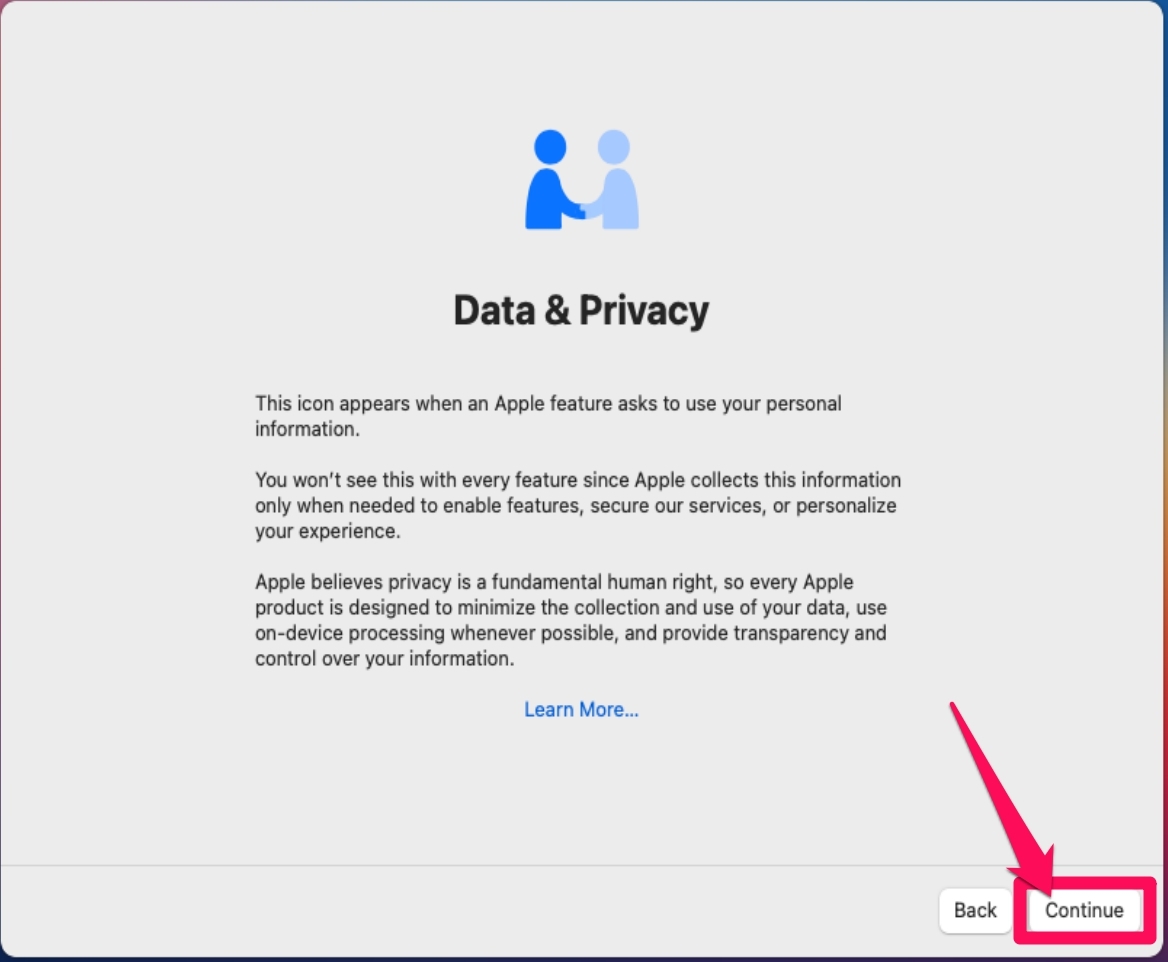
- Klicken Sie im Fenster Daten und Datenschutz auf Weiter.
- Klicken Sie im Fenster Migrationsassistent auf Nicht jetzt.
- Sie werden dann aufgefordert, sich mit Ihrer Apple-ID anzumelden. Klicken Sie auf Später einrichten, dann auf Überspringen.
- Klicken Sie auf Zustimmen im Fenster Allgemeine Geschäftsbedingungen.
- Ein Popup-Fenster erscheint; klicken Sie auf Zustimmen.
- Sie müssen jetzt ein Computer-Konto erstellen, indem Sie einige Informationen ausfüllen. Geben Sie Ihren vollständigen Namen, Kontonamen und Passwort ein. Klicken Sie, wenn Sie fertig sind, auf die Schaltfläche Weiter.
- Klicken Sie erneut auf Weiter im Fenster Express-Setup.
- Klicken Sie auf Weiter im Fenster Analytik und im Fenster Bildschirmzeit.
- Klicken Sie auf Weiter unter Siri.
- Wählen Sie das Erscheinungsbild von macOS aus den Optionen Dunkel, Hell und Automatisch. Klicken Sie, wenn Sie fertig sind, auf Weiter.
- Klicken Sie auf Weiter im Fenster Tastatur-Assistent und folgen Sie den Anweisungen auf dem Bildschirm, um die Tastatur zu kalibrieren.
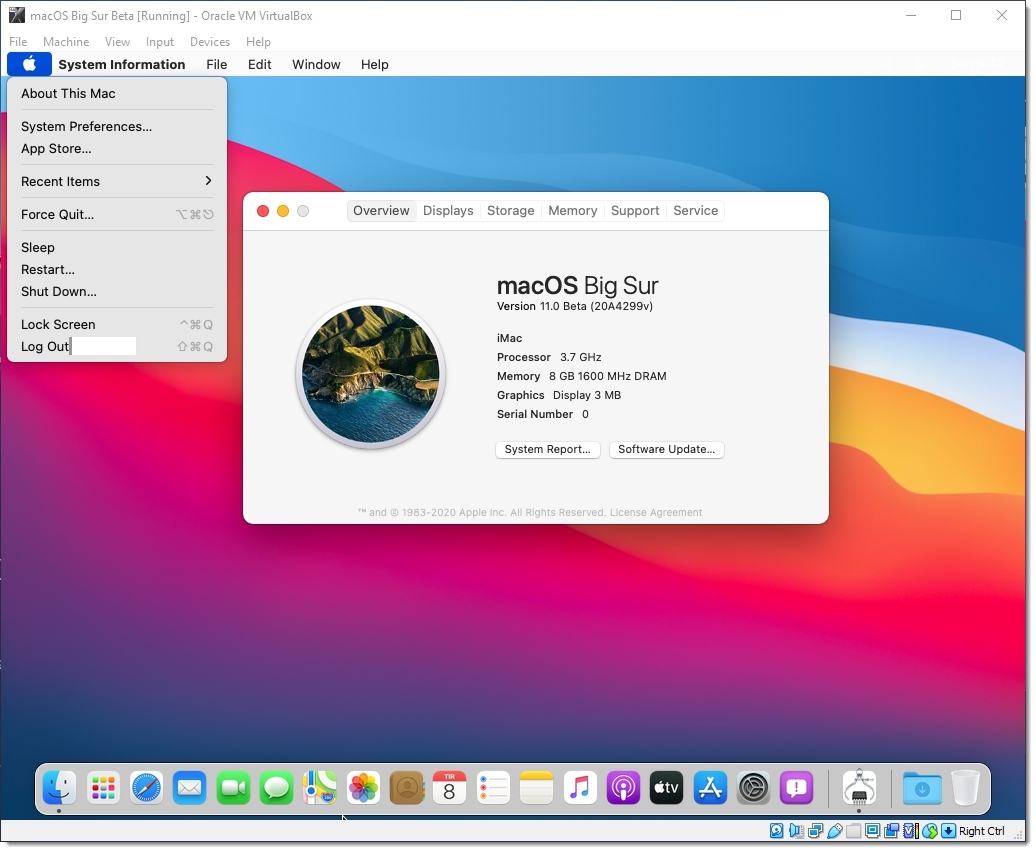
- Sie haben nun erfolgreich macOS auf Ihrem Windows 11-Gerät installiert.
Häufig gestellte Fragen (FAQ)
Ist es möglich, macOS auf einem Windows-PC zu installieren?
Obwohl Apple die Installation von macOS auf Windows-Geräten nicht erlaubt, gibt es verschiedene Tools im Internet, die es Ihnen ermöglichen, dies zu tun. Mit diesen Tools können Sie macOS von Snow Leopard bis hin zu einem Nicht-Apple-PC installieren. Der Prozess der Installation von macOS unter Windows 11 wird als Hackintosh bezeichnet.
Benötigt macOS eine Lizenz?
Wenn Sie das Betriebssystem noch auf dem Gerät verwenden, für das es bestimmt war, und das Betriebssystem aktualisieren möchten, benötigen Sie eine neue Lizenz.
Wie kann ich macOS unter Windows installieren?
macOS unter Windows 11 auszuführen, ist möglich, indem Sie VirtualBox verwenden. Lesen Sie die oben genannten Methoden, um dies zu tun.
Zusammenfassung
Das ist alles, was Sie über die Installation von macOS unter Windows 11 wissen müssen. Wir hoffen, dass Sie dies mit den oben genannten Schritten erfolgreich durchführen konnten. Wenn Sie dennoch Probleme haben, hinterlassen Sie bitte einen Kommentar unten.
Wenn Sie Gedanken zu Wie man macOS unter Windows 11 installiert und ausführt? haben, können Sie gerne das Kommentarfeld unten nutzen. Abonnieren Sie auch unseren DigitBin YouTube-Kanal für Video-Tutorials. Prost!
Erhalte neue Beiträge in deinem Posteingang.
Kein Spam. Jederzeit abmelden.