Software Installation · 11 min read · Dec 27, 2025
Wie man BlueStacks unter Windows 11 installiert und verwendet?
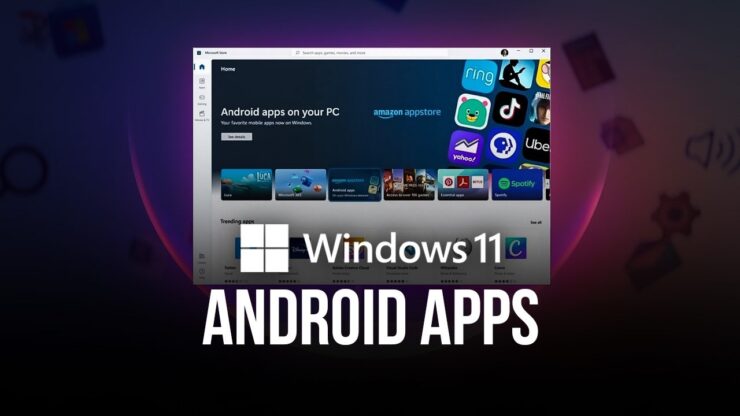
BlueStacks ist ein bekannter Android-Emulator, der es Benutzern ermöglicht, Android-Anwendungen und -Spiele auf ihren Windows 11-Geräten auszuführen und so die Lücke zwischen mobilen und Desktop-Einstellungen zu schließen. Zu lernen, wie man BlueStacks unter Windows 11 installiert und verwendet, ist hilfreich, egal ob Sie ein ernsthafter mobiler Gamer, ein Entwickler, der Apps testet, oder jemand sind, der die riesige Galaxy von Android-Apps auf einem größeren Bildschirm analysieren möchte.
Um Ihnen zu helfen, Android-Anwendungen unter Windows 11 vollständig zu nutzen, führt Sie dieser Beitrag durch jeden Schritt des Installationsprozesses und der Optimierung Ihres BlueStacks.
Was ist BlueStacks?
BlueStacks ist ein beliebter Android-Emulator für Desktop-Plattformen wie Windows und Mac. Mit einem besonderen Fokus auf Windows 11 bewältigt dieser Emulator geschickt alle Anwendungen und Spiele, die mit Ihrem Android-Smartphone kompatibel sind.
Dieser Emulator bildet eine virtuelle Darstellung eines Android-Smartphones, die vollständig in Ihre Windows 11-Umgebung integriert ist und als Gateway zwischen Android-Apps und Ihrem PC fungiert. Die perfekte Funktion von ressourcenintensiven Android-Spielen ist ein bemerkenswertes Beispiel dafür, wie gut es über herkömmliche Android-Apps hinaus funktioniert.
Die neueste Version von BlueStacks, die für PCs optimiert ist, bietet die beeindruckende Fähigkeit, etwa 97 % der vielfältigen Auswahl an Apps und Spielen, die über den Google Play Store verfügbar sind, auszuführen. Dieses überzeugende Merkmal ermöglicht es Benutzern, den Emulator ohne aufdringliche Werbung herunterzuladen und zu nutzen.
BlueStacks Funktionen
BlueStacks ist eine Top-Wahl für PC-Gaming, insbesondere für Android-Gaming unter Windows 11. Der Emulator legt einen willentlichen Fokus auf die Bereicherung von Android-Gaming-Erlebnissen auf dem PC und bietet eine Reihe von Funktionen, die Ihr Gameplay verbessern.
Erweiterter Schussmodus:
Der Schussmodus revolutioniert Ihre Interaktion mit Spielen, indem er die Tastatur als Ihr Zielwerkzeug fungieren lässt, während die Maus das Schießen steuert.
Multi-Instance-Fähigkeit:
BlueStacks bietet Multi-Instance-Unterstützung auf Windows 11-PCs. Diese Funktion ermöglicht es Ihnen, mit demselben Spiel von verschiedenen Konten aus zu interagieren oder sogar mehrere Spiele gleichzeitig über den Emulator zu spielen. Die Möglichkeit, zwischen Instanzen zu wechseln, erweitert Ihre Gaming-Horizonte erheblich.
Benutzerdefinierte Voreinstellungen:
BlueStacks ermöglicht es Ihnen, Ihre bevorzugten Android-Spiele auf Ihrer PC-Plattform zu genießen. Egal, ob Sie eine Tastatur, Maus oder ein Gamepad verwenden, die Flexibilität, benutzerdefinierte Voreinstellungen anzupassen, liegt in Ihren Händen. Diese Anpassungsfähigkeit sorgt für ein Gaming-Erlebnis, das Ihren Vorlieben entspricht.
Makros:
Das Erstellen von Makros eröffnet Möglichkeiten zur Automatisierung von In-Game-Aktionen. Ein Hauptmerkmal in Strategiespielen wie Clash of Clans ist die Vereinfachung sich wiederholender Aufgaben und die Ermöglichung der Echtzeit-Replikation.
Eco-Modus-Effizienz:
Der Eco-Modus ist ein herausragendes Merkmal, das als Energiesparmodus im Mittelpunkt steht. Der Eco-Modus optimiert die PC-Ressourcennutzung, wenn mehrere Instanzen desselben Spiels über den Emulator betrieben werden. Dieses brillante Feature ermöglicht es Ihnen, auf Ihrem Windows 11-System multitasking zu betreiben, ohne sich um eine verzögerte Leistung sorgen zu müssen.
Systemanforderungen für die Installation von BlueStacks
Laut den auf der offiziellen Microsoft-Website bereitgestellten Daten müssen Personen, die BlueStacks unter Windows 11 installieren möchten, sicherstellen, dass ihre Hardware die folgenden Bedingungen erfüllt:
Prozessor (CPU): Ein 64-Bit-Prozessor mit einer Taktfrequenz von mindestens 1 GHz, der auf zwei oder mehr Kernen arbeitet.
Arbeitsspeicher (RAM): Mindestens 4 GB.
Speicher: Mindestens 64 GB freier Speicherplatz auf einem beliebigen Speichermedium.
Firmware-Anforderungen: Fähig zu Secure Boot und Nutzung der Unified Extensible Firmware Interface (UEFI).
Grafikprozessor (GPU): Dedizierter Grafikchip, der mit DirectX 12 kompatibel ist.
Anzeige: Ein Bildschirm mit 9 Zoll oder mehr und einer Auflösung von mindestens 720p.
Internet: Die Installation von Windows 11 Home erfordert eine aktive Internetverbindung und ein Microsoft-Konto.
Schritte zur Installation von BlueStacks unter Windows 11
1. Aktivieren Sie Hyper-V
BlueStacks kann in bestimmten Ausnahmefällen ein Problem haben, Hyper-V zu aktivieren, und beim Start eine Warnung anzeigen. Um dieses Problem zu vermeiden, müssen Sie Hyper-V manuell auf Ihrem Computer aktivieren. Hier ist das detaillierte Verfahren zur Aktivierung von Hyper-V auf Ihrem Windows 11-PC.
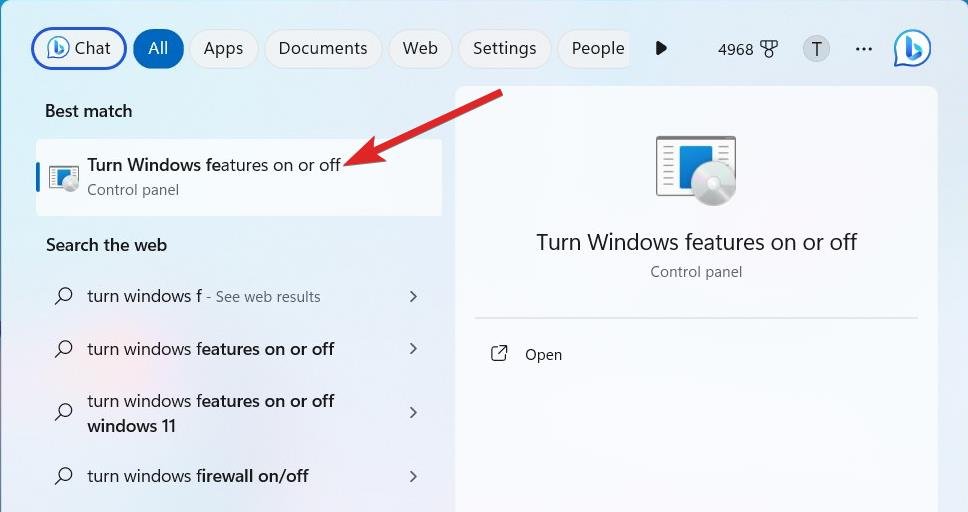
- Um eine Suche zu starten, öffnen Sie das Start-Menü und geben Sie Windows-Funktionen aktivieren oder deaktivieren in die Suchleiste ein. Klicken Sie dann auf die Option Windows-Funktionen aktivieren oder deaktivieren aus den angezeigten Suchergebnissen. Diese Aktion öffnet ein Overlay-Fenster auf Ihrem Bildschirm.
- Im Fenster Windows-Funktionen scrollen Sie nach unten, um die Option Hyper-V zu finden, und aktivieren Sie das Kontrollkästchen daneben.
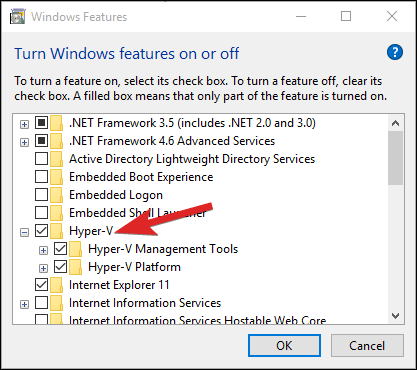
- Wählen Sie ebenfalls die Optionen für Windows Sandbox, Windows Hypervisor Platform, Virtual Machine Platform und Windows Subsystem for Linux aus und aktivieren Sie die Kontrollkästchen neben jeder Auswahl.
- Um fortzufahren, klicken Sie auf die Schaltfläche OK am unteren Rand des Fensters.
- Windows kann vorschlagen, dass ein Neustart des Systems erforderlich ist, um die Änderungen zu übernehmen. Wenn Sie sofort neu starten möchten, klicken Sie auf die Schaltfläche Jetzt neu starten. Alternativ können Sie die Option Nicht neu starten wählen, um Ihren Computer bequem neu zu starten.
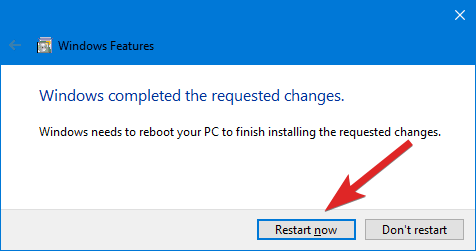
Nachdem Ihr Computer neu gestartet wurde, starten Sie BlueStacks wie später in diesem Leitfaden beschrieben. Diesmal sollte die Anwendung reibungslos ohne Probleme laufen.
2. BlueStacks herunterladen und installieren
Jetzt, da Hyper-V auf Ihrem Windows 11-PC aktiviert ist, sollten Sie das folgende Verfahren befolgen, um BlueStacks zu installieren:
- Gehen Sie zur offiziellen BlueStacks-Website und laden Sie die BlueStacks 5 exe-Datei herunter, indem Sie die Schaltfläche Herunterladen drücken.
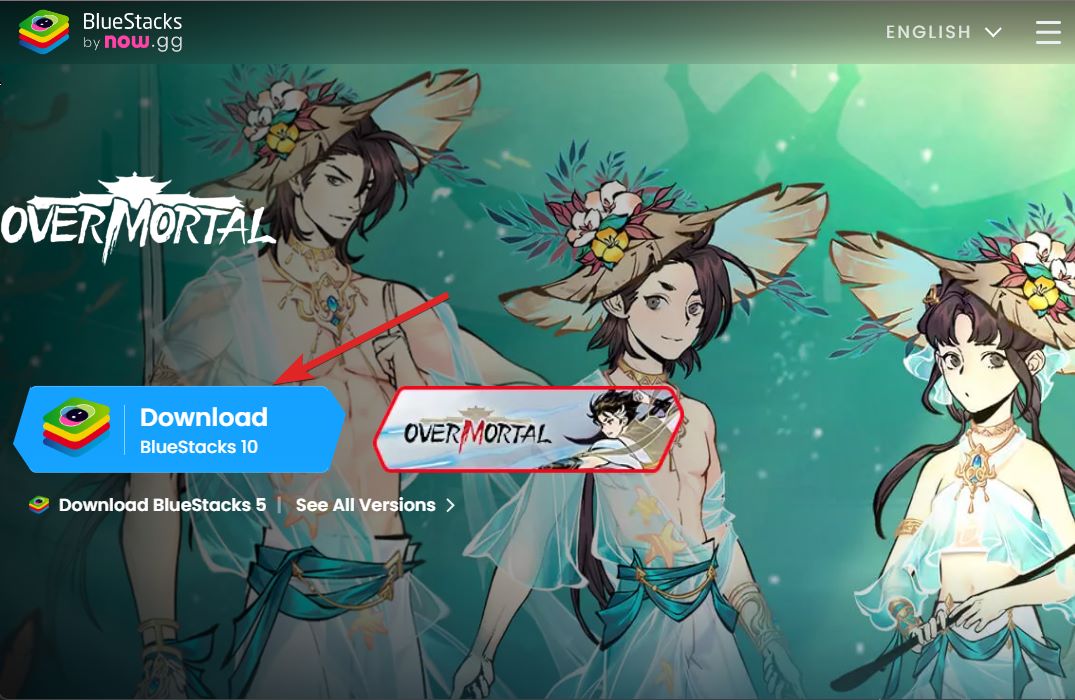
- Sobald der Download abgeschlossen ist, doppelklicken Sie, um die ausführbare Datei zu starten.
- Suchen Sie innerhalb der ausführbaren Datei die Option Jetzt installieren und klicken Sie darauf. Dadurch wird der BlueStacks-Emulator auf Ihrem Windows 11-System installiert.
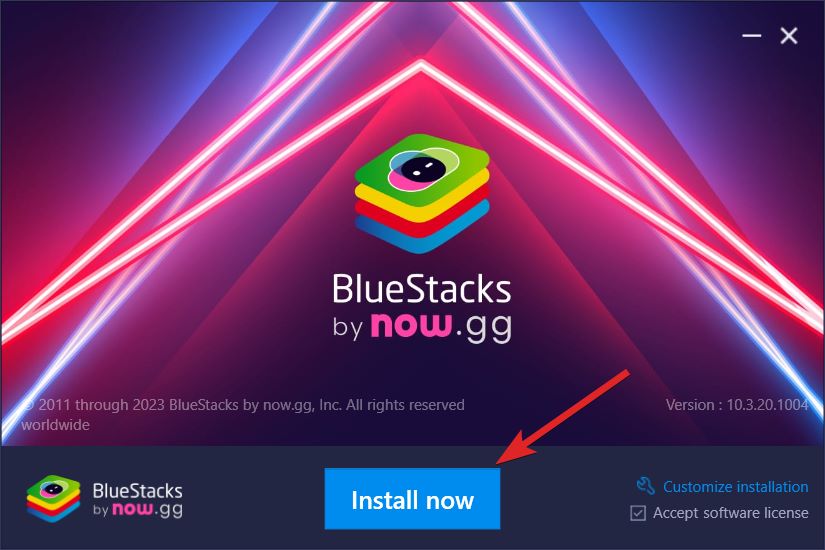
- An diesem Punkt beginnt der Emulator, wichtige Dateien von seinem angegebenen Server abzurufen. Lassen Sie ein paar Minuten Zeit, damit der Download-Prozess abgeschlossen werden kann.
- Nach Abschluss des Downloads wird der BlueStacks-Emulator erfolgreich auf Ihrem Gerät installiert. Jetzt können Sie den Android-Emulator aktivieren und mit dem Spielen auf Ihrem PC beginnen.
Wie man BlueStacks unter Windows 11 verwendet?
1. Wie man sich bei BlueStacks Player unter Windows 11 anmeldet?
Nachdem Sie BlueStacks erfolgreich auf Ihrem Computer installiert haben, ist es an der Zeit, Ihr Google-Konto zu verbinden und Android-Apps auf Ihrem Windows-PC herunterzuladen.
- Starten Sie die BlueStacks-App, was Sie über die Desktop-Verknüpfung oder durch die Suche im Startmenü tun können.
- Suchen Sie das Play Store-Symbol auf dem BlueStacks-Startbildschirm und klicken Sie darauf, um fortzufahren. Ein Overlay-Fenster wird auf Ihrem Bildschirm erscheinen, sobald Sie diese Aktion durchführen.
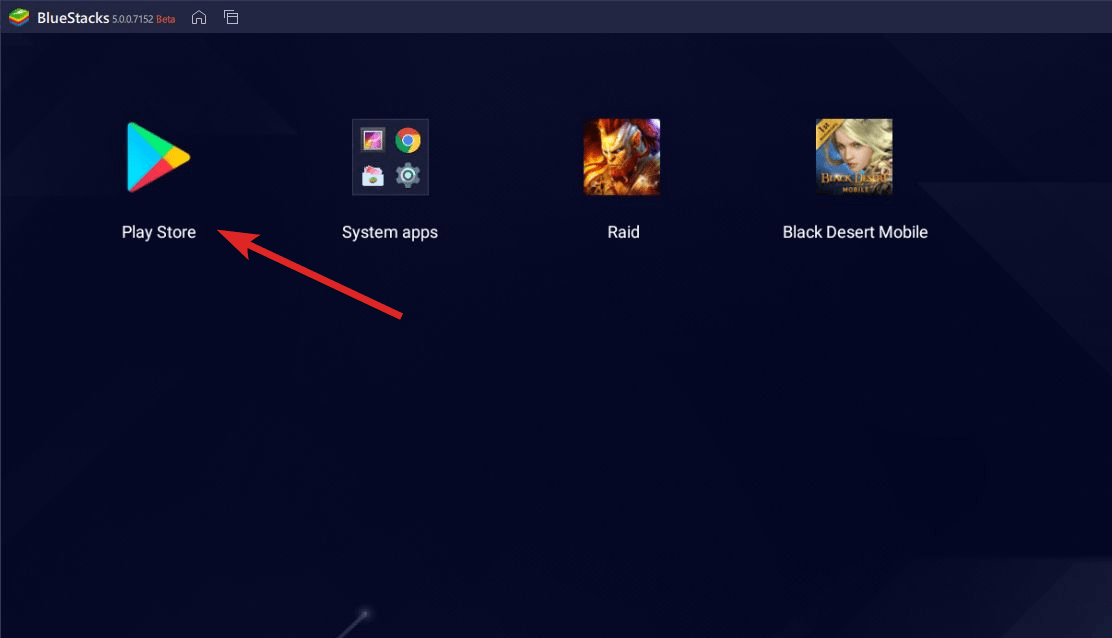
- Klicken Sie auf die Schaltfläche Anmelden in diesem Overlay-Bildschirm, um fortzufahren. Geben Sie Ihre Google-Kontodaten ein, die Sie zum Herunterladen von Apps verwenden möchten.
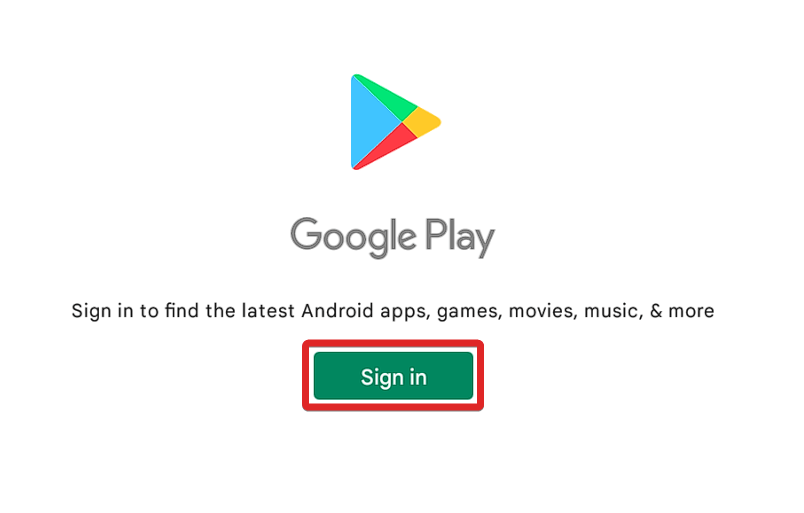
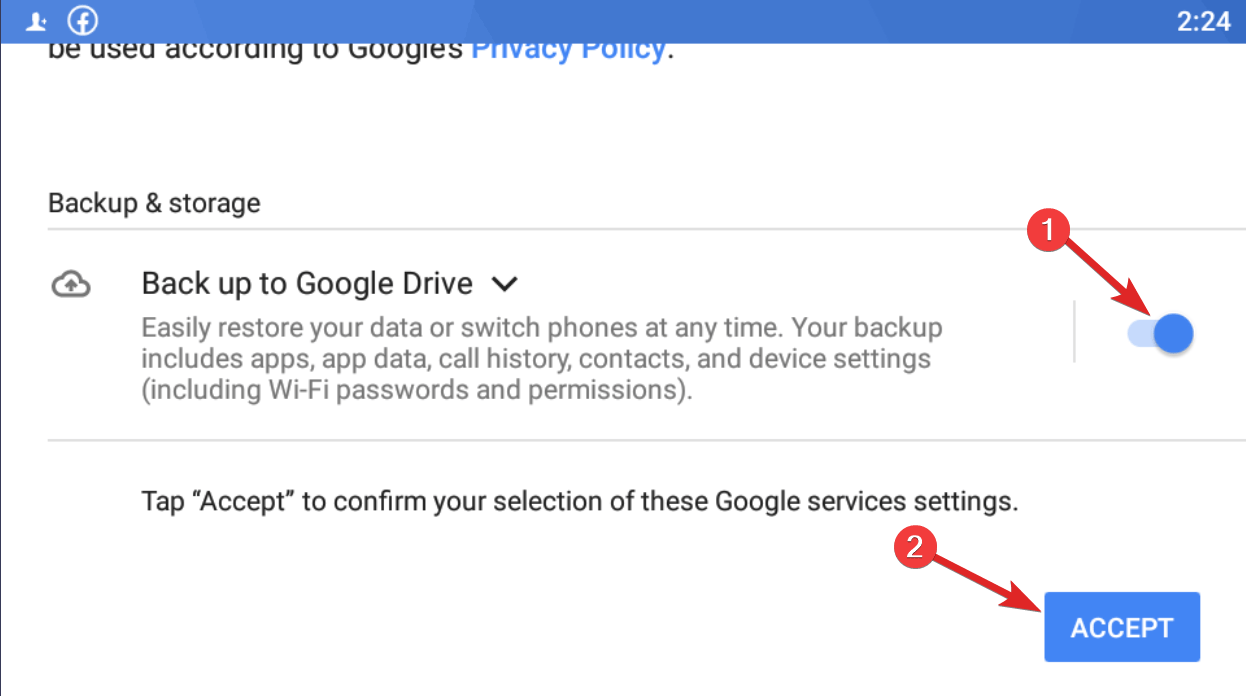
- Auf dem nächsten Einrichtungsbildschirm werden Sie gefragt, ob Sie Ihre App-Daten in Google Drive sichern möchten. Diese Option ist standardmäßig aktiviert. Wenn Sie kein Backup wünschen, schalten Sie den Schalter für Google Drive, der auf dem Bildschirm sichtbar ist, aus. Klicken Sie dann auf Akzeptieren, um fortzufahren.
- Sobald Sie angemeldet sind, wird der Startbildschirm des Play Store sichtbar. Sie können jetzt Apps nach Kategorien über die Registerkarten unter der Suchleiste erkunden.
2. Wie man Spiele mit dem BlueStack-Player herunterlädt und installiert?
Jetzt, da Sie sich derzeit beim BlueStacks-Player angemeldet haben. Lassen Sie uns Spiele auf Ihrem Windows 11-Computer mit BlueStacks installieren:
- Starten Sie die Play Store-App vom Startbildschirm des BlueStacks-Players.
- Geben Sie nun den Namen des Spiels, das Sie installieren möchten, in das Suchfeld oben auf dem Bildschirm ein. Sobald Sie das Spiel gefunden haben, das Sie herunterladen möchten, klicken Sie, um die Details zu erweitern.
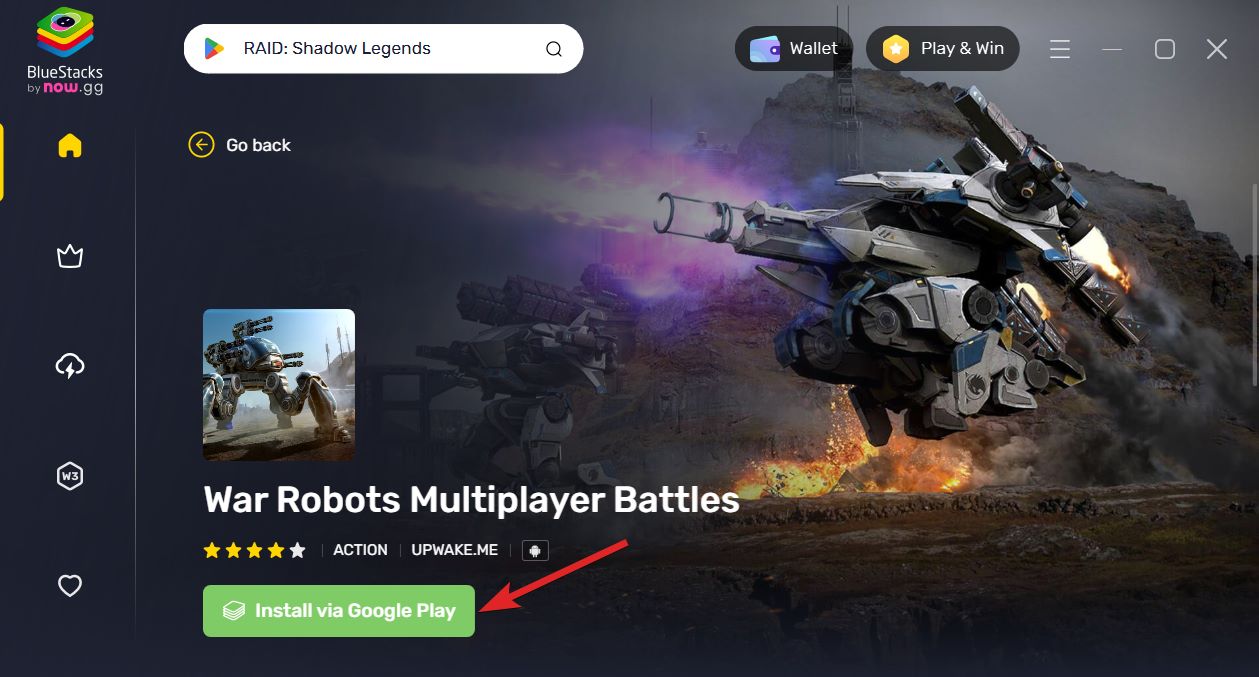
- In der erweiterten Ansicht finden Sie die Schaltfläche Über Google Play installieren auf der rechten Seite des Bildschirms. Klicken Sie darauf, um den Download und die Installation des Spiels zu starten.
- Nach erfolgreicher Installation finden Sie das Spiel auf dem Startbildschirm der BlueStacks Player-App. Klicken Sie auf die App, um die Anwendung zu starten.
3. Wie man APK-Dateien mit dem BlueStacks-Player unter Windows 11 installiert?
Der BlueStacks-Player ermöglicht es Ihnen auch, APK-Dateien unter Windows 11 zu installieren. Die Schritte dazu sind unten erklärt:
- Öffnen Sie den BlueStacks-Emulator, indem Sie auf das Desktop-Symbol doppelklicken. Sie können auch danach im Start-Menü suchen.
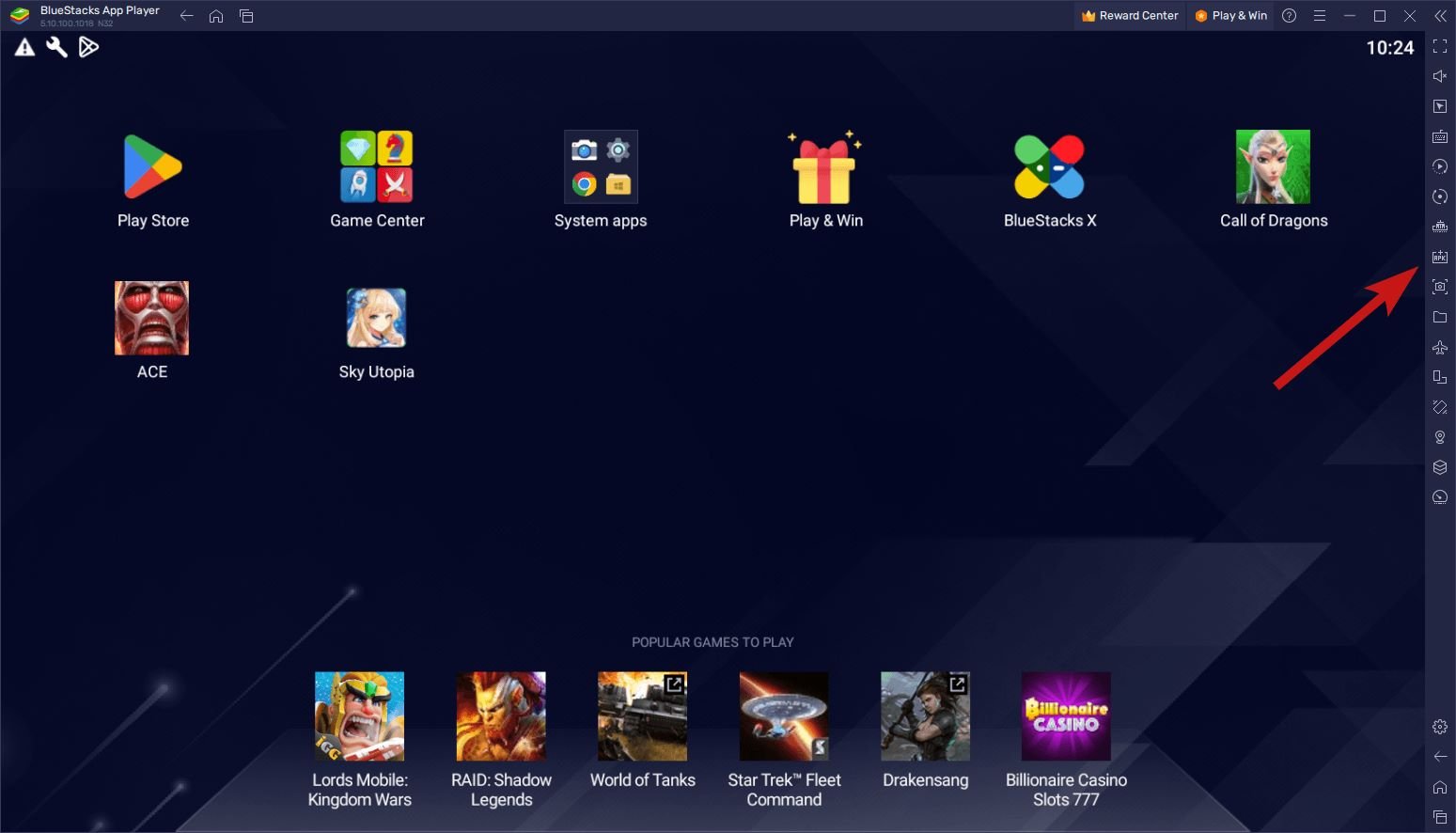
- Nachdem der Emulator vollständig geladen ist, suchen Sie die Schaltfläche APK installieren auf der rechten Seitenleiste und klicken Sie darauf.
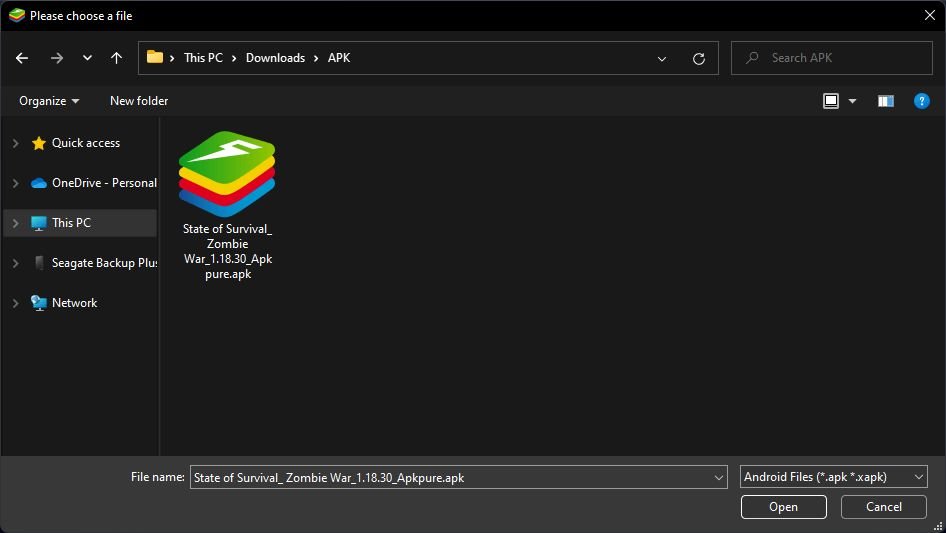
- Navigieren Sie zum Verzeichnis, das Ihre APK-Datei enthält, um fortzufahren. Wählen Sie die erforderliche APK-Datei aus und folgen Sie den Anweisungen auf dem Bildschirm.
- Dies führt Sie durch den Installationsprozess für die spezifische App oder das Spiel.
4. Wie man mehrere Spiele gleichzeitig unter Windows 11 mit BlueStacks ausführt?
Um mehrere Spiele oder Anwendungen nebeneinander mit dem BlueStacks-Emulator auszuführen, befolgen Sie diese Schritte:
- Starten Sie den BlueStacks-Player und wählen Sie das Spiel aus, mit dem Sie beginnen möchten.
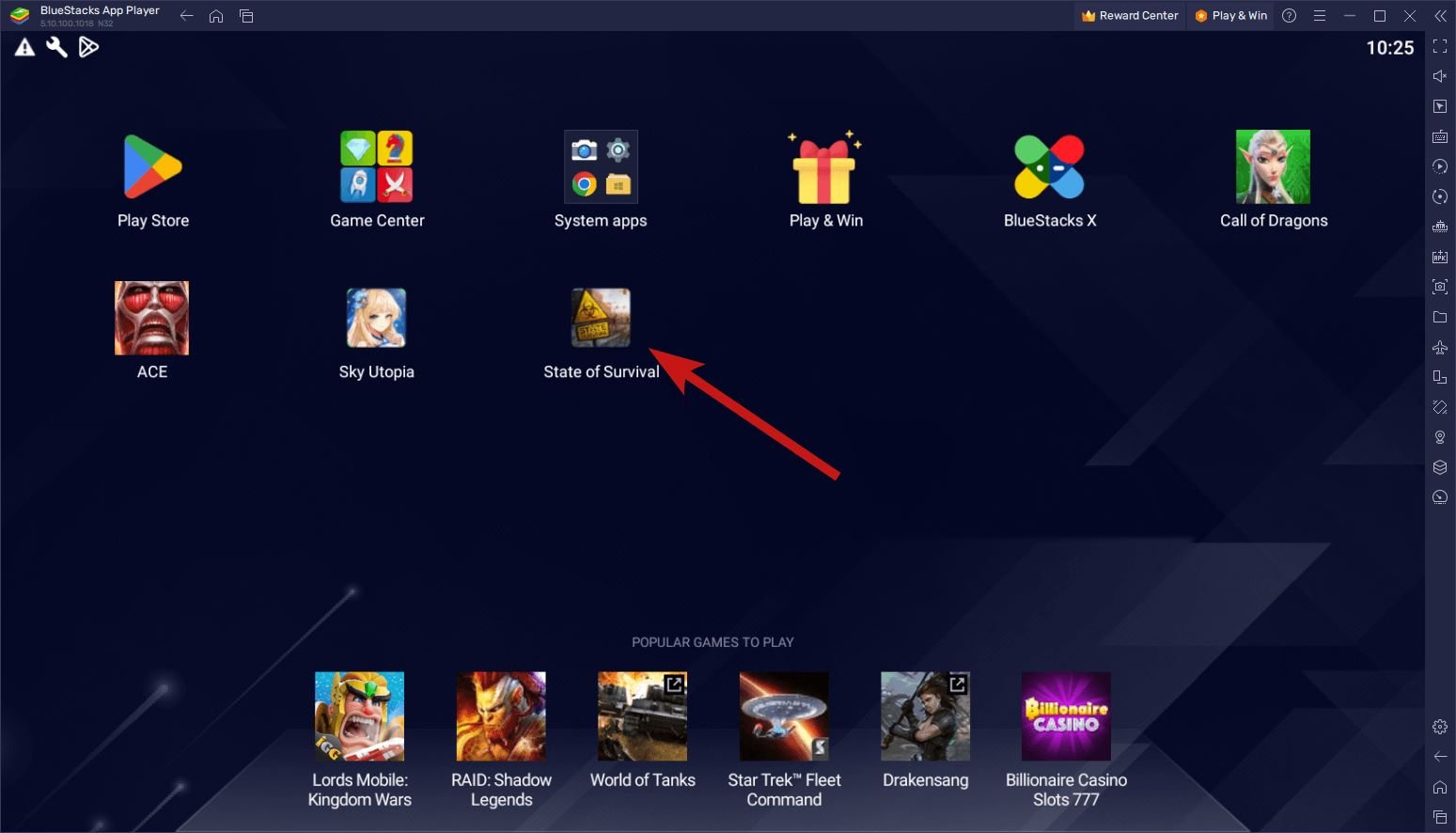
- Drücken Sie als Nächstes die Startseite-Taste und klicken Sie auf das Symbol des anderen Spiels, das Sie neben dem ersten ausführen möchten.
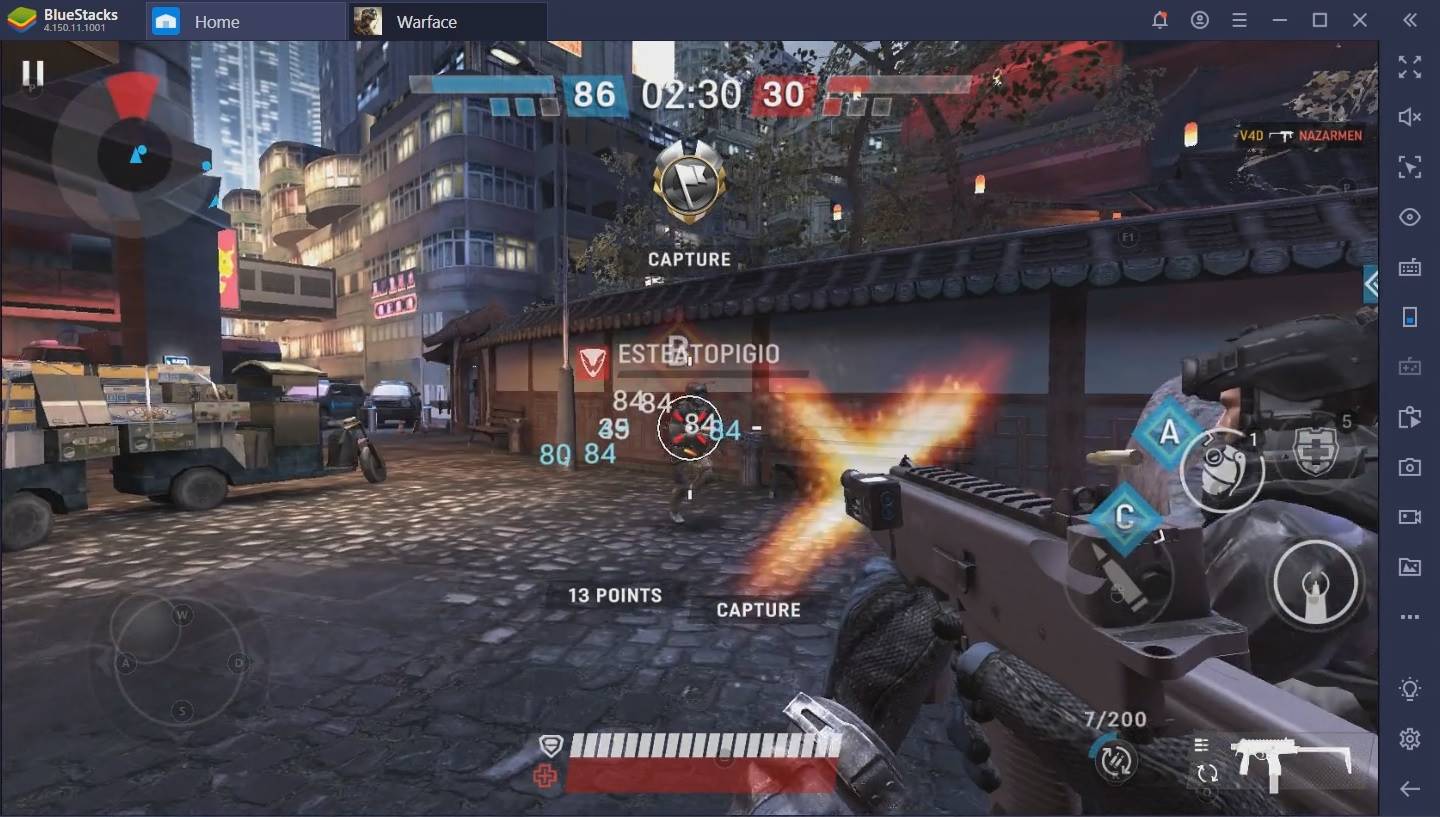
- Durch Klicken auf das Bildschirm-Symbol können Sie einen Stapel der verschiedenen Spiele anzeigen. Von hier aus können Sie beliebige Spiele auswählen, zu denen Sie wechseln möchten, während die anderen Anwendungen im Hintergrund weiterlaufen.
5. Wie man BlueStacks unter Windows 11 konfiguriert?
1. BlueStacks Leistungseinstellungen
Im BlueStacks-Emulator können Sie die Leistungseinstellungen nach Ihren Bedürfnissen anpassen. Befolgen Sie die folgenden Schritte, um dies zu tun:
- Starten Sie den BlueStacks-Emulator und greifen Sie auf das Einstellungsmenü zu.
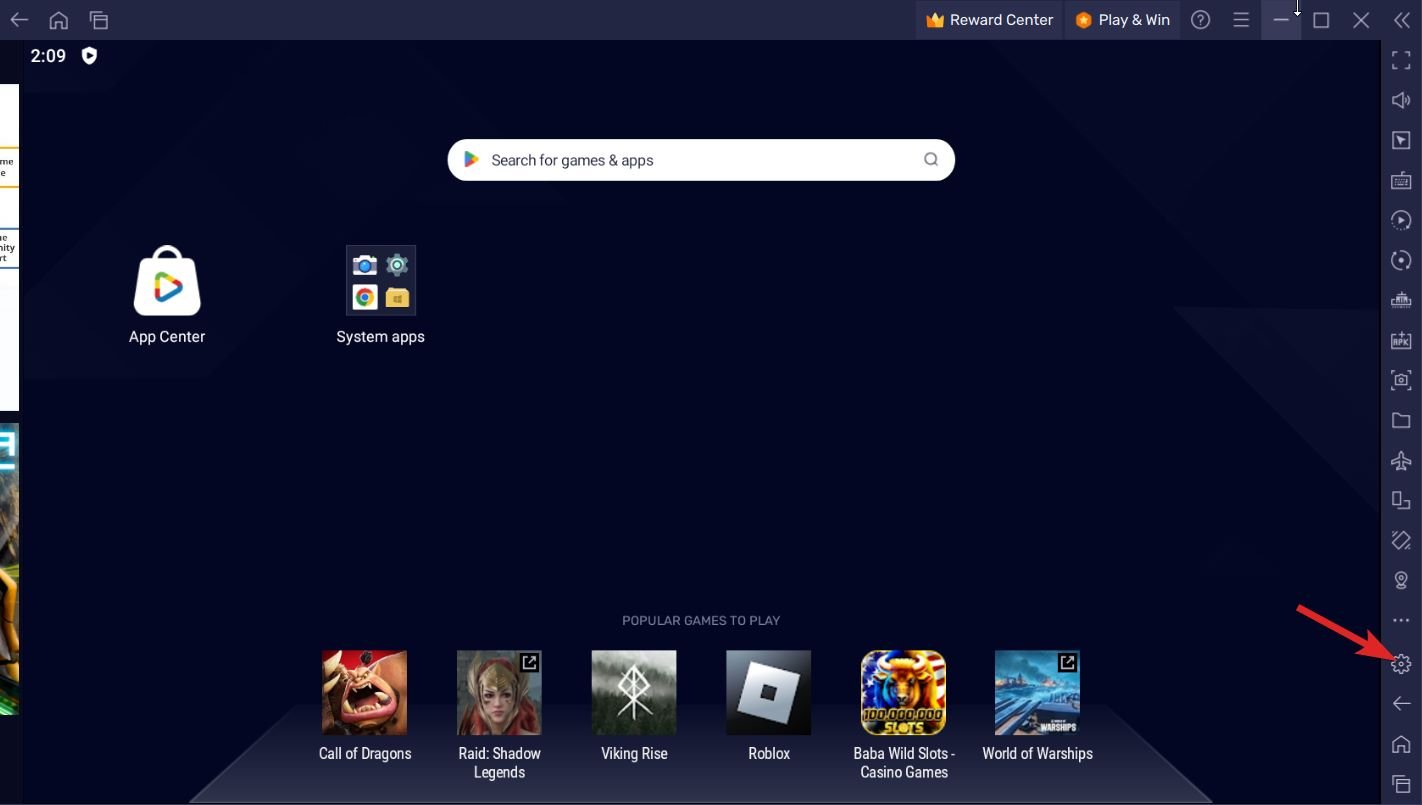
- Wechseln Sie als Nächstes zum Tab Leistung im linken Navigationsbereich.
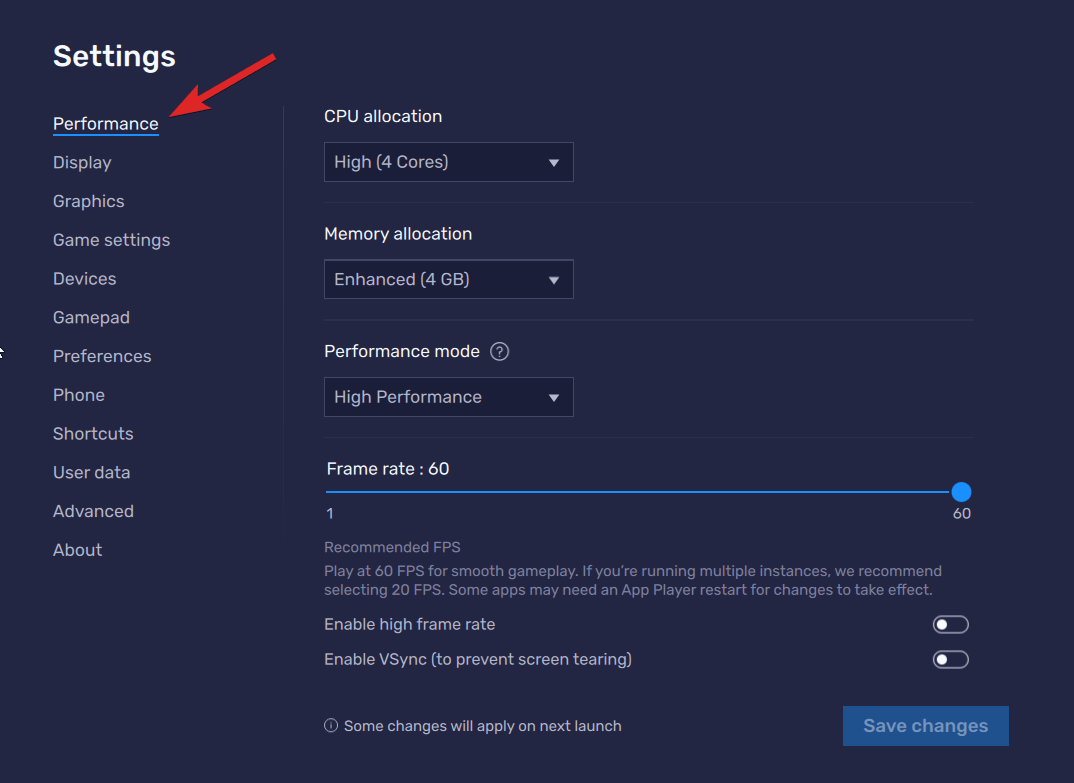
- In diesem Abschnitt stehen mehrere Dropdown-Menüs zur Verfügung, mit denen Sie CPU-Kerne, Speicher, Leistungsmodus und Bildrate konfigurieren können.
- Sie können angeben, ob die CPU einen, zwei oder vier Kerne verwendet. Ebenso können Sie die Speichereinstellungen so konfigurieren, dass BlueStacks-Benutzer eine der verschiedenen Einstellungen verwenden, wie z. B. primär (1 GB), Standard (2 GB), fortgeschritten (4 GB) oder sogar eine benutzerdefinierte Option gemäß Ihren Vorlieben.
- Darüber hinaus gibt es verschiedene Einstellungsoptionen wie geringer Speicherverbrauch, hohe Leistung und ausgewogen. Zusätzlich können Sie die Bildrate anpassen, die von maximal 60 fps bis hinunter zu einer flüssigen Spielerfahrung reicht. 20 fps wird empfohlen, wenn mehrere Spiele im Hintergrund laufen.
2. BlueStacks Anzeigeeinstellungen
Verschiedene Anpassungsoptionen sind in BlueStacks unter Windows 11 verfügbar, um Ihnen zu ermöglichen, Ihr Seherlebnis zu personalisieren. Indem Sie die folgenden Schritte befolgen, können Sie die Anzeigeeinstellungen in BlueStacks auf Ihrem Windows 11-PC schnell einrichten.
- Öffnen Sie die BlueStacks-App und gehen Sie dann zur Startseite.
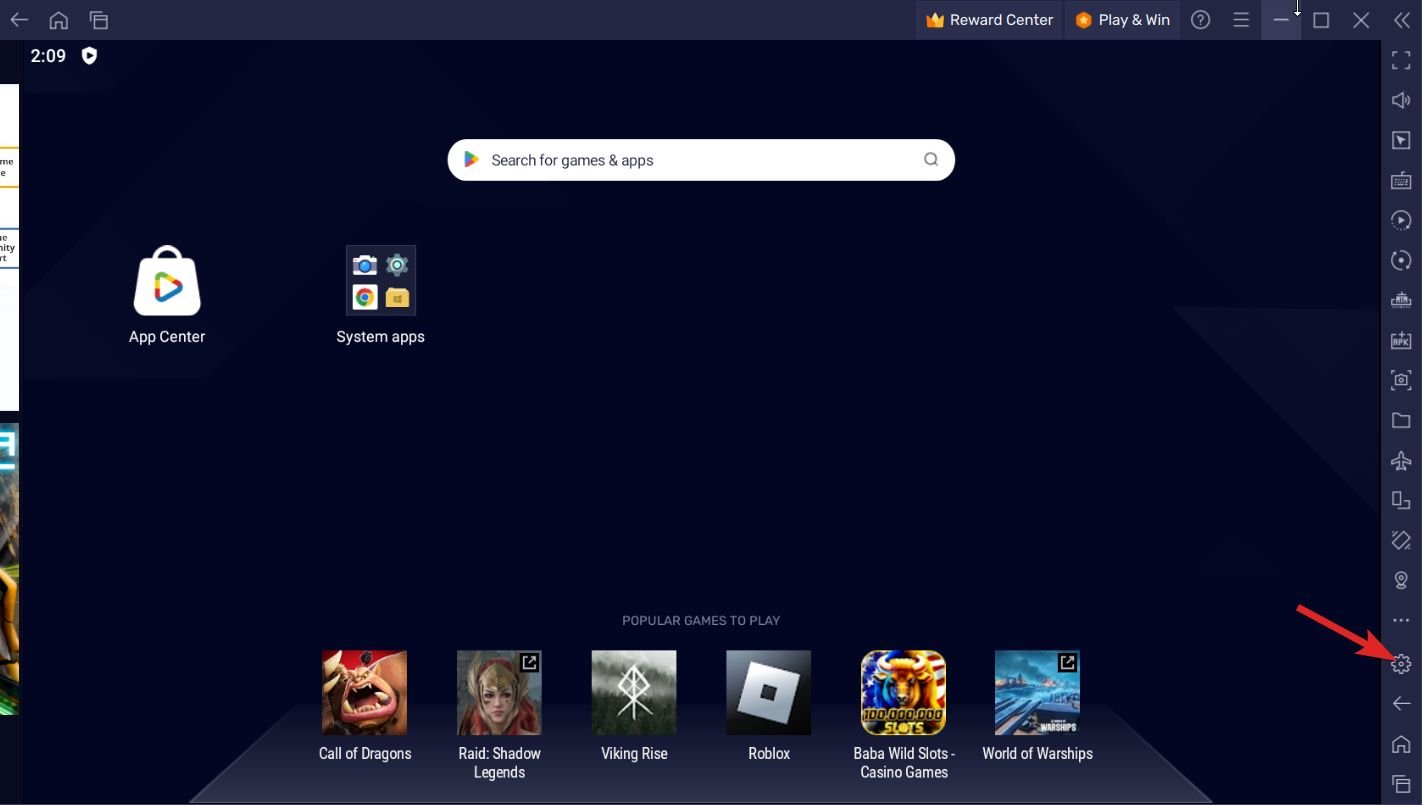
- Klicken Sie auf das Zahnrad-Symbol rechts im Fenster, um das Einstellungsmenü zu erreichen.
- Suchen Sie im Einstellungsmenü den Tab Anzeige im linken Navigationsbereich und klicken Sie darauf.
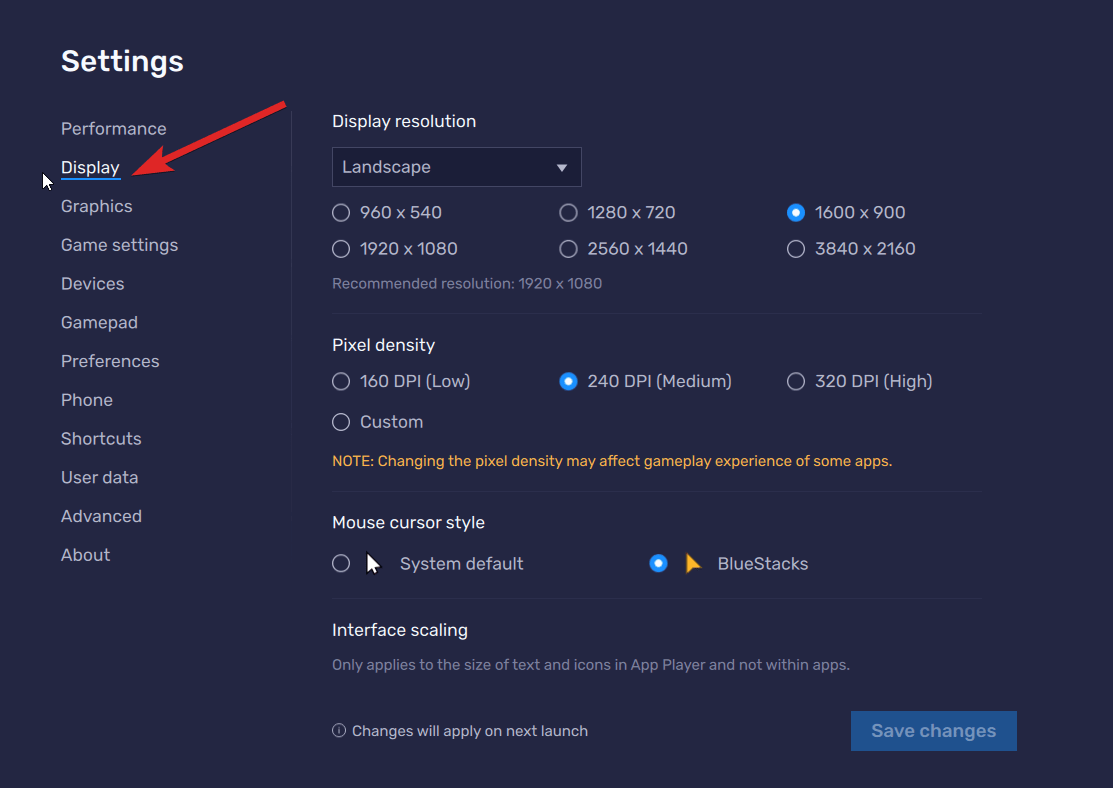
- Um das Bildschirmlayout zu ändern, klicken Sie auf das Dropdown-Menü oben auf dem Bildschirm. Dieses Menü bietet vier Optionen: Querformat, Hochformat, ultrawide und benutzerdefiniert.
- Darüber hinaus finden Sie auf demselben Bildschirm Optionen zur Bildschirmauflösung, Pixel-Dichte und Mauszeiger-Stil.
3. BlueStacks Spieleinstellungen
Innerhalb des BlueStacks-Android-Emulators unter Windows 11 können Sie die Spieleparameter ändern, zusätzlich zu den Anzeigeeinstellungen und der Leistungsverbesserung. Dies ermöglicht es Ihnen auch, bestimmte Spiele so einzurichten, dass sie im Vollbildmodus gestartet werden, was eine angenehmere Spielumgebung schafft. Um die Spieleinstellungen des BlueStacks-Android-Emulators anzupassen, führen Sie die folgenden Schritte aus:
- Starten Sie den BlueStacks-Android-Emulator, indem Sie auf das Desktop-Symbol klicken.
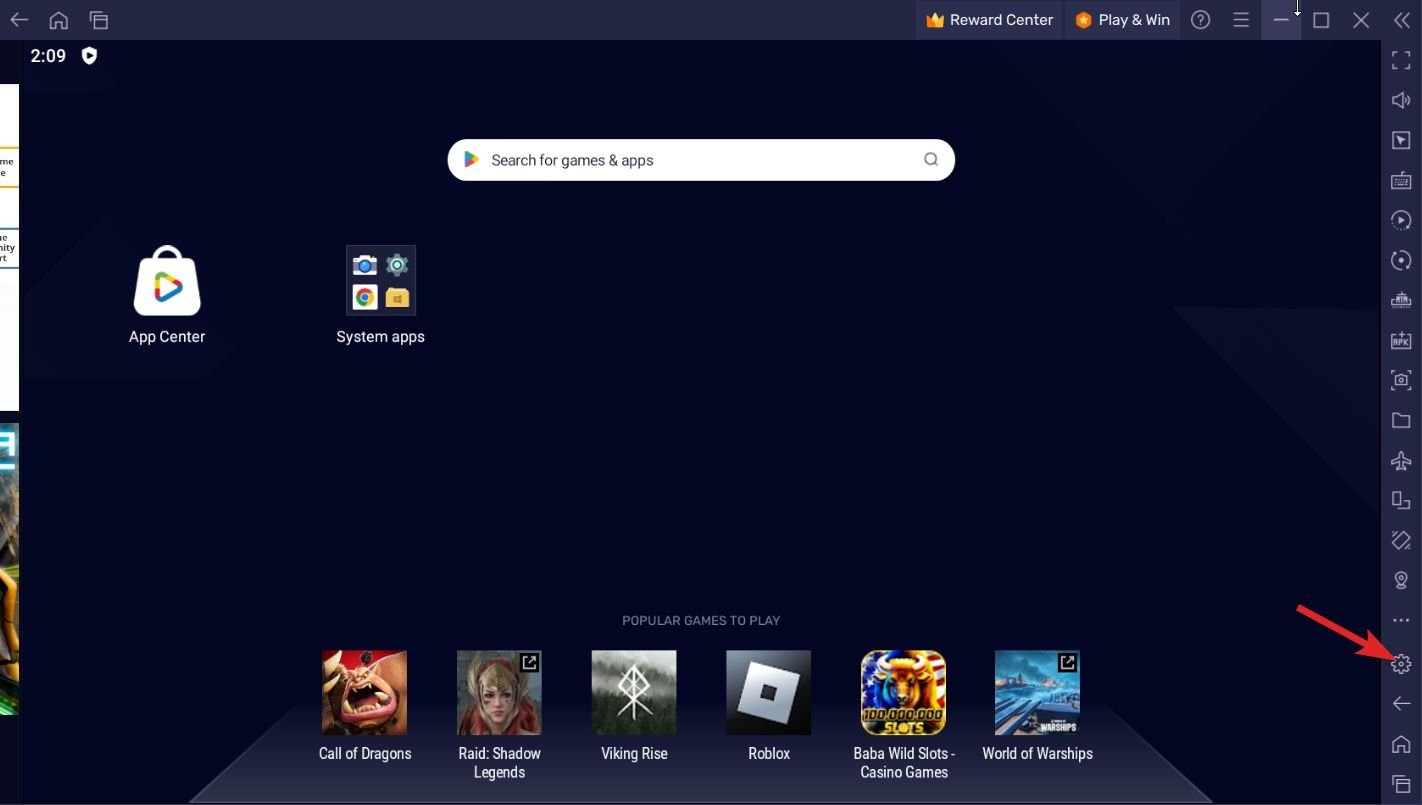
- Klicken Sie auf das Zahnrad-Symbol auf der rechten Seite des BlueStacks-Fensters.
- Wählen Sie die Option Spieleinstellungen aus der linken Seitenleiste.
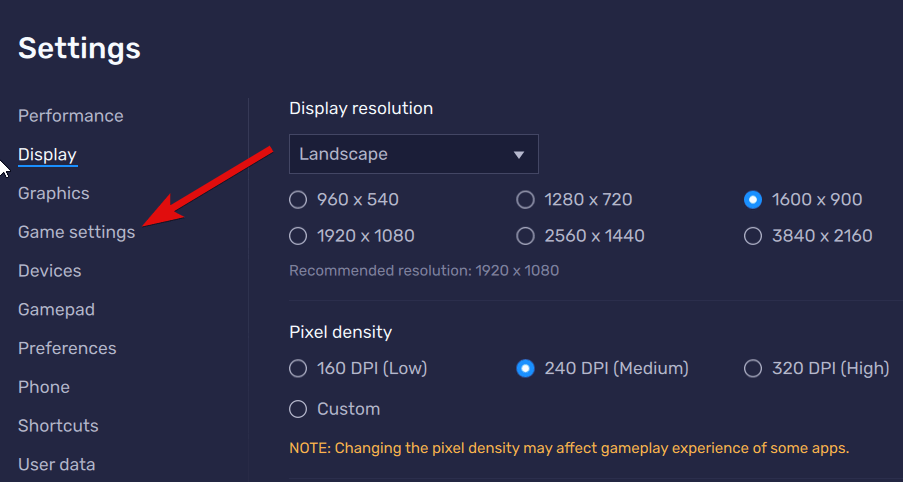
- Um ein bestimmtes Spiel oder eine App automatisch im Vollbildmodus auszuführen, schalten Sie einfach den Schalter neben dieser App oder diesem Spiel ein.
6. Wie man BlueStacks unter Windows 11 aktualisiert?
Es kann erforderlich sein, alle verfügbaren BlueStacks-Updates zu installieren, um Leistungsprobleme zu vermeiden. Hier erfahren Sie, wie Sie die BlueStacks-App unter Windows 11 aktualisieren können:
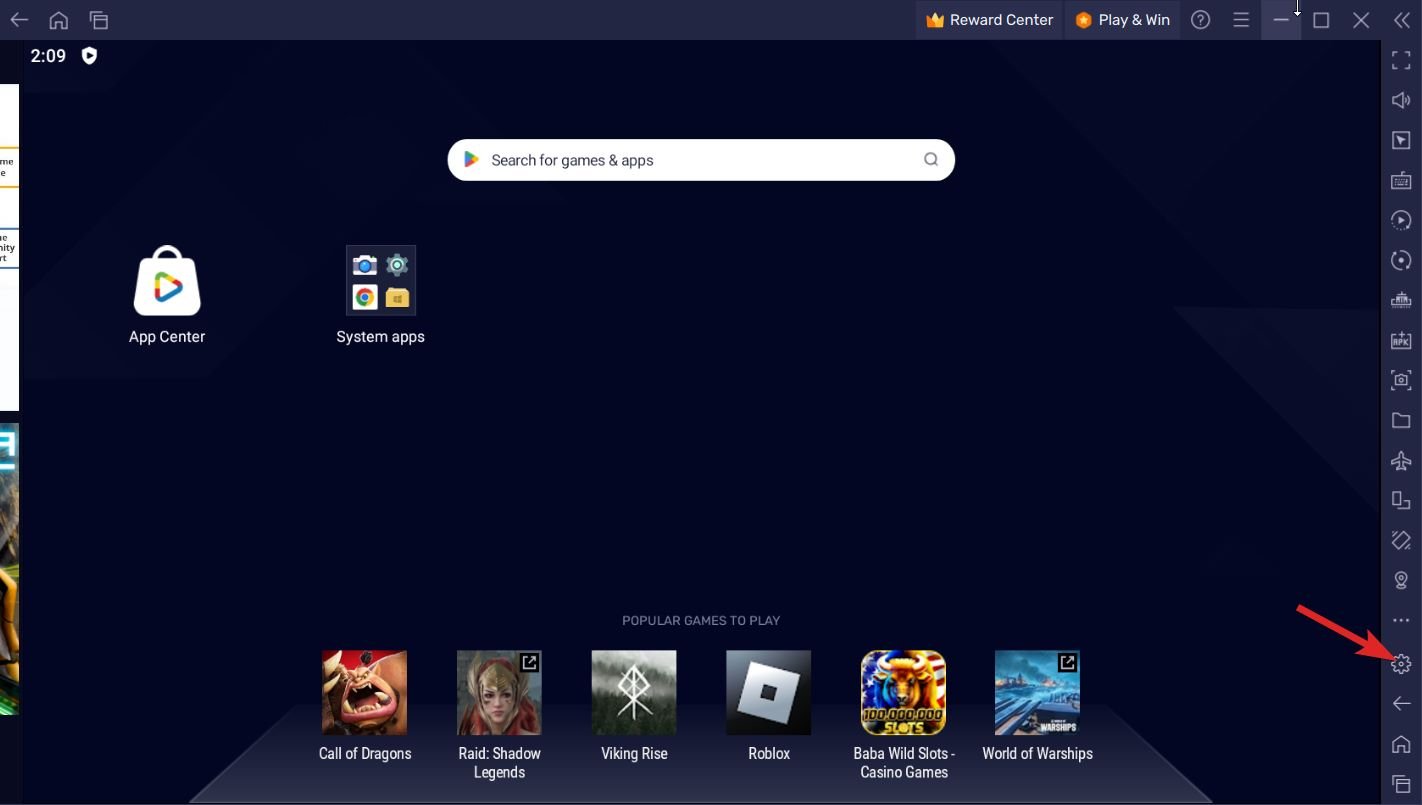
- Öffnen Sie BlueStacks und suchen Sie das Zahnrad-Symbol auf der rechten Seite des BlueStacks-Fensters. Klicken Sie darauf, um auf die zugehörigen Einstellungen zuzugreifen.
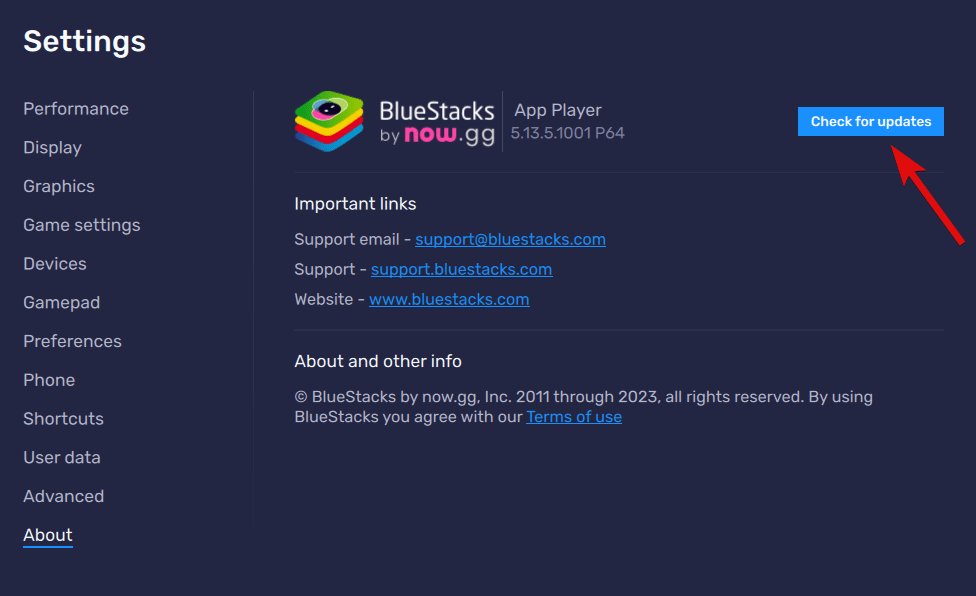
- Wechseln Sie zur Über-Sektion im linken Navigationsbereich, indem Sie darauf klicken.
- Klicken Sie im Abschnitt Über auf die Option Nach Updates suchen oben rechts.
- Wenn es allgemeine Updates gibt, wird BlueStacks diese automatisch herunterladen und installieren. Wenn keine Updates verfügbar sind, wird auf dem Bildschirm angezeigt, dass Sie bereits die neueste Version der Software verwenden.
7. Wie man eine Android-App mit BlueStacks auf einem Windows 11-PC deinstalliert?
Sie können die Android-App oder das Spiel, das Sie nicht mehr benötigen, ganz einfach deinstallieren. Hier ist der unkomplizierte Weg, dies zu tun:
- Gehen Sie zum Startbildschirm von BlueStacks, um die Liste der derzeit installierten Android-Apps anzuzeigen.
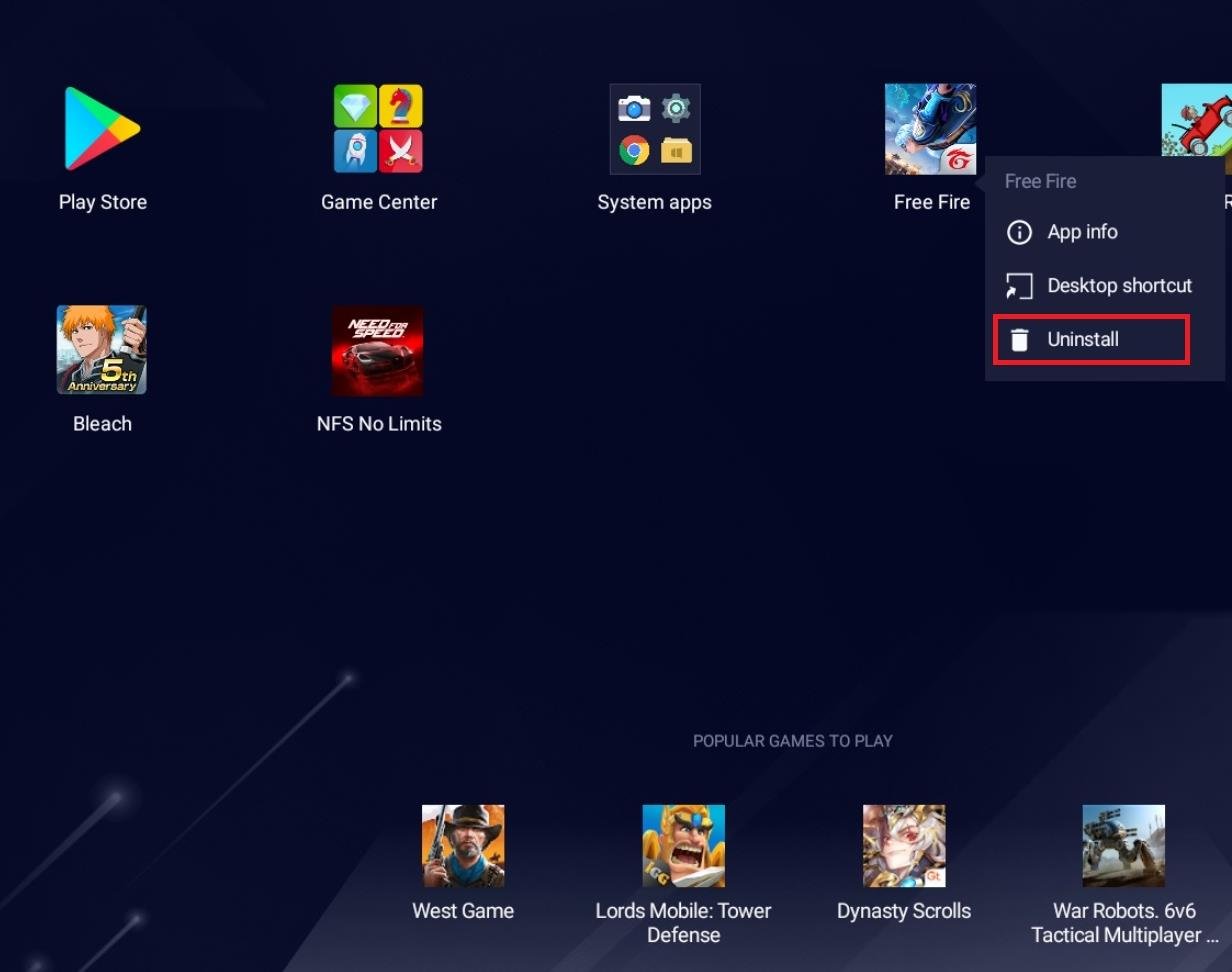
- Klicken Sie mit der rechten Maustaste auf die Android-App, die Sie deinstallieren möchten, um das Kontextmenü zu öffnen. Wählen Sie nun die Option Deinstallieren aus der Liste aus.
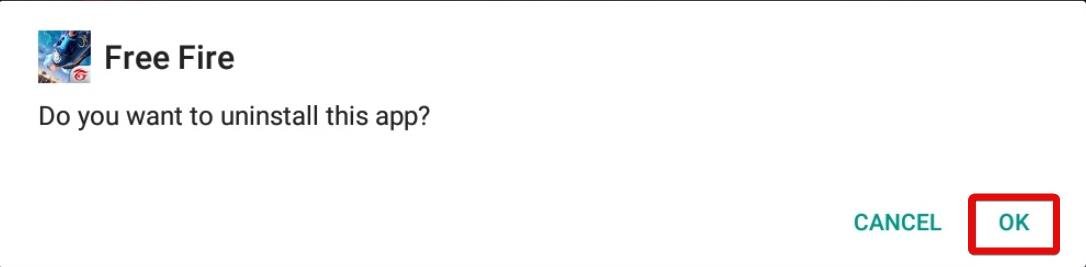
- Ein Bestätigungsfenster wird angezeigt. Klicken Sie auf die Schaltfläche OK im Overlay-Fenster auf Ihrem Bildschirm, um den Deinstallationsprozess zu starten.
Fazit
Das war’s! Dieser Leitfaden zeigt Ihnen, wie Sie die BlueStacks-App auf Ihrem Windows 11-PC installieren, damit Sie auf alle Android-Apps zugreifen können. Darüber hinaus erklären wir auch, wie Sie die BlueStacks-Apps verwenden, um Android-Spiele herunterzuladen und zu spielen, sodass Ihr Gaming-Abenteuer verbessert wird. Was halten Sie vom BlueStacks-Android-Emulator für Windows 11? Lassen Sie es uns im Kommentarbereich wissen.
Wenn Sie Gedanken zu Wie man BlueStacks unter Windows 11 installiert und verwendet? haben, dann zögern Sie nicht, das untenstehende Kommentarfeld zu nutzen. Abonnieren Sie auch unseren DigitBin YouTube-Kanal für Video-Tutorials. Prost!
Erhalte neue Beiträge in deinem Posteingang.
Kein Spam. Jederzeit abmelden.