iTunes Ubuntu · 8 min read · Sep 07, 2025
Wie man iTunes auf Ubuntu installiert und verwendet?

Sie werden es lieben, Musik zu finden, Audiospuren, Podcasts und vieles mehr ganz einfach abzuspielen. Egal, ob es sich um eine Musik-App oder einen Mediaplayer handelt, keine andere Anwendung scheint so unglaublich wie iTunes zu sein.
Der beste Teil ist, dass Sie als dedizierte Apple-Anwendung sogar auf Windows zugreifen können, da es eine für PC gibt. Aber wenn Sie ein Linux-basiertes Betriebssystem verwenden, wird es schwierig, iTunes auf Ubuntu zu bekommen!
Dennoch haben wir die beste verfügbare Methode für Sie abgedeckt. Ohne weitere Umschweife, lassen Sie uns beginnen!
Ist iTunes auf Ubuntu verfügbar?
Nein, iTunes ist für macOS und Windows OS gedacht. Es ist nicht für Open-Source-Linux-basierte Anwendungen. Sie können die Windows-Anwendung installieren und sie auf Ubuntu mit einem Emulator ausführen, der es Ihnen ermöglicht, dies zu tun.
Es wird eine stabile Möglichkeit sein, die Anwendung zu verwenden; wenn Sie jedoch eine stabilere Lösung benötigen, können Sie iTunes-Alternativen auf Ubuntu erhalten.
Wie man iTunes auf Ubuntu installiert?
Von der Installation des Terminals bis zur Verwendung umfasst der Prozess die Verwendung des Terminals. Das Terminal ist ein Befehlszeilenwerkzeug für Linux und Linux-basierte Systeme. Wie bei Windows können Sie jeden Befehl ausführen, indem Sie die Eingabetaste für jeden eingegebenen Befehl drücken.
Schritt 1: Wine-Repository auf Linux installieren
Sie müssen das Wine-Repository erhalten, um eine Linux-Anwendung auf Ubuntu zu installieren. Es ist wie eine Schicht oder Schnittstelle, die es Ihnen ermöglicht, Windows-Anwendungen auf Linux-basierten Systemen zuzugreifen.
Befolgen Sie die folgenden Schritte, um das Wine-Repository auf Linux zu installieren:
Drücken Sie die Strg+Alt+T-Tasten, um das Terminal zu öffnen.
Geben Sie den folgenden Befehl ein und drücken Sie die Eingabetaste, um das Wine-Repository herunterzuladen.
wget -nc https://dl.winehq.org/wine-builds/winehq.key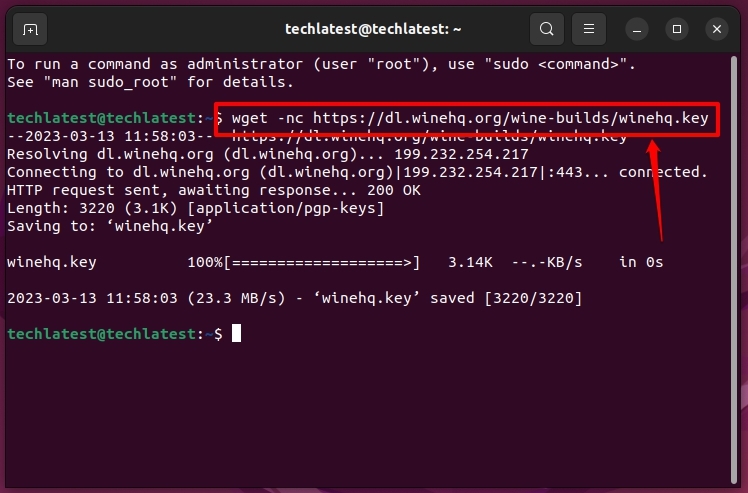
- Geben Sie erneut die folgenden Befehle ein,
sudo apt-key add winehq.key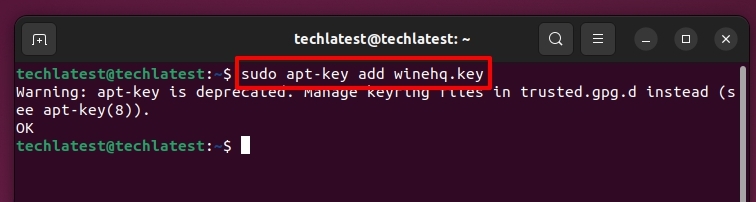
Verwenden Sie die Eingabetaste, um den oben genannten Befehl auszuführen und den Wine-Repository-Schlüssel hinzuzufügen, den Sie zuvor heruntergeladen haben.
- Darüber hinaus müssen Sie auch einen Schlüssel von WineHQ hinzufügen und verwenden Sie die Eingabetaste, um den Befehl auszuführen,
sudo apt-add-repository 'deb https://dl.winehq.org/wine-builds/ubuntu/ bionic main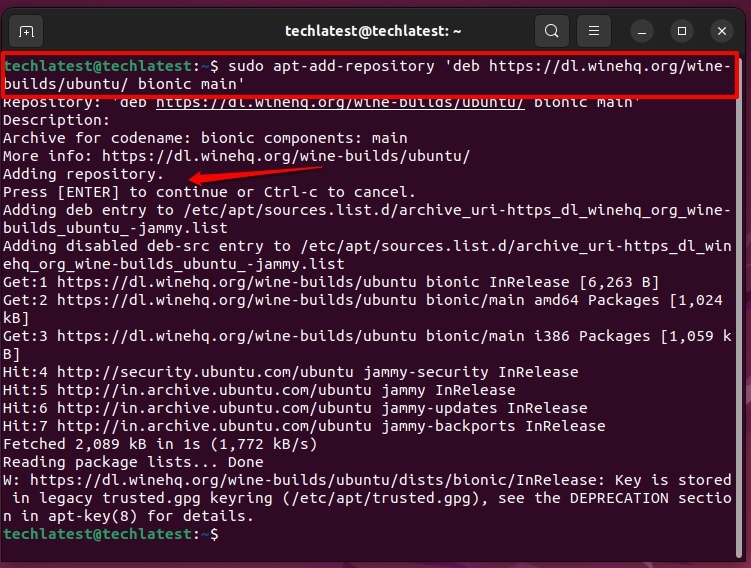
- Linux-Systeme haben ein apt-Paket, das das System verwendet, um die neuesten Versionen von Apps und sogar von Paketen zu installieren. Verwenden Sie den folgenden Befehl, um das lokale apt-Repository zu aktualisieren,
sudo apt update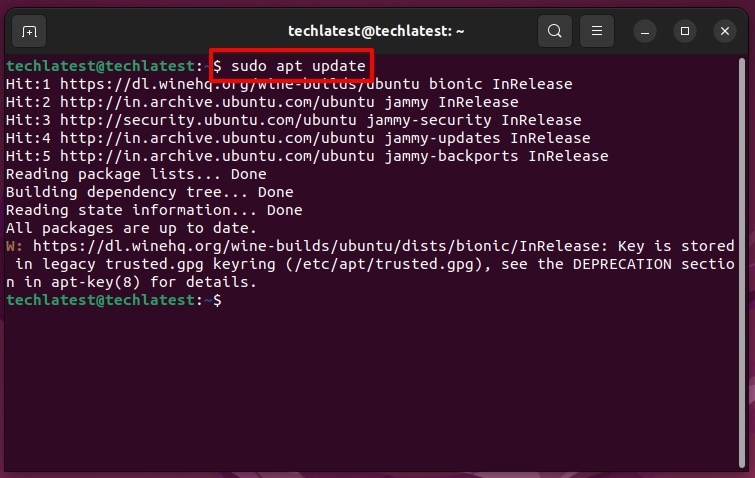
- Geben Sie als Nächstes den folgenden Befehl im Terminal ein und drücken Sie die Eingabetaste, um es zu installieren,
sudo apt install --install-recommends winehq-stable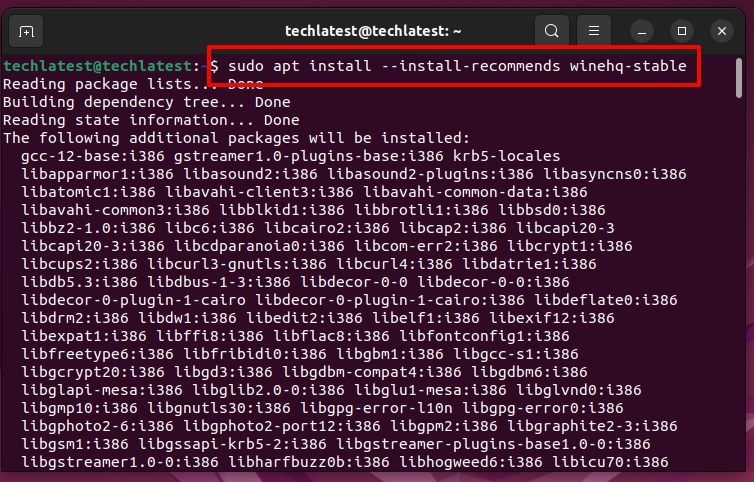
Es wird einige Zeit dauern, bis Ihr Ubuntu-System die Installation abgeschlossen hat. Der letzte Befehl installiert die neueste Version des Wine-Repositorys auf Ihrem Computer.
Standardmäßig ist Wine so konfiguriert, dass es als Windows 7-Emulator funktioniert, und leider funktioniert iTunes nicht auf einem Windows 7-Rechner, also verwenden Sie den folgenden Befehl, um das Wine-Steuerfeld zu öffnen,
Und wählen Sie dann Windows 10 aus dem Dropdown-Menü und klicken Sie auf die Schaltfläche Übernehmen.
winecfg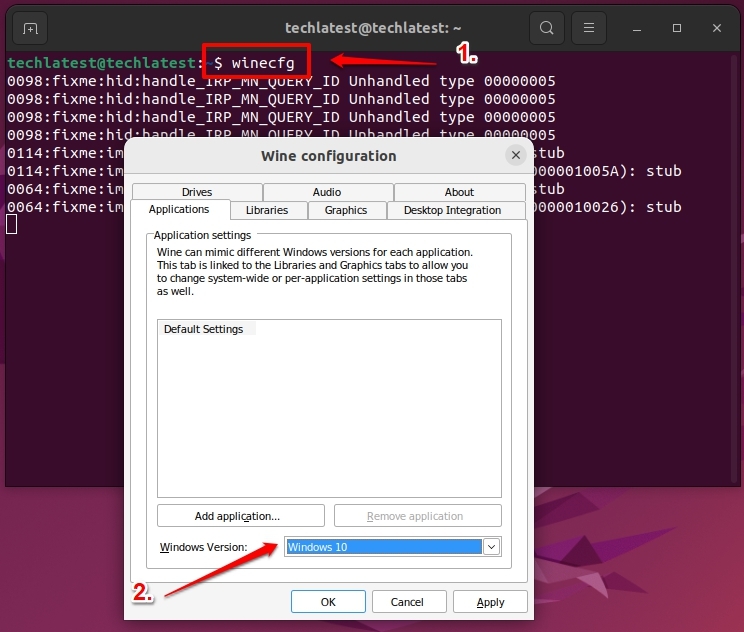
Jetzt sind Sie bereit!
Schritt 2: iTunes auf Ubuntu installieren
iTunes ist sowohl für macOS als auch für Windows OS verfügbar. Wir empfehlen jedoch, die Windows-Version auf Ubuntu für bessere Stabilität herunterzuladen.
Befolgen Sie die folgenden Schritte, um iTunes auf Ubuntu zu installieren:
Öffnen Sie den Link https://www.apple.com/itunes/download/ in Ihrem Ubuntu-Browser.
Klicken Sie jetzt auf die Schaltfläche iTunes für Windows herunterladen.
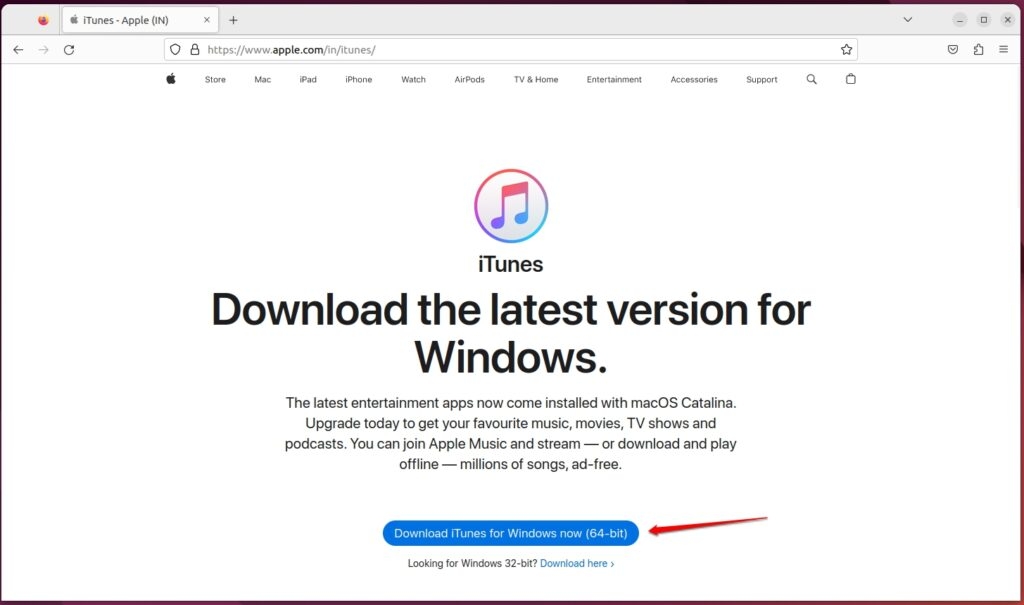
Nachdem Sie auf die Schaltfläche Herunterladen gedrückt haben, fordert Ihr System Sie auf, den Vorgang abzuschließen, um fortzufahren.
Verwenden Sie als Nächstes nach Abschluss den folgenden Befehl, um den Installationsprozess von iTunes auf Ubuntu zu starten.
wine Downloads/iTunes64Setup.exe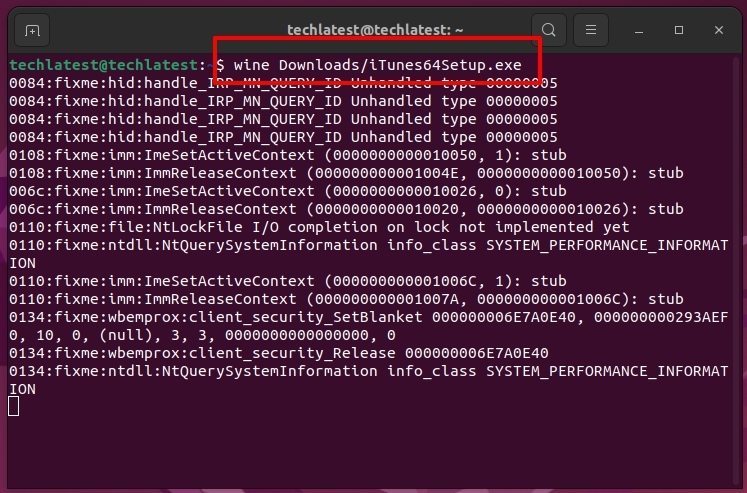
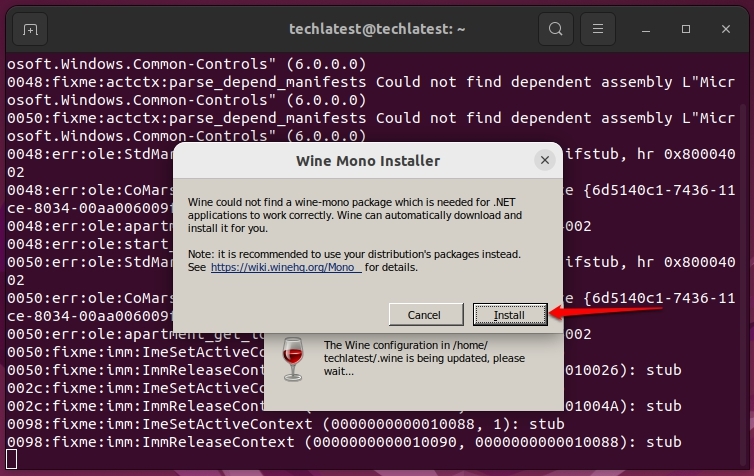
- Drücken Sie die Installieren-Schaltfläche, wenn das System Sie zum Wine Mono Installer auffordert.
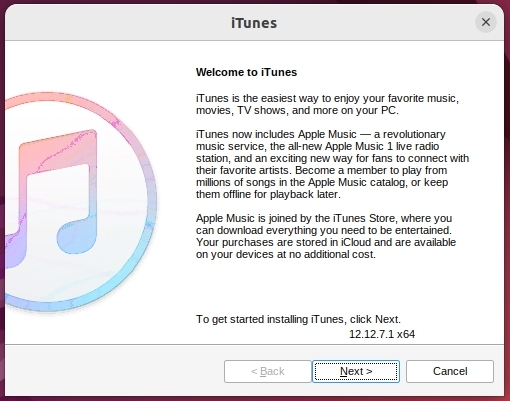
- Ein iTunes-Dialogfeld wird angezeigt; drücken Sie die Weiter-Schaltfläche.
- Sie können den Zielordner ändern, lassen Sie ihn standardmäßig und wählen Sie Installieren.
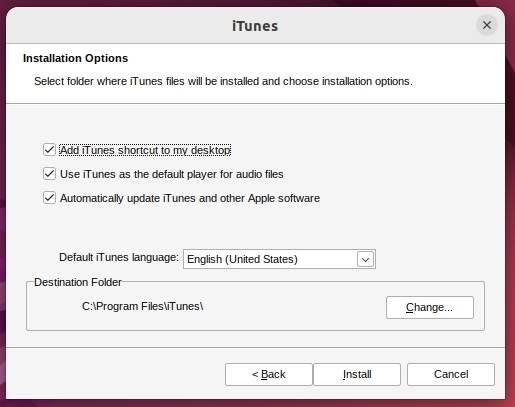
Das C-Laufwerk ist normalerweise der Standardordner des Systems. Sie können es auf das Z-Laufwerk oder ähnliches ändern, wenn es vorhanden ist. Aber vermeiden Sie es, ein Wechseldatenträger dafür festzulegen.
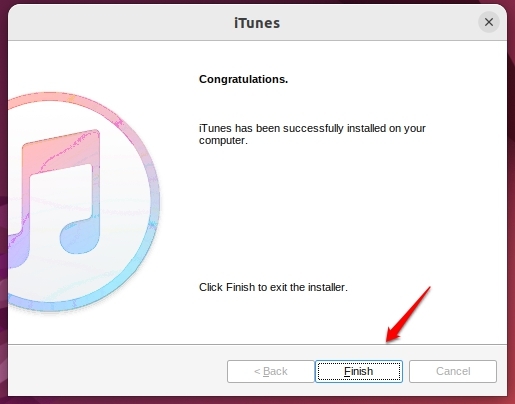
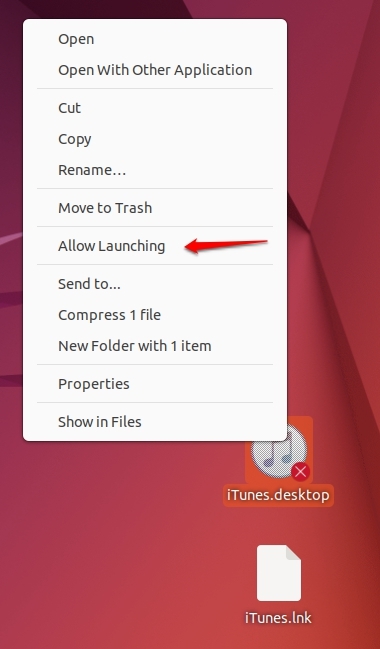
Bevor Sie mit dem Setup-Prozess fortfahren, stellen Sie sicher, dass Sie die iTunes-Verknüpfung als App ausführen dürfen. Klicken Sie mit der rechten Maustaste auf das auf dem Startbildschirm erstellte Symbol und klicken Sie auf Starten erlauben.
Schritt 3: iTunes auf Ubuntu einrichten
Starten Sie iTunes, nachdem der Download abgeschlossen ist, und die App ruft automatisch einige Dateien ab.
Doppelklicken Sie auf das iTunes-Symbol, um das iTunes-Setup-Fenster zu öffnen.
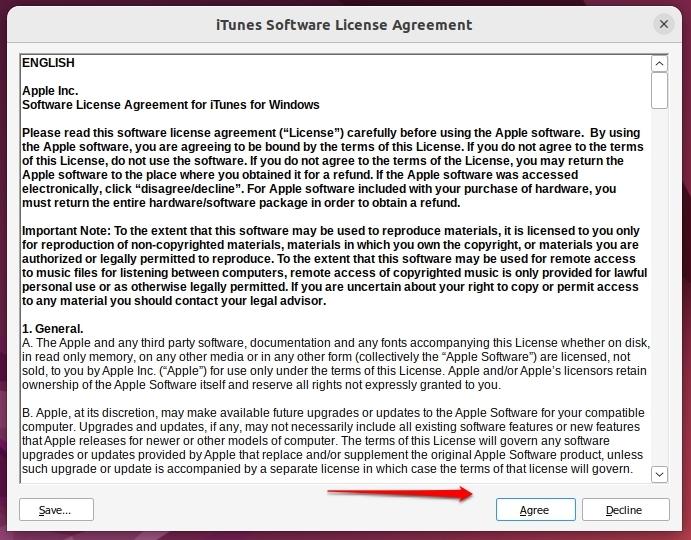
Drücken Sie die Zustimmen-Schaltfläche, wenn iTunes die Lizenzvereinbarung anzeigt.
Sie können dann iTunes jederzeit von seinem Symbol auf dem Startbildschirm Ihres Geräts starten.
Schritt 4: iTunes auf Ubuntu verwenden
Öffnen Sie iTunes auf Ubuntu wie andere Anwendungen. Darüber hinaus müssen Sie Ihre Apple-ID-Anmeldeinformationen eingeben, um sich anzumelden. Wenn Sie keine haben, erstellen Sie eine Apple-ID.
Befolgen Sie die folgenden Schritte, um iTunes auf Ubuntu zu verwenden:
- Tippen Sie auf Konto und wählen Sie Anmelden.
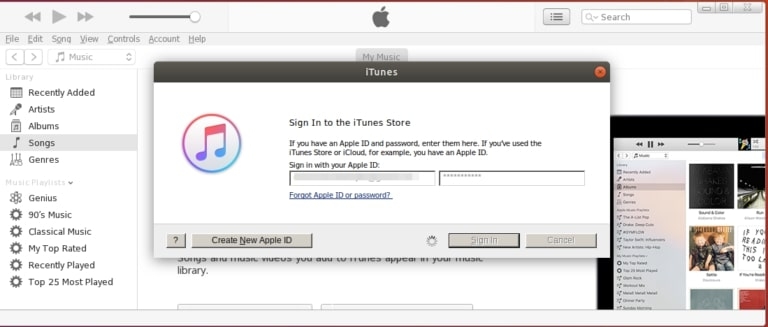
- Ein Eingabefeld erscheint; geben Sie Ihre Apple-ID-Anmeldeinformationen ein und drücken Sie die Anmelden-Schaltfläche.
Außerdem ist eine stabile Internetverbindung während des gesamten Prozesses erforderlich. Darüber hinaus können Sie jetzt Apple Music auf Ubuntu genießen.
Die 3 besten Alternativen zu iTunes auf Ubuntu
Während Sie iTunes auf Ubuntu oder ähnlichen Linux-basierten Geräten installiert haben, wäre Ihre Erfahrung möglicherweise nicht so großartig gewesen.
Das Problem liegt nicht an der iTunes-Anwendung, sondern an einem Kompatibilitätsproblem. Es liegt daran, dass die iTunes-App für macOS und Windows OS, aber nicht für Ubuntu oder Linux gedacht ist.
In solchen Situationen können Sie iTunes-Alternativen verwenden, insbesondere für Ubuntu, wie Linux-Systeme.
Lassen Sie uns zu ihnen übergehen!
1. Rhythmbox
Wollten Sie die Kraft von iTunes ohne viel Aufwand entfesseln?
Wenn ja, dann müssen Sie Rhythmbox ausprobieren! Alle Ubuntu-Systeme haben diesen Musikplayer vorinstalliert, vorausgesetzt, er ist auf die neueste Version aktualisiert. Seine GUI ist der von iTunes sehr ähnlich.
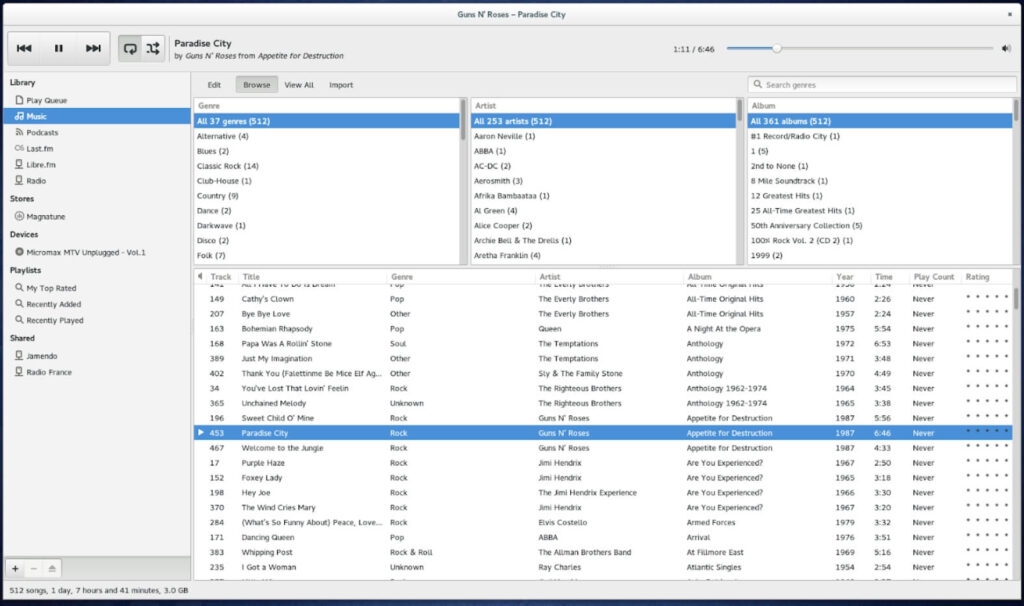
Darüber hinaus ist das Melden von Fehlern ebenfalls einfacher. Außerdem hat es eine gute Sammlung von Songs, Podcasts und ähnlichen Genres für Ihre Unterhaltung.
Es ist mit den meisten Betriebssystemen kompatibel. Wie iTunes können Sie eine Wunschliste erstellen, die in Musikplayer-Apps als Playlist bekannt ist.
Sie können es im Ubuntu Software Center installieren.
2. Exaile
Wie wäre es mit einer iTunes-Alternative für Ubuntu, die leichtgewichtig ist?
Wenn ja, dann ist Exaile genau das, was Sie brauchen!
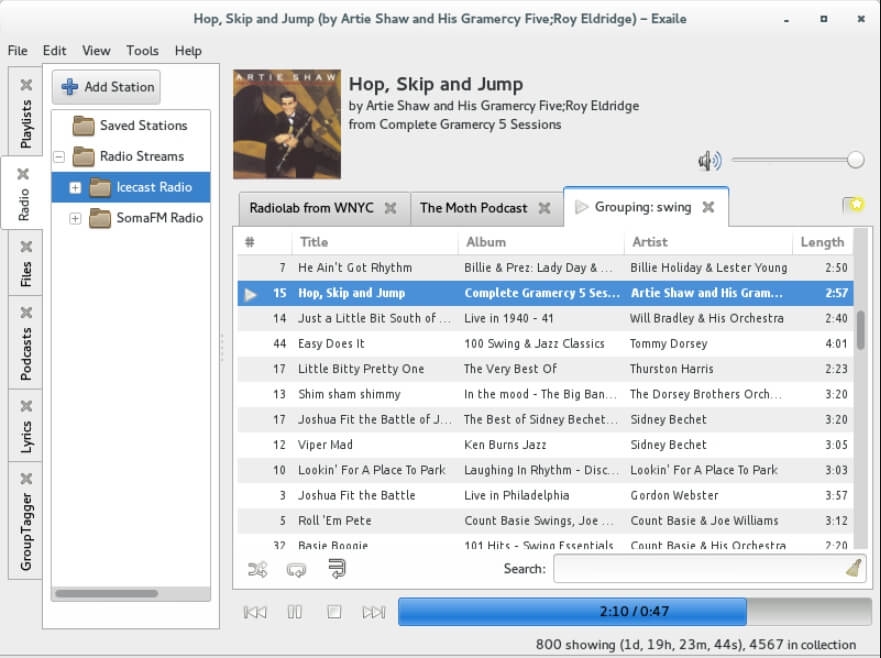
Trotz seiner unglaublichen Funktionen ist der gute Teil, dass es leichtgewichtig ist und nicht viel Speicher verbraucht.
Wenige der Musikplayer haben eine Funktion für Last.fm-Scrobbling. Es sammelt und speichert Ihre Musikgewohnheiten in Ihrem Last.fm-Konto.
Es ist nicht auf iTunes verfügbar, obwohl es Ihr Musikerlebnis verbessert. Die App hat eine benutzerfreundliche Oberfläche und eine reibungslose Benutzererfahrung.
Sie können Exaile auf Ubuntu installieren, indem Sie die folgenden beiden Befehle nacheinander ausführen,
sudo apt-get update
sudo apt-get install exaile
3. Clementine
Suchen Sie einen Ubuntu-Musikplayer, bei dem das Verwalten, Organisieren und Abspielen von Musik einfach ist?
Wenn ja, ist Clementine eine der besten iTunes-Alternativen da draußen!
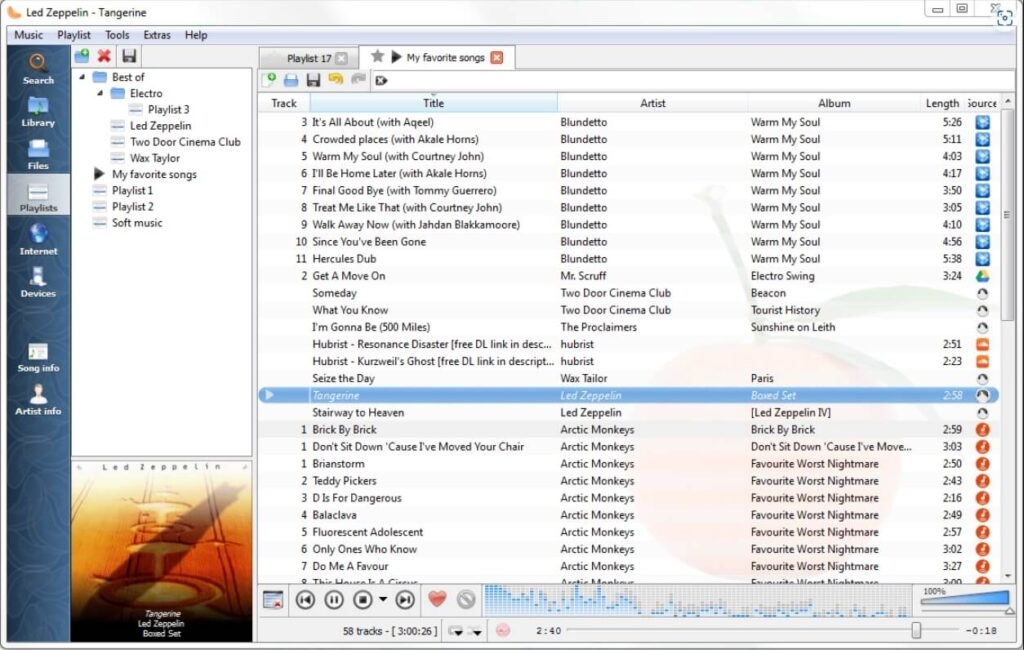
Egal, ob Sie Musik online von Plattformen streamen oder herunterladen möchten, mit einer guten Benutzeroberfläche wird das Hören ebenfalls einfach.
Es integriert die Bibliothek von Quellen wie Spotify und Last für Online-Musik oder radio.fm, SoundCloud, Grooveshark und andere.
Darüber hinaus können Sie, wenn Sie Ihre Musik auf einem Cloud-Laufwerk hochgeladen haben, von dort aus abspielen. Es ermöglicht Ihnen auch, Tags und Audiodateien zu bearbeiten. Außerdem können Sie Songs an iOS-Geräte teilen, wie es iTunes erlaubt!
Sie können Clementine auf Ubuntu installieren, indem Sie die folgenden drei Befehle nacheinander ausführen,
sudo add-apt-repository ppa:me-davidsansome/clementine
sudo apt-get update
sudo apt-get install clementine
Häufig gestellte Fragen
Kann ich iTunes auf Linux ausführen?
iTunes hat keine native App für Linux, aber ja, es gibt einige Umgehungen, um es auszuführen.
Wie installiere ich Wine auf Ubuntu?
Um Wine auf Ubuntu zu installieren, müssen Sie das Terminal verwenden und die oben genannten Befehle ausführen. Stellen Sie sicher, dass Sie die neueste verfügbare Version installieren.
Ist Linux mit iOS kompatibel?
Apple unterstützt nicht die Verbindung von iOS-Geräten zu Linux; daher sind beide inkompatibel.
Welches Linux ist am besten für die Musikproduktion?
Ubuntu Studio ist das beste für die Musikproduktion auf Linux.
Welches Linux ist schnell?
Manjaro Linux ist ein relativ schneller Betriebssystem.
Warum ist Ubuntu so beliebt?
Ubuntu ist beliebt, weil es in seiner Benutzeroberfläche Windows ähnelt. Daher finden es diejenigen, die Linux OS verwenden möchten, einfacher, sich daran zu gewöhnen.
Das letzte Wort
Wenn Sie Schwierigkeiten hatten, herauszufinden, wie Sie iTunes auf Ubuntu bekommen, sollten Sie jetzt erleichtert sein! Obwohl es für Ubuntu oder andere Linux-basierte Systeme nicht verfügbar ist, können Sie das Wine-Repository installieren.
Darüber hinaus können Sie, nachdem Sie iTunes heruntergeladen und konfiguriert haben, es wie auf Windows verwenden. Um das Wine-Repository zu installieren, müssen Sie jedoch mit dem Terminal (dem Befehlszeilenwerkzeug von Linux) vertraut sein.
Wenn Sie feststellen, dass die Verwendung von iTunes auf Ubuntu nicht so reibungslos ist, können Sie Alternativen wie Rhythmbox, Exaile und Clementine verwenden.
Die Erfahrung scheint nicht weich zu sein, da die App offiziell für Mac oder Windows entwickelt wurde; daher ist sie stabil auf diesen Betriebssystemen und nicht auf Linux-basierten Systemen wie Ubuntu.
Lassen Sie es uns im Kommentarbereich unten wissen!
Weiterführende Literatur:
Arch vs. Ubuntu: Was ist der Unterschied?
Beste Möglichkeiten, iTunes auf Chromebook zu installieren und zu verwenden
Fehler beheben: “Dieses Lied ist in Ihrem Land oder Ihrer Region derzeit nicht verfügbar” auf Apple Music
Erhalte neue Beiträge in deinem Posteingang.
Kein Spam. Jederzeit abmelden.