Software Installation · 5 min read · Sep 13, 2025
So installieren und verwenden Sie PowerToys unter Windows 11
Microsoft PowerToys ist eine Sammlung nützlicher Open-Source-Add-Ons, die entwickelt wurden, um erweiterte Funktionen und Anpassungen bereitzustellen, um das Erlebnis für Windows-Benutzer zu verbessern.
Entwickelt, um das Betriebssystem an Ihre Bedürfnisse anzupassen, ist Microsoft PowerToys ein großartiges Windows-Tool, um kleine, aber sich wiederholende Aufgaben im Alltag zu optimieren und die Produktivität der Benutzer zu steigern.
Derzeit ist Microsoft PowerToys in mehreren Sprachen verfügbar, darunter: Arabisch (Saudi-Arabien), Chinesisch (vereinfacht), Chinesisch (traditionell), Tschechisch, Niederländisch, Englisch, Französisch, Deutsch, Hebräisch, Ungarisch, Italienisch, Japanisch, Koreanisch, Persisch, Polnisch, Portugiesisch, Portugiesisch (Brasilien), Russisch, Spanisch, Türkisch, Ukrainisch.
Wenn Sie mehr über diese leistungsstarke Funktion erfahren möchten, sind Sie hier genau richtig. Dieser Leitfaden führt Sie durch die verschiedenen Möglichkeiten, wie Sie Microsoft PowerToys einfach auf Windows 11-Betriebssystemen installieren können.
Top Möglichkeiten, PowerToys auf dem PC zu installieren
Hier ist die Anleitung zur Installation von PowerToys auf einem Windows-PC
1. Microsoft PowerToys aus dem Microsoft Store installieren
Um Microsoft PowerToys direkt aus dem Microsoft Store zu installieren, folgen Sie den unten angegebenen Schritten:
- Starten Sie das Startmenü, indem Sie die Windows-Taste drücken. Geben Sie Microsoft Store in das Suchfeld ein und klicken Sie auf das entsprechende Ergebnis, das unten angezeigt wird.
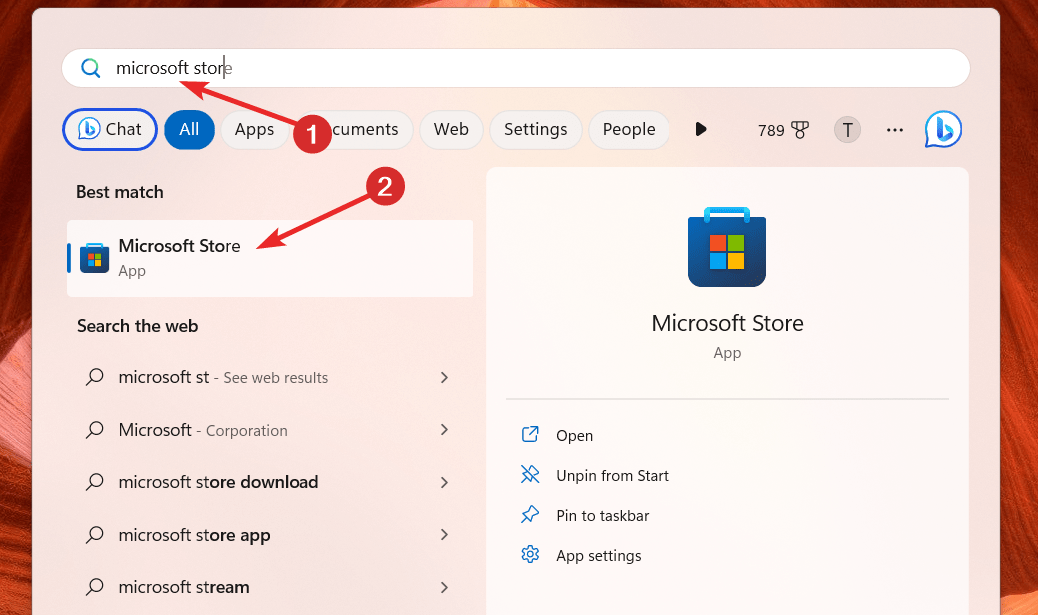
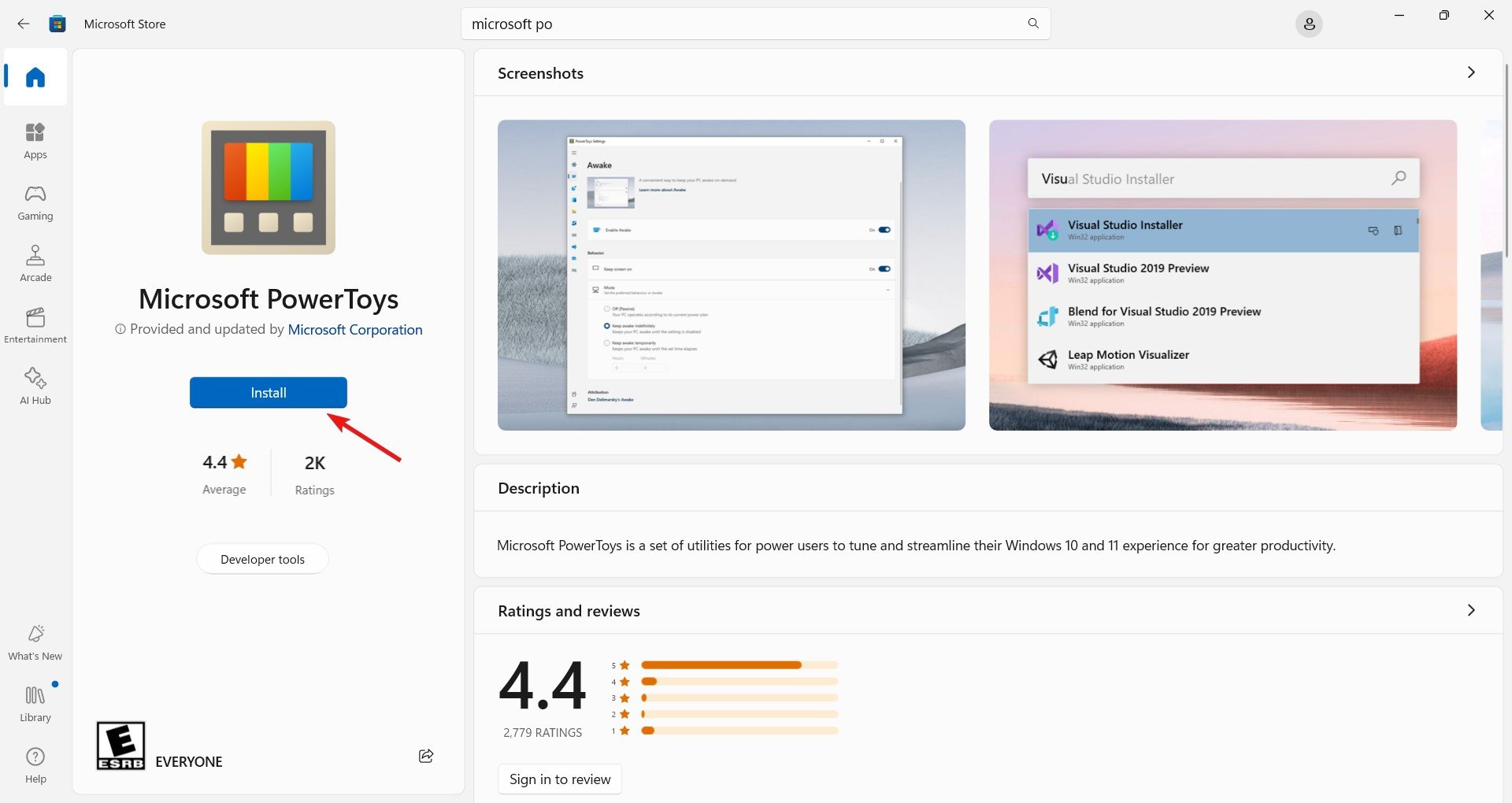
- Geben Sie PowerToys in die Suchleiste des Microsoft Store ein und klicken Sie auf die PowerToys-App, die im Ergebnisbereich angezeigt wird.
- Drücken Sie als Nächstes die Schaltfläche Installieren, die sich im linken Bereich befindet, um den Installationsprozess von Microsoft PowerToys zu starten.
2. Microsoft PowerToys von der GitHub-Website installieren
Wenn Sie einer der Benutzer sind, die den Microsoft Store nicht für die Installation von Microsoft PowerToys bevorzugen, können Sie die GitHub-Website besuchen, um den Installationsprozess durchzuführen. Um PowerToys aus dem Microsoft Store zu installieren, sollten Sie wie folgt vorgehen.
- Navigieren Sie zur PowerToys GitHub-Downloadseite mit Ihrem bevorzugten Webbrowser.
- Scrollen Sie zum Abschnitt Assets und doppelklicken Sie auf die neueste Installationsdatei, die mit Ihrer Computerarchitektur kompatibel ist.
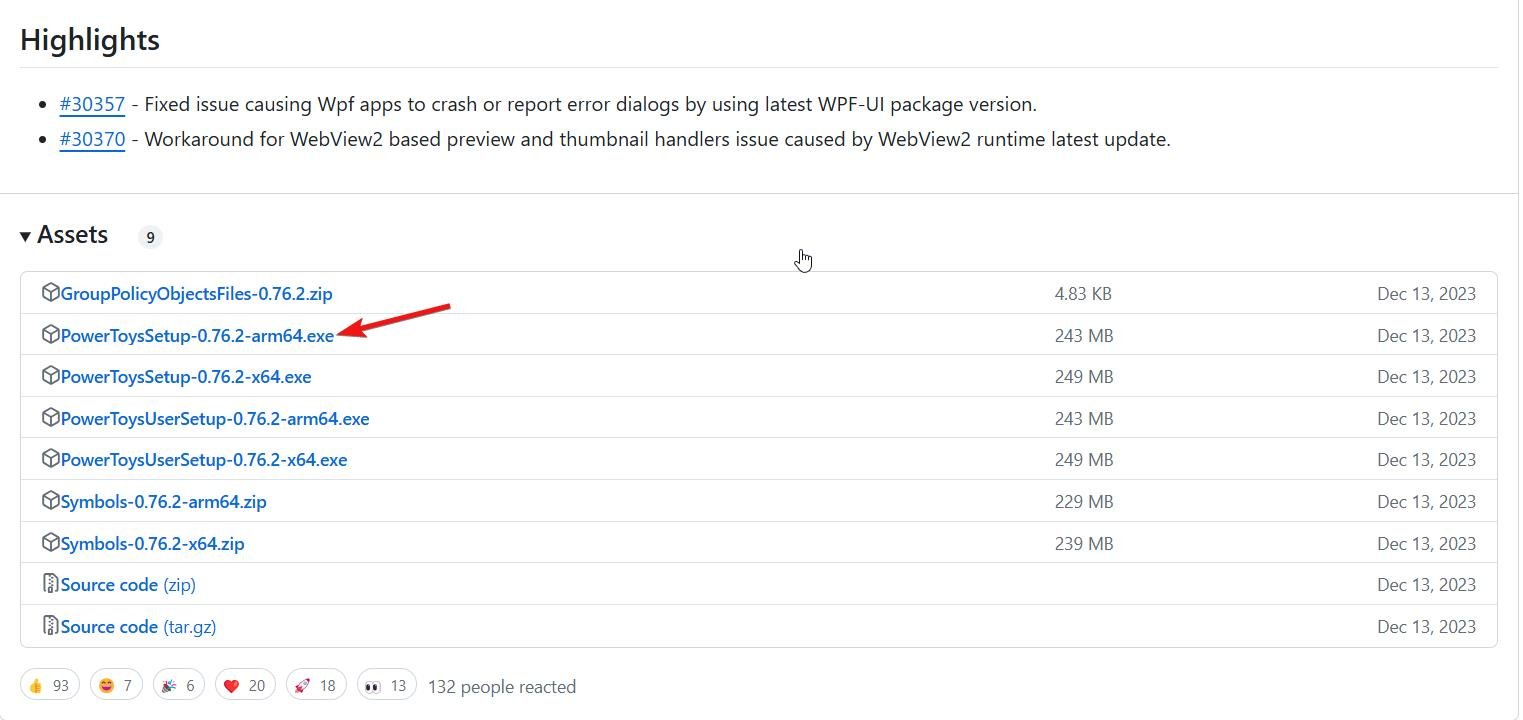
- Sobald der Download abgeschlossen ist, doppelklicken Sie auf die Datei und folgen Sie dem schrittweisen Installationsprozess.
- Wählen Sie die Dienstprogramme aus, die Sie installieren möchten, und fahren Sie mit dem Einrichtungsprozess fort.
Das war’s! Sie können jetzt die Microsoft PowerToys-App verwenden.
3. Microsoft PowerToys über die Eingabeaufforderung installieren
Interessanterweise ist es auch möglich, Microsoft PowerToys über die Benutzeroberfläche der Eingabeaufforderung zu installieren, und die Verwendung der Eingabeaufforderung ist eine der Methoden, dies zu tun. Hier ist das vollständige schrittweise Verfahren zur Installation von Microsoft PowerToys über das Eingabeaufforderungsfenster:
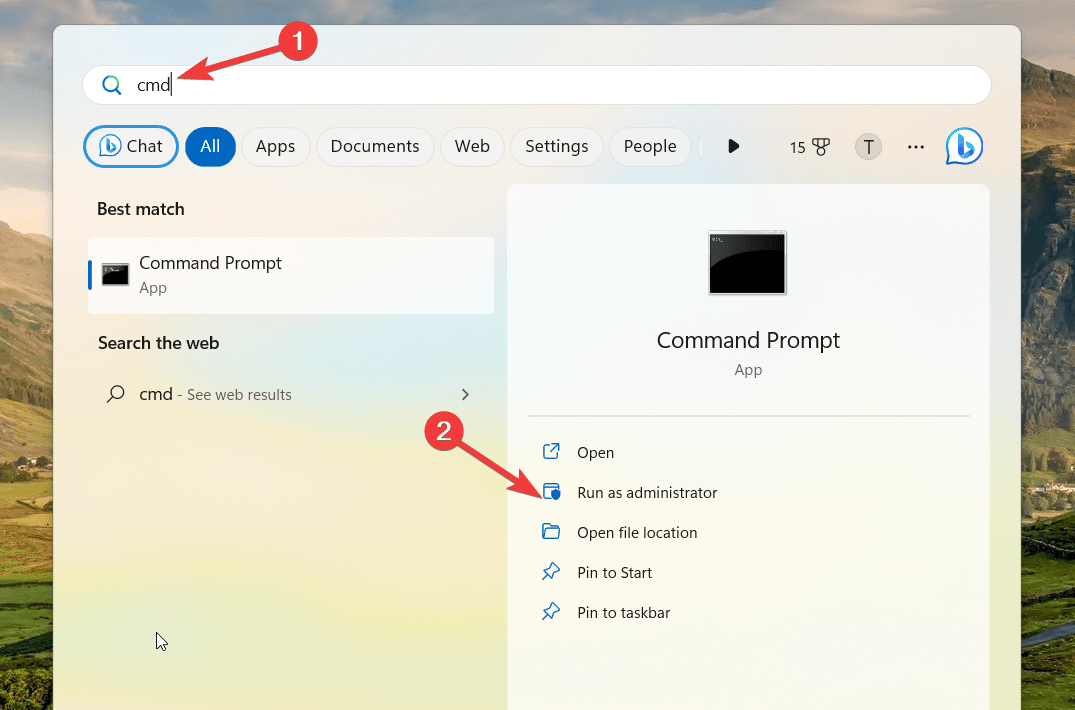
- Starten Sie das Startmenü, indem Sie die Windows-Taste drücken. Geben Sie cmd in das Suchfeld ein und tippen Sie auf die Option Als Administrator ausführen, die unten angezeigt wird.
- Klicken Sie auf Ja im Benutzerzugriffskontroll-Prompt, der auf dem Bildschirm erscheint.
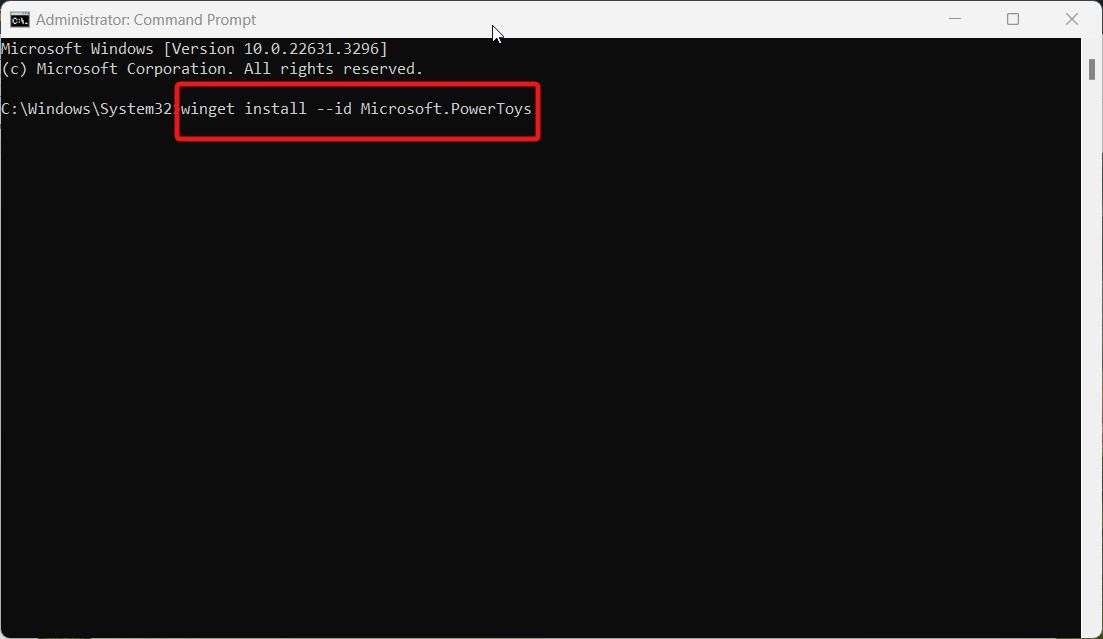
- Geben Sie Folgendes im Eingabeaufforderungsfenster ein und drücken Sie die Eingabetaste, um den Befehl auszuführen. winget install –id Microsoft.PowerToys
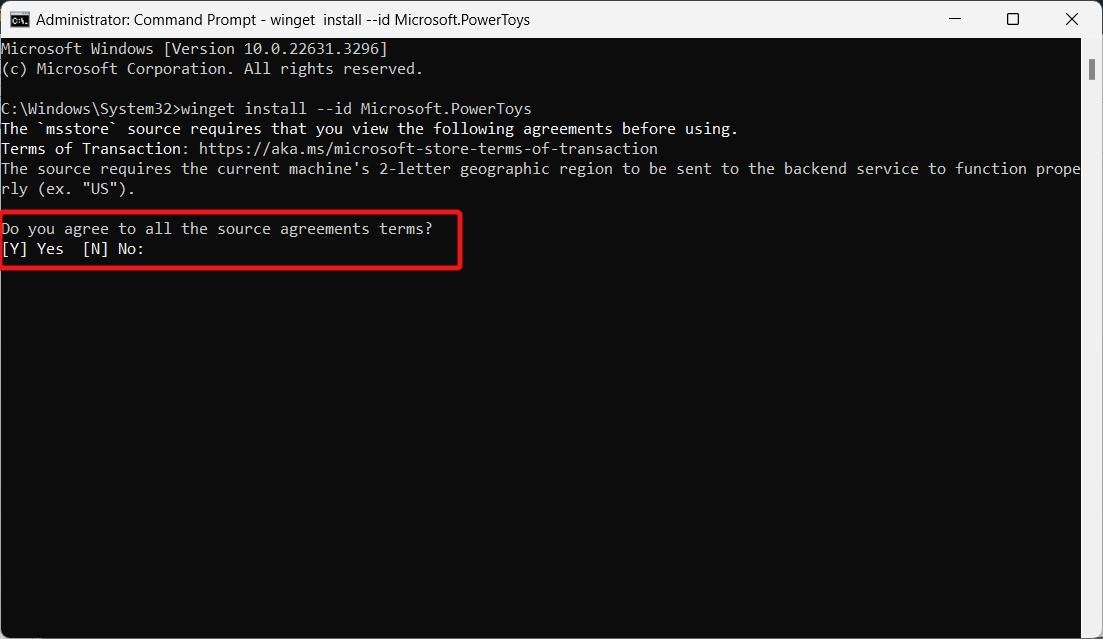
- Geben Sie als Nächstes, wenn Sie dazu aufgefordert werden, im Eingabeaufforderungsfenster YES ein, um den Vereinbarungsbedingungen zuzustimmen.
4. Microsoft PowerToys über Windows PowerShell installieren
Eine weitere Möglichkeit, Microsoft PowerToys zu installieren, besteht darin, die Windows PowerShell-Eingabeaufforderung zu verwenden. Der vollständige Prozess wird wie folgt beschrieben:
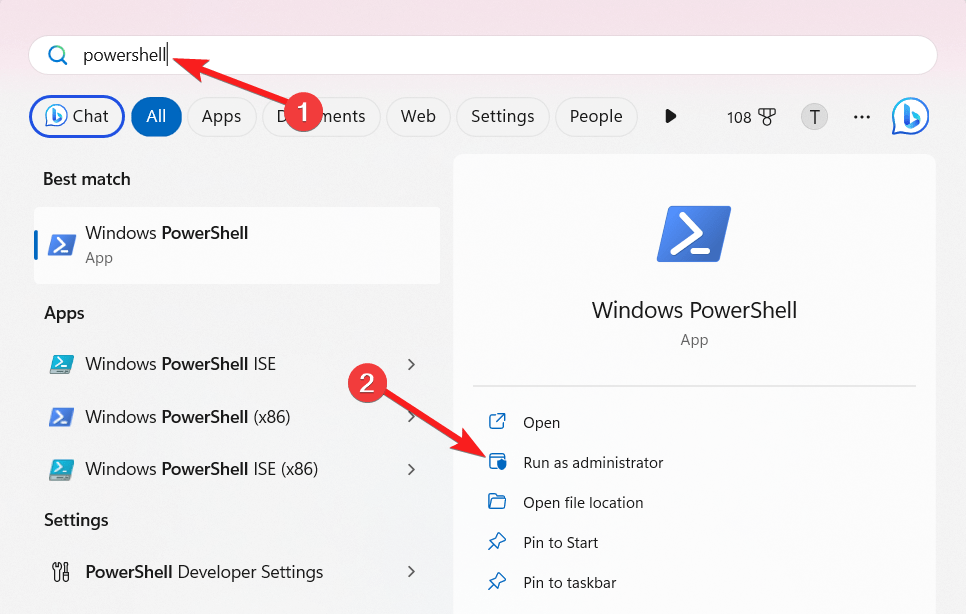
- Starten Sie die Windows-Suchleiste mit der Windows + S-Tastenkombination. Geben Sie PowerShell in das Suchfenster ein und wählen Sie dann die Option Als Administrator ausführen.
- Kopieren Sie nun den folgenden Befehl in die Windows PowerShell und drücken Sie die Eingabetaste, um die Installation zu starten. winget install Microsoft.PowerToys –source winget
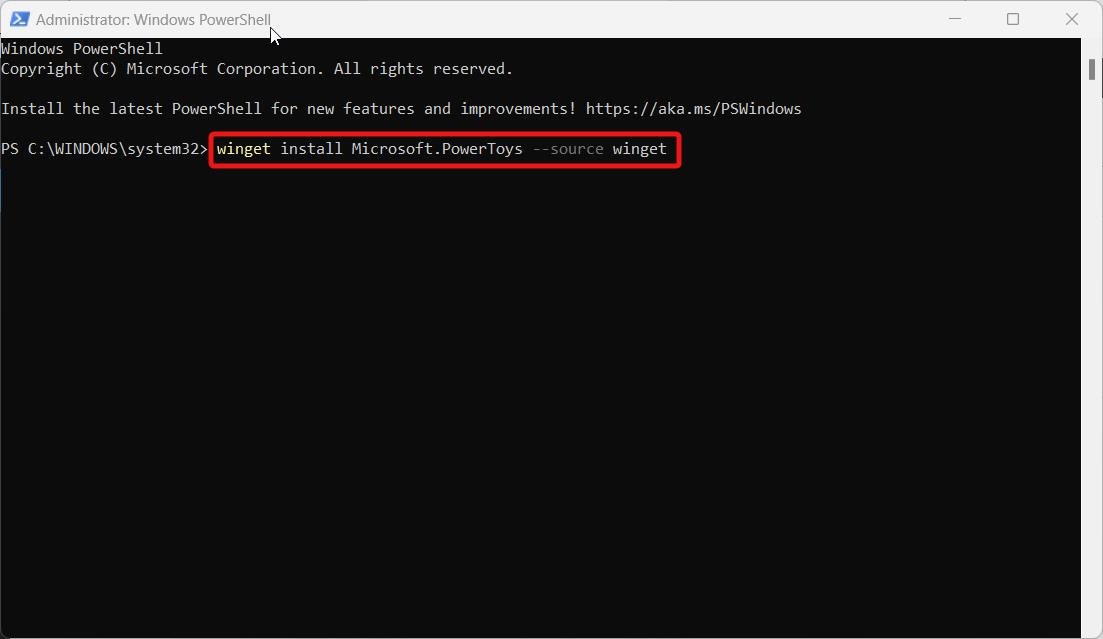
Sobald Sie dies tun, wird das Benutzeraktionskontroll-Prompt angezeigt. Klicken Sie auf die Schaltfläche Ja und Sie sind bereit.
So verwenden Sie PowerToys in Windows 11?
Jetzt, da PowerToys auf Ihrem Windows 11-PC installiert ist, ist es an der Zeit, die Anwendung optimal zu nutzen. Suchen Sie dazu im Startmenü nach Microsoft PowerToys und wählen Sie das entsprechende Suchergebnis aus, um die Anwendung zu starten.
Sobald die Benutzeroberfläche vor Ihnen erscheint, sehen Sie eine Vielzahl von Dienstprogrammen, die in dieser App angeboten werden. Lassen Sie uns einen Blick auf jedes von ihnen werfen:
Liste der Microsoft PowerToys-Dienstprogramme
Einige der auffälligen Microsoft PowerToys-Dienstprogramme sind:
Erweiterte Einfügen
Mit dem Tool „Erweiterte Einfügen“ können Sie den Text kopieren und dann im gewünschten Format aus der Zwischenablage einfügen. 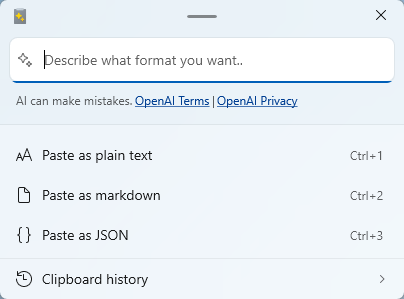
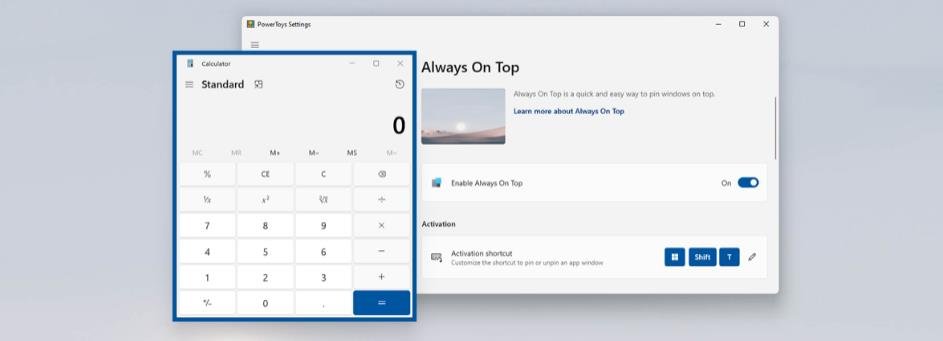
Immer im Vordergrund
Mit diesem Dienstprogramm können Sie ein Anwendungsfenster einfach über die Fenster anderer Anwendungen mit der Tastenkombination Win+Ctrl+T anheften.
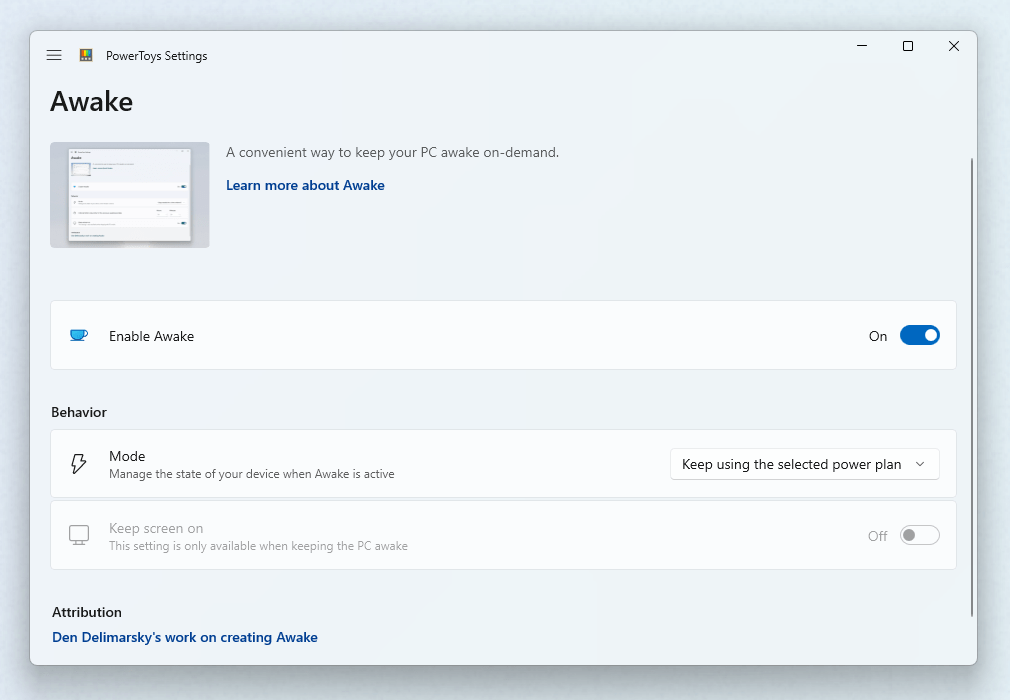
PowerToys Awake
PowerToys Awake ermöglicht es Ihnen, das System wach zu halten, ohne die Energie- und Ruheinstellungen neu konfigurieren zu müssen. Dies ist nützlich, wenn Sie zeitaufwändige Aufgaben ausführen möchten und das Display eingeschaltet bleiben muss.
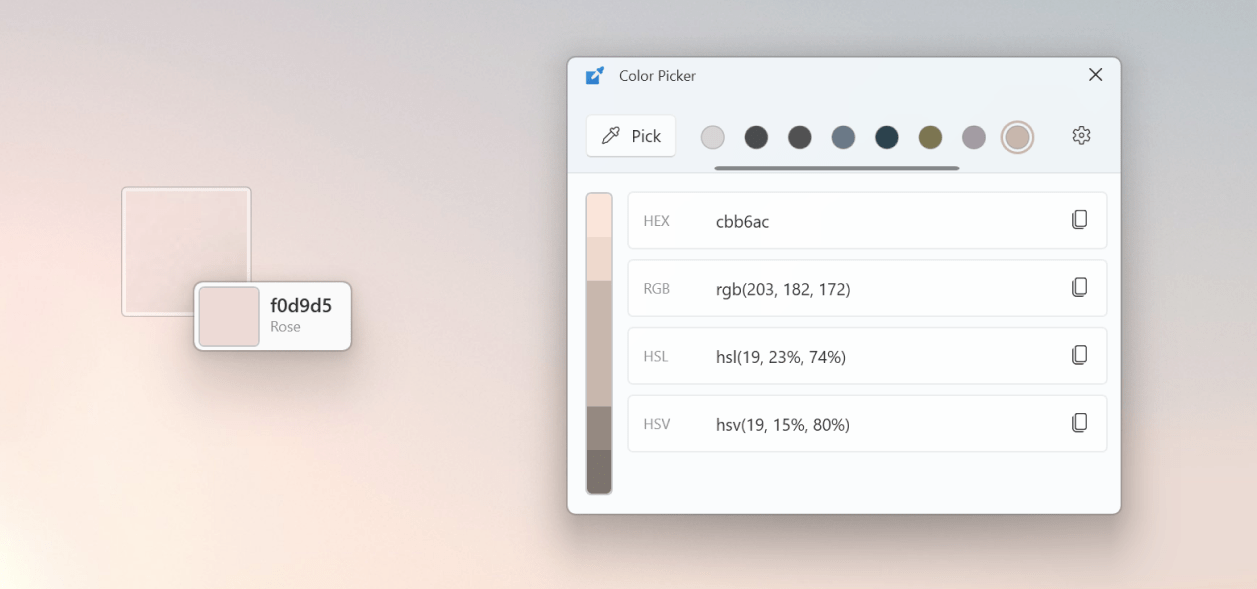
Farbwähler
Der Farbwähler ist ein systemweiter Farbauswahl-Dienst, mit dem Sie jede auf dem Bildschirm sichtbare Farbe mit der Tastenkombination Win+Shift+C auswählen können. Die gewählte Farbe ist in der Zwischenablage verfügbar, und es ist auch möglich, die Liste der zuvor ausgewählten Farben anzuzeigen.
Befehl nicht gefunden
Dieses Tool zeigt den Fehler an, der auftritt, wenn ein Befehl ausgeführt wird, und empfiehlt auch das WinGet-Paket, das den Fehler beheben kann.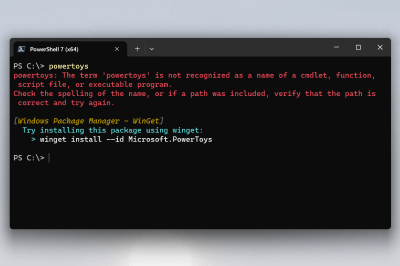
FancyZones
FancyZones bietet einen Fenster-Manager, der vereinfacht, wie komplexe Fensterlayouts erstellt werden und positioniert Fenster in diesen Layouts.
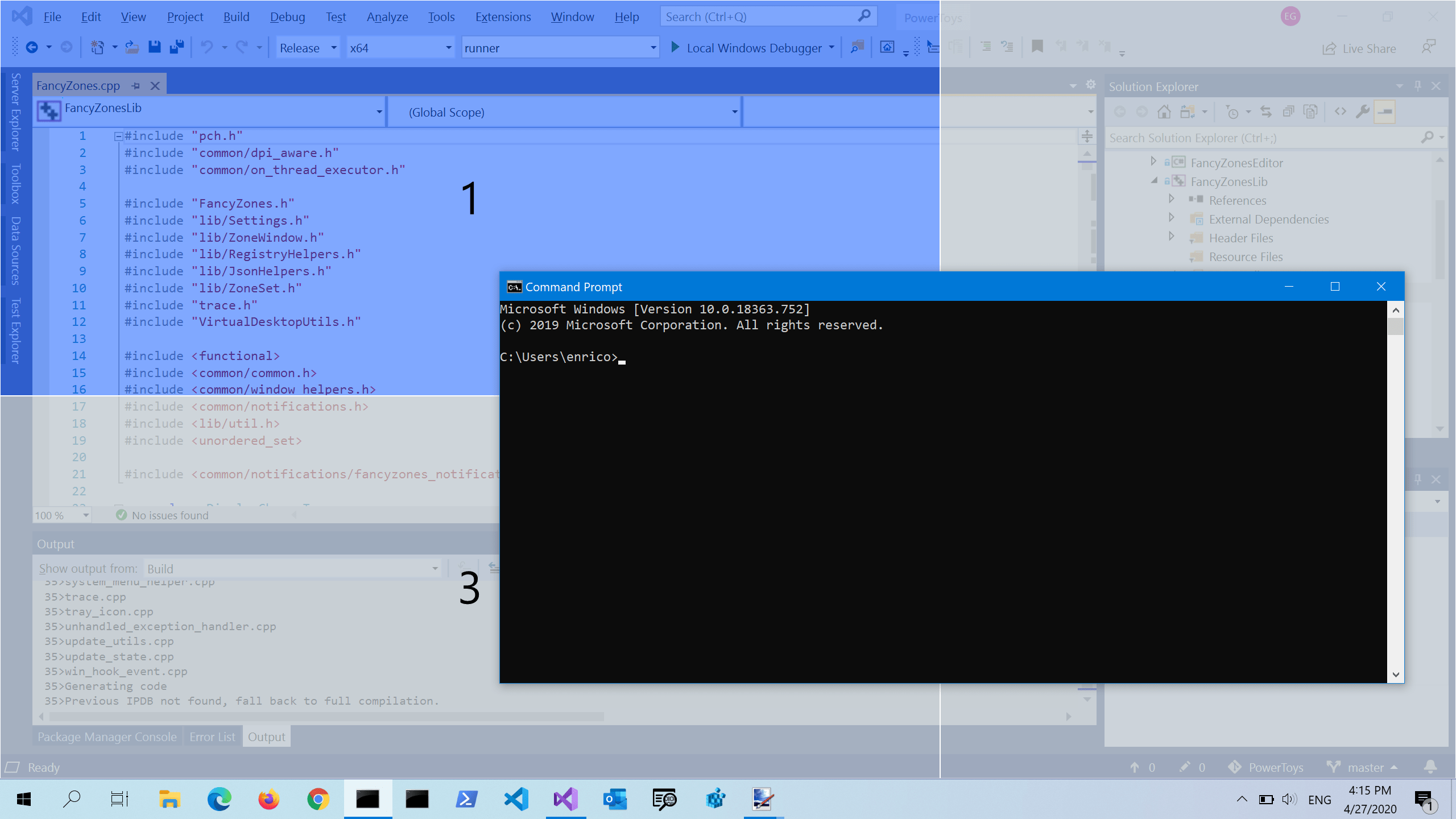
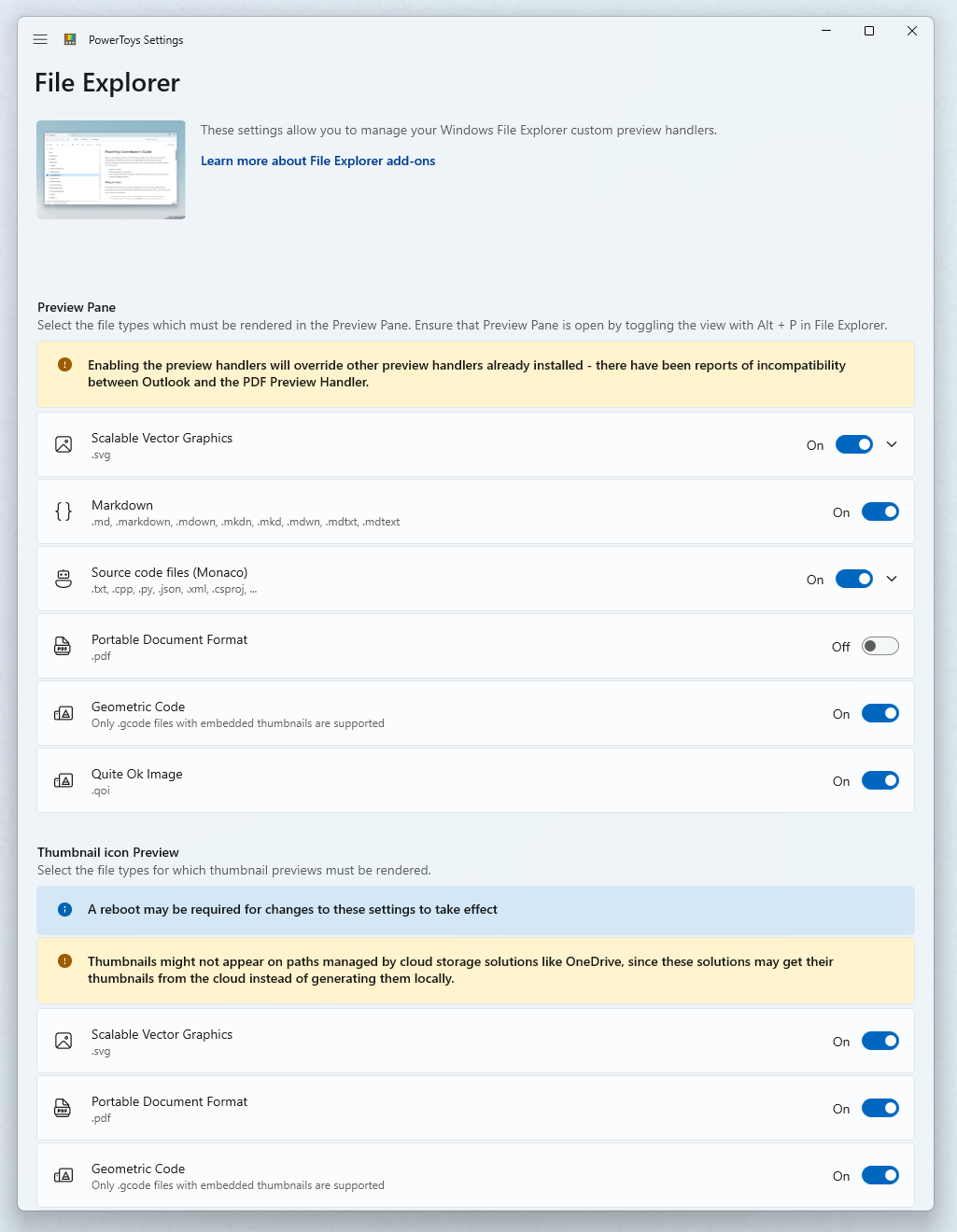
Datei-Explorer-Add-Ons
Mit diesen Add-Ons können Sie das Vorschaufenster und die Miniaturansicht im Datei-Explorer für mehrere Dateitypen hinzufügen.
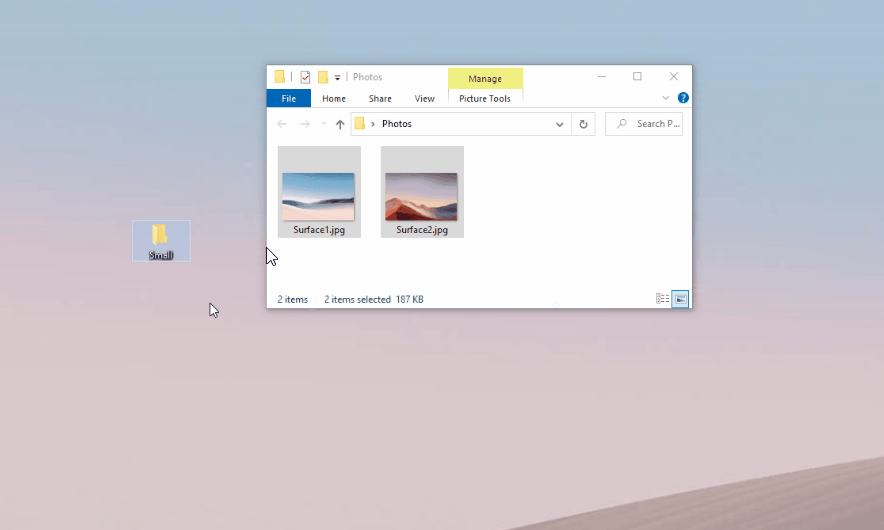
Bildgrößenänderer
Der Bildgrößenänderer ist ein weiteres Windows-Shell-Add-On, das das Ändern der Größe von Bildern mit einem Rechtsklick im Datei-Explorer ermöglicht.
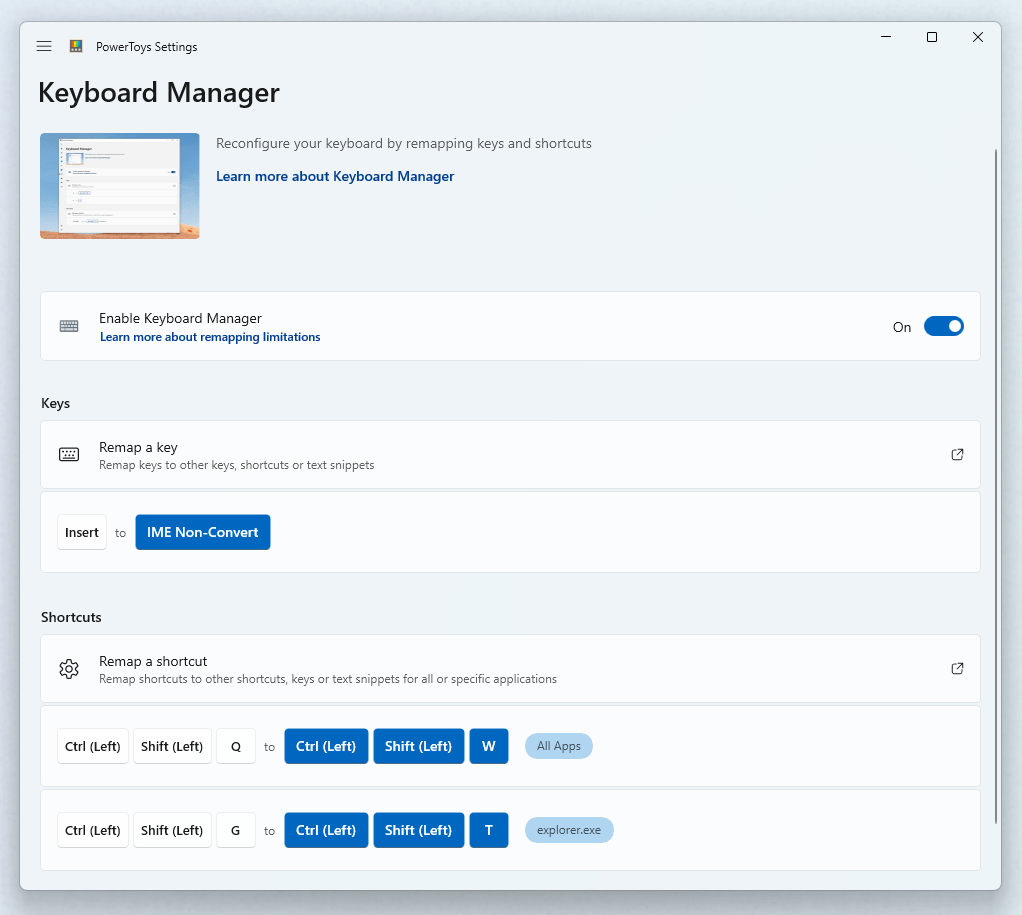
Tastaturmanager
Der Tastaturmanager ermöglicht es Ihnen, die Tasten der Tastatur neu zuzuordnen und Ihre eigenen Tastenkombinationen zu erstellen, um Ihren Anforderungen gerecht zu werden, wodurch die Produktivität verbessert wird.
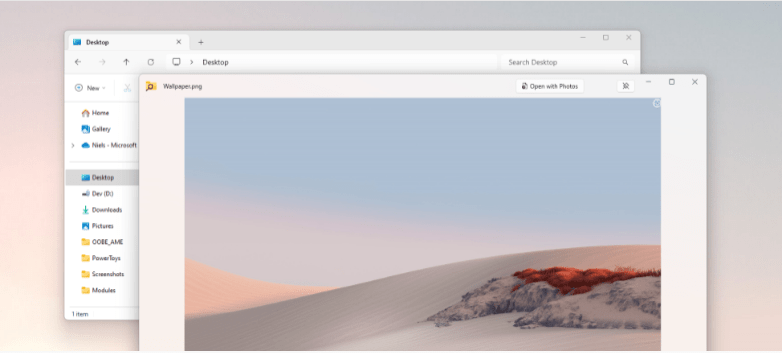
Peek
Peek ermöglicht es Ihnen, den Inhalt von Dateien anzuzeigen, ohne zwischen mehreren Anwendungen wechseln zu müssen, indem Sie eine einfache Tastenkombination (Strg+Leertaste) verwenden.
Schneller Akzent
Verwenden Sie Schneller Akzent, um akzentuierte Zeichen zu erzeugen, die nicht über die Tastatur oder die verschiedenen Tastenkombinationen eingegeben werden können. 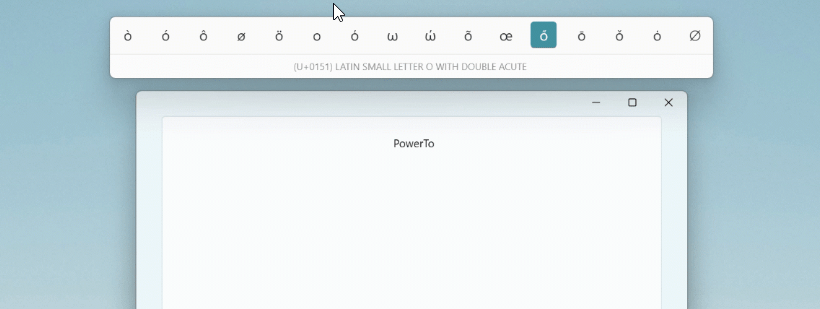
Bildschirmlineal
Das Bildschirmlineal-Tool misst die Bildschirmpixel mithilfe der Bildranderkennungstechnik. Dieses Dienstprogramm kann einfach mit der Tastenkombination Win+Shift+M aktiviert werden.
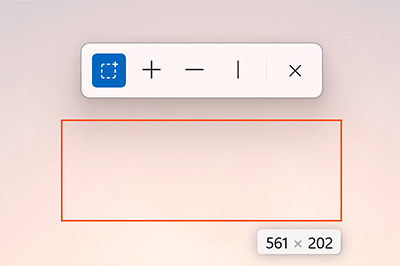
Text-Extractor
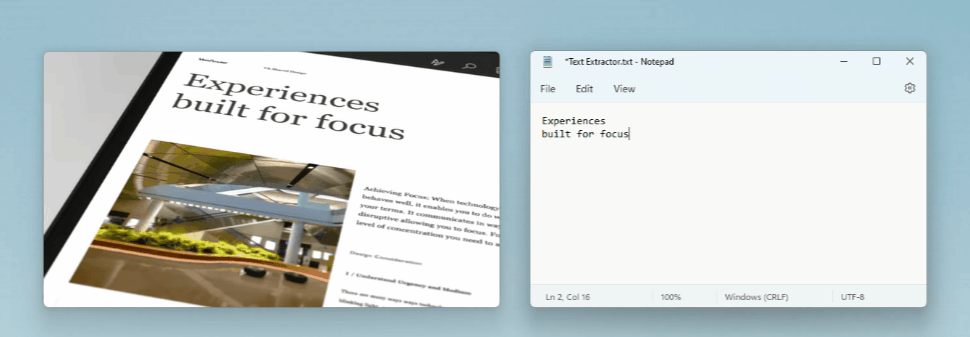
Wie der Name schon sagt, können Sie ganz einfach Text vom Bildschirm des Geräts in Ihre Zwischenablage kopieren, indem Sie die Tastenkombination Win+Shift+T verwenden.
Fazit
Wie offensichtlich ist, ist Microsoft PowerToys eine umfassende Windows-App, die eine Sammlung mehrerer nützlicher Add-Ons ist, die es den Benutzern ermöglichen, diese erweiterten Funktionen und Funktionalitäten zu nutzen, die nicht Teil des Standard-Windows-Betriebssystems sind.
Was halten Sie von dieser Produktivitäts-App von Microsoft? Wir sind gespannt auf Ihre Meinung dazu.
Wenn Sie Gedanken zu So installieren und verwenden Sie PowerToys unter Windows 11 haben, können Sie gerne unten im Kommentarfeld schreiben. Abonnieren Sie auch unseren DigitBin YouTube-Kanal für Video-Tutorials. Prost!
Erhalte neue Beiträge in deinem Posteingang.
Kein Spam. Jederzeit abmelden.