Android Installation · 6 min read · Nov 03, 2025
So installieren Sie Android 12L auf Windows 11?
Sie können Android 12L auf einem Windows 11-Rechner installieren, und ich habe mit dem Betriebssystem experimentiert, um Wissen zu erlangen. Ich freue mich, die bescheidenen Anfänge des Android-Tablets zu erleben. Ja, Google nimmt Android-Tablets oder größere Bildschirme ernst, und dies ist der Beginn des Wettbewerbs mit der iPad-Reihe. Ich habe alles abgedeckt, was Sie über das Ausführen von 12L auf Windows 11 wissen müssen, und ich werde Ihnen zeigen, wie Sie den Emulator im System einrichten.
Systemanforderungen für Windows 11 zum Ausführen von Android 12L
Ich möchte Sie nicht überraschen und Ihnen mitteilen, dass dies ein offizieller Android-Simulator von Google ist. Wenn Sie sich der Systemanforderungen von Windows zum Ausführen eines Emulators bewusst sind, fahren Sie mit dem nächsten Teil des Tutorials fort.
- Prozessor – Quad-Core-CPU mit Threads
- Mindestens i5- oder Ryzen 5-Prozessor ist für den Prozess erforderlich.
- 8 GB RAM – Eine höhere Speicherkapazität ist erforderlich, um Android auf Windows auszuführen.
- GPU – Mindestens GTX- oder AMD RX-Serie
Ich bin mir nicht sicher, ob die neueren integrierten AMD Vega-Serien und Intels Iris Xe-Grafik die beiden Betriebssysteme im Rechner bewältigen können. Die diskrete GPU sollte mindestens 2 GB VRAM haben.
- Speicher – 30 GB freier Speicher; Holen Sie sich eine SSD für schnellere Ladegeschwindigkeiten.
- Internet – Sie müssen Android Studio und Pakete über das Internet herunterladen, also müssen Sie auf den Prozess vorbereitet sein. Verbinden Sie Ihren Laptop oder Desktop mit einem WLAN-Netzwerk, damit Sie ungefähr 3 GB – 5 GB Pakete über das Internet herunterladen können.
- Virtualisierung – Viele moderne AMD- und Intel-Prozessoren haben Hyper-V oder Intel Virtualization Technology in der CPU.
Leider kann ich Ihnen nicht zeigen, wie Sie die Virtualisierung im BIOS aktivieren. Jedes Motherboard hat eine einzigartige BIOS-Oberfläche und benennt die Technologie unterschiedlich, also müssen Sie es selbst herausfinden.
Sie können die Anfrage googeln und Ergebnisse finden, um Hyper-V in Ihrem BIOS zu aktivieren. Sie können den Virtualisierungsteil nicht überspringen, da der Android-Simulator im System nicht funktioniert.
1. Installieren Sie Android Studio
Android Studio ist das Flaggschiff-Programm von Google, und Sie benötigen das Programm, um das neue 12L auf dem Windows-PC auszuprobieren. Lassen Sie mich Ihnen den Weg zeigen und Android Studio auf dem PC installieren.
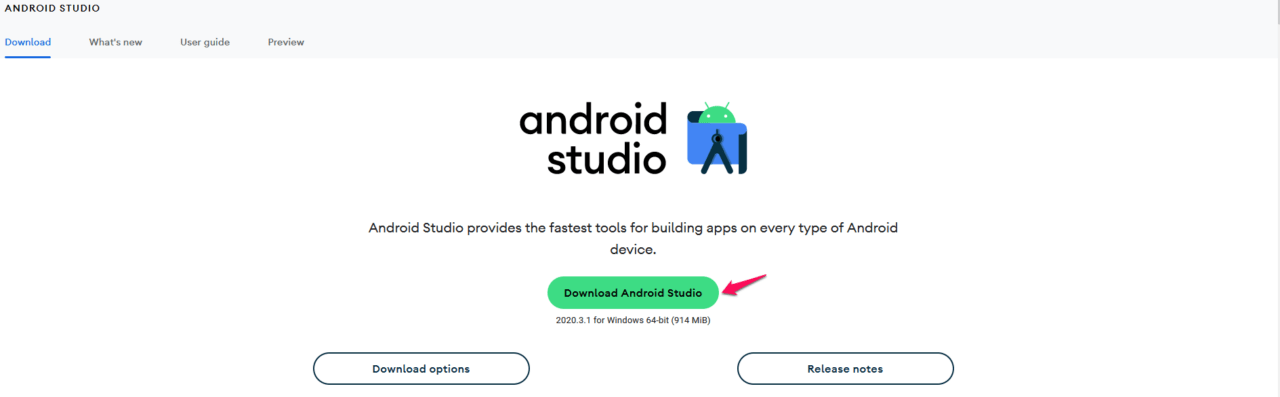
- Gehen Sie zur Android Studio-Website.
- Klicken Sie auf die Schaltfläche „ Herunterladen “. Die Größe des Android Studio-Pakets beträgt etwa 1 GB – 1,2 GB.
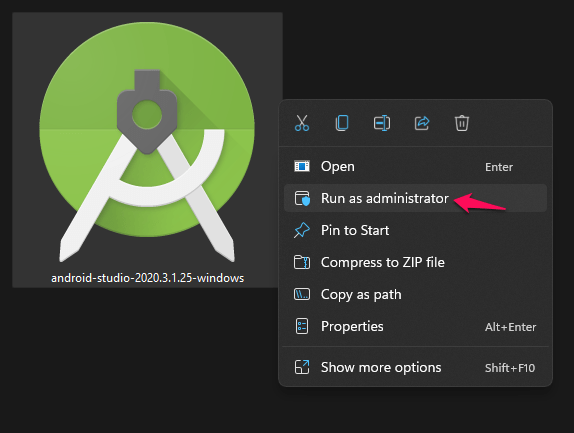
- Führen Sie das ausführbare Programm als Administrator aus.
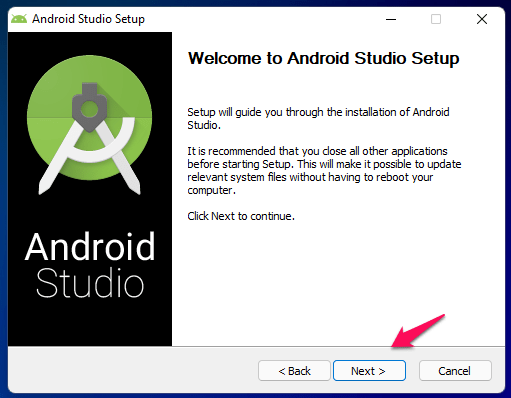
- Das Einrichtungsfenster wird angezeigt, und klicken Sie auf die Schaltfläche „ Weiter “.
- Wählen Sie „ Android Virtual Device “, und klicken Sie dann auf die Schaltfläche „ Weiter “.
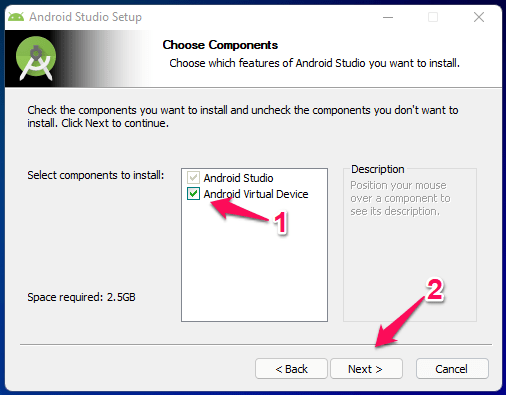
- Wählen Sie den Installationsordner aus, und klicken Sie dann auf die Schaltfläche „ Weiter “.
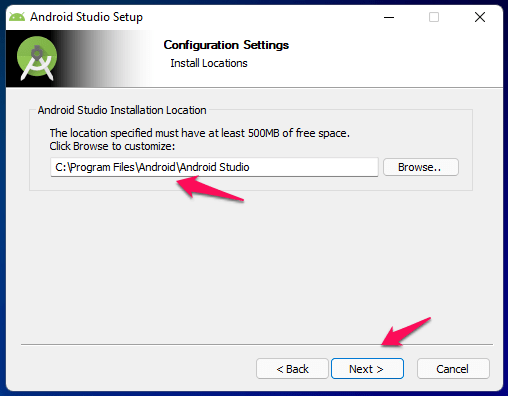
- Deaktivieren Sie „ Keine Verknüpfungen erstellen “, und klicken Sie dann auf „ Installieren “.
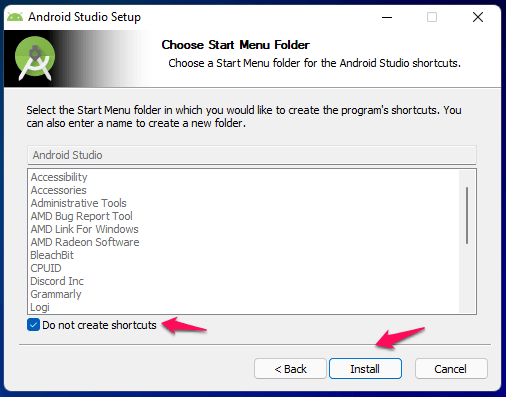
Hinweis: Ich konnte die Verknüpfung zum Öffnen von Android Studio auf dem PC aufgrund eines Fehlers nicht finden. Stellen Sie sicher, dass Sie „Keine Verknüpfungen erstellen“ deaktivieren, um ein ähnliches Schicksal zu vermeiden.
- Lassen Sie das Programm die Dateien entpacken und während des Prozesses installieren.
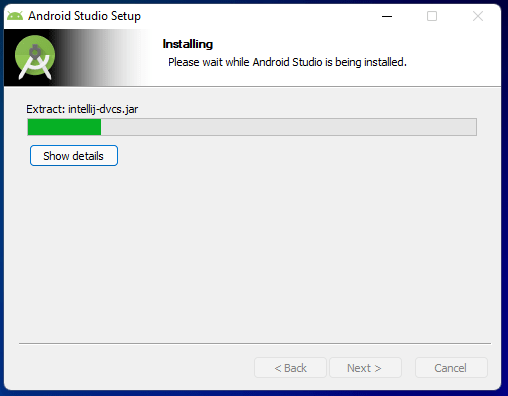
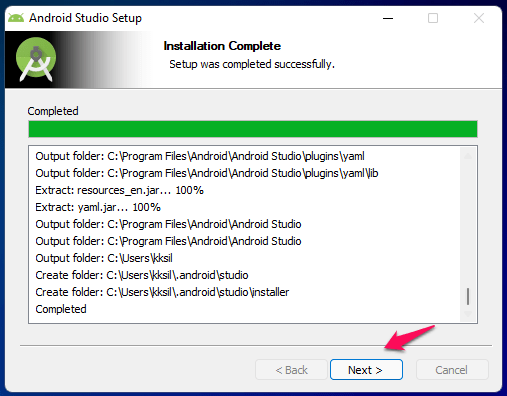
- Klicken Sie auf „ Weiter “, nachdem die Installation abgeschlossen ist.
- Wählen Sie „ Starten Sie Android Studio “ und klicken Sie dann auf „ Fertigstellen “.
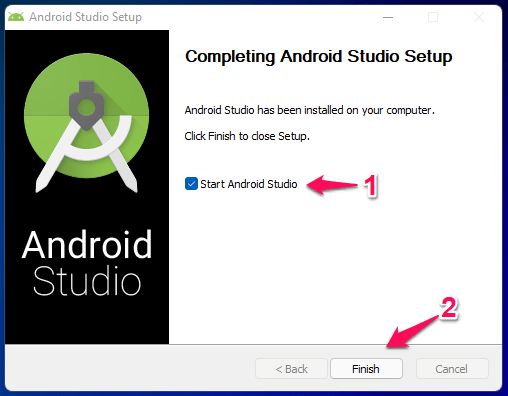
Der offizielle Android-Emulator wird zum ersten Mal im Rechner gestartet. Stellen Sie sicher, dass Sie das nächste Tutorial befolgen, um Probleme beim Ausführen der 12L-Version zu vermeiden.
2. Richten Sie Android Studio ein
Es ist Zeit, Ihnen zu zeigen, wie Sie Android Studio einrichten. Damit Sie keine wichtigen Updates und Anpassungen verpassen.
- Android Studio wird automatisch im System gestartet.
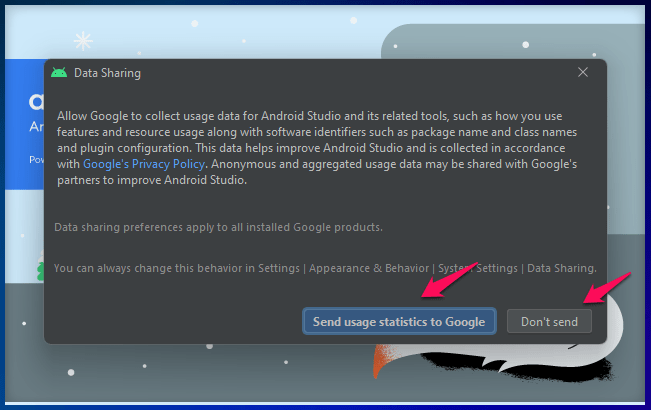
- Sie können sich entscheiden, Statistiken an den Dienst zu senden oder nicht.
- Wenn ein Plugin-Update verfügbar ist, zögern Sie nicht, es zu installieren.
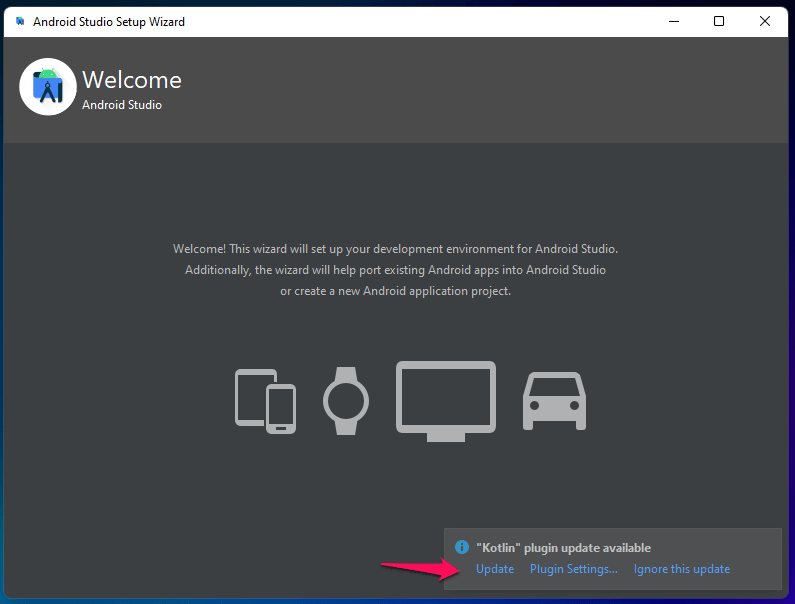
- Lassen Sie die Updates herunterladen.
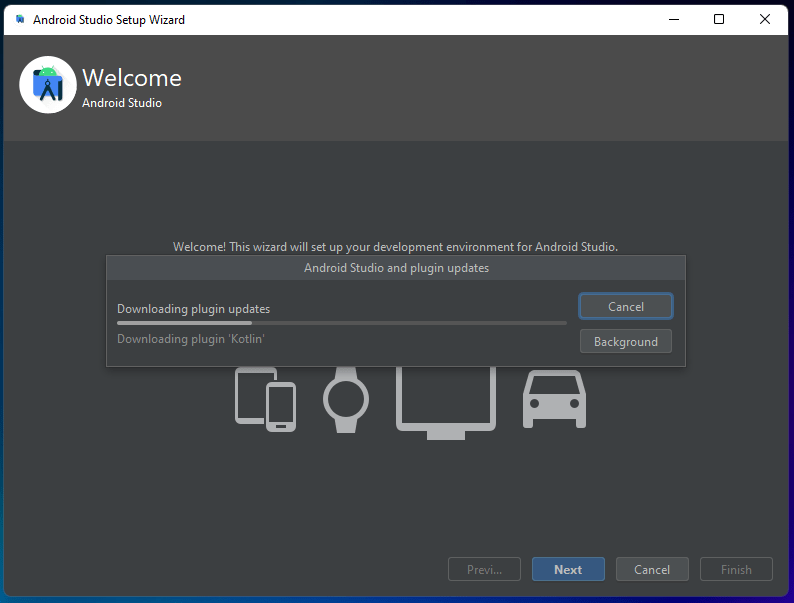
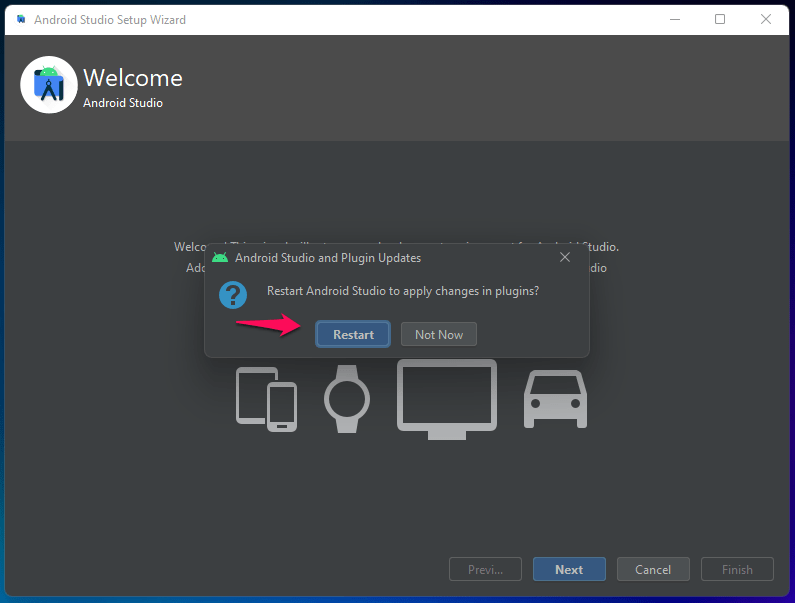
- Klicken Sie auf „ Neustarten “, nachdem die Updates auf dem PC installiert sind.
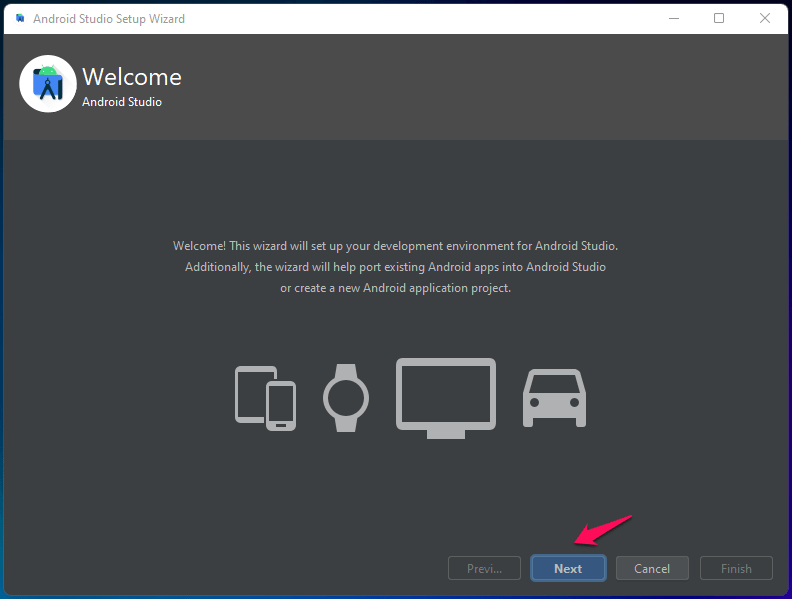
- Klicken Sie auf „ Weiter “, nachdem das Programm neu gestartet wurde.
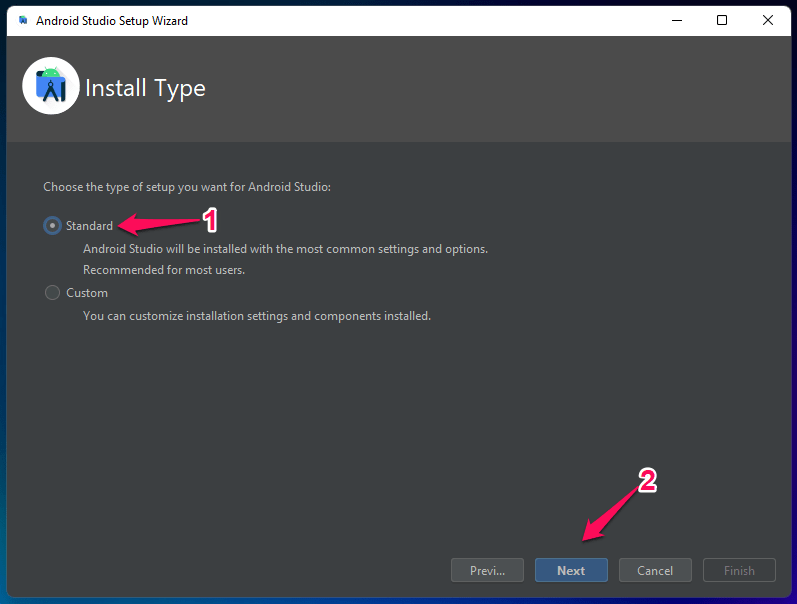
- Wählen Sie „ Standard “ und klicken Sie dann auf „ Weiter “, um fortzufahren.
- Wählen Sie ein Thema aus, ich habe dunklen Modus ausgewählt, und klicken Sie dann auf „ Weiter “.
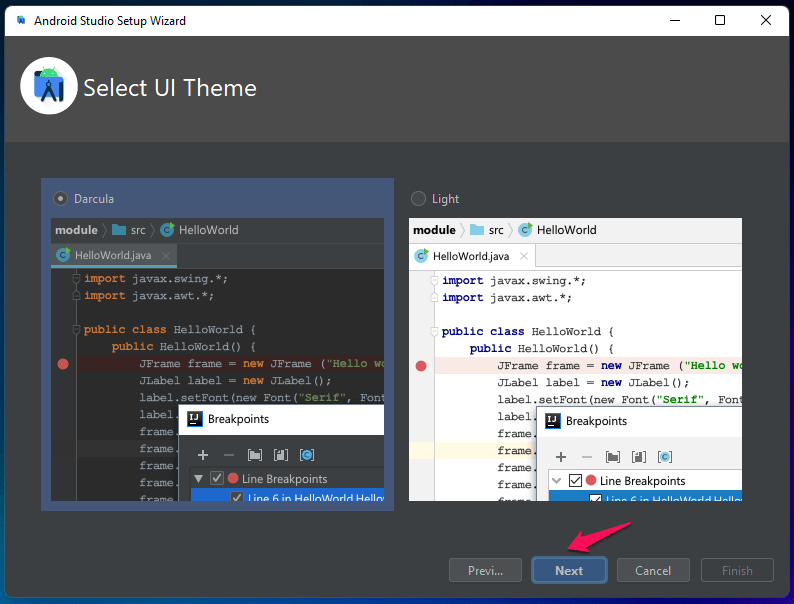
- Klicken Sie auf „ Fertigstellen “.
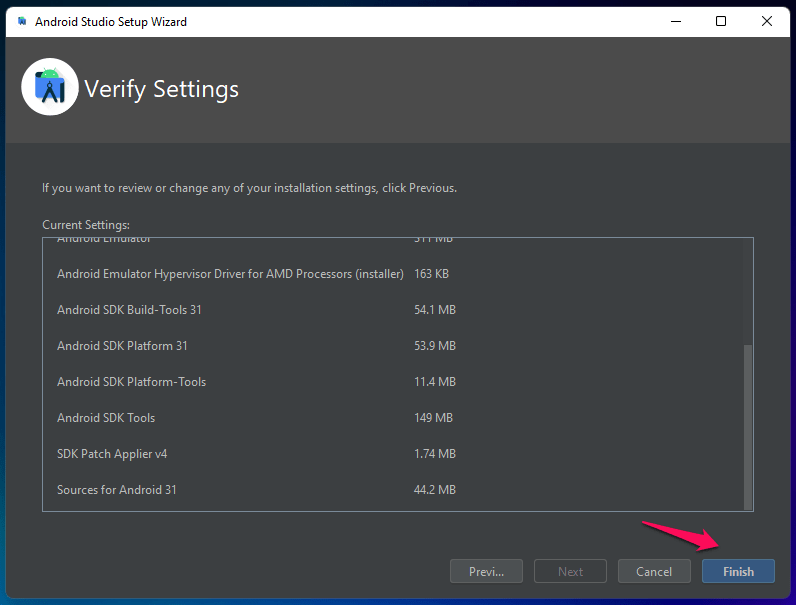
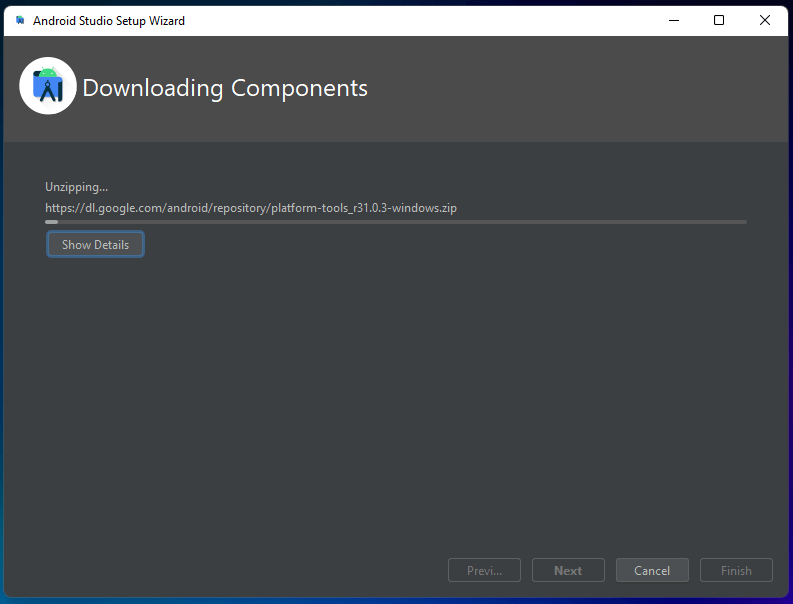
- Das Programm wird Komponenten herunterladen und einige Dateien entpacken.
- Klicken Sie auf „Fertigstellen“.
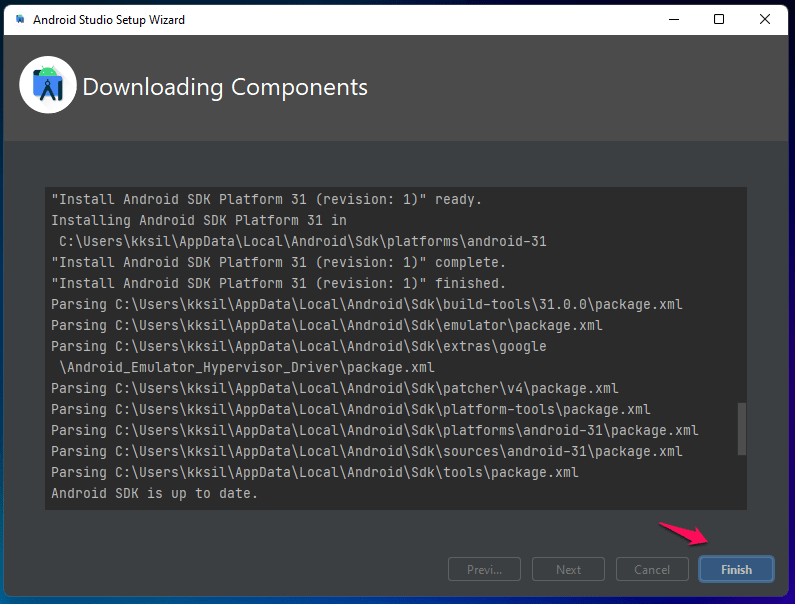
Der Simulator ist bereit, die 12L-Version auszuführen.
3. Konfigurieren Sie Android 12L in Windows 11
Es ist Zeit, das virtuelle Gerät im Rechner einzurichten, und Sie müssen mir folgen, um die Einstellungen zu replizieren, um ein 12L-Tablet hinzuzufügen.
- Starten Sie Android Studio.
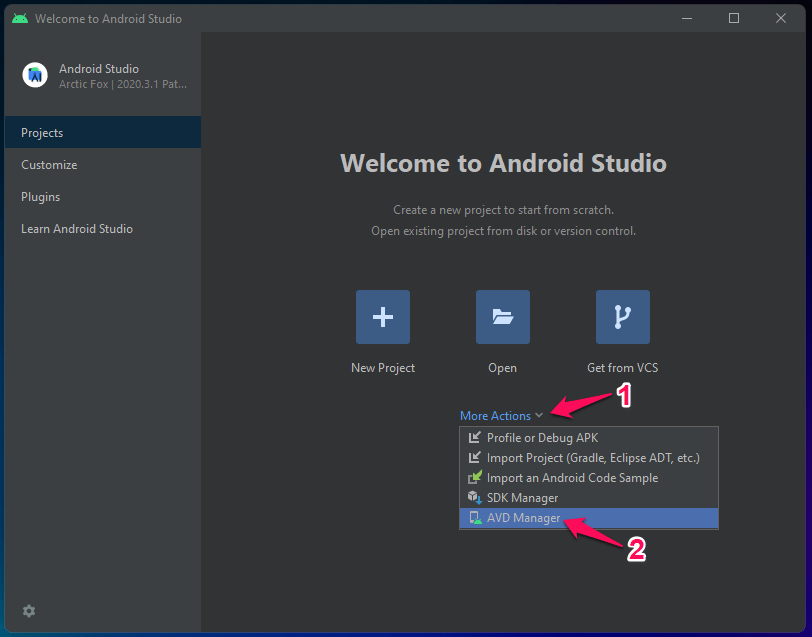
- Klicken Sie auf „ Weitere Aktionen “ und wählen Sie „ AVD-Manager “.
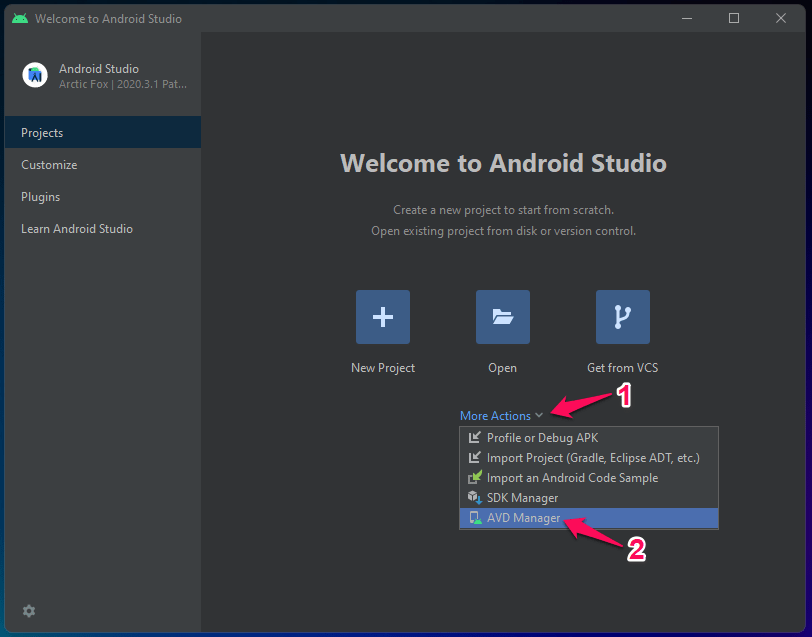
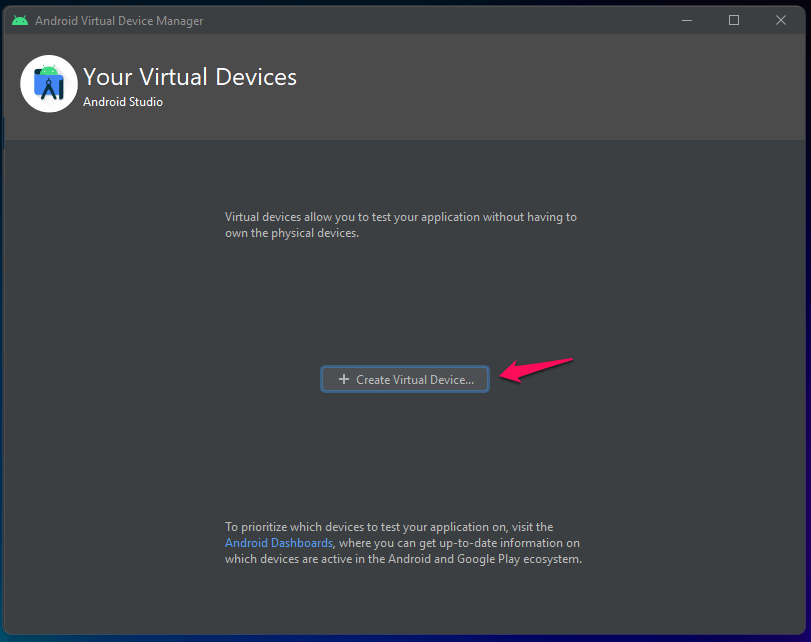
- Klicken Sie auf „ Virtuelles Gerät erstellen “.
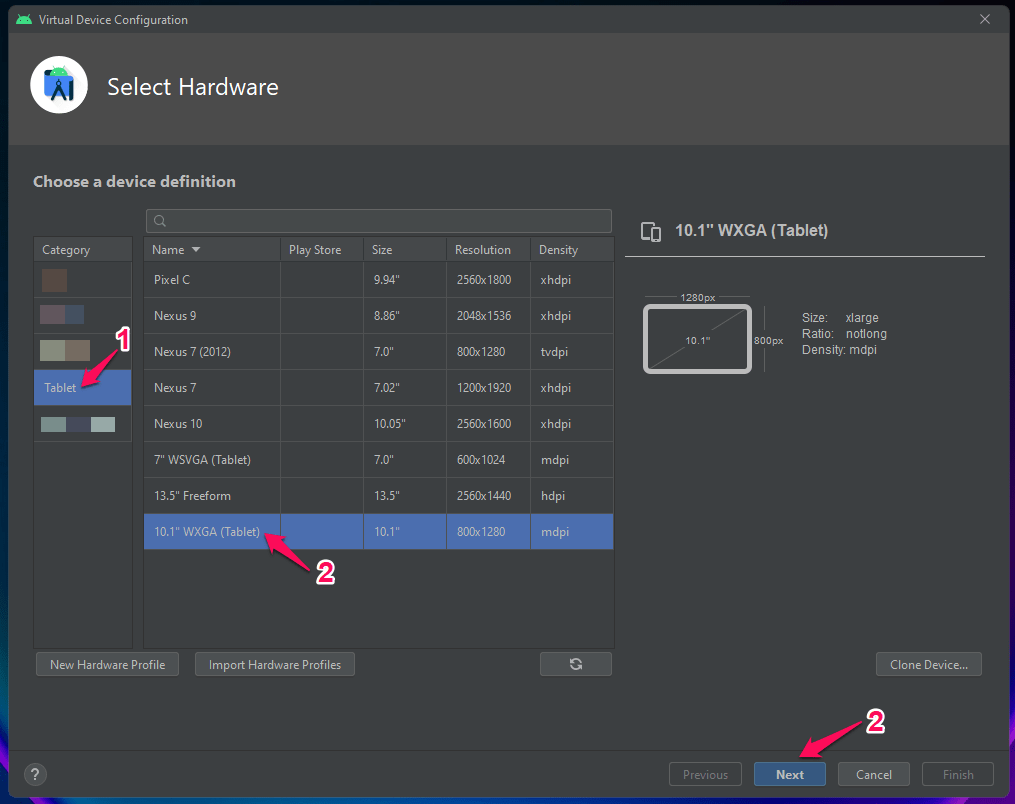
- Klicken Sie im Seitenmenü auf „ Tablet “, wählen Sie dann die Option „ 10.1 WXGA (Tablet) “ und klicken Sie auf die Schaltfläche „Weiter“.
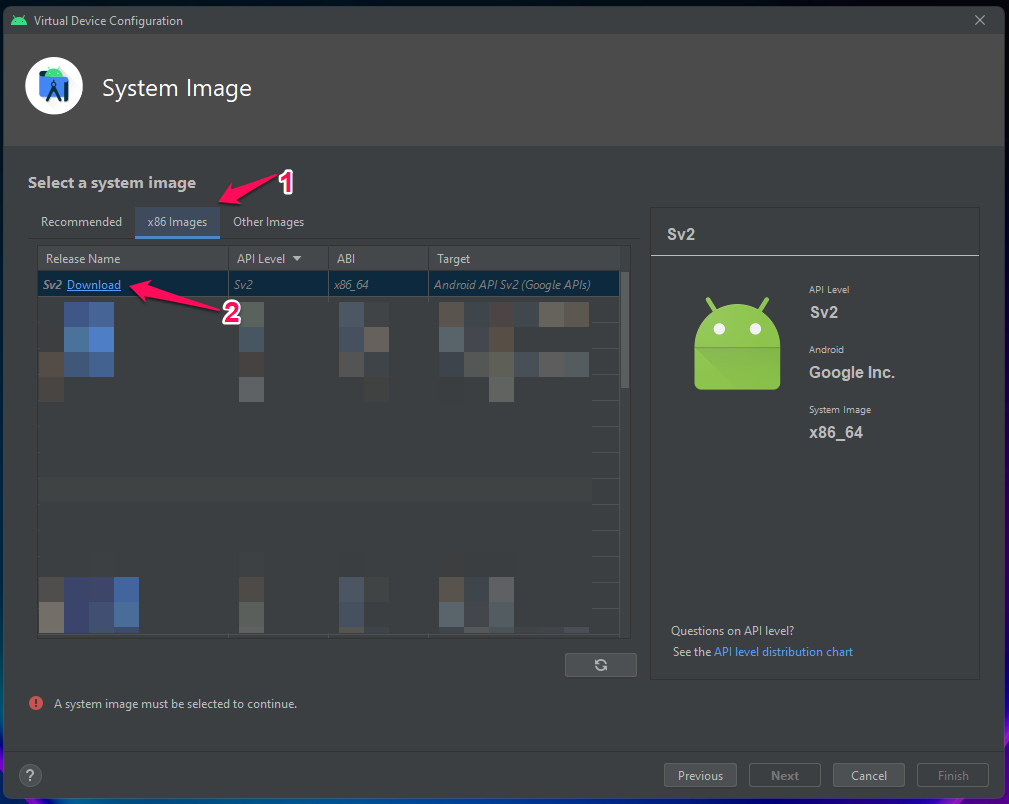
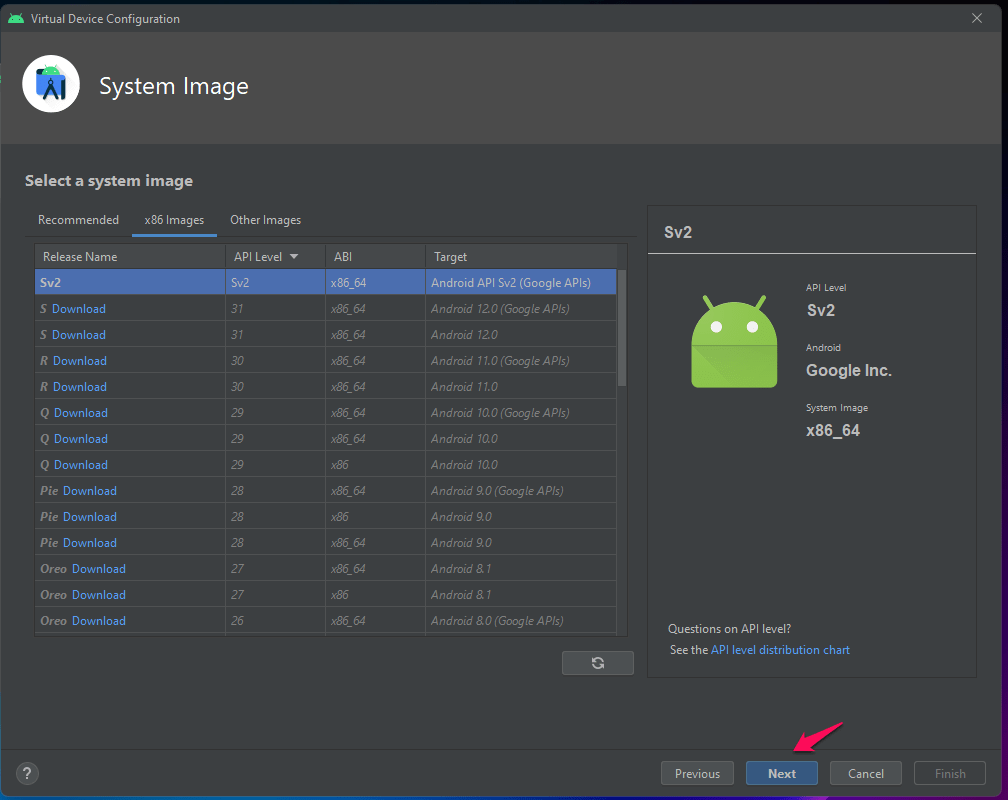
- Wählen Sie „ x86 “, um „ Sv2-Download “ auszuwählen, um weitere Optionen anzuzeigen.
- Akzeptieren Sie die Vereinbarungen und klicken Sie dann auf „ Weiter “, um fortzufahren.
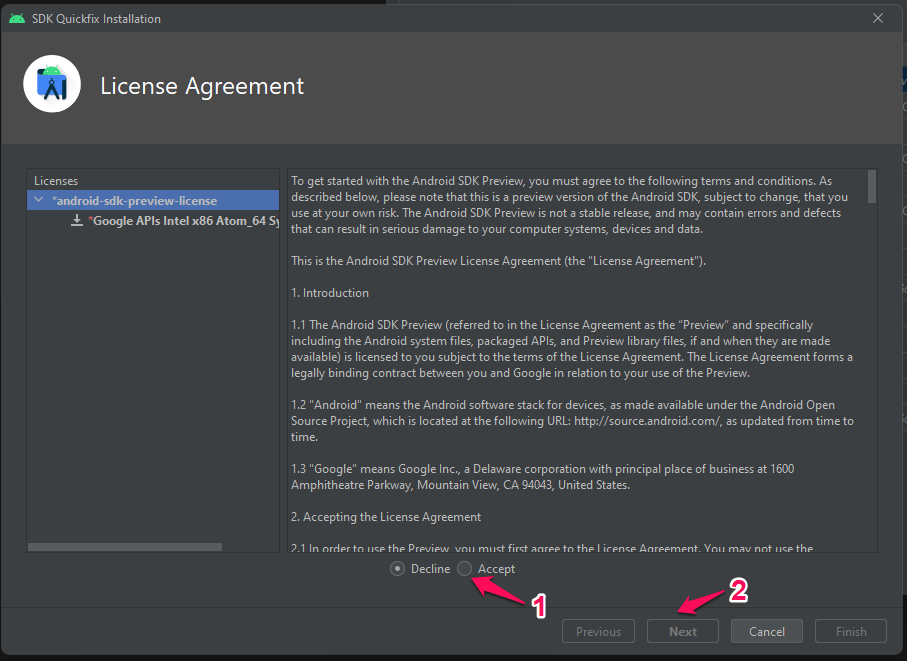
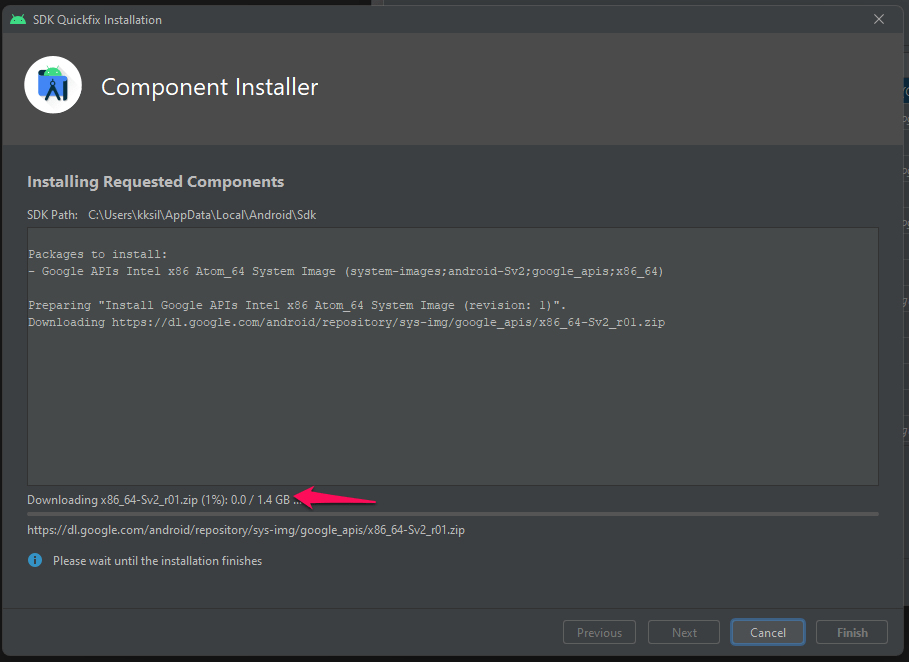
- Warten Sie, bis 12L im Programm heruntergeladen wird.
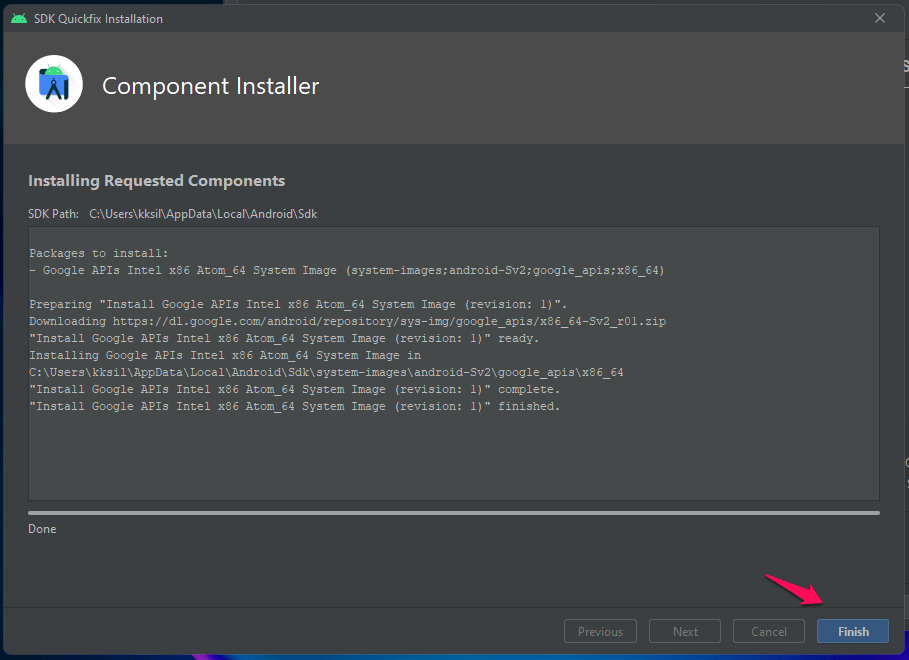
- Klicken Sie auf „ Fertigstellen “.
- Wählen Sie erneut „ Sv2-Download “ und klicken Sie auf „ Weiter “.
- Wählen Sie „ Querformat “ und klicken Sie auf „ Erweiterte Einstellungen anzeigen “.
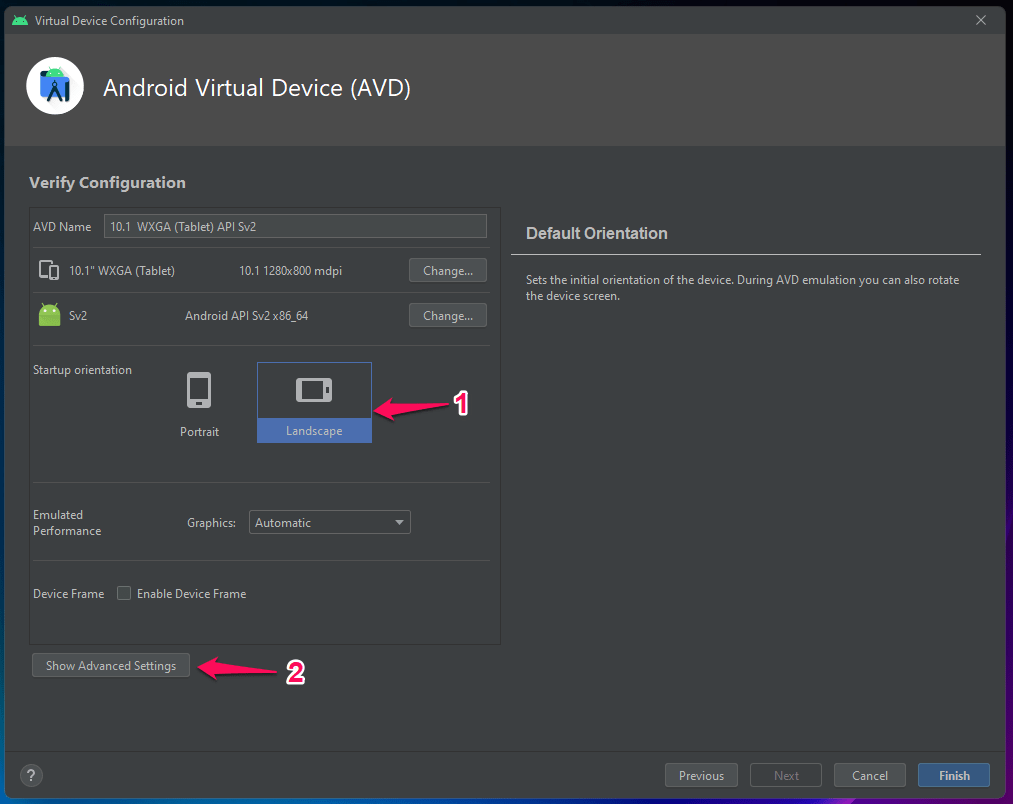
- Kopieren Sie die im Snapshot angezeigten Einstellungen und klicken Sie auf „ Fertigstellen “.
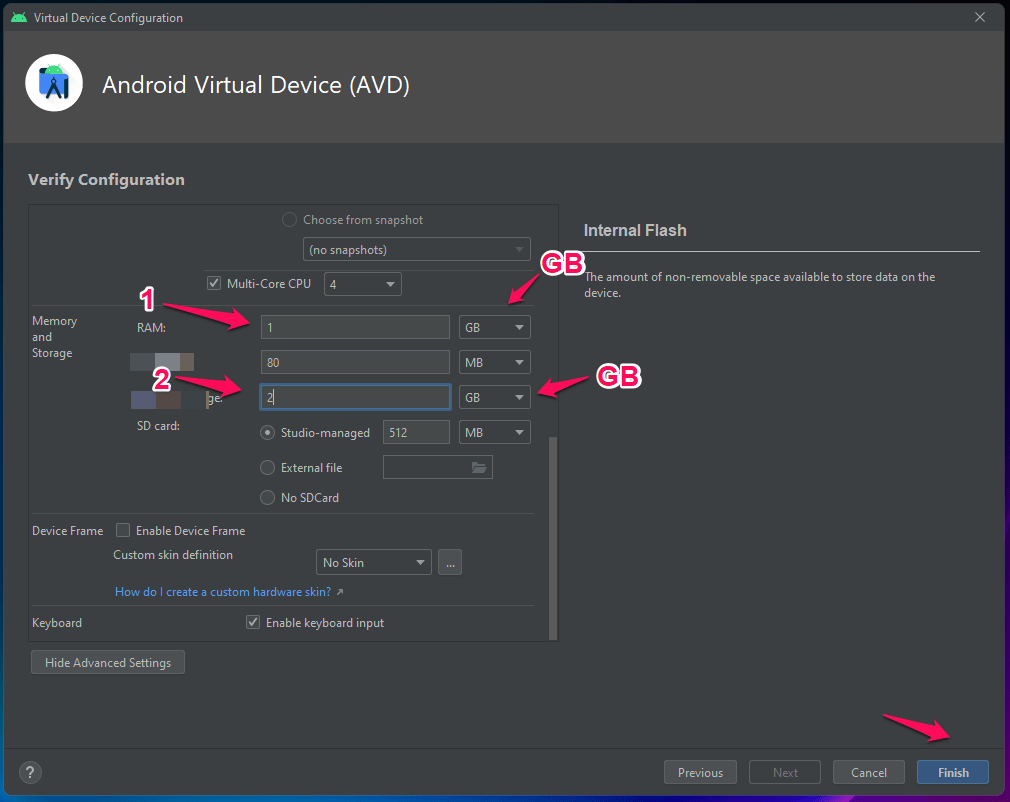
→ Wählen Sie 1 GB RAM.
→ Wählen Sie 2 GB Speicher.
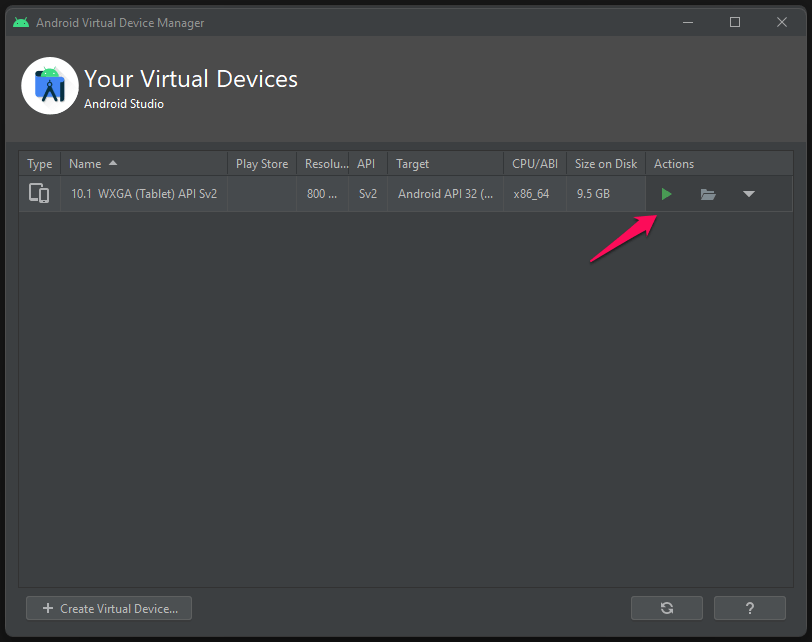
- Klicken Sie auf das „ Play “-Symbol unter „ Aktion “, um den Android-Emulator zu starten.
Der Android 12L-Emulator wird reibungslos im System ausgeführt, und Sie müssen sich nicht bei einem Google-Konto anmelden oder registrieren.
4. So starten Sie Android 12L in Windows 11?
Verpassen Sie diesen Teil nicht, sonst verbringen Sie Stunden damit, herauszufinden, wie Sie den installierten 12L-Emulator starten können.
- Öffnen Sie Android Studio.
- Klicken Sie auf „ Weitere Aktionen “ und wählen Sie „ AVD-Manager “.
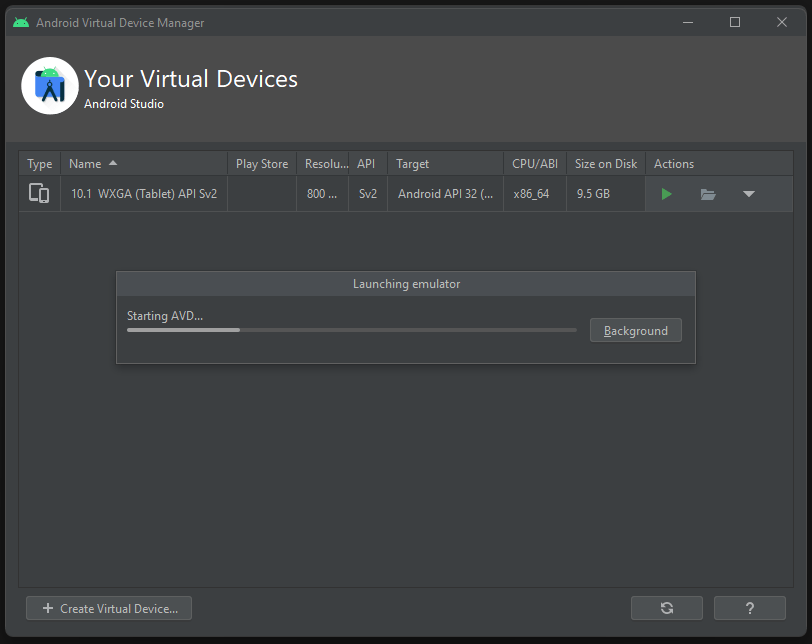
- Klicken Sie auf das „ Play “-Symbol unter „ Aktion “, um den Android-Emulator zu starten.
- Lassen Sie „ AVD wird gestartet “ die Abhängigkeiten des Simulators ausführen.
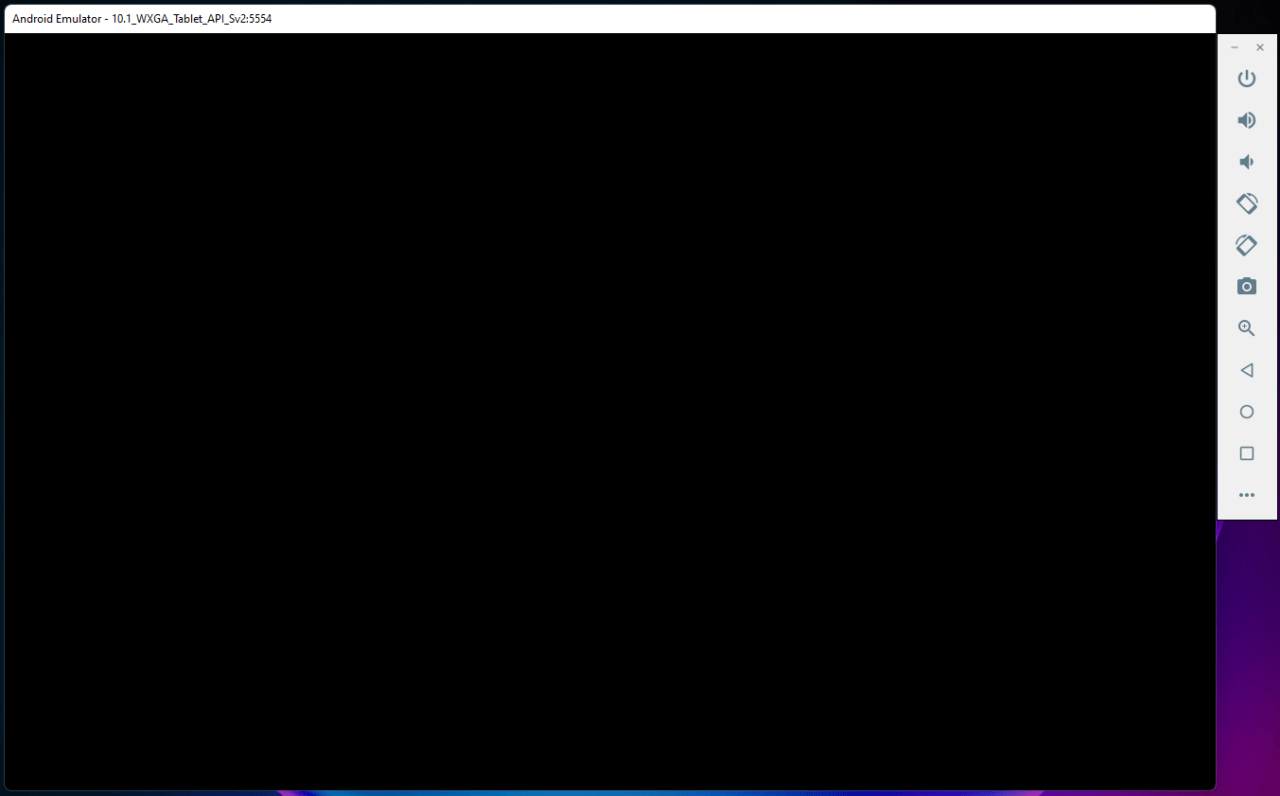
- Ein leerer Player wird auf dem Bildschirm angezeigt, aber seien Sie geduldig.
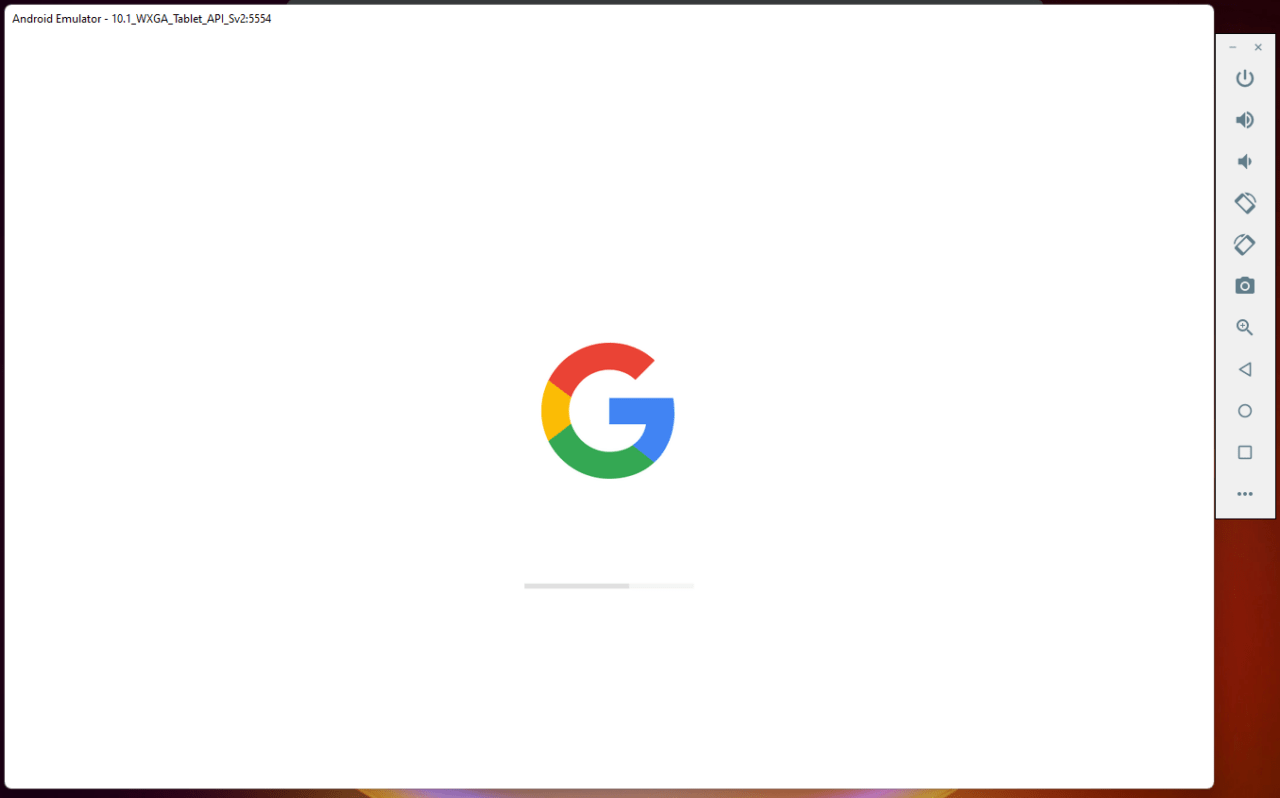
- Das Google-Logo erscheint auf dem Bildschirm mit einer Ladeleiste.
- Der Android 12L-Emulator ist auf dem Bildschirm.
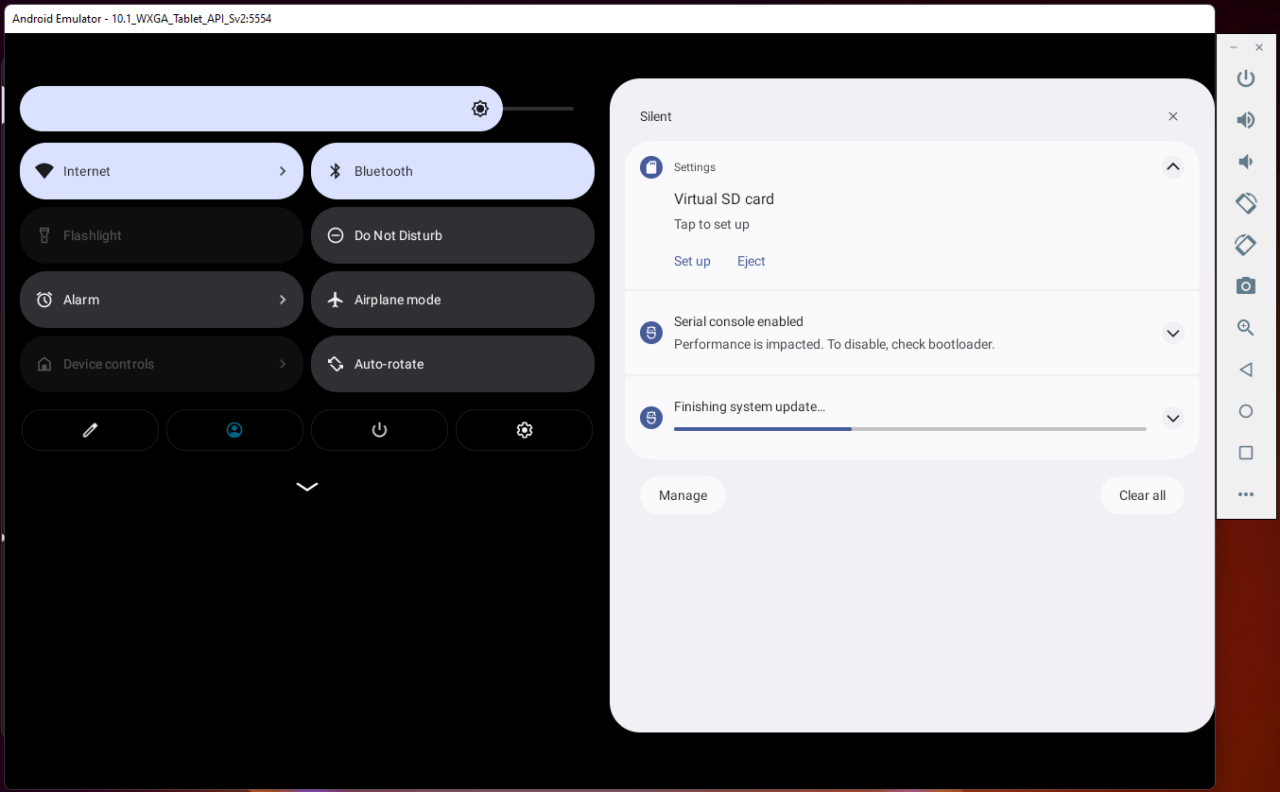
Der gesamte Prozess mag langwierig erscheinen, aber es ist nicht so kompliziert, wenn Sie mir folgen. Sie können auf Komplikationen stoßen, aber das wird nicht passieren, solange die Systemanforderungen erfüllt sind.
Was kommt als Nächstes?
Übrigens, der Android 12L blieb beim schwarzen Bildschirm hängen und öffnete sich beim nächsten Mal nicht. Sie können es lösen, indem Sie die Daten im Emulator löschen, und ich habe es oben gezeigt. Android 12L ist voll funktionsfähig, aber es ist kein Ersatz für ein physisches Gerät, und Sie können es nicht verwenden, um Apps auszuführen. Lassen Sie uns wissen, was Sie über die 12L-Version im Kommentarbereich unten denken.
Wenn Sie Gedanken zu So installieren Sie Android 12L auf Windows 11? haben, können Sie gerne das Kommentarfeld unten nutzen. Abonnieren Sie auch unseren DigitBin YouTube-Kanal für Video-Tutorials. Prost!
Erhalte neue Beiträge in deinem Posteingang.
Kein Spam. Jederzeit abmelden.