Android Installation · 3 min read · Dec 09, 2025
So installieren Sie Android Q Beta auf jedem Gerät
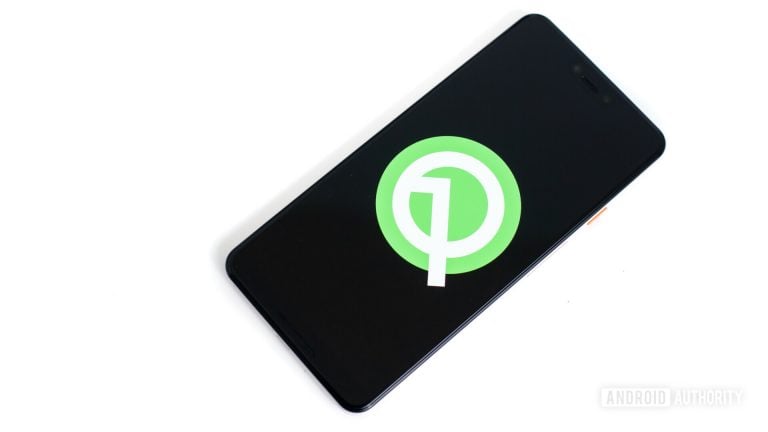
Da wir dem endgültigen Android Q-Release stetig näher kommen, verkürzt sich die Zeit für Entwickler, ihre Anwendungen zu aktualisieren. Obwohl Android 9 Pie (API-Stufe 28) bisher die meisten Geräte noch nicht erreicht hat, werden die API-Stufenanforderungen von Google Play, von denen Sie bereits wissen sollten, Sie dazu zwingen, im Jahr 2020 die API-Stufe 29 anzustreben.
Mit Android Oreo hat Google Treble konzipiert, das eine schnellere Einführung neuerer Android-Versionen verspricht. Um die Entwicklung voranzutreiben, hat Google in diesem Jahr die Android Q Beta GSI veröffentlicht, die auf jedem Treble-fähigen Gerät installiert werden kann. In diesem Artikel werden wir lernen, wie wir Android Q GSI installieren können und die neue Erfahrung von Android genießen, lange bevor die offizielle Veröffentlichung erfolgt.
Schritte zur Installation von Android Q Beta
Angesichts der Tatsache, dass sich Android Q noch in der Beta-Phase befindet, werden Sie beim Gebrauch keine großartige und perfekte Erfahrung haben, aber Sie können dennoch den Geschmack von Android Q genießen, bevor es alle anderen tun.
Bester Gaming-PC-Bau unter 50000 INR (2019)
Anforderungen
Ihr Gerät MUSS einen entsperrbaren Bootloader haben. Snapdragon Samsung-Smartphones, die in den USA verkauft werden, Huawei-Geräte, Honor-Geräte und die von HMD Global vertriebenen Nokia-Geräte (außer dem Nokia 8) sind hier nicht qualifiziert.
Sie haben die neuesten ADB- und Fastboot-Binärdateien auf Ihrem PC installiert, die Sie hier finden können. Veraltete Versionen von Fastboot können zu fehlerhaften Flash-Vorgängen führen.
Ihr Gerät MUSS eine der folgenden Kriterien erfüllen, um als Project Treble-kompatibel zu gelten:
Das Gerät wurde mit Android 9 Pie eingeführt. Wenn dies der Fall ist, können Sie die Bestätigung der Treble-Kompatibilität nach Erreichen des Endes dieses Abschnitts überspringen.
Das Gerät wurde mit Android 8.0 Oreo oder Android 8.1 Oreo eingeführt, wurde jedoch mit VNDK-Isolation und System-as-Root auf Android 9 Pie aktualisiert.
Sie können überprüfen, ob Ihr Telefon Project Treble unterstützt oder nicht, indem Sie diese App verwenden.
[appbox googleplay com.kevintresuelo.treble]
Herunterladen der GSI
Download-Links für offizielle Builds der Android Q Beta GSI sind hier von Google verfügbar. Sie sollten die entsprechende Version basierend auf der Architektur Ihres Geräts herunterladen, die Sie im vorherigen Schritt herausgefunden haben. Der Download wird ziemlich groß sein, wenn Sie den Build mit GMS oder Google Mobile Services herunterladen, was wir dringend empfehlen, damit Sie Ihre App auf einem Build mit Google Play-Diensten testen können.
Je nach Gerätespeicherpartition laden Sie das generische Image oder das Pixel-portierte Image von hier herunter. Stellen Sie sicher, dass Sie die neueste Version des GSI-Images herunterladen. Ich würde empfehlen, das Pixel-portierte herunterzuladen, da es stabiler ist. Nach dem Herunterladen stellen Sie sicher, dass Sie die .img-Datei extrahieren.
Laden Sie nun FixZygote und Permissiver v2 von demselben oben genannten MEGA-Link herunter.
Laden Sie schließlich die TWRP-Wiederherstellung für Ihr Gerät herunter. Beachten Sie, dass TWRP gerätespezifisch ist, also laden Sie die spezifische Wiederherstellung für Ihr Gerät von hier herunter.
Flashen der GSI
- Starten Sie den Bootloader Ihres Geräts entweder mit einer Tastenkombination oder indem Sie den Befehl ausführen:
adb reboot bootloader
Jetzt sind Sie in TWRP.
Tippen Sie nun auf Ihrem Smartphone auf Mount und wählen Sie Cache, System, Vendor und Data aus.
Gehen Sie weiter zu Wipe und führen Sie einen Werksreset durch.
Gehen Sie erneut zu Wipe→ Format Data und geben Sie yes ein. Dadurch werden alle Ihre Dateien von Ihrem Telefon gelöscht, also stellen Sie sicher, dass Sie alle Ihre Dateien sichern.
Kopieren Sie nun alle heruntergeladenen Dateien von Ihrem PC auf Ihr Gerät. Tippen Sie danach auf Install→ wählen Sie die Vendor-Datei aus und wischen Sie, um zu flashen.
Tippen Sie nun auf Install und wählen Sie „Install Image“ unten aus. Wählen Sie anschließend die extrahierte .img-Datei aus und wählen Sie System aus dem Menü. Wischen Sie nun, um zu flashen.
Drücken Sie die Home-Taste und tippen Sie auf Install und flashen Sie anschließend FixZygote und Permissiver v2. Nachdem Sie das Flashen abgeschlossen haben, tippen Sie auf Reboot System und wählen Sie dann auf dem nächsten Bildschirm Do Not Install.
Ihr Gerät wird mit dem Google-Logo booten und es wird etwa 2-3 Minuten für den ersten Boot dauern. Also haben Sie Geduld.
Erhalte neue Beiträge in deinem Posteingang.
Kein Spam. Jederzeit abmelden.