Android TV · 5 min read · Dec 30, 2025
Wie man Android TV ROM auf Fire TV Stick 4K installiert?
Nun, das ist etwas Neues und Aufregendes, auf das wir lange gewartet haben. Jetzt können Sie Android TV ROM auf dem Fire TV Stick 4K installieren, genauer gesagt auf dem Fire TV Stick 4K von 2018, codename ‚mantis‘. Das bedeutet, dass Sie jetzt die Funktionen von Fire OS wie Alexa und den Amazon Appstore in einem vollwertigen Android TV ROM genießen können, das auf Android Nougat, d.h. 7.1.2 läuft.
Dies wurde möglich gemacht durch ein XDA-Mitglied namens ‚burcbuluklu‘. Der kontinuierlich versucht hat, bis er erfolgreich war. Er hat die gesamte Geschichte auf dieser XDA-Seite gepostet, scrollen Sie nach unten für den Link.
Portiertes Android TV ROM
Die folgende Installation ist nur ein Port von Android TV ROM, Sie können unbekannte Fehler finden/erleben. Hier sind einige Funktionen, die funktionieren, und auch einige bekannte Funktionen, die nicht funktionieren.
Funktionierende Funktionen
- Alexa
- Sprachinput der Amazon-Tastatur. (muss FireTV IME-Tastatur in den Einstellungen aktivieren) (lange auf die Menütaste drücken für den schnellen Wechsel)
- Amazon Einstellungen
- Fire TV Fernbedienungs-App (Ich empfehle diese App sehr. Funktioniert perfekt für Navigation und Tastatureingabe)
- Amazon Appstore (Sie können Ihre vorherigen kostenpflichtigen Apps von hier installieren. Die Suchfunktion im Amazon Appstore funktioniert nur mit Alexa)
- Google Play Store und Dienste
- Magisk
- Xposed
- Empfehlungen auf dem Launcher
- Widevine DRM (Netflix, PrimeVideo usw. funktioniert einwandfrei)
- Kodi Audio Passthrough
- Android Screen Cast
Nicht funktionierende Funktionen
- Google Assistant
- Google Sprachsuche
Screenshots:
Klicken/tippen Sie auf den Screenshot(s), um sie in voller Größe zu sehen.
Android TV ROM Port-1
Android TV ROM Port-2
Android TV ROM Port-3
Android TV ROM auf Fire TV Stick 4K (mantis) installieren
Schritt 1: Bootloader entsperren und TWRP installieren
Die nachfolgend angeführten Schritte zum Entsperren des Bootloaders und zur Installation von TWRP sind die Höflichkeit des XDA-Senior-Mitglieds ‚k4y0z‘.
Anforderungen und Downloads
FireISO: Laden Sie die neueste ISO herunter (Neueste Version – v1.0.0)
Kamariki Mantis Zip: Neueste Version – v1.2
USB FlashDrive
Ein PC
Etwas zum Kurzschließen: Draht, Aluminiumfolie usw.
Laden Sie die ISO-Datei herunter und erstellen Sie ein bootfähiges Flash-Laufwerk mit einem beliebigen Tool wie Rufus oder UnetBootin.
Starten Sie Ihren PC neu, und während des Bootens, bevor das Windows-Logo erscheint, drücken Sie die Boot-Menü-Taste,
| Marke | Zugewiesene Boot-Menü-Taste |
|---|---|
| Acer | F12 |
| Asus | Esc oder F8 |
| Dell | F12 |
| HP | Esc oder F9 |
| Lenovo | F12, F8, F10 |
| Andere | Esc oder F1-F12 |
- Sie sehen einen Bildschirm mit einer Liste von Laufwerken, wählen Sie das aus, das Sie eingefügt/hineingesteckt haben, und drücken Sie Enter.
- Und dann booten Sie in die ISO.
- Laden Sie jetzt die Kamariki Mantis Zip herunter und entpacken Sie sie.
- Öffnen Sie danach das Terminal und gehen Sie in das entpackte Verzeichnis über das Terminal.
cd /path/to/extracted/directory/- Verwenden Sie nun den folgenden Befehl, um das Skript auszuführen,
./bootrom-step.shJetzt wird es schwieriger und komplizierter, folgen Sie den folgenden Schritten nur, wenn Sie mit diesen Verfahren vertraut sind.
- Sie müssen das Fire TV Stick 4K-Gerät öffnen und den Wärmeschutz auf der Seite ohne Antennen (2 quadratische Steine) entfernen.
- Kurzschließen Sie einen der Punkte im angehängten Foto mit der Erde (dem Käfig der Abschirmung). Idealerweise möchten Sie DAT0 verwenden, da dieser klein ist, könnte es einfacher sein, den Punkt CLK zu kurzschließen.
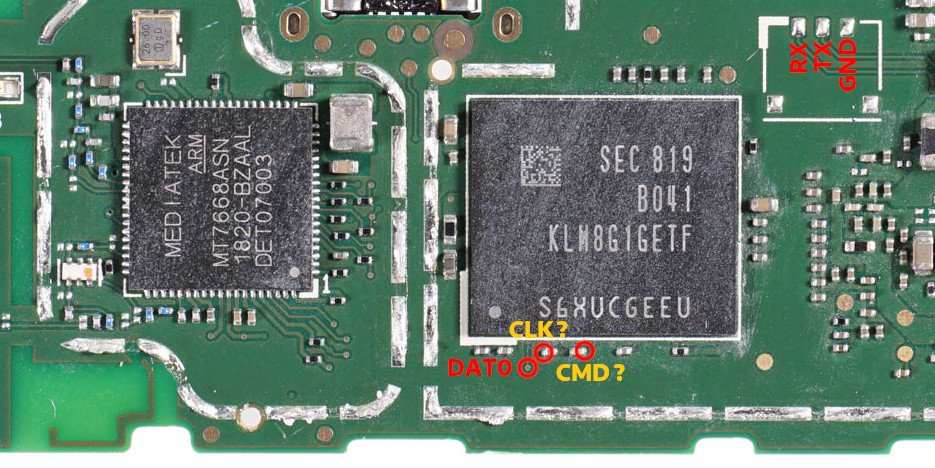
- Jetzt verbinden Sie den Fire TV Stick 4K mit einem der USB-Ports Ihres PCs. (Während Sie das Gerät kurzgeschlossen halten)
- In wenigen Augenblicken wird das Skript, das im Terminal läuft, Ihnen sagen, dass Sie das Kurzschließen loslassen sollen, drücken Sie danach Enter.
- Nach Abschluss verwenden Sie den folgenden Befehl, um in TWRP zu booten,
./fastboot-step.shDas war alles, folgen Sie dem nächsten Schritt, um schließlich Android TV ROM auf Fire TV Stick 4K (mantis) zu installieren.
Schritt 2: Android TV ROM auf Fire TV Stick 4K installieren
Die nachfolgend angeführten Schritte zum Entsperren des Bootloaders und zur Installation von TWRP sind die Höflichkeit des XDA-Mitglieds ‚burcbuluklu‘.
Anforderungen und Downloads
Backup RAR-Datei: Firestick 4K Android TV TWRP Backup ( Spiegel 1 (XDA-Server), Spiegel 2 (Google Drive)
OTG-Adapter
USB-Tastatur/Maus
USB-Stick formatiert in Fat32
TV oder Monitor
oder ein PC
Laden Sie die rar-Datei herunter und entpacken Sie sie an folgendem Ort auf dem USB-Stick,
TWRP > BACKUPS > G070VM0984752N1Q- Verwenden Sie jetzt den OTG-Adapter, um Tastatur und Maus zu verbinden, um einen Werksreset über TWRP durchzuführen.
- Stellen Sie aus dem TWRP-Backup, das Sie vorbereitet haben, wieder her.
- Starten Sie das System neu.
- Verbinden Sie sich mit WLAN und melden Sie sich bei Ihrem Amazon-Konto an. (immer noch mit Tastatur oder Maus navigieren)
- Gehen Sie zu Einstellungen > Fire OS > Controller und Bluetooth-Geräte und koppeln Sie Ihre Fire TV-Fernbedienung. (jetzt können Sie die Tastatur weglegen)
- Viel Spaß.
Allgemeine FAQs
Wird die Garantie erlöschen? Ja, das wird sie, obwohl, wenn Sie einen Fire TV Stick 4K von 2018 verwenden, es eine gute Möglichkeit gibt, dass die Garantiezeit bereits abgelaufen ist.
Werde ich sowohl Google- als auch Amazon-Dienste nutzen können? Ja, Sie werden in der Lage sein, das vollständige Android TV zusammen mit einigen Amazon-Diensten wie Alexa und dem Amazon App Store zu nutzen.
Funktioniert Google Assistant? Nein, leider funktioniert Google Assistant nicht zusammen mit Google Sprachsuche.
Endgültiges Urteil
Das war alles, wir haben versucht, alles in sehr klaren Schritten zu behandeln, um Android TV ROM auf Fire TV Stick 4K (mantis) zu installieren. Wenn Sie technikaffin sind, werden Sie in der Lage sein, es auf Ihrem Fire TV Stick 4K zu installieren und das Android TV-Erlebnis zu genießen.
Wir haben Ihnen vor Beginn des Artikels gesagt, dass dieser geführte Artikel viele technikaffine Verfahren enthält, also wenn Sie nicht so technikaffin sind, dann bleiben Sie besser davon fern, sonst enden Sie damit, Ihren Fire TV Stick 4K zu bricken.
Mehr wie dies
- Wie man Apps auf Android TV sideloadet (2021)
- Wie man Google TV Launcher auf jedem Android TV installiert (2021)
- Wie man Windows 10X auf Ihrem PC installiert (Neueste Version)
- 3+ Methoden, um Windows 10 kostenlos zu aktivieren
Erhalte neue Beiträge in deinem Posteingang.
Kein Spam. Jederzeit abmelden.