Samsung TV · 4 min read · Dec 25, 2025
Wie man eine APK-Datei auf einem Samsung Smart TV installiert?
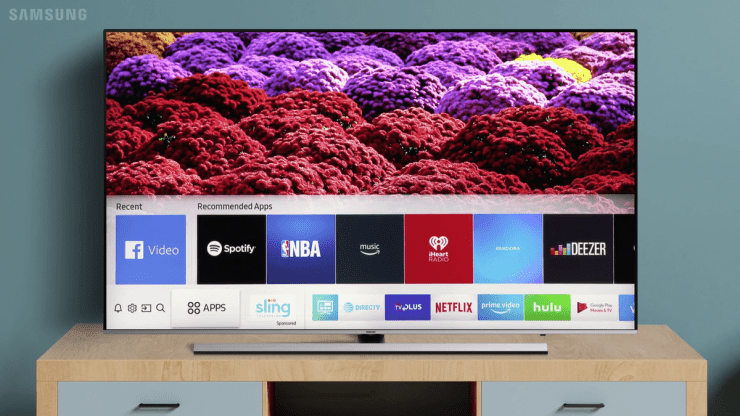
Samsung Smart TV ist eine der beliebtesten Marken von Smart TVs, die auf dem Markt erhältlich sind. Ich habe zahlreiche Anfragen erhalten, wie man 3rd Party-Apps oder APK-Dateien auf einem Samsung TV installiert. Ich habe alle verfügbaren Smart TV-Apps für Samsung TV aufgelistet, bei denen meine Leser gefragt haben, wie man 3rd Party-Apps auf dem TV installieren kann.
Zunächst einmal läuft Samsung nicht auf Android TV OS. Es läuft auf einem benutzerdefinierten, Linux-basierten Tizen OS. Die älteren TVs liefen auf Orsay OS. Es gibt keinen Samsung TV, der auf Android TV läuft.
Die älteren Versionen von Smart TVs hatten keine Option, 3rd Party-Apps oder APKs zu installieren. Man hatte nur Zugriff auf die im Smart Hub verfügbaren Apps. Tizen OS erlaubt die Installation von 3rd Party APK-Dateien, aber der Prozess umfasst eine Reihe von Schritten und Befehlen, die sogar fehlschlagen können.
Samsung Smart TVs haben kein Android TV OS
Wie kann man also 3rd Party-Apps auf einem Samsung Smart TV sideloaden und installieren? Lassen Sie uns einige Alternativen und Umgehungslösungen betrachten.
Wie man Apps auf Samsung Smart TV sideloadet?
Hier ist ein kleiner Leitfaden, der Ihnen zeigt, wie Sie die Macht von Android auf Ihrem Samsung Smart TV entfesseln können
1. Verwenden Sie eine Android TV Box
Der Kauf eines Android TVs kann teuer sein, aber Sie können Ihren Samsung Smart TV in einen Android TV verwandeln, indem Sie den TV mit einer Android TV Box verbinden. Dies ist kostengünstig und Sie erhalten ein vollständiges Android TV-Erlebnis auf Ihrem Samsung TV selbst. Es ist nicht nötig, einen neuen Fernseher zu kaufen und Ihre Geldbörse zu belasten. Suchen Sie einfach nach einer guten Android TV Box oder einem TV Stick, und Sie können Ihren uninteressanten Smart TV in einen Android TV verwandeln.
Alles, was Sie tun müssen, ist, die Box über den HDMI-Anschluss mit dem Samsung TV zu verbinden, und Sie können auf alle Funktionen und Möglichkeiten eines Android TVs auf Ihrem Tizen-basierten Smart TV zugreifen. Sie können 3rd Party-Apps auf Ihrem Android TV installieren.
Beste Live-TV-Streaming-Apps für Android TV
1. Chromecast mit Android TV
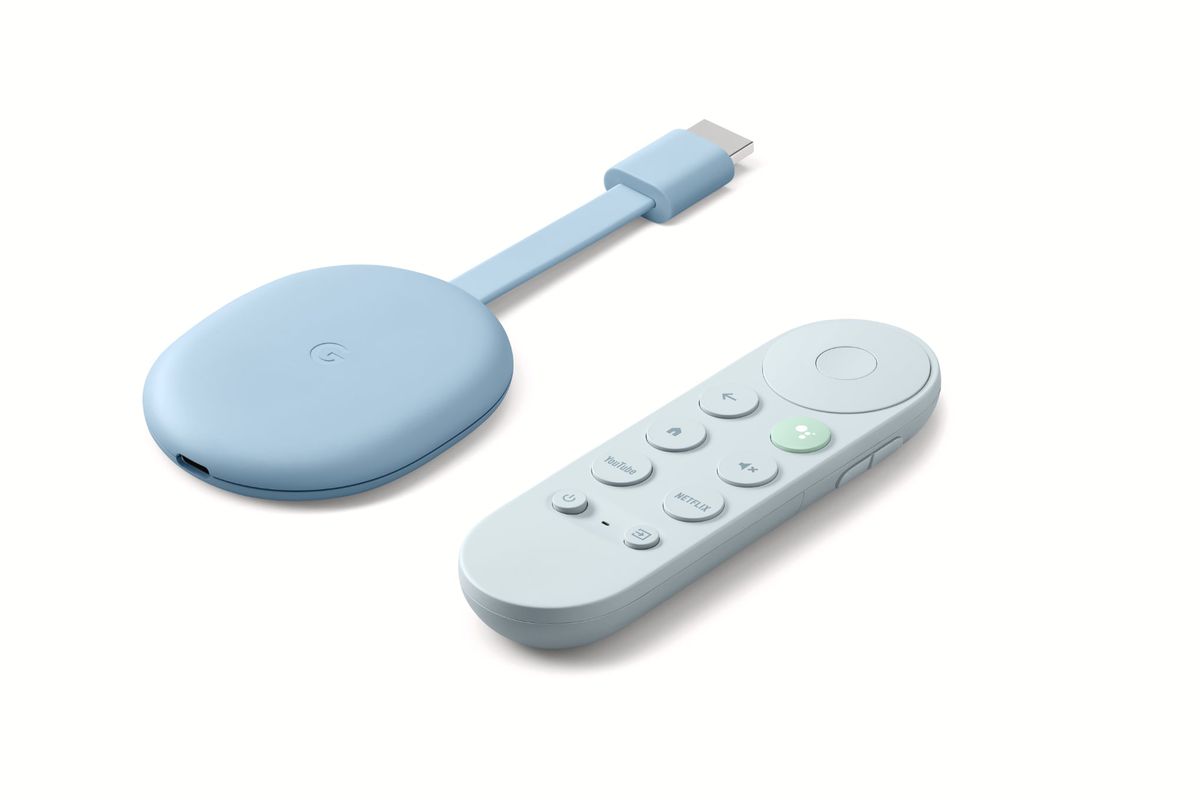
Chromecast ist einfach ein Ziel, auf das Inhalte übertragen werden können, aber Google hat den Chromecast mit Android TV ausgestattet, was ihm sowohl Casting-Fähigkeiten als auch Medienstreaming-Fähigkeiten verleiht. Sie erhalten eine maßgeschneiderte Benutzeroberfläche, Google TV, das auf Android TV läuft. Sie können beliebige 3rd Party APK-Dateien installieren. Sie erhalten auch den Play Store, um direkt auf dem Samsung TV zu installieren.
Chromecast kaufen
2. Fire TV
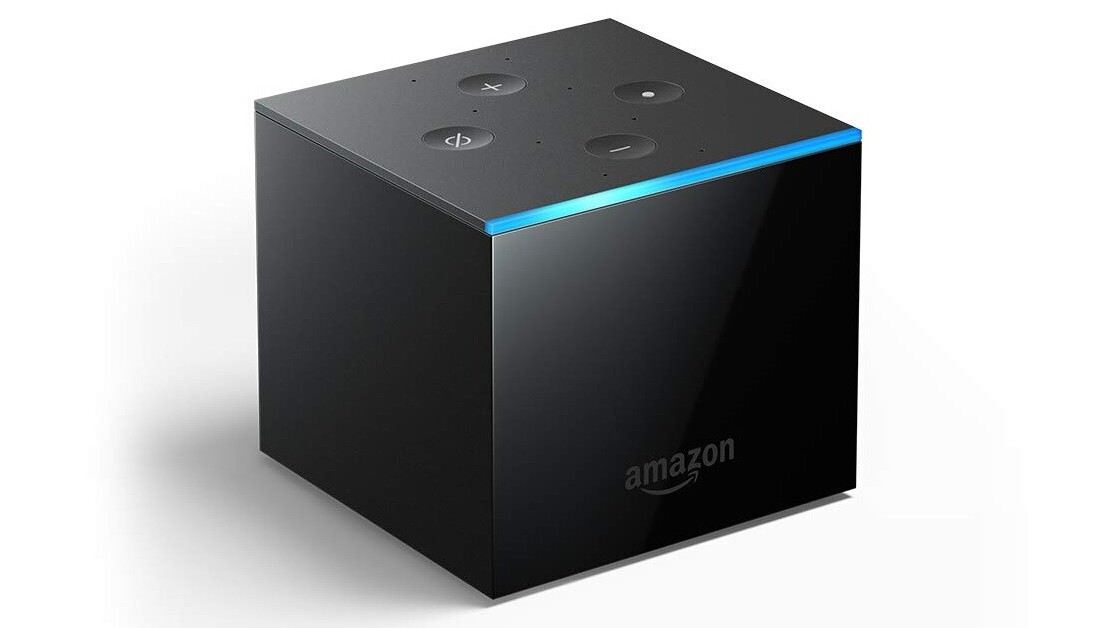
Der Fire TV Cube und Firestick TV von Amazon sind beliebte digitale Mediaplayer, die auf Fire OS laufen, einer abgewandelten Version von Android OS, die für das Streaming von digitalen Audio-/Video-Inhalten auf einem hochauflösenden Fernseher mit Internetverbindung entwickelt wurde. Sie können jede Android-App auf Ihrem Samsung TV installieren.
Fire Cube kaufen
3. Mi TV Box
Die Mi TV Box ist einer der besten 4K Android TVTM Set-Top-Boxen mit HDR-Videounterstützung und Bluetooth-Sprachfernbedienung. Die Box bietet ein sehr minimalistisches Design und eine Benutzeroberfläche. Genießen Sie einfach das gesamte Android-Erlebnis auf Ihrem Samsung TV. Die Mi Box kann bis zu 60 Bilder pro Sekunde mit 4K-Unterstützung verarbeiten.
Mi TV Box kaufen
4. Shield TV
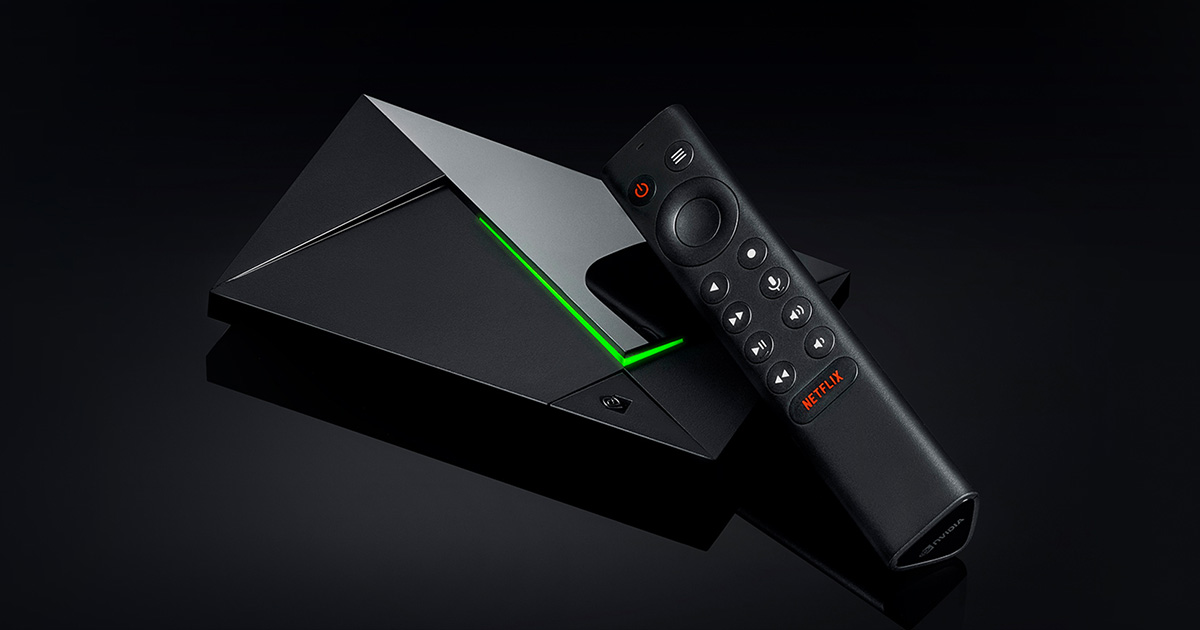
Shield TV ist eine Android TV Box, die auf einem NVIDIA® Tegra® Prozessor läuft. Sie unterstützt 4K HDR Ready Dolby Vision HDR und HDR 10 mit 1080p-Wiedergabe bei 60 FPS. Es läuft auf dem neuesten Android 9.0 Pie mit integriertem Chromecast 4K. Die Shield TV ermöglicht auch Spiele von GeForce.
Shield TV kaufen
2. Apps mit SDB installieren
Hinweis: Diese Methode funktioniert möglicherweise nur auf sehr wenigen Samsung Smart TVs, abhängig von Modell und Region. Viele 3rd Party-Apps können möglicherweise nicht installiert werden.
Sie können Apps auf Tizen TV OS installieren. Der Samsung TV kann .tpk-Apps installieren. Sie können die Smart Development Bridge (SDB) verwenden, ein Befehlszeilenwerkzeug, das mit einem angeschlossenen Zielgerät kommuniziert. Durch die Verbindung von SDB mit dem Zielgerät können Sie grundlegende Befehle wie Dateiübertragung, Remote-Shell-Befehle, App-Installation und -Deinstallation bereitstellen.
Die SDB kann über USB oder WLAN mit dem TV kommunizieren. Sie können die SDB verwenden, um die Tizen-Paketdatei auf der Zielinstanz zu installieren und zu deinstallieren.
- Die
install-Befehlsoption überträgt die Paketdatei an das Ziel und installiert sie. Der folgende Befehl zeigt ein Beispiel:> sdb install /home/tizen/ko983dw33q-1.0.0-i386.tpk - Die
uninstall-Befehlsoption beendet die Anwendung, falls sie ausgeführt wird, und entfernt das Paket vom Ziel. Der folgende Befehl zeigt ein Beispiel:> sdb uninstall ko983dw33q
Für detaillierte Schritte und Anweisungen verwenden Sie diesen Leitfaden.
Dies sind die einzigen Methoden, die verfügbar sind, um 3rd Party-Apps auf Ihrem Samsung Smart TV zu sideloaden. Obwohl es keine Möglichkeit gibt, eine APK-Datei direkt auf Ihrem Samsung TV zu installieren, da der Smart TV nicht Android TV OS verwendet, können Sie die Tizen-Befehlszeilen ausprobieren oder einfach eine Android TV Box verwenden.
Wenn Sie Gedanken zu Wie man eine APK-Datei auf einem Samsung Smart TV installiert? haben, dann können Sie gerne unten im Kommentarfeld schreiben. Abonnieren Sie auch unseren DigitBin YouTube-Kanal für Video-Tutorials. Prost!
Erhalte neue Beiträge in deinem Posteingang.
Kein Spam. Jederzeit abmelden.