Installation · 6 min read · Oct 12, 2025
So installieren Sie Chrome OS auf jedem Laptop/Desktop

Aktualisiert am 11. Mai 2022: Aktualisierte Links hinzugefügt, die beim Installieren von Chrome OS auf jedem Laptop oder Desktop verwendet werden.
Sind Sie auch einer derjenigen, die den Google-Browser am häufigsten in Ihrem System verwenden? Wenn ja, warum nicht das Chrome OS selbst verwenden, um zu surfen und Ihre Online-Arbeiten zu erledigen, sogar mit Unterstützung des Google Play Stores.
Windows 10 hat eine Menge Funktionen, aber die meisten Benutzer nutzen sie nicht. Warum also dieses sperrige Betriebssystem auf unserem Gerät verwenden? Chrome OS ist die ultimative Lösung, um die erforderlichen Funktionen zu nutzen.
Der beste Teil ist, dass Sie weiterhin Updates direkt von Google erhalten und das Lustige ist, dass Sie den Google Play Store nutzen können, um Ihre Lieblings-Apps herunterzuladen.
In diesem Artikel werden wir jeden Schritt besprechen, der erforderlich ist, um Chrome OS auf jedem Laptop/Desktop mit sehr einfachen Schritten zu installieren.
Was ist Chrome OS?
Laut Wikipedia, “ Chrome OS ist ein auf Gentoo Linux basierendes Betriebssystem, das von Google entwickelt wurde. Es leitet sich von der freien Software Chromium OS ab und verwendet den Google Chrome-Webbrowser als seine Hauptbenutzeroberfläche. Chrome OS ist jedoch proprietäre Software, “
Funktionen von Chrome OS
- 100% Cloud-/Web-basiertes System,
- Funktioniert auch auf Low-End-Systemen,
- Chrome OS ist und wird Open Source und kostenlos sein,
- Unterstützt Google Assistant perfekt,
- Sie können mehrere virtuelle Arbeitsbereiche erstellen,
- Immer auf dem neuesten Stand mit den neuesten OS-Versionen,
- PIN sowie Passwort für bessere Sicherheit,
- Nacht- sowie Lesemodus,
- Jede Chrome-Funktion ist in Chrome OS verfügbar.
Installieren Sie Chrome OS auf jedem Laptop/Desktop
Schritt 1: Vorbereiten des Installationsmediums
- Stecken Sie ein Flash-Laufwerk mit mindestens 16 GB ein.
- Öffnen Sie nun Rufus, um bootfähiges Medium für Linux Mint zu erstellen.
- Stellen Sie sicher, dass Sie alle Standard-Einstellungen beibehalten.
- Klicken Sie nun auf die Schaltfläche Start und warten Sie eine Weile, bis es fertig ist.
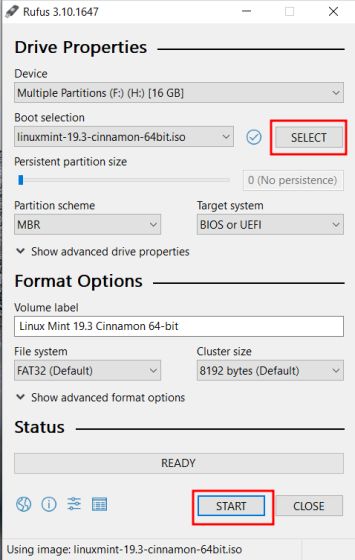
- Nach Abschluss wird Rufus Sie auffordern, den PC neu zu starten, aber starten Sie nicht neu, wir haben noch ein paar Schritte zu erledigen.
Da wir das bootfähige Medium erstellt haben, ist es jetzt an der Zeit, alle Chrome OS-Dateien an einem Ort zu organisieren.
Öffnen Sie zuerst die Brunch (.tar.gz) Datei mit einem Tool wie WinRAR und extrahieren Sie sie an einem sicheren Ort, damit wir sie in den kommenden Schritten verwenden können. Es werden vier Dateien mit den Namen chromos-install.sh, efi_legacy, efi_secure und rootc vorhanden sein.
Öffnen Sie nun die Chrome OS (.zip) Datei und extrahieren Sie sie an einem sicheren Ort. Benennen Sie die Datei dann in rammus_recovery.bin um (stellen Sie sicher, dass Sie umbenennen).
Erstellen Sie nun schließlich einen Ordner im selben Flash-Laufwerk (vielleicht mit dem Namen Chrome OS) und kopieren Sie die vier Dateien aus dem Brunch-Ordner (chromos-install.sh, efi_legacy, efi_secure und rootc), die Chrome OS-Wiederherstellungsdatei (rammus_recovery.bin) und die install.sh-Datei.
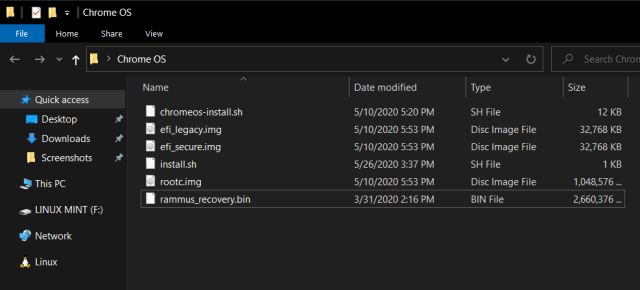
- Glückwunsch, Sie haben Schritt 1 abgeschlossen, fahren Sie nun mit Schritt 2 fort.
Schritt 2: Booten von Linux Mint
Jetzt ist es an der Zeit, live von Linux Mint zu booten, um den Installationsprozess zu starten.
Zuerst müssen wir das BIOS des Laptops öffnen, um die Boot-Methode zu überprüfen. Befolgen Sie dazu die folgenden Schritte sorgfältig:
- Starten Sie Ihren PC neu und drücken Sie während des Bootens, bevor das Windows-Logo erscheint, die BIOS-Taste, um es zu öffnen.
| Marke | Zugewiesene BIOS-Taste |
|---|---|
| Acer | F2 oder Entf |
| Asus | F2 oder F9 oder Entf |
| Dell | F2 oder Entf |
| HP | Esc, F10, F1 |
| Lenovo | F1, F2 |
| Andere | Esc oder F1-F12 |
- Sobald Sie im BIOS sind, navigieren Sie zum Boot-Bereich.
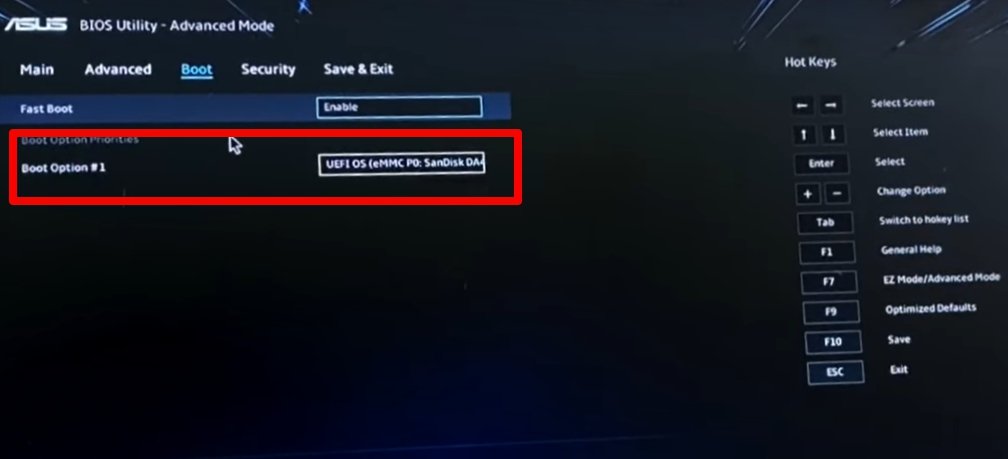
- Deaktivieren Sie dann Secure Boot und ändern Sie die Boot-Option auf UEFI-Modus.
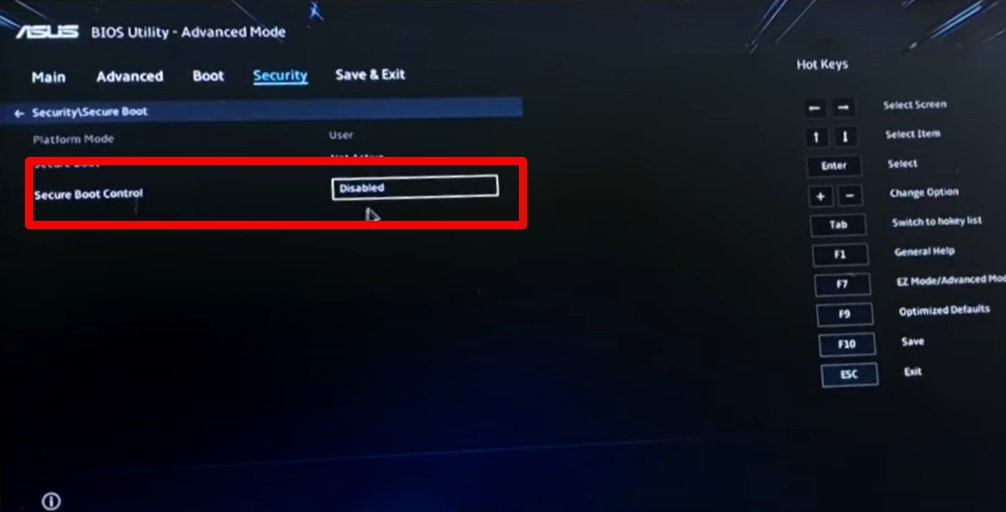
- Stecken Sie nun das Flash-Laufwerk ein und Speichern und Beenden Sie das BIOS.
- Drücken Sie nun erneut während des Bootens die Boot-Menü-Taste,
| Marke | Zugewiesene Boot-Menü-Taste |
|---|---|
| Acer | F12 |
| Asus | Esc oder F8 |
| Dell | F12 |
| HP | Esc oder F9 |
| Lenovo | F12, F8, F10 |
| Andere | Esc oder F1-F12 |
- Sie sehen einen Bildschirm mit einer Liste von Laufwerken, wählen Sie das aus, das Sie eingefügt/angeschlossen haben, und drücken Sie Enter.
- Es wird Sie nun zu einem Linux Mint-Bootmenü umleiten, wählen Sie Start Linux Mint 19.3 Cinnamon 64-Bit.
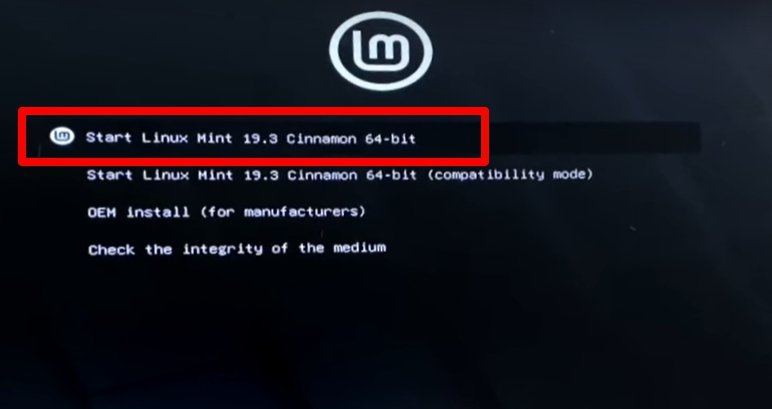
- Schließlich werden Sie in die Linux Mint-Demo-Umgebung gebootet.
Schritt 3: Chrome OS Installation
Sie haben alle schwierigen Teile erledigt, wir werden einfach das Terminal von Linux Mint verwenden, um das Chrome OS zu installieren. Befolgen Sie die folgenden Schritte:
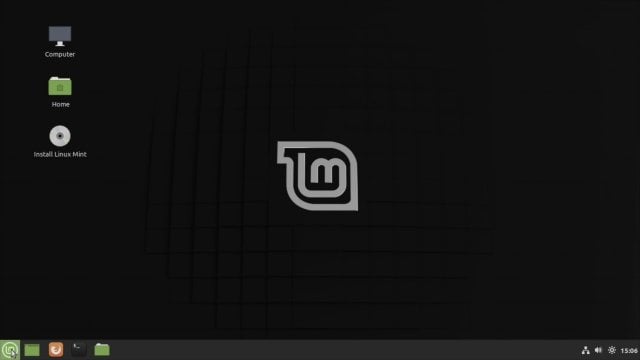
- Überprüfen Sie zunächst, ob Ihr Wi-Fi funktioniert oder nicht, da wir eine Internetverbindung benötigen, um einige Abhängigkeiten während der Chrome OS-Installationen zu installieren.
- Tippen Sie dazu auf das Wi-Fi-Symbol, das sich unten rechts auf Ihrem Linux Mint-Desktop befindet.
- Öffnen Sie nun den Datei-Manager und gehen Sie zu Dateisystem und suchen Sie den Ordner, den wir zuvor auf das Flash-/USB-Laufwerk erstellt und kopiert haben.
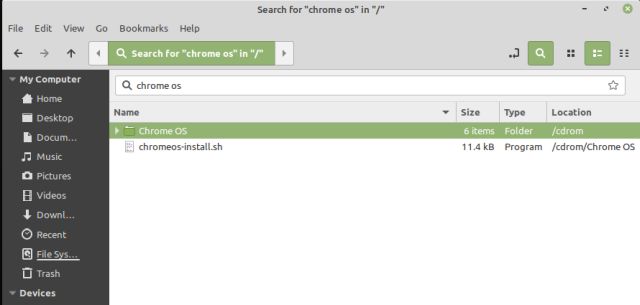
Öffnen Sie nun diesen Ordner und überprüfen Sie alle sechs Dateien (*chromos-install.sh, efi_legacy, efi_secure, und rootc, rammus_recovery.bin, install.sh*).
Nach der Überprüfung der Dateien klicken Sie mit der rechten Maustaste irgendwo im leeren Bereich und klicken Sie auf die Option Im Terminal öffnen.
Nachdem Sie das Terminal geöffnet haben, verwenden Sie den folgenden Befehl, um die Installation zu starten,
sudo sh install.sh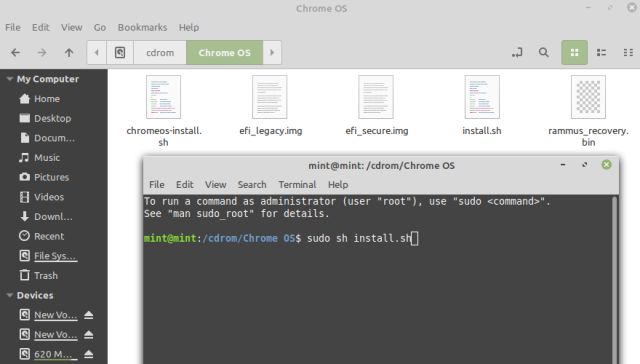
- Nach einer Weile wird es Sie auffordern, Ihre Erlaubnis zum Löschen der Festplatte zu geben. Um fortzufahren, schreiben Sie Ja und drücken Sie Enter.
- In ein paar Minuten, abhängig von Ihrer Internetgeschwindigkeit, wird die Installation abgeschlossen sein.
- Öffnen Sie nun schließlich das Startmenü von Linux Mint, das sich in der unteren linken Ecke befindet, und klicken Sie auf die Schaltfläche „Ausschalten“.
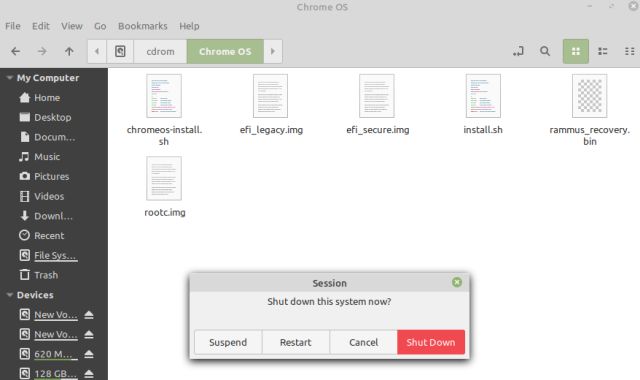
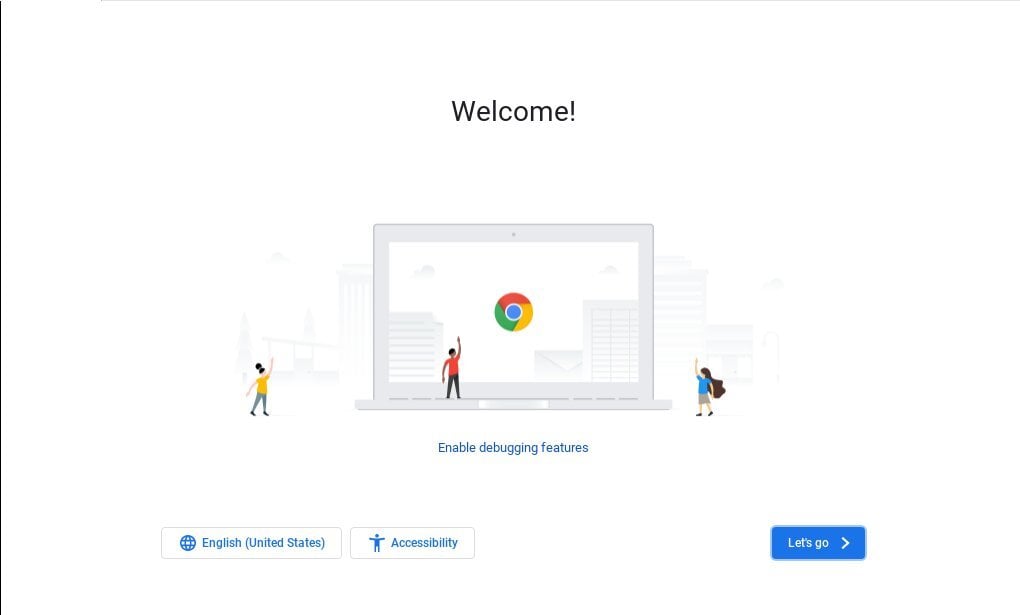
- Entfernen Sie schließlich das Flash-/USB-Laufwerk und schalten Sie Ihren PC EIN, diesmal wird er in den Chrome OS-Startbildschirm booten.
Allgemeine FAQs
Werde ich Updates über OTA erhalten oder nicht?
Ja, Sie erhalten definitiv regelmäßige Updates, sobald Google sie an die jeweiligen Geräte weitergibt.
Sollte ich mein persönliches Google-Konto verwenden oder nicht?
Ja, Sie können es verwenden, aber technisch gesehen verletzen wir die Nutzungsbedingungen von Google. Wir empfehlen Ihnen, Ihr primäres Google-Konto nicht zu verwenden.
Wird es auf meinem AMD-System funktionieren?
Ja, Chrome OS wird auf einigen AMD-CPU-Modellen funktionieren.
Linux Mint erkennt mein Laufwerk nicht, was soll ich jetzt tun?
Wenn Linux Mint Ihr Laufwerk nicht erkennt, bearbeiten Sie die install.sh-Datei und ändern Sie den Laufwerksnamen von /dev/sda in Ihren jeweiligen Laufwerksnamen, den Sie mit diesem Befehl erhalten können: sudo fdisk -l.
Ich erhalte diesen Fehler beim Ausführen der install.sh-Datei: „Syntaxfehler in der Nähe des unerwarteten Tokens ‘$’ ’ ”.
Die Datei hat Windows-Zeilenenden. Verwenden Sie diesen Befehl, um sie zu entfernen: sed -i ‘s/ //g’ chromeos-install.sh
Endgültiges Urteil
Wir hoffen, dass Sie erfolgreich Chrome OS auf Ihrem Laptop/Desktop installieren konnten und es jetzt perfekt nutzen. Wenn Sie Fragen haben oder bei einem Schritt stecken bleiben, kommentieren Sie bitte unten.
Frieden.
Mehr wie dies
- So installieren Sie Chrome OS auf VMware Workstation
- So übertragen Sie Windows 10 von HDD auf SSD
- Ghost Spectre Windows 10 Superlite-Version
- So löschen/formatiere ich das lokale Laufwerk C oder die Windows-Partition
Erhalte neue Beiträge in deinem Posteingang.
Kein Spam. Jederzeit abmelden.