Software Installation · 4 min read · Oct 14, 2025
So installieren Sie Chrome OS auf VMware Workstation

Denken Sie darüber nach, ein Chromebook entweder für berufliche Zwecke oder für Ihre Kinder zu kaufen? Aber Sie sind besorgt über die Softwareerfahrung, also hier ist die Lösung. In diesem Artikel werden wir die Methoden zur Installation von Chrome OS auf VMware Workstation auf Ihrem Windows-PC besprechen und beschreiben, um die Benutzeroberfläche und das Benutzererlebnis zu testen.
Was ist Chrome OS?
Laut Wikipedia, “ Chrome OS ist ein auf Gentoo Linux basierendes Betriebssystem, das von Google entwickelt wurde. Es leitet sich von der freien Software Chromium OS ab und verwendet den Google Chrome-Webbrowser als seine Hauptbenutzeroberfläche. Chrome OS ist jedoch proprietäre Software, “
Funktionen von Chrome OS
- 100% Cloud-/Web-basiertes System,
- Funktioniert auch auf Low-End-Systemen,
- Chrome OS ist und wird Open Source und kostenlos sein,
- Unterstützt Google Assistant perfekt,
- Sie können mehrere virtuelle Arbeitsbereiche erstellen,
- Immer auf dem neuesten Stand mit den neuesten OS-Versionen,
- PIN sowie Passwort für bessere Sicherheit,
- Nacht- sowie Lesemodus,
- Alle Chrome-Funktionen sind in Chrome OS verfügbar.
Was ist VMware Workstation?
VMware Workstation ist eine Familie von Desktop-Hypervisor-Produkten, die es Benutzern ermöglichen, Kubernetes-VMs, Container und Cluster auszuführen. Was sind die verschiedenen Editionen von VMware Workstation? Das Produktangebot von VMware Workstation umfasst zwei Artikel: Workstation Pro und Workstation Player.
VMware Workstation Player (früher Player Pro) ist eine kostenlose Desktop-Virtualisierungsanwendung, die für den persönlichen Gebrauch verfügbar ist. Eine kommerzielle Lizenz kann angewendet werden, um Workstation Player zu erlauben, eingeschränkte virtuelle Maschinen auszuführen, die von VMware Workstation Pro und Fusion Pro erstellt wurden.
VMware Workstation Player ermöglicht es Ihnen, virtuelle Maschinen schnell und effizient zu erstellen und auszuführen. VMware Workstation Pro ist deutlich fortgeschrittener und bietet großartige Funktionen wie Beschreibungen, Klonen, Fernverbindungen zu vSphere oder vCloud Air, VM-Sharing, erweiterte virtuelle Maschineneinstellungen und mehr.
VMware Workstation Player funktioniert auf Windows und Linux. Kurz gesagt, nein, Sie können HyperV nicht für die Virtualisierung in Windows 10 Home verwenden, obwohl Sie andere Virtualisierungssoftware außer Microsoft verwenden können, wobei die besten beiden VMware Workstation Player (kostenlos) oder Oracle VM VirtualBox sind.
Warum verwenden wir CloudReady?
Sowohl CloudReady als auch Chrome OS basieren auf dem Open-Source Chromium OS. Aus diesem Grund funktionieren diese beiden Betriebssysteme so ähnlich, obwohl sie nicht identisch sind. CloudReady ist so konzipiert, dass es auf vorhandener PC- und Mac-Hardware installiert wird, während ChromeOS nur auf offiziellen Chrome-Geräten zu finden ist.
Installieren Sie Chrome OS auf VMware Workstation
Voraussetzungen
Downloads
- Ein Desktop/Laptop mit Windows oder Linux
- VMware Workstation 14.1.1 oder höher (Jetzt herunterladen)
- Chrome OS (CloudReady) OVA-Datei (Jetzt herunterladen)
Installationsverfahren
Nach der Installation von VMware Workstation öffnen Sie die virtuelle Maschine.
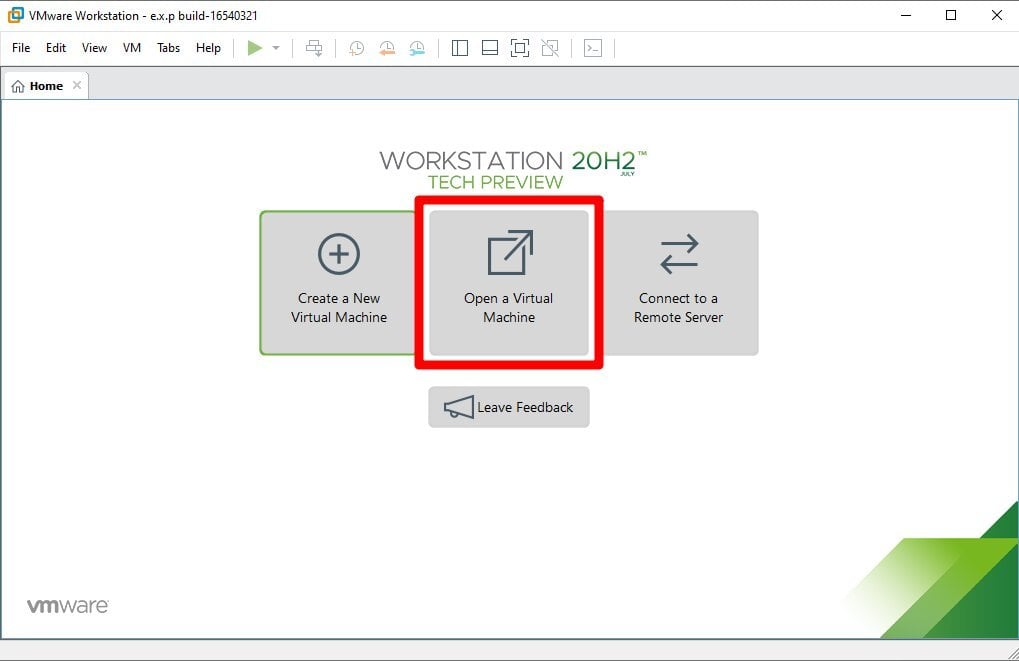
Tippen Sie nun auf „Eine virtuelle Maschine öffnen“ und navigieren Sie zur OVA-Datei und wählen Sie sie aus.
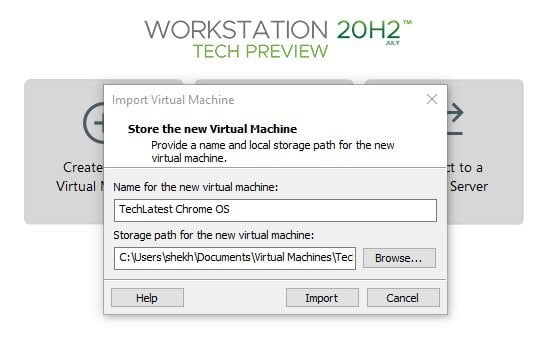
- Bei der Auswahl erhalten Sie ein Dialogfeld wie dieses, in dem Sie den Namen der virtuellen Maschine ändern können.
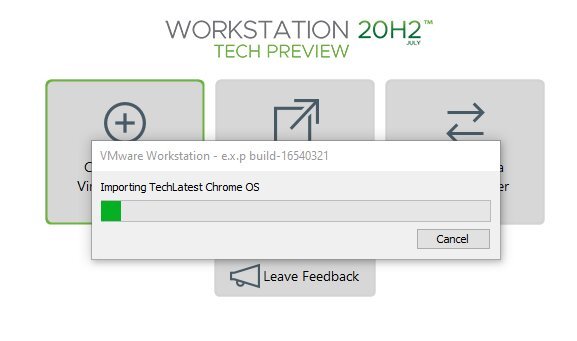
- Warten Sie nun eine Weile, um die Chrome OS-Dateien in VMware zu importieren.
- Nach Abschluss erhalten Sie eine Rückmeldung wie diese.
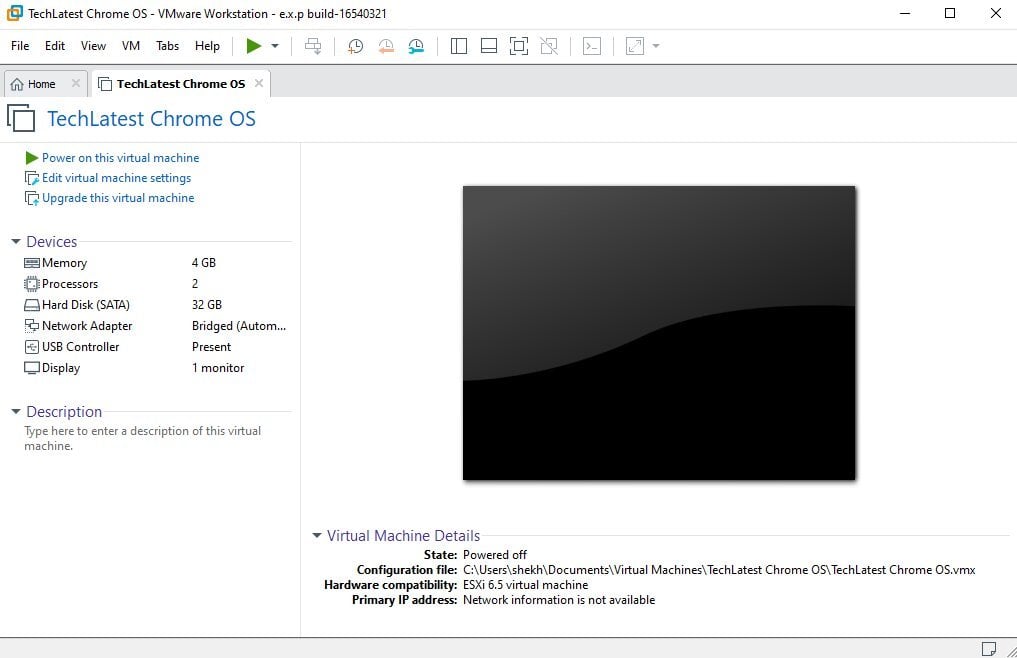
- Stellen Sie sicher, dass Sie die Maschineneinstellungen überprüfen. Sie können dies ändern, indem Sie auf „Virtuelle Maschineneinstellungen bearbeiten“ tippen.
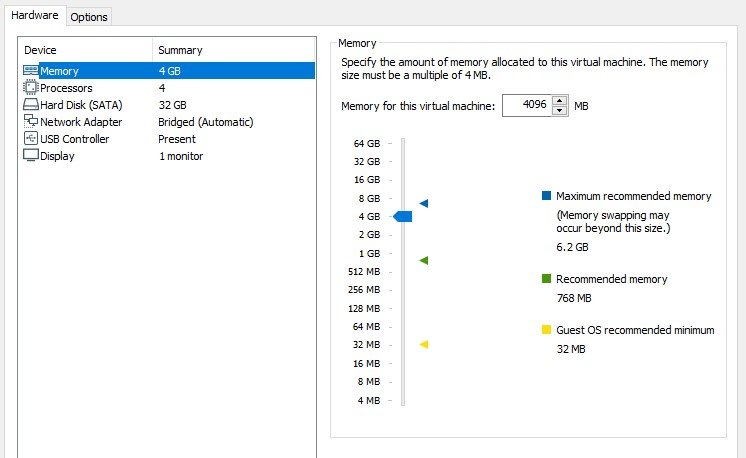
Tippen Sie nun schließlich auf „Auf dieser virtuellen Maschine abspielen“.
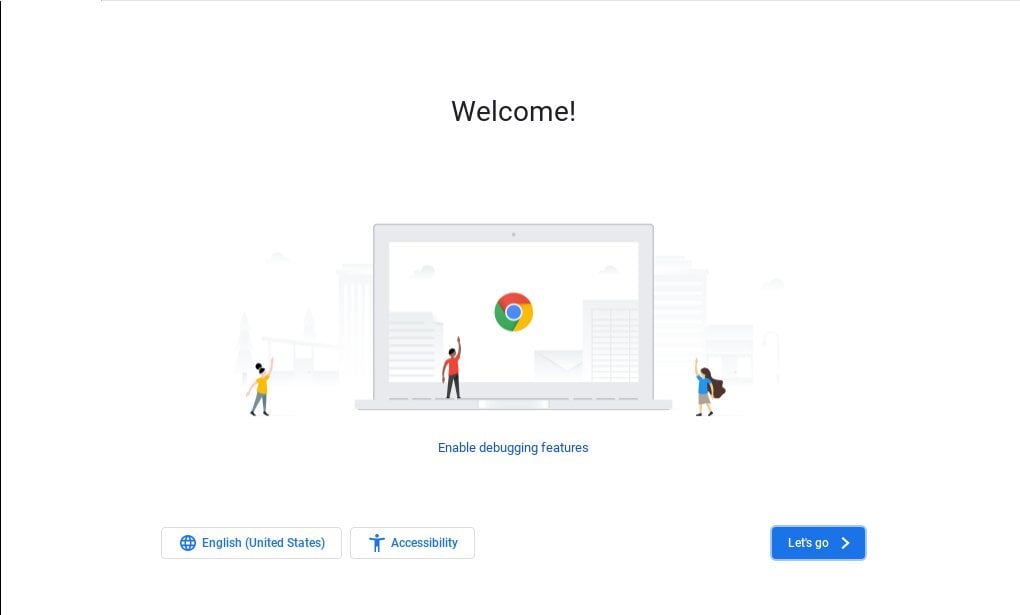
In ein paar Sekunden erhalten Sie den Begrüßungsbildschirm. Richten Sie es entsprechend ein.
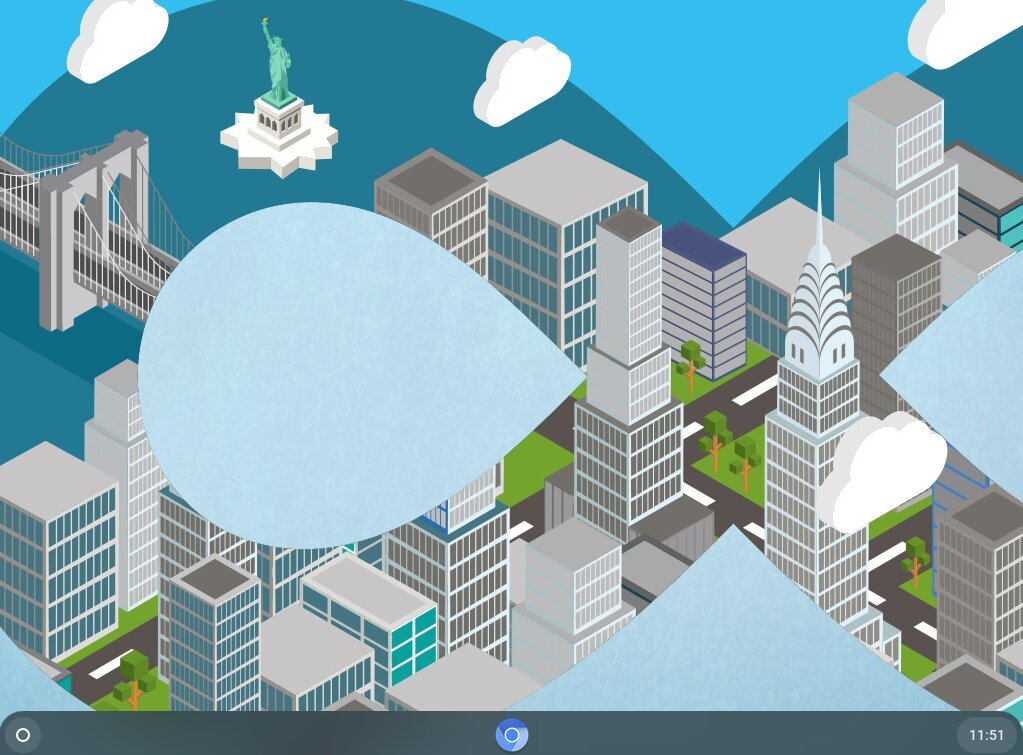
- Hier ist der letzte Bildschirm, viel Spaß!
Allgemeine FAQs
Was ist CloudReady?
Cloudready ist ein kostenloses Betriebssystem, das auf Chrome OS basiert.
Ist CloudReady sicher zu verwenden?
Ja, das ist es. Wenn Sie denken, dass die Verwendung eines Google-Produkts sicher ist, lassen Sie mich Ihnen sagen, dass die Hersteller von CloudReady, d.h. Neverware, ein Teil von Google sind.
Kann CloudReady Android-Apps ausführen?
Nein, leider können Sie aufgrund einiger rechtlicher und technischer Einschränkungen keine Android-Apps in CloudReady installieren und verwenden.
Können Sie Chrome OS auf einem alten Laptop installieren?
Nein und Ja, Sie können Chrome OS nicht auf jedem Laptop installieren, da es auf Chromebooks beschränkt ist, aber Sie können CloudReady installieren, das auf Chrome OS basiert.
Ist Chrome OS besser als Linux?
Eigentlich nein, Linux bietet Ihnen ein konventionelles Desktop-Erlebnis, während Chrome OS Ihnen ein besseres Surferlebnis bietet.
Endgültiges Urteil
Wir hoffen, dass Sie erfolgreich Chrome OS auf VMware Workstation installieren konnten und es jetzt perfekt nutzen. Wenn Sie Fragen haben oder bei einem Schritt stecken bleiben, kommentieren Sie bitte unten.
Frieden 😉
Mehr wie dies
- Windows 10 Fehlerbehebung
- Nox vs Bluestacks | Bester Emulator für Windows
- So verwenden Sie YouTube Vanced in Windows 10
- So löschen/formatiere Sie das lokale Laufwerk C oder die Windows-Partition
Erhalte neue Beiträge in deinem Posteingang.
Kein Spam. Jederzeit abmelden.