Schriftarten · 4 min read · Jan 09, 2026
Wie man benutzerdefinierte Schriftarten in Windows 11 installiert?
Dieses Tutorial zeigt Ihnen zwei verschiedene Methoden, um benutzerdefinierte Schriftarten in Windows 11 zu installieren. Wenn es darum geht, Ihrem PC eine persönliche Note zu verleihen, gehören das Ändern von Themen und Hintergründen zu den beiden häufigsten Anpassungen, die Benutzer normalerweise vornehmen.
In ähnlicher Weise ist das Ändern der Standard-Schriftarten von Windows etwas, worauf viele Benutzer gespannt sind. Nicht nur aus der Sicht der Anpassung, sondern eine benutzerdefinierte Schriftart könnte Ihnen auch helfen, während Sie an einem bestimmten Projekt arbeiten oder einfach nur, um sich von den immer gleichen monotonen Textstilen abzuheben.
Nun, es könnte eine Vielzahl anderer Gründe geben, warum jemand eine benutzerdefinierte Schriftart in Windows 11 installieren möchte. Wenn Sie auch planen, dasselbe zu tun, dann ist dieser Leitfaden hier, um Ihnen zu helfen. Folgen Sie den Anweisungen.
Beste Möglichkeiten, um benutzerdefinierte Schriftarten in Windows 11 hinzuzufügen
Es gibt zwei verschiedene Methoden, mit denen Sie die oben genannte Aufgabe durchführen können. Beide Methoden haben ihre eigenen Vorzüge und Nachteile. Stellen Sie also sicher, dass Sie sie zuerst durchgehen und dann Ihre Entscheidung entsprechend anpassen.
Aus dem Microsoft Store
Der Vorteil, Schriftarten aus dem Microsoft Store auszuprobieren, ist zweifach. Erstens können Sie sich der Authentizität der Datei sicher sein, und noch wichtiger ist, dass Sie nicht auf der Suche nach einer perfekten Drittanbieter-Website sein müssen, die benutzerdefinierte Schriftarten anbietet.
Das liegt daran, dass Sie alle Ihre bevorzugten Schriftarten direkt unter einem Dach finden können. Auf der anderen Seite sind die Optionen jedoch etwas begrenzt. Im Gegensatz zu den Online-Seiten hat der Store nur eine eingeschränkte Anzahl von Schriftarten. Wenn das also in Ordnung ist, dann lassen Sie uns anfangen.
- Zunächst gehen Sie zum Startmenü, suchen Sie nach dem Microsoft Store und starten Sie ihn.
- Gehen Sie dann zur Suchleiste oben, geben Sie Schriftarten ein und drücken Sie die Eingabetaste.
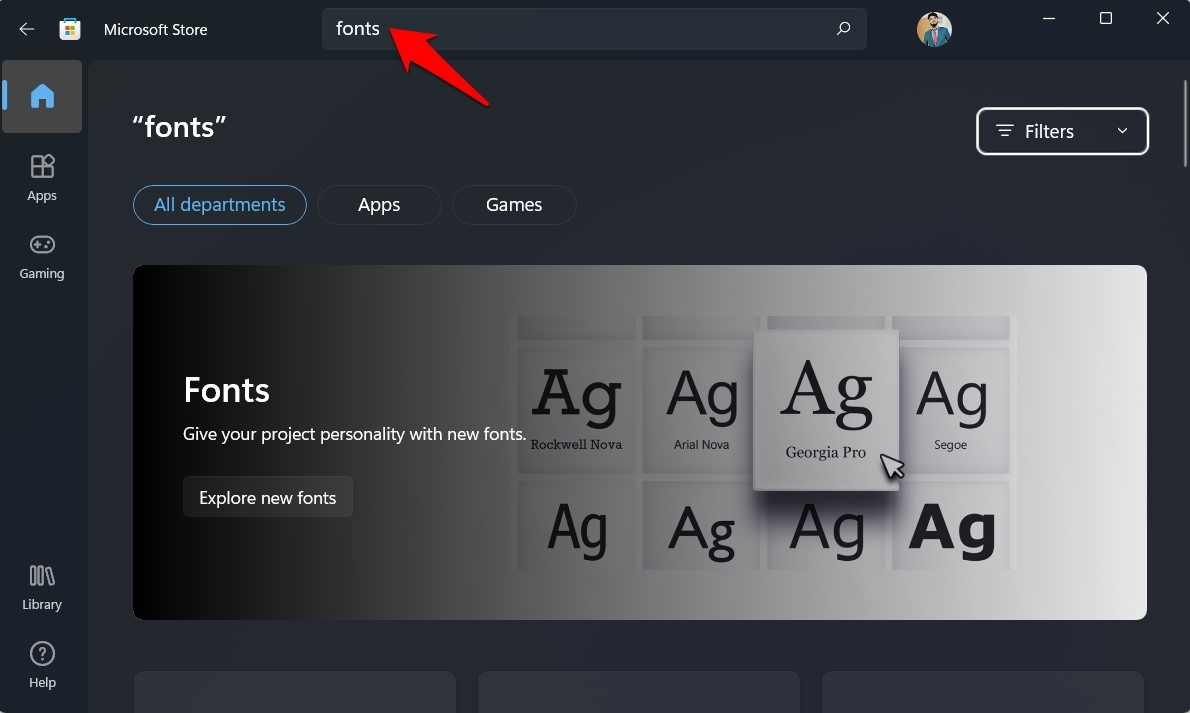
- Wählen Sie nun das gewünschte Schriftartenpaket aus den Ergebnissen aus.
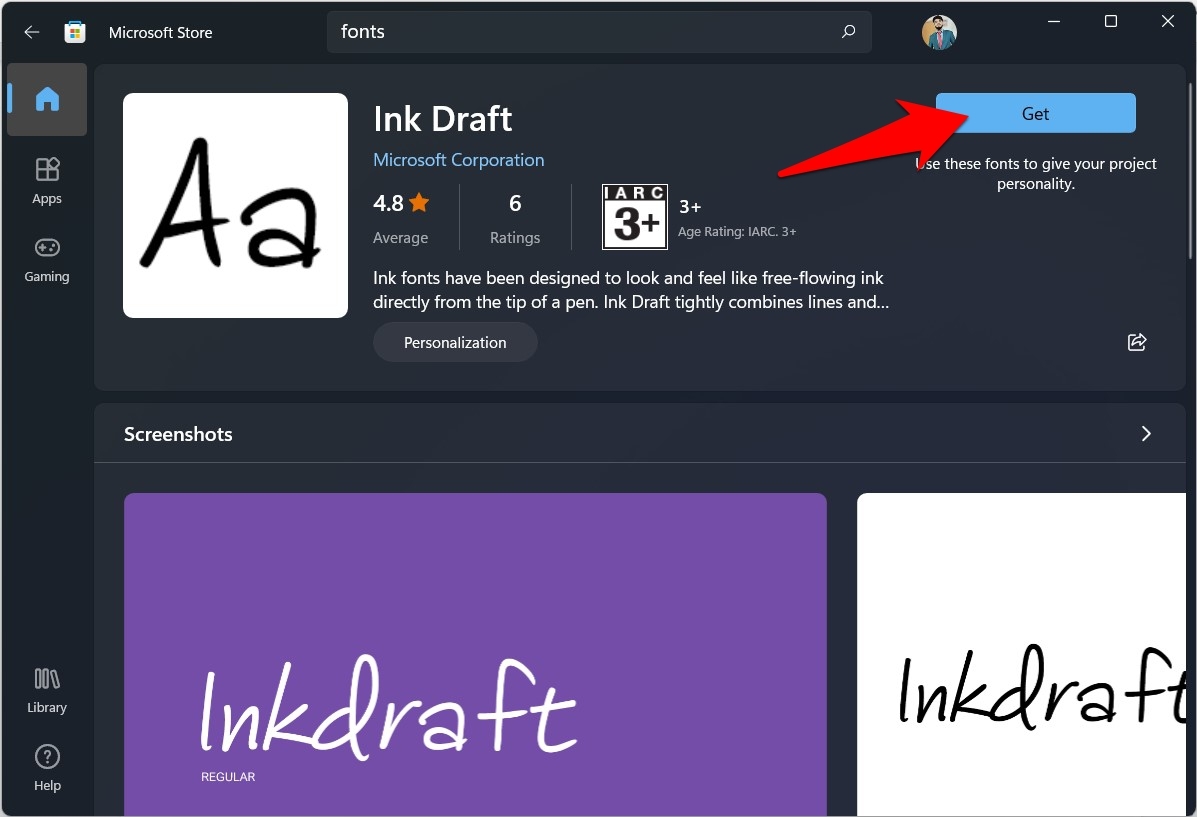
- Klicken Sie schließlich auf die Schaltfläche Holen, um diesen Schriftstil auf Ihrem PC zu installieren.
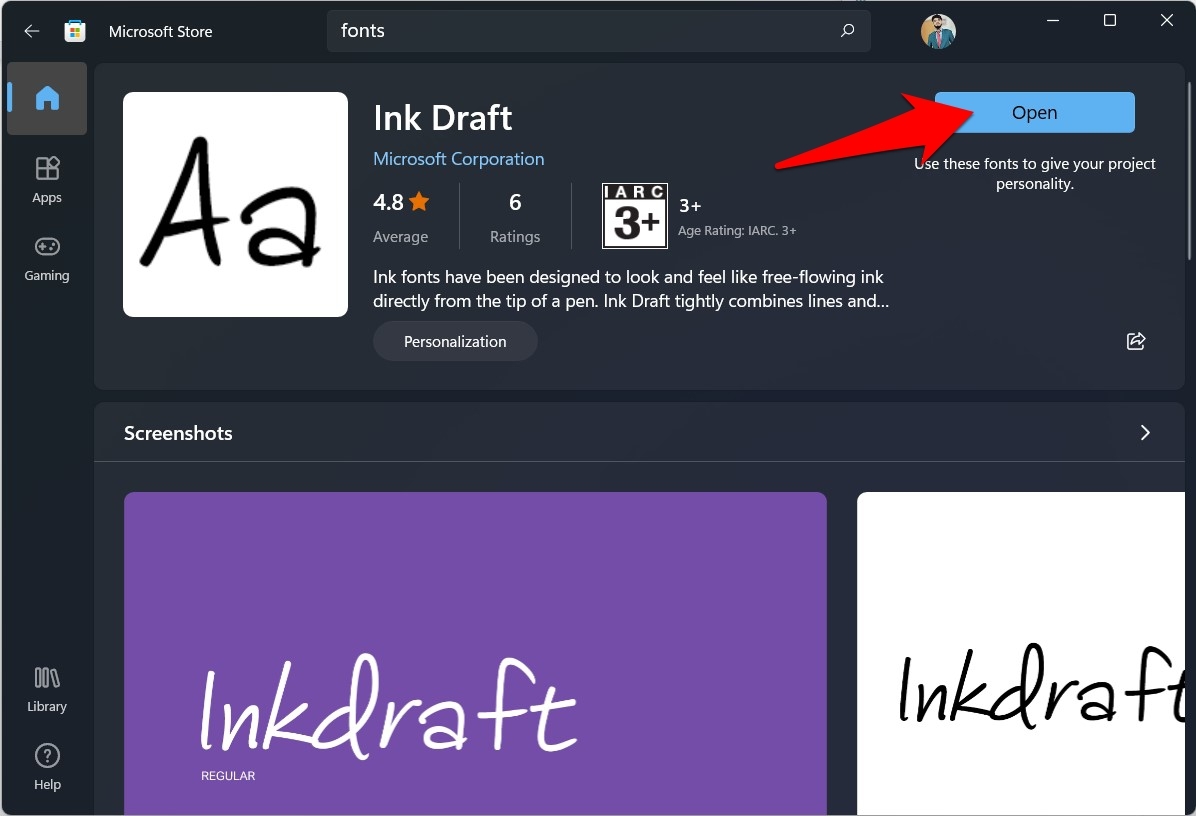
- Der Downloadvorgang beginnt jetzt. Sobald er abgeschlossen ist, klicken Sie auf Öffnen und folgen Sie den Anweisungen auf dem Bildschirm, um diese Schriftart anzuwenden.
- Sie können die neu installierte Schriftart auch über das Startmenü aufrufen. Geben Sie dazu einfach den Schriftartnamen in die Suchleiste ein und klicken Sie auf Öffnen.
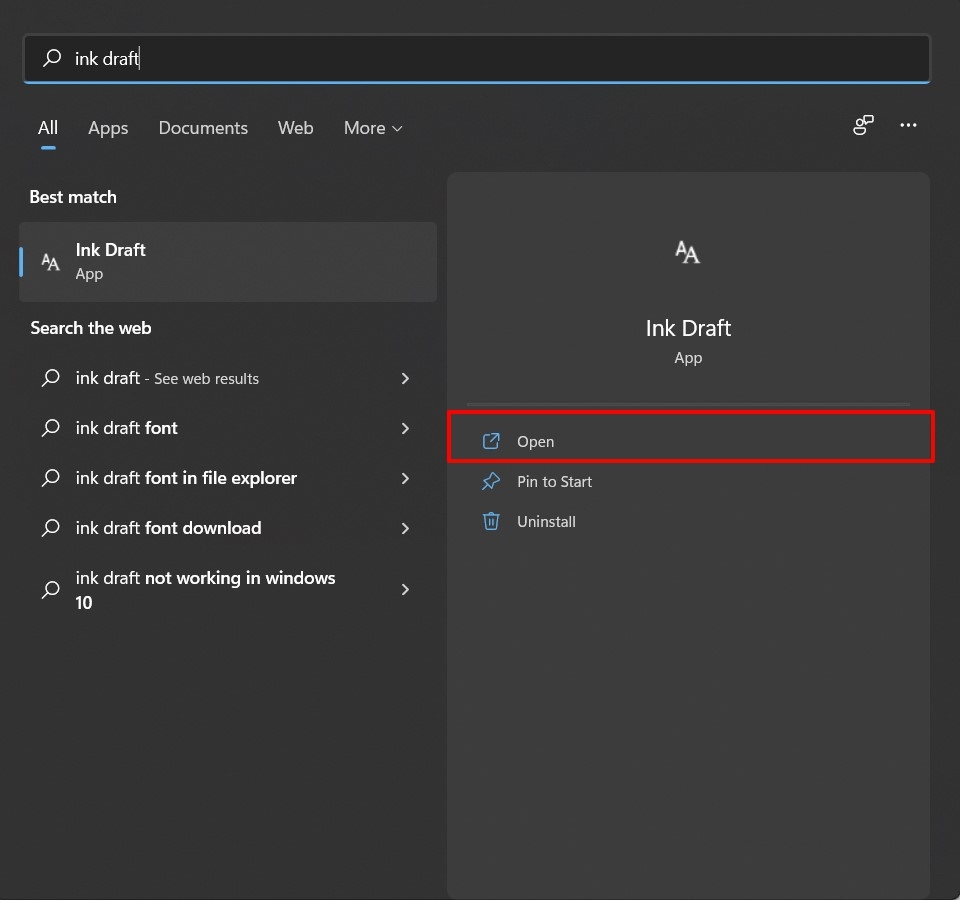
Das war’s. Dies war die erste Methode, um benutzerdefinierte Schriftarten in Windows 11 zu installieren. Lassen Sie uns nun die nächste kennenlernen.
Installieren von benutzerdefinierten Schriftarten mit der TTF-Datei
Im Gegensatz zum Microsoft Store können Sie eine Vielzahl von Schriftartenstilen aus dem Internet beziehen. Es könnten jedoch auch einige Sicherheitsbedenken bestehen, also stellen Sie sicher, dass Sie das Schriftartenpaket von einer vertrauenswürdigen Seite herunterladen. Nachdem Sie es heruntergeladen haben, folgen Sie den untenstehenden Anweisungen, um es auf Ihrem PC zu installieren.
- Zunächst, wenn die heruntergeladene Schriftartdatei in einem komprimierten Format vorliegt, stellen Sie sicher, dass Sie sie an einem geeigneten Ort auf Ihrem PC entpacken.
- Nach dem Entpacken stellen Sie sicher, dass Sie die *.TTF-Datei erhalten. Dies liegt daran, dass die True Type Font das einzige unterstützte Schriftartenformat ist, das in Windows funktioniert.
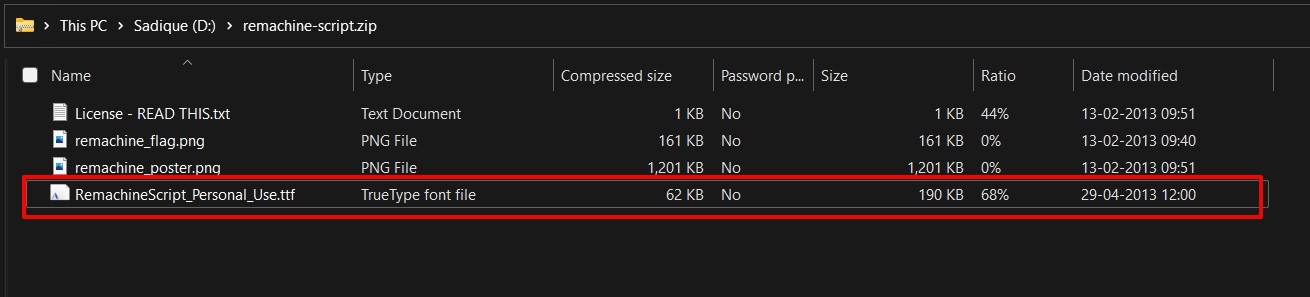
- Um diese Schriftart anzuwenden, gibt es zwei verschiedene Wege, die Sie gehen können - über das Schriftartenvorschau-Menü oder über die Einstellungsseite. Anweisungen für beide sind hier gegeben:
Über Schriftartenvorschau
- Zunächst doppelklicken Sie auf die fonts.ttf-Datei.
- Es öffnet sich das Vorschaufenster für diesen Schriftstil.
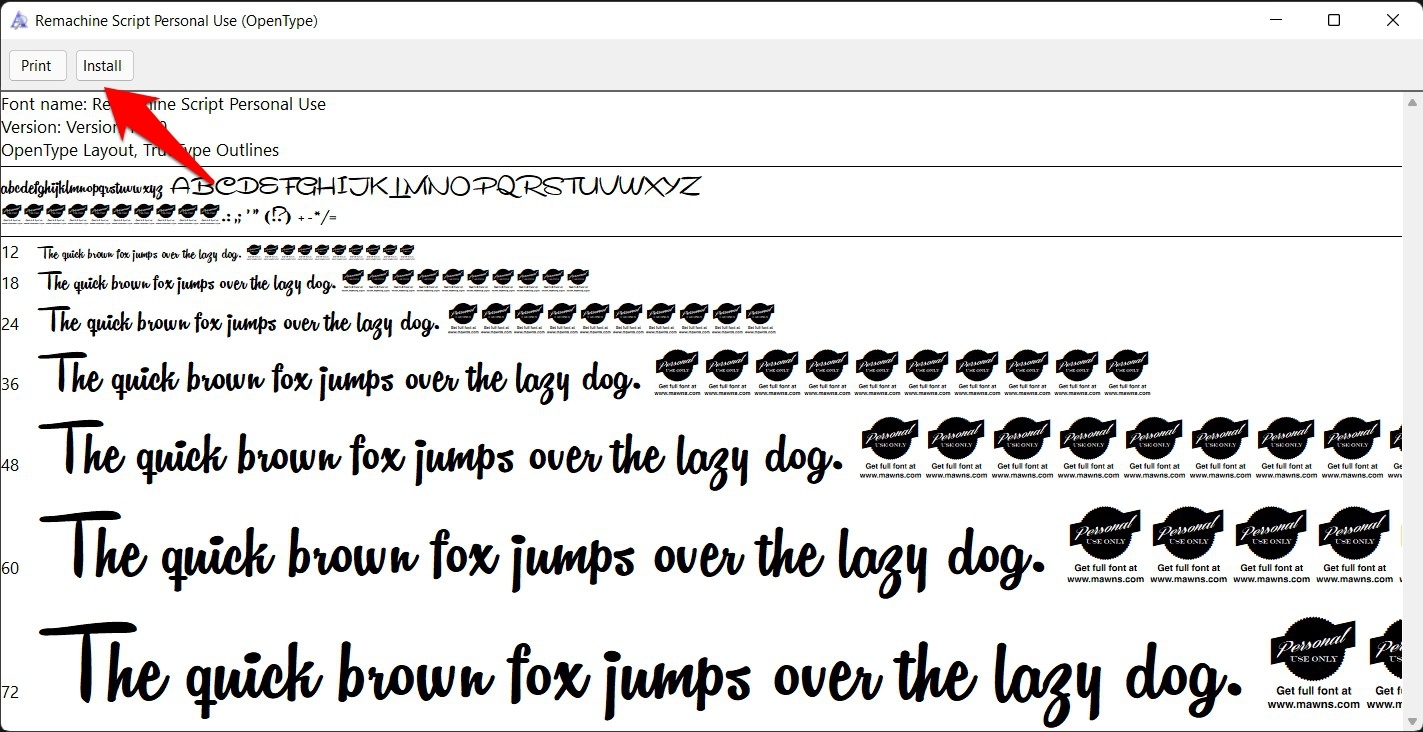
- Wenn Sie mit diesem Stil zufrieden sind, klicken Sie auf die Schaltfläche Installieren, die sich oben befindet.
- Das war’s; der genannte Schriftstil wird jetzt auf Ihrem PC angewendet.
Über das Einstellungsmenü
- Öffnen Sie das Einstellungs-Menü über die Tastenkombination Windows+I.
- Wählen Sie dann Personalisierungen aus der linken Menüleiste und gehen Sie zum Abschnitt Schriftarten.
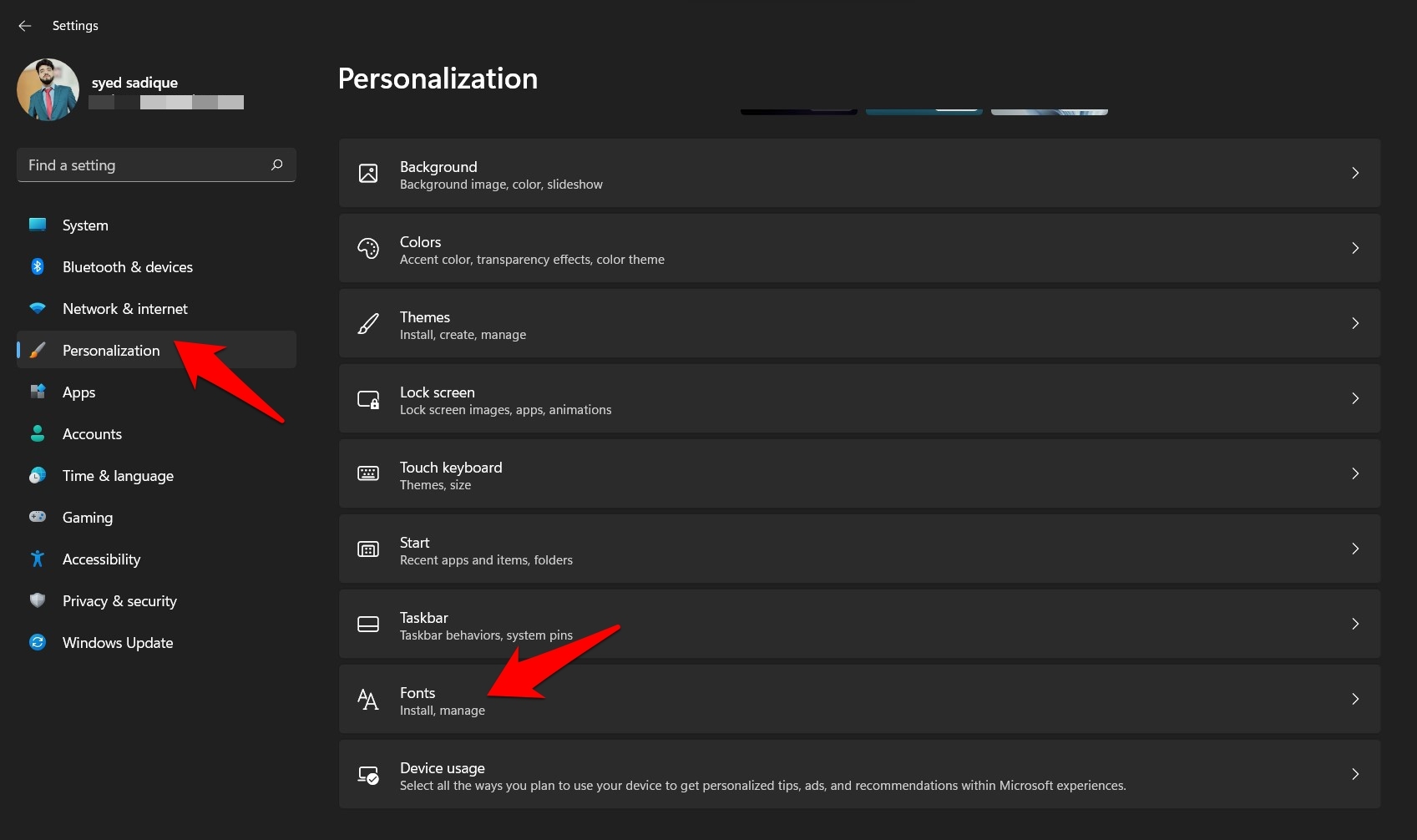
- Ziehen Sie nun einfach die TTF-Datei der Schriftart in den vorgesehenen Bereich, um sie zu installieren.
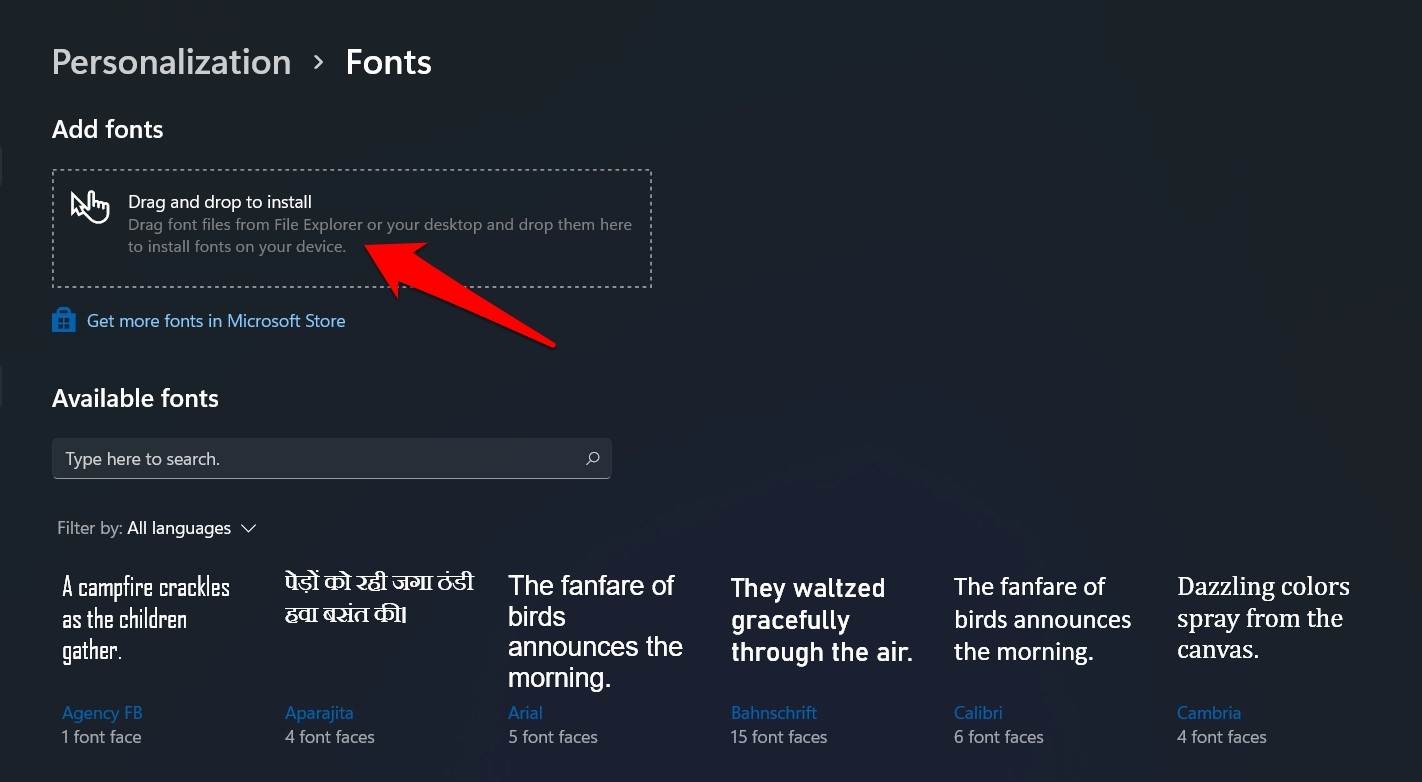
- Sobald dies erledigt ist, sehen Sie diese Schriftart im Abschnitt Verfügbare Schriftarten; klicken Sie darauf, um sie anzuwenden.
Das war’s; dies waren die beiden verschiedenen Methoden, mit denen Sie benutzerdefinierte Schriftarten in Windows 11 installieren können.
Wie man benutzerdefinierte Schriftarten in Windows 11 deinstalliert?
Wenn Sie eine bestimmte Schriftart nicht mehr verwenden möchten und sie von Ihrem PC entfernen möchten, gibt es dafür zwei verschiedene Methoden. Lassen Sie uns diese überprüfen:
Schriftarten über das Einstellungsmenü deinstallieren
- Drücken Sie die Tastenkombination Windows+X und wählen Sie Einstellungen aus dem angezeigten Menü.
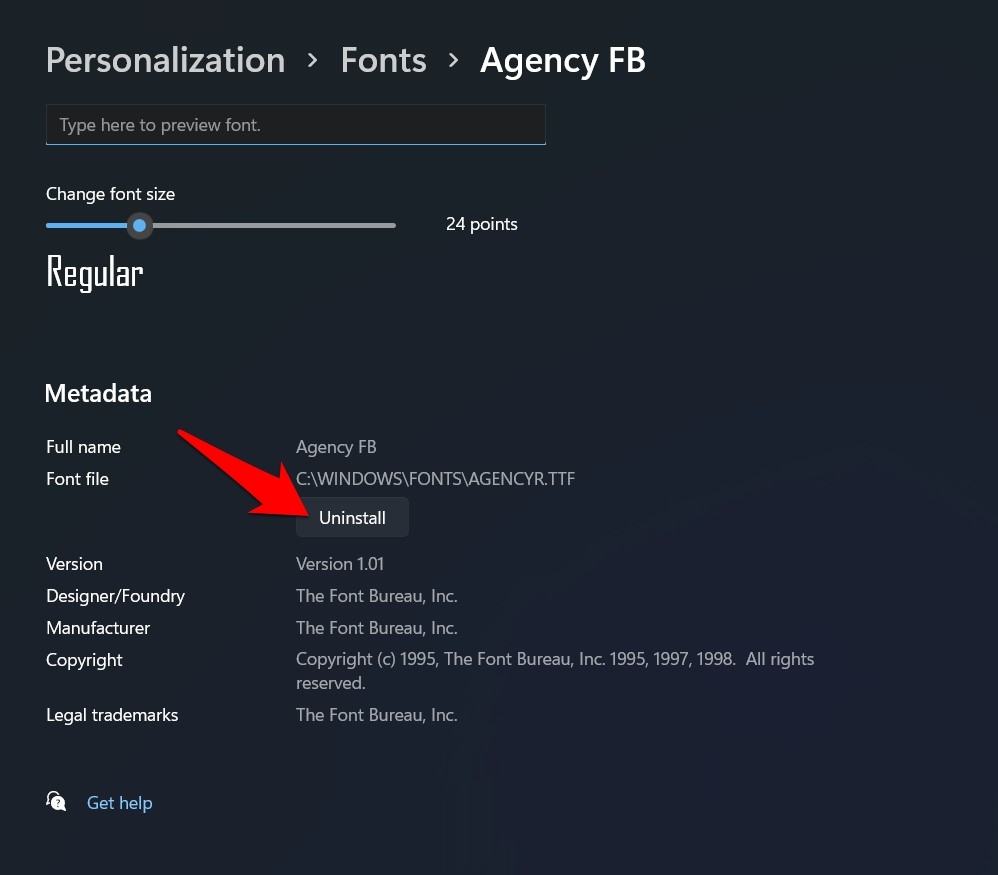
- Gehen Sie dann zum Abschnitt Personalisierungen > Schriftarten.
- Klicken Sie nun auf die Schriftart, die Sie löschen möchten.
- Klicken Sie schließlich auf die Schaltfläche Deinstallieren, und die genannte Schriftart wird von Ihrem PC entfernt.
Schriftarten über die Systemsteuerung deinstallieren
- Zunächst starten Sie die Systemsteuerung über das Start-Menü.
- Gehen Sie dann zu ihrem Abschnitt Schriftarten.
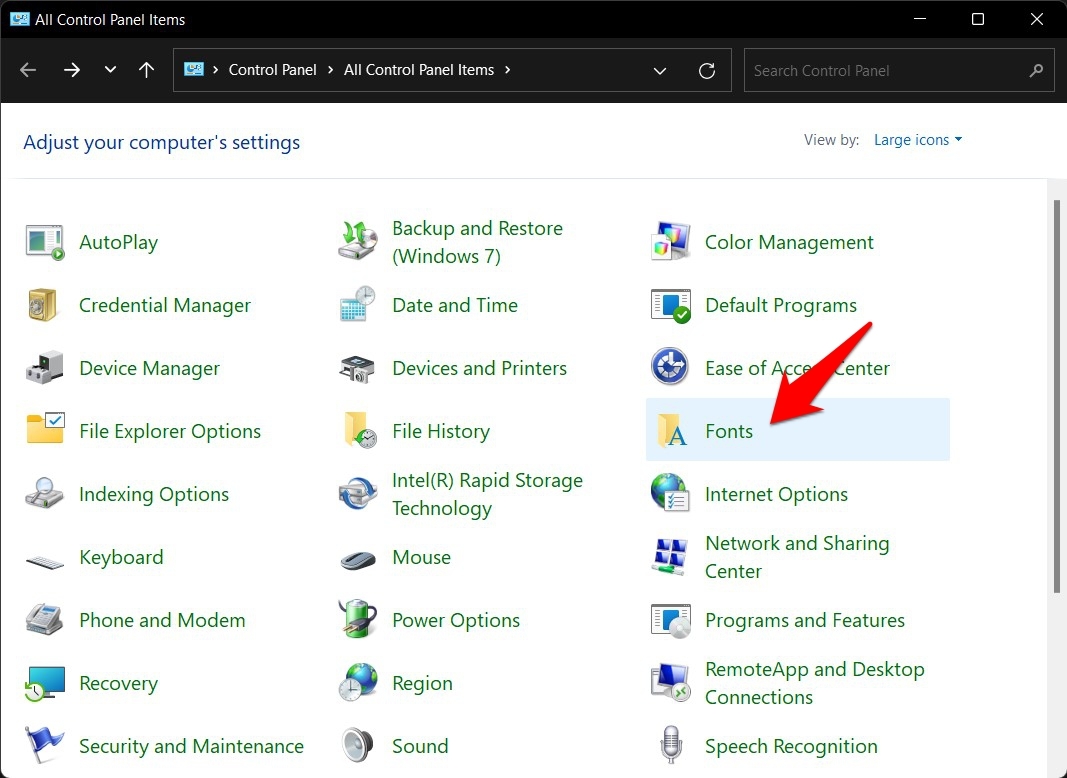
- Wählen Sie anschließend die Schriftart aus, die Sie entfernen möchten.
- Klicken Sie schließlich auf Löschen in der oberen Menüleiste.
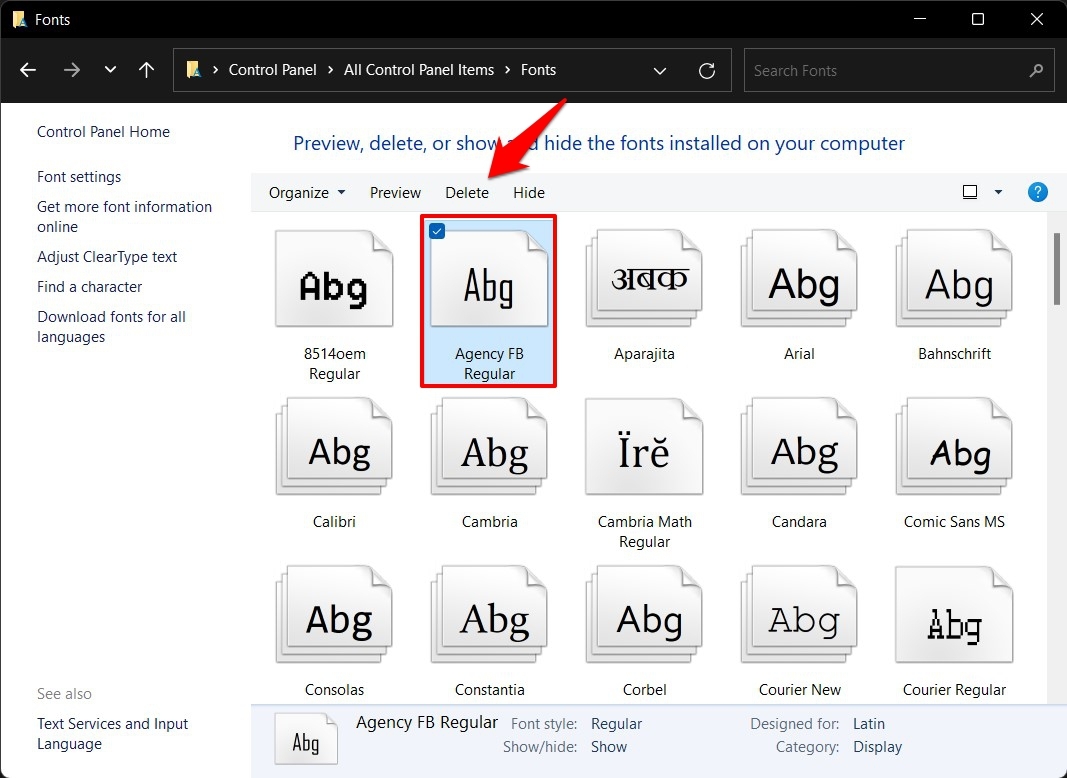
- Das war’s, die Schriftart wird jetzt deinstalliert.
Damit schließen wir den Leitfaden ab, wie Sie benutzerdefinierte Schriftarten in Windows 11 installieren können. Wir haben zwei verschiedene Methoden dafür geteilt. Ebenso wurden die Schritte zum Entfernen dieser Schriftarten von Ihrem PC ebenfalls aufgelistet. Wenn Sie noch Fragen zu den oben genannten Schritten haben, lassen Sie es uns bitte im Kommentarfeld unten wissen.
Wenn Sie Gedanken zu Wie man benutzerdefinierte Schriftarten in Windows 11 installiert? haben, dann zögern Sie nicht, das untenstehende Kommentarfeld zu nutzen. Abonnieren Sie auch unseren DigitBin YouTube-Kanal für Video-Tutorials. Prost!
Erhalte neue Beiträge in deinem Posteingang.
Kein Spam. Jederzeit abmelden.