Emulator Installation · 4 min read · Dec 06, 2025
Wie man den Delta Emulator für iPhone installiert?
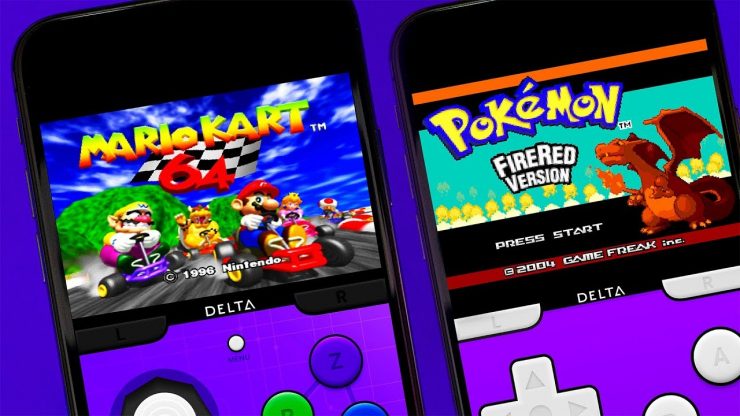
Egal, wie fortschrittlich das iPhone in Bezug auf Spiele und Apps wird, es wird immer der Spaß im Old-School-Gaming-Stil von Gameboy- und NES-Spielen fehlen. Der offizielle App Store hat im Vergleich zu seinem Android-Pendant keine Emulator-Apps. Ich erinnere mich an den NES-Spielrausch, bei dem jeder Nintendo-Spiele auf seinen Android-Geräten genoss, aber ich kann nicht, da das iPhone keine Emulatoren unterstützt.
Aber mit der Zeit ändern sich diese Regeln, und jetzt können Benutzer Drittanbieter-Emulator-Apps nach Belieben installieren. Ein solcher Emulator ist der Delta-Emulator, der für seine erstaunlichen Emulationsfähigkeiten und die Möglichkeit, fast alle goldenen Nintendo- und Gameboy-Spiele zu spielen, bekannt ist. Um diesen Emulator zu installieren, müssen Sie TutuAPP VIP installieren, von wo aus Sie diesen Emulator herunterladen und installieren können.
Heute werde ich in diesem Artikel erklären, wie man den Delta Emulator für Ihr iPhone über den Tutu App Store installiert. Dazu müssen Sie einige externe Dateien herunterladen. Außerdem benötigt dieses Verfahren kein Jailbreaking oder technische Zauberei. Alle Schritte sind einfach und leicht auszuführen. Also, ohne weitere Verzögerung, lassen Sie uns anfangen.
Unterstützte Emulatoren
- Gameboy Advance
- Gameboy Color
- Nintendo 64
- SNES
- NES
- NDS
- Sega Emulator
Wie man den Delta Emulator für iPhone installiert?
Um den Delta Emulator für iPhone zu installieren, müssen Sie zuerst einen Drittanbieter-App-Store auf Ihrem Gerät installieren. Der offizielle App Store von Apple unterstützt keine Emulatoren, daher werden Sie keine finden. Der Prozess zur Installation eines Drittanbieter-App-Stores ist ebenfalls einfach. In diesem Leitfaden werden wir die Hilfe des Tutu VIP AppStores in Anspruch nehmen, um den Delta Emulator zu installieren.
Schritt 1: Installation des Drittanbieter-App-Stores
Es gibt viele Drittanbieter-App-Stores für iPhone-Benutzer, die sie ohne Einschränkungen nutzen können. Dank der neuesten Entwickleroptionen von Apple ist die Installation dieser App-Stores ebenfalls einfach. Für diesen Leitfaden werden wir Tutu APP VIP installieren, aber Sie können auch einen anderen App-Store wählen.
Hinweis: Für weitere Informationen können Sie unseren detaillierten Leitfaden zu den besten App Store-Alternativen für iOS überprüfen, wo Sie einige Informationen zu den neuesten und funktionierenden App-Store-Alternativen erhalten können.
Schritte zur Installation der Tutu App für iPhone:
Öffnen Sie die Safari-Browser-App auf Ihrem iPhone und gehen Sie zu https://www.tutuapp.com/.
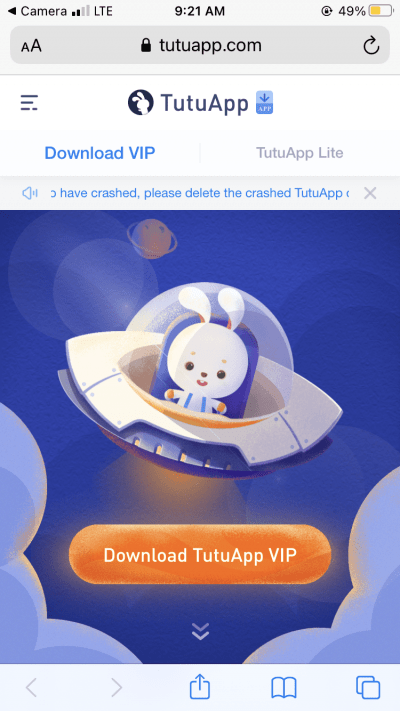
Klicken Sie auf die „Download VIP“-App am Ende der Webseite.
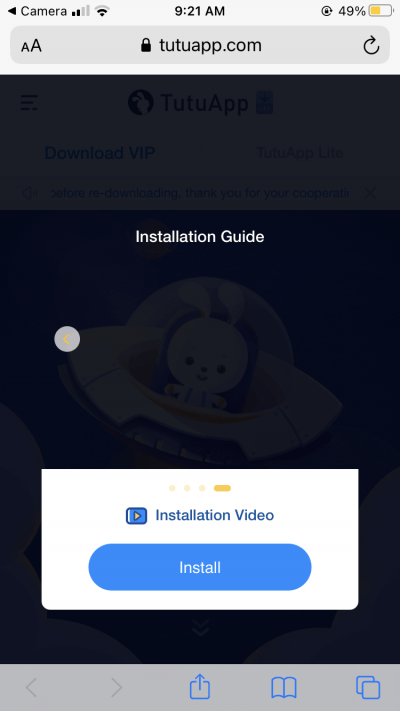
Die Seite zeigt Ihnen Installationsanweisungen an, überspringen Sie das und klicken Sie auf die „installieren“-Schaltfläche.
Ein neues Popup wird erscheinen. Klicken Sie auf die „Erlauben“-Schaltfläche.
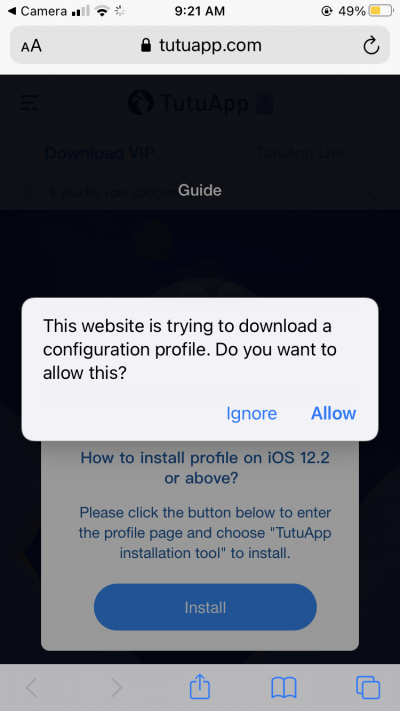
Sobald das Profil heruntergeladen ist, wird es in Ihrer iPhone Einstellungen-App gespeichert.
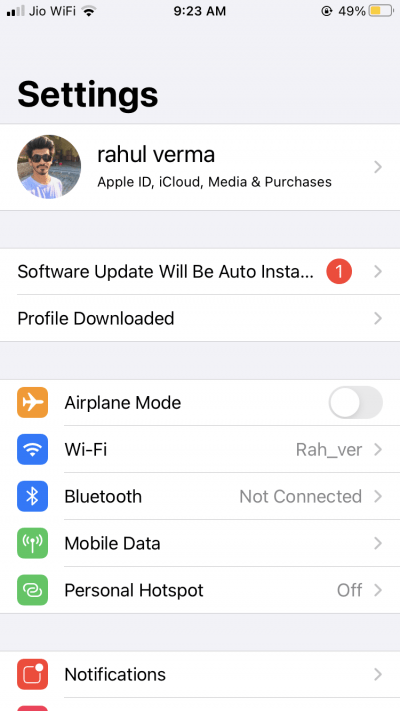
Öffnen Sie die Einstellungen-App und klicken Sie auf „Profil herunterladen“, das sich direkt unter Ihrem iCloud-Konto befindet.
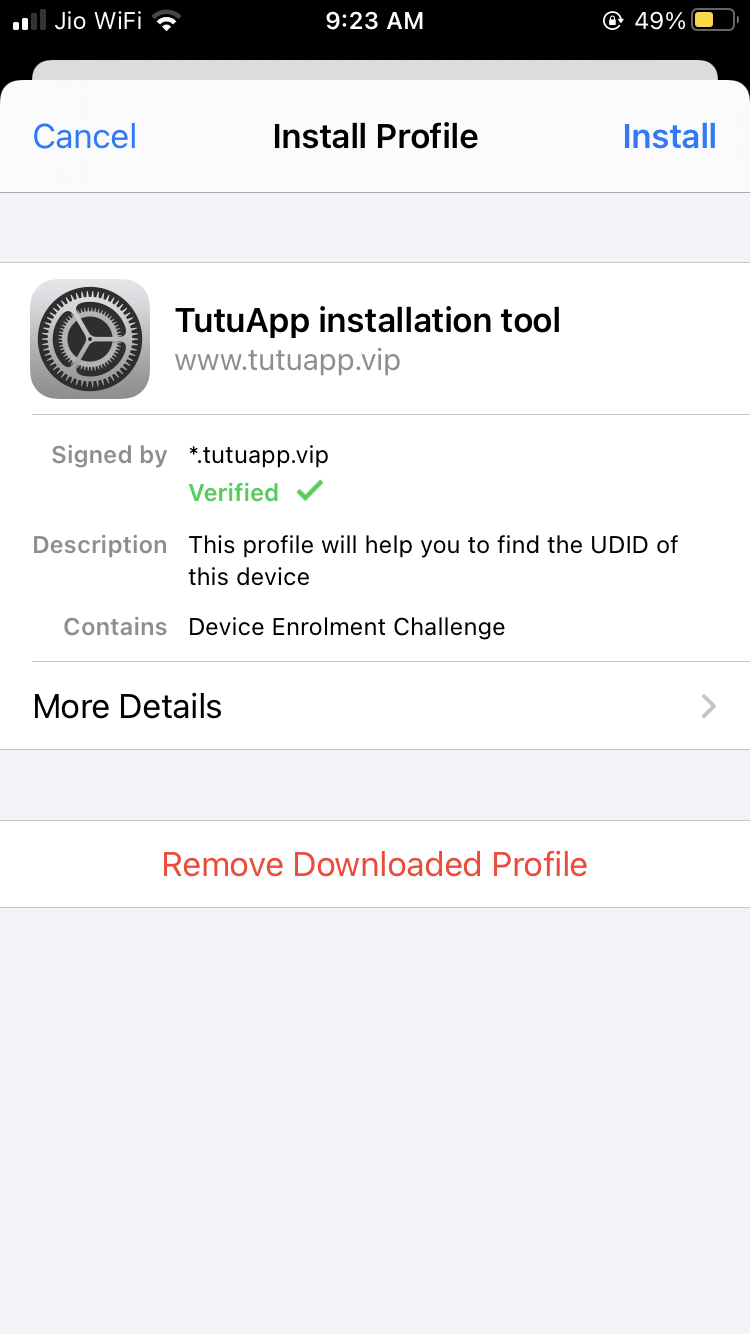
Klicken Sie auf die „Installieren“-Option für den TutuApp-Installationsassistenten.
Hinweis: Es kann nach Ihrem Passcode für die Installation fragen.
Nach Abschluss der Installation können Sie die Tutu APP öffnen und Ihren Abonnementtyp auswählen.
Schritt 2: Delta Emulator auf iPhone installieren
Da der Tutu Appstore jetzt auf Ihrem Gerät funktioniert, können Sie endlich den Delta Emulator installieren, um Ihre Lieblingsspiele zu spielen. So geht’s:
Öffnen Sie TutuApp auf Ihrem iPhone und suchen Sie nach Delta Emulator.
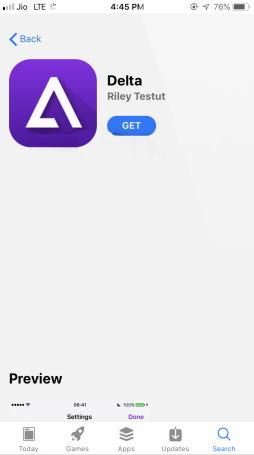
Klicken Sie auf die „Holen“-Schaltfläche und folgen Sie den Anweisungen auf dem Bildschirm, um ihn zu installieren.
Schritt 3: Ihre Lieblingsspiele erhalten
Nach der Installation des Delta Emulators benötigen Sie einige Spiele, um zu spielen. Traditionell müssten Sie die Game ROM-Dateien von Drittanbieter-Websites herunterladen. Aber glücklicherweise hat der Delta Emulator eine integrierte Browserunterstützung, um solche Spieldateien zu finden, was den gesamten Prozess erleichtert.
Schritte zum Herunterladen von Spielen auf Delta Emulator:
- Öffnen Sie den Delta Emulator und gehen Sie zum integrierten Browser.
- Geben Sie den Namen des Spiels ein, das Sie hinzufügen möchten. z.B. Super Mario
- Sie werden mehrere Links zum Herunterladen sehen. Klicken Sie auf einen beliebigen Link und laden Sie das Spiel herunter.
- Nach dem Herunterladen tippen Sie auf die Datei und klicken Sie auf die Option „Mit Delta Emulator öffnen“.
- Das Spiel wird gestartet, und jetzt können Sie dieses Spiel auf Ihrem iPhone spielen.
Fazit
Wie Sie sehen, ist die Installation des Delta Emulators keine große Aufgabe, da Sie nur einen funktionierenden Drittanbieter-App-Store für Ihr iPhone benötigen. Falls die Spiele, die Sie spielen möchten, im Delta Emulator nicht laufen, können Sie andere NES-Emulatoren ausprobieren, die im TutuApp-Store verfügbar sind. Das war’s für diesen Artikel, ich hoffe, er hat geholfen.
Wenn Sie Gedanken zu Wie man den Delta Emulator für iPhone installiert? haben, können Sie gerne unten im Kommentarfeld schreiben. Abonnieren Sie auch unseren DigitBin YouTube-Kanal für Video-Tutorials. Prost!
Erhalte neue Beiträge in deinem Posteingang.
Kein Spam. Jederzeit abmelden.