Gaming · 5 min read · Nov 17, 2025
Wie man Discord auf PS4 und PS5 installiert?
Mit Discord können Gamer in Echtzeit über Sprach-, Text- und Video-Chat mit Freunden und anderen Gamern kommunizieren.
Obwohl Discord hauptsächlich eine mobile und PC-App ist, kann man es auch auf Xbox und PlayStation erhalten. Dieser Artikel erklärt, wie man Discord auf PS4 und PS5 installiert und verwendet, um mit anderen Gamern zu kommunizieren.
Gibt es eine Möglichkeit, Discord auf PS4 und PS5 zu bekommen?
In der Geschichte des Konsolenspiels sind die PlayStation 4 und PlayStation 5 einige der beliebtesten Konsolen. Daher gibt es sicherlich ein bedeutendes Segment von Gamern, die ihre Lieblingsspiele auf Konsolen genießen.
Wenn du jedoch nicht mit deinen Teamkollegen kommunizierst, wirst du die Multiplayer- oder Koop-Spiele nicht genießen können. Discord ist beispielsweise gleichwertig mit den nativen Sprachchat-Funktionen vieler Spiele.
Es gibt noch keine native Discord-App für PlayStation, wie du vielleicht schon weißt. Während wir darauf warten, hoffen wir nur, dass die App bald entwickelt wird, um ein reibungsloses Erlebnis zu bieten.
Obwohl Discord keine native PlayStation-App hat, gibt es dennoch eine Reihe von Funktionen, auf die du von PlayStation aus ohne die App zugreifen kannst. Dein Discord-Konto kann mit deinem PlayStation Network-Konto verknüpft werden, oder deine Konsole kann Discord-Textbenachrichtigungen direkt erhalten.
Du kannst auch ein paar Umgehungsmöglichkeiten nutzen, um Sprachchat von deiner Konsole aus zu verwenden. Bis die App offiziell veröffentlicht wird, kannst du diese Umgehungsmöglichkeiten ausprobieren und dir einen Wettbewerbsvorteil in deinen Spielsitzungen verschaffen, während du mit deinem Team kommunizierst.
So verbindest du dein PlayStation Network-Konto mit Discord
Dein PlayStation Network-Konto muss mit deinem Discord-Konto verbunden sein, bevor du mit Freunden sprechen kannst, während du Spiele auf deiner PS5 spielst. Hier sind die Schritte, um deinen PS4/PS5-Spielstatus in der Chat-App für andere sichtbar zu machen:
Um die Einstellungsseite von Discord zu öffnen, klicke auf das Zahnrad-Symbol in der unteren linken Ecke des Bildschirms.
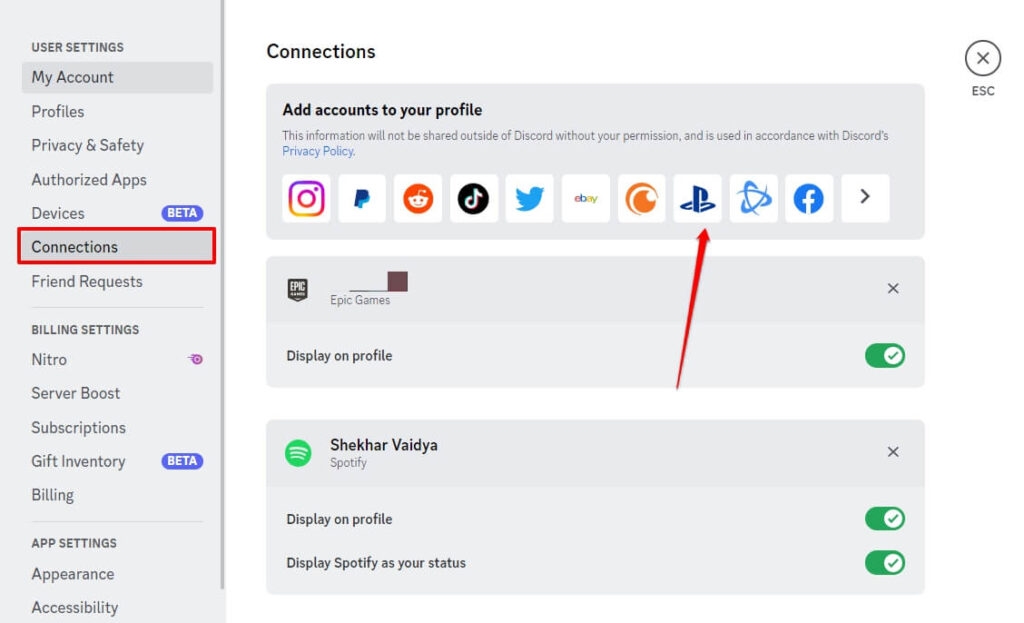
Klicke auf „ Verbindungen “ in der linken Seitenleiste, um alle verfügbaren Discord-Integrationen anzuzeigen.
Um dein Sony-Konto mit Discord zu verknüpfen, klicke auf das PlayStation Network-Logo im Abschnitt „ Verbinde deine Konten “.
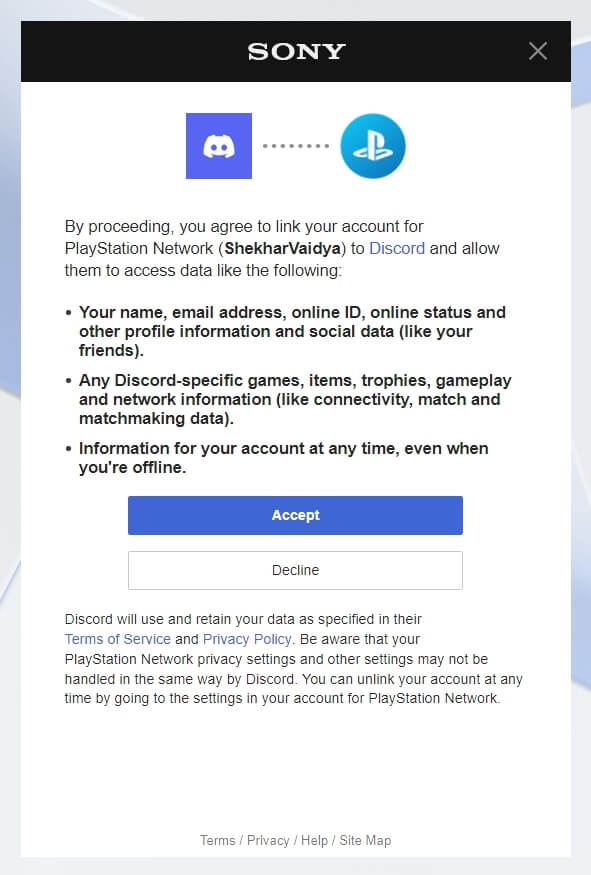
- Klicke auf „ Anmelden “ auf der Anmeldeseite, die erscheint, und verwende die Anmeldedaten, die mit deinem PlayStation-Konto verknüpft sind.
- Jetzt kannst du deine PS-Kontodetails auf der Verbindungsseite von Discord anzeigen. Dein PSN-Konto kann in deinem Profil angezeigt werden, und deine Spielaktivität kann in deinem Discord-Status angezeigt werden.
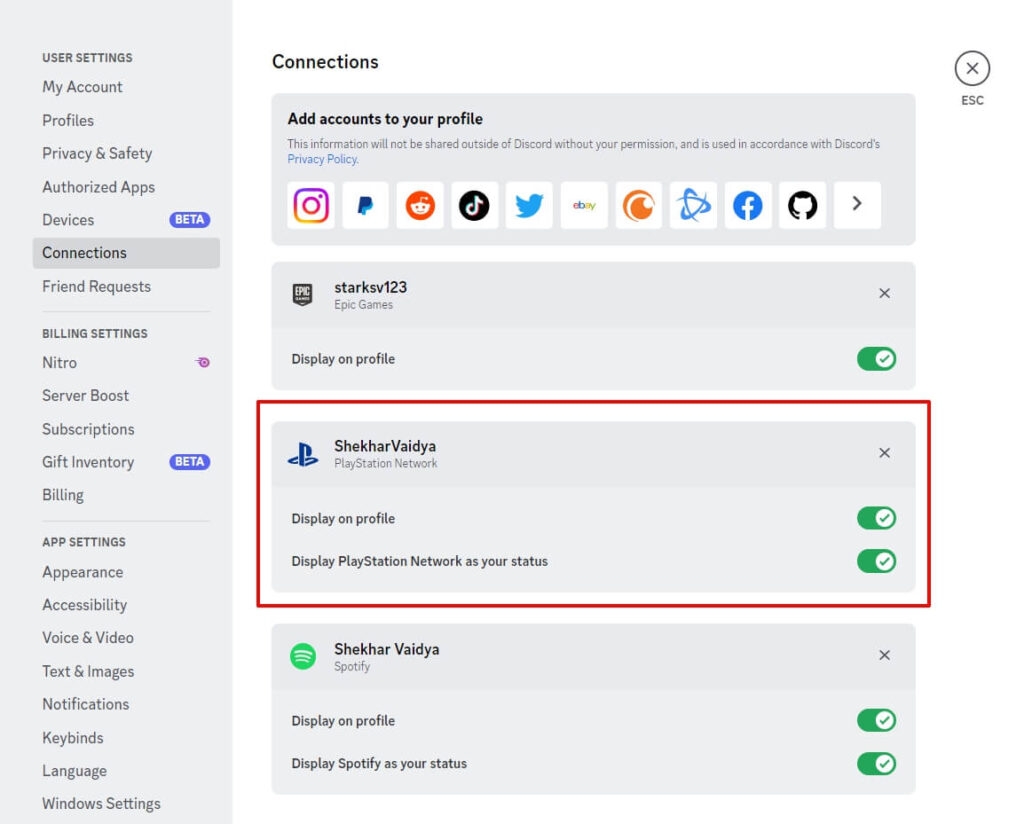
- So sieht es aus, wenn deine Freunde sehen, dass du dein PlayStation-Konto mit Discord verbunden hast, während du eines der besten PS5-Spiele spielst. Auf deiner PS5 kannst du jetzt mit Discord-Freunden Sprachchat führen.
So überprüfst du Discord-Nachrichten auf PlayStation
Es sind erst ein paar Jahre vergangen, seit Sprachchat in Spielen populär geworden ist. Hier ist, wie du Discord-Textnachrichten auf PlayStation verwenden kannst, wenn du Textnachrichten dem Sprachchat vorziehst. Um allgemeine Textnachrichten zu senden, müssen du und dein Freund jedoch beide ein aktives PSN-Konto haben.
Um zu beginnen, öffne die PlayStation-Party und gehe zum Textchat-Fenster, wo du normalerweise eine Textnachricht senden würdest.
Tippe „ www.discord.com “ in das Chatfeld und sende es an deinen Freund.
Dieser Schritt ist auf PS4 nicht erforderlich, da sie einen nativen Browser hat, der Discord direkt öffnet.
Nachdem du eine Textnachricht gesendet hast, erscheint eine Pop-up-Benachrichtigung, die dich auffordert, dich bei discord.com anzumelden.
Klicke auf der Konsole darauf und warte, bis der Link geöffnet wird.
Es wird dir jetzt möglich sein, die vertraute Benutzeroberfläche von Discord im Web zu verwenden. Du musst dich mit deinen Anmeldedaten in dein Discord-Konto einloggen, um auf dein Konto zuzugreifen.
Klicke im Browser auf „ Öffne Discord in deinem Browser “, um Discord zu nutzen.
Mit der PS4 und PS5 kannst du jetzt Discord-Benachrichtigungen direkt überprüfen. Obwohl diese Methode nicht ideal ist, ist sie sicherlich besser, als auf die Veröffentlichung der nativen App zu warten.
So verwendest du Discord auf PlayStation 5
Wenn du Mitglied des Beta-Programms bist und die Discord-App zu deiner PS5 hinzufügen möchtest, folge bitte diesen Schritten:
Lade die Beta-Version herunter.
Sobald sie heruntergeladen wurde, gehe zu „ Einstellungen “.
Gehe zu „ Benutzer und Konten “.
Klicke dort auf „ Verknüpfte Dienste “.
Du musst den QR-Code oder den geheimen Code verwenden, der auf deinem Bildschirm angezeigt wird, um dein PlayStation-Konto mit Discord zu verknüpfen.
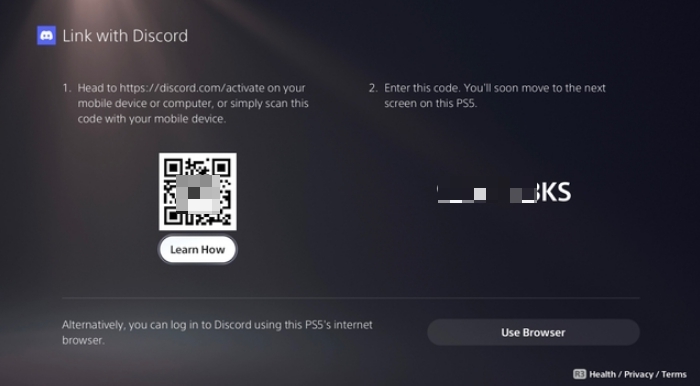
- Sobald du die App autorisierst, kannst du loslegen.
So verwendest du Discord auf PlayStation 4
Derzeit gibt es keine offizielle Discord-App für die letzte Konsolengeneration, sodass PS4-Nutzer das ursprüngliche Verfahren befolgen müssen, um Discord zu verwenden.
Dank des integrierten Browsers der PS4 müssen die Benutzer keinen Link mit ihren Freunden teilen.
Besuche „ www.discord.com “ in deinem Internetbrowser.
Wenn du dich in dein Konto einloggst, siehst du deine Nachrichten.
Um zu beginnen, klicke dort auf den Link und lade Discord.
Es gibt noch keine Bestätigung von Sony, ob Discord auf die PS4 gebracht wird.
Einige häufig gestellte Fragen - FAQs
Wie lange dauert es, bis Discord auf PS4 verfügbar ist?
Über den Webbrowser der PlayStation kannst du Discord auf PS4 verwenden. Während es möglich sein kann, Discord im PS4-Webbrowser zu verwenden, sind möglicherweise einige Funktionen nicht verfügbar, und das Erlebnis ist möglicherweise nicht so reibungslos wie auf einem PC oder mobilen Gerät. Es gab keine Ankündigung von Sony oder Discord bezüglich einer offiziellen Integration von Discord in die PS4.
Wie verlinke ich das PlayStation-Konto mit Discord?
Dein PlayStation-Konto kann mit Discord verknüpft werden, wenn du dich mit anderen Gamern auf der Plattform sowie mit deinen Gaming-Freunden verbinden möchtest. Um dein PlayStation-Konto mit Discord zu verknüpfen, folge diesen Schritten:
Um dich anzumelden, öffne die Discord-App oder besuche die Discord-Website.
Klicke auf das Zahnrad-Symbol in der unteren linken Ecke, um die Benutzereinstellungen in Discord zuzugreifen.
Gehe zu den Benutzereinstellungen und klicke auf den Tab „ Verbindungen “.
Im Tab „Verbindungen“ findest du eine Liste von Plattformen, auf denen dein Discord-Konto verknüpft werden kann. Wähle „ PlayStation Network “ und klicke auf „ Verbinden “.
Du wirst aufgefordert, dich in dein PlayStation-Konto einzuloggen. Melde dich mit deinen PlayStation-Anmeldedaten an und klicke auf „ Anmelden “.
Nach dem Einloggen musst du die Verbindung von Discord zu deinem PlayStation-Konto autorisieren. Um die Verbindung abzuschließen, klicke auf die Schaltfläche „ Autorisieren “.
Jetzt, da dein PlayStation-Konto mit deinem Discord-Konto verknüpft ist, kannst du es zum Chatten verwenden. Klicke auf den Tab „ Verbindungen “ in deinen Benutzereinstellungen, um die Verbindung zu überprüfen.
Zusammenfassung
Das ist alles, was wir für dich haben, wie man Discord auf PS4 und PS5 bekommt. Wir hoffen, dass dieser Leitfaden dir geholfen hat. Für weitere Informationen kommentiere unten und lass es uns wissen.
Weiterführende Literatur:
Was bedeutet Idle auf Discord?
Discord Nitro vs. Nitro Classic: Das Beste, was man wählen kann!
Was ist die SIE PlayStation Network-Gebühr? [eSportsLatest]
Erhalte neue Beiträge in deinem Posteingang.
Kein Spam. Jederzeit abmelden.