Flatpak Installation · 5 min read · Oct 04, 2025
Wie man Flatpak-Programme auf Linux installiert?
Fragst du dich, wie man Flatpak-Programme auf einem Linux-PC installiert? Ich benutze Flatpak seit sechs Monaten, um mehrere Programme wie Firefox, VLC Media Player, Spotify und andere prominente Pakete auf dem Rechner zu installieren. Ein Anfänger wird mit dem komplexen Ansatz ein wenig Schwierigkeiten haben. Deshalb habe ich das Tutorial für Anfänger verfasst, die den Installationsprozess ohne Hindernisse beschleunigen möchten.
Was ist Flatpak?
Ja, es ist notwendig, die Einführung zu behandeln, da viele mit dem Konzept und seiner Funktionsweise nicht vertraut sind. Flatpak ist ein Linux-App-Store, der von einer unabhängigen Gemeinschaft (Open Source) entwickelt wurde.
Der integrierte Linux-Store ist instabil und funktioniert nicht richtig, was einer der Gründe ist, warum Flatpak populär geworden ist.
Linux-Benutzer müssen sich nicht länger zurückhalten, Pakete aus unbekannten Repositories zu installieren. Die unabhängige Gemeinschaft ist einen Schritt voraus und sorgt für Stabilität, Sicherheit und Softwareunterstützung.
- Flatpak ist ein Open-Source-Projekt, daher gibt es keine private Organisation, die es kontrolliert.
- Es ist umstritten, ob es 100% sicher ist oder nicht.
- Ich habe beim Installieren eines Pakets von Flathub nie auf Probleme oder Fehler gestoßen.
- Es ist sehr einfach, die Flatpak-Pakete zu aktualisieren.
Ich werde dir zeigen, wie du Flatpak einrichtest und Pakete sofort installierst.
Probiere eine Flatpak-unterstützte Linux-Distribution
Nicht jeder kann von einer Linux-Distribution zu einer anderen für einen eigenständigen App-Store wechseln. Aber es ist erwähnenswert, da die Anzahl der Linux-OS-Varianten die Benutzer ermutigt, angepasste App-Stores auszuprobieren.
Flatpak ist in mehreren angesehenen Distributionen wie Zorin OS, Linux Mint, Fedora, PureOS usw. integriert.
Viele Linux-Varianten haben Flatpak in das System selbst integriert, sodass du dich nicht um die Einrichtung kümmern musst.
Ich schlage nicht vor, dass die Benutzer die aktuelle Edition aufgeben und zu integrierten Flatpak-Distributionen wechseln. Insgesamt hängt es von deinen persönlichen Vorlieben ab, und wenn du planst, eine andere Linux-Variante auszuprobieren, dann behalte den eigenständigen App-Store im Hinterkopf.
Wie richtet man Flatpak ein?
Diese Aktion erfordert eine aktive Internetverbindung, also verbinde den Rechner mit Wi-Fi oder einem Heimnetzwerk. Die Einrichtung erfordert Administratorrechte, also wechsle zum Administratorkonto. Lass uns mit dem Einrichtungsprozess beginnen.
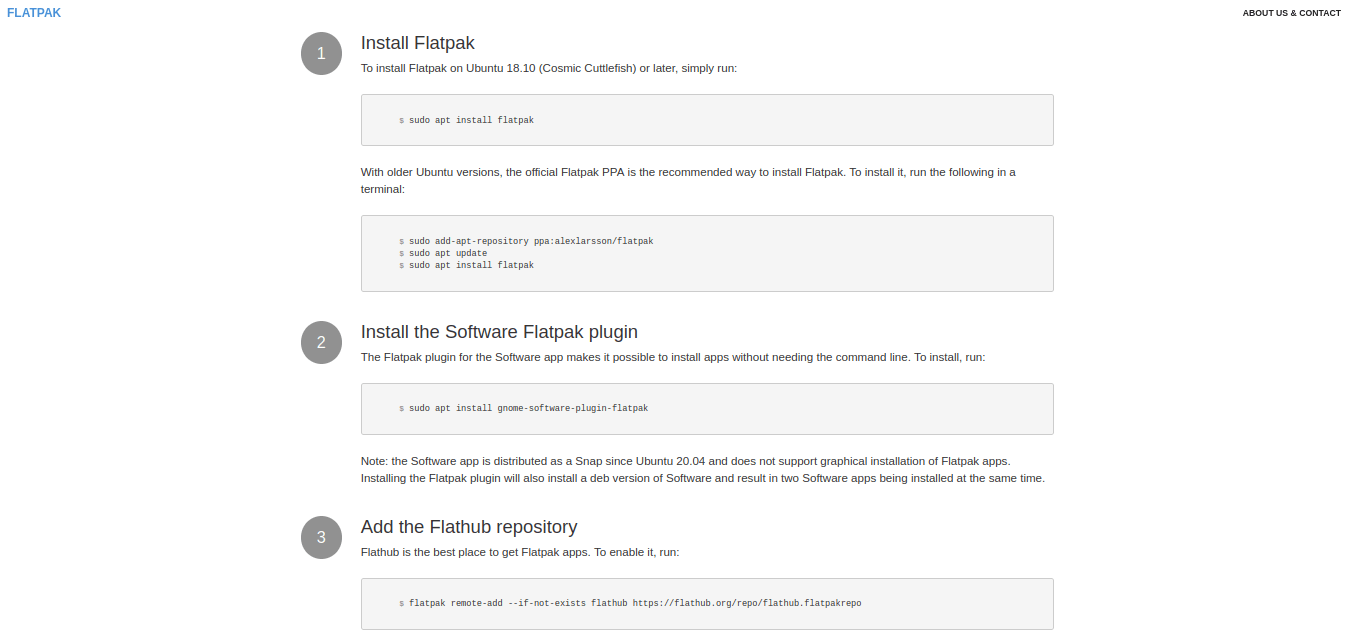
- Öffne die Flatpak-Einstellungsseite und wähle das Betriebssystem aus.

- Öffne „Terminal“ aus dem Menü.
- Bitte gib die folgenden Befehle nacheinander ein, bis es abgeschlossen ist.
- Starte die Linux-Maschine neu.
Flatpak ist erfolgreich auf deinem Rechner installiert. Die Befehle sind für die meisten Linux-Distributionen unterschiedlich, und deshalb konnte ich den Schritt-für-Schritt-Einrichtungsprozess nicht zeigen.
Wie installiert man Flatpak-Apps über das Terminal?
Anfänger könnten sich durch das Wort „Terminal“ eingeschüchtert fühlen, aber es ist ein automatisierter Prozess. Alles, was du tun musst, ist 10% Aufwand, und der Rest wird vom Terminal erledigt. Folge meiner Anleitung, um ein Flatpak-Programm erfolgreich auf einem Linux-Rechner zu installieren.
Gehe zum Flatpak-Store
Wähle ein Flatpak-Programm aus, das du installieren möchtest.

Scrolle nach unten und kopiere den Installationsbefehl.
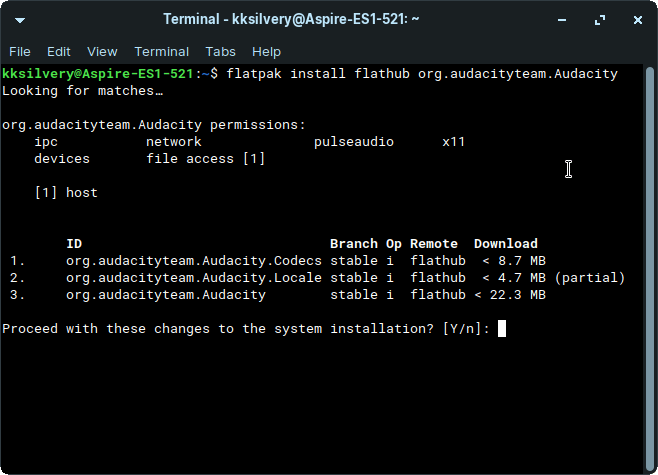
Öffne das Terminal aus dem Menü, um den Befehl einzufügen, und drücke die Eingabetaste.
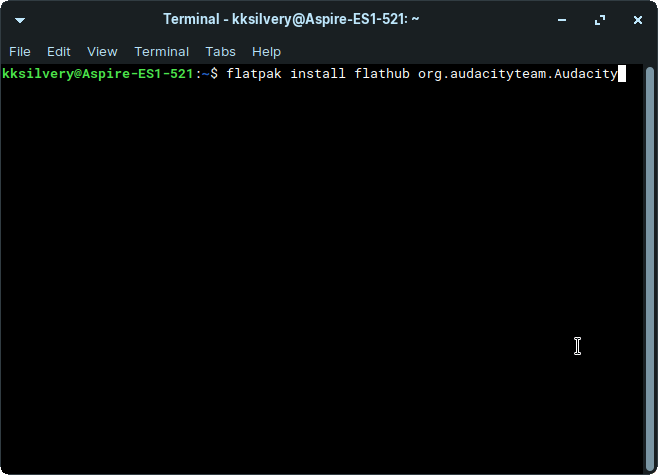
Gib die „y“-Taste ein und drücke dann die Eingabetaste.
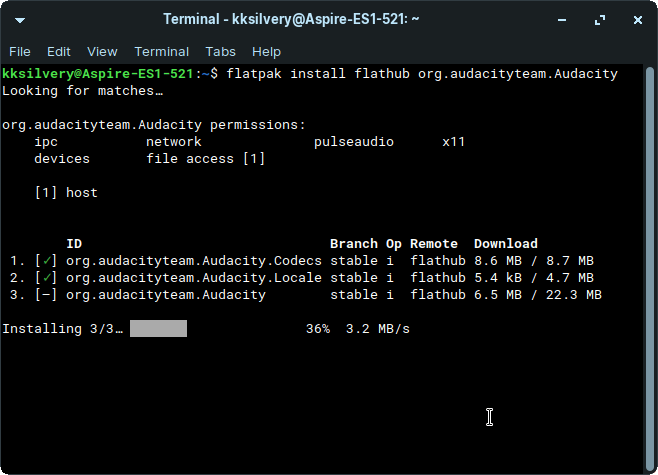
Lass das Terminal die Paketdaten abrufen und installieren.
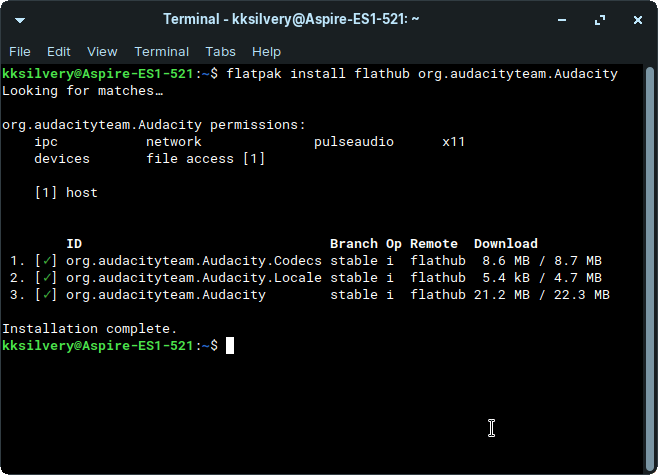
Die Flatpak-App ist erfolgreich auf deinem Rechner installiert.
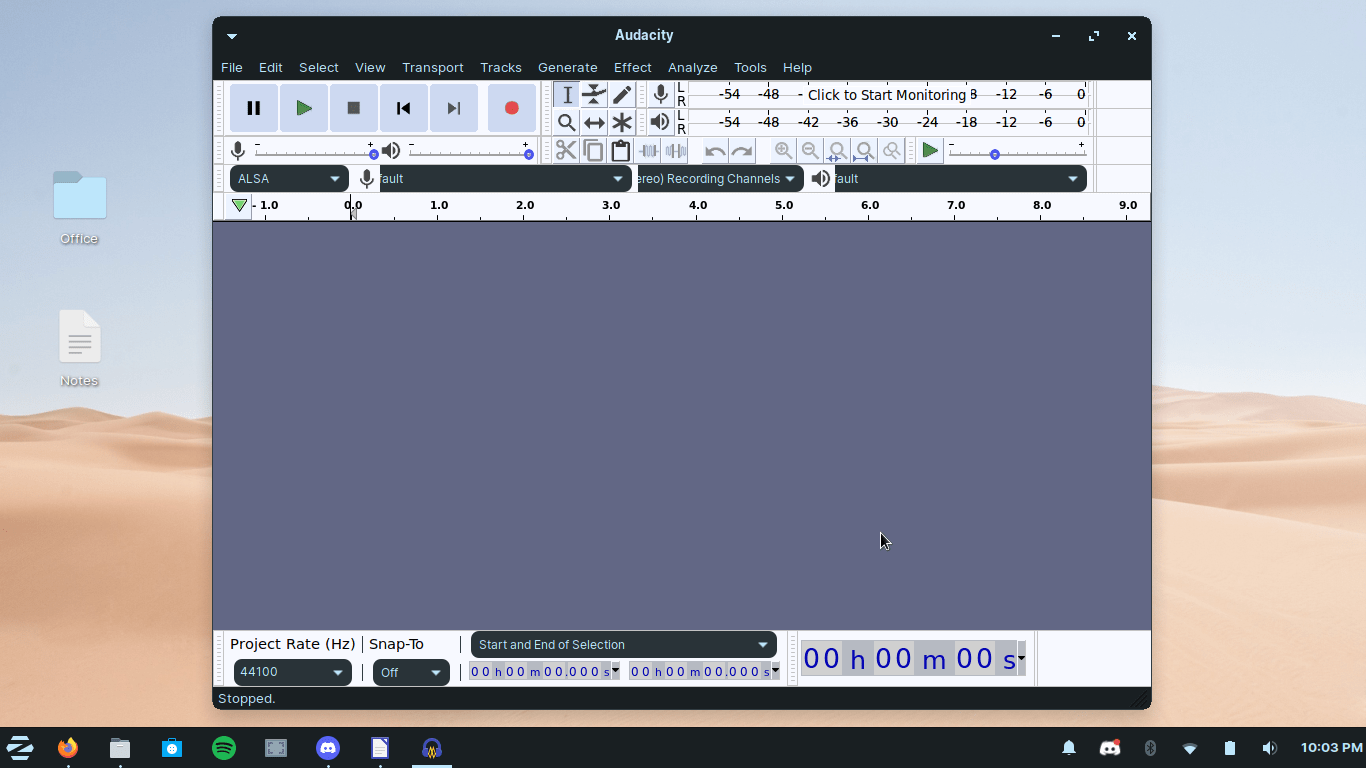
Audacity ist installiert und läuft reibungslos.
Ich finde diese Methode im Vergleich zum herkömmlichen Linux-App-Store anspruchsvoll und schneller. Ein Befehl und eine Minute sind alles, was du brauchst, um ein neues Programm zu installieren, und das ist es, was ich an Flatpak liebe.
Wie installiert man Flatpak-Apps manuell?
Wissen ist in jeder Hinsicht makellos, und damit gesagt, solltest du eine andere Möglichkeit lernen, Flatpak-Apps zu installieren.
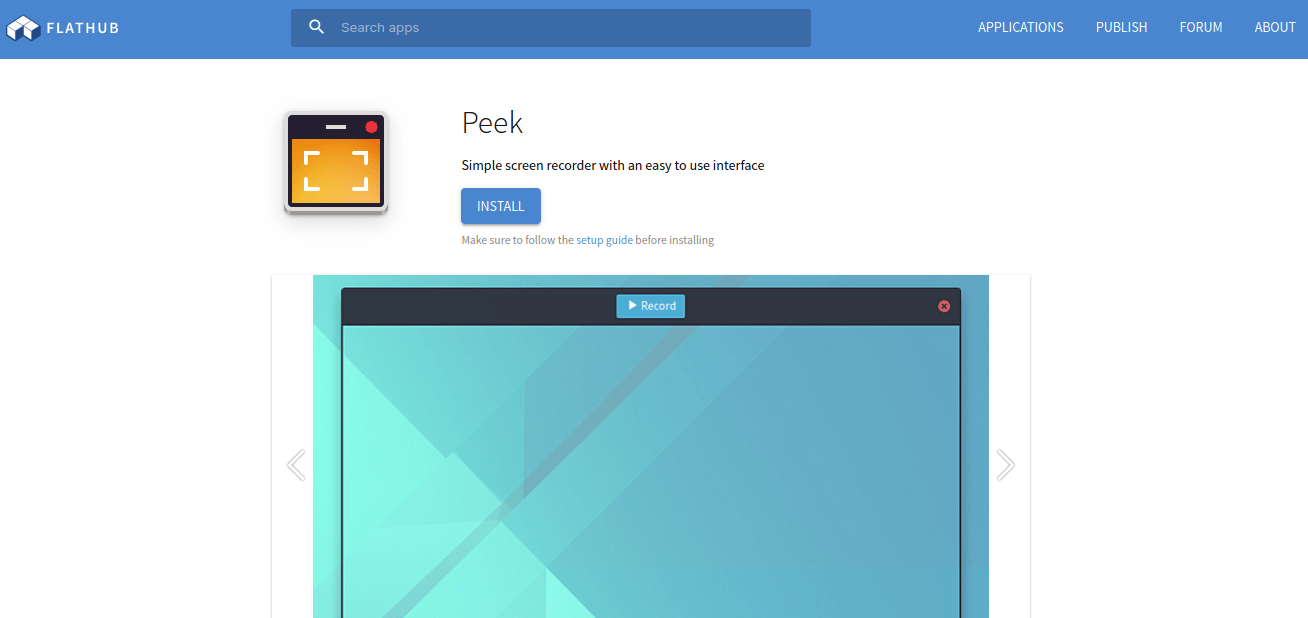
- Gehe zum Flathub-Store und öffne die Programmseite.
- Klicke auf die Schaltfläche „Installieren“.
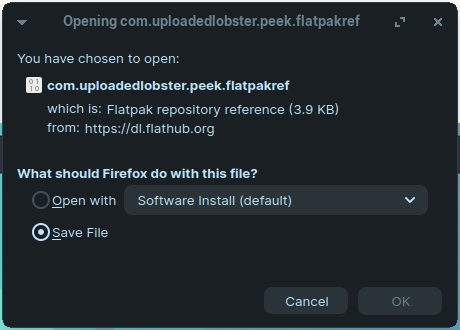
- Du kannst die Datei speichern oder wählen, sie aus dem Programm „Software installieren“ zu öffnen.
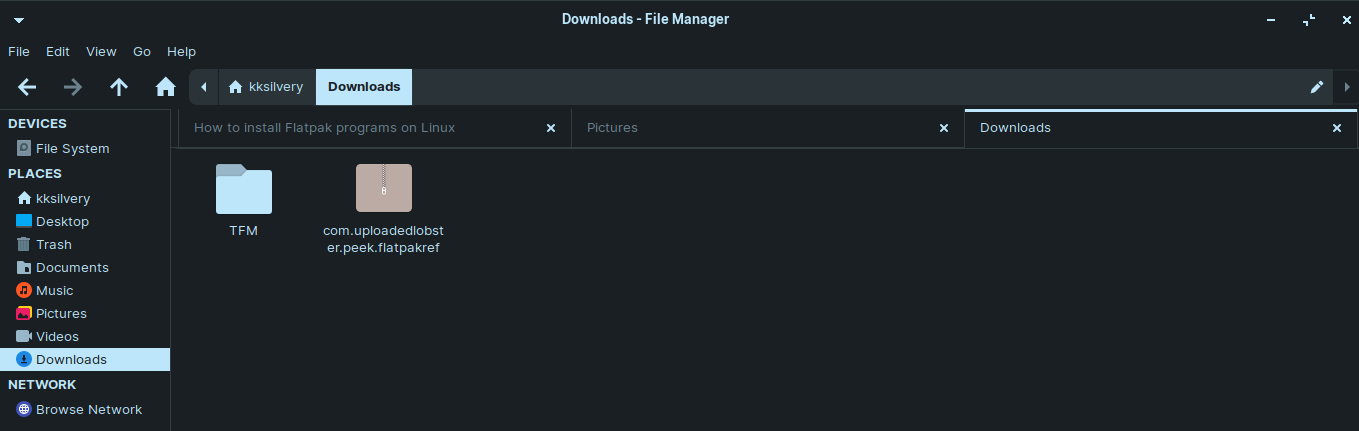
- Ich habe die Datei (Downloads-Ordner) gespeichert und doppelt darauf geklickt, um sie zu öffnen.
- Die Paketverknüpfung wird im „Software-Center“ geöffnet, und klicke auf die Schaltfläche „Installieren“.
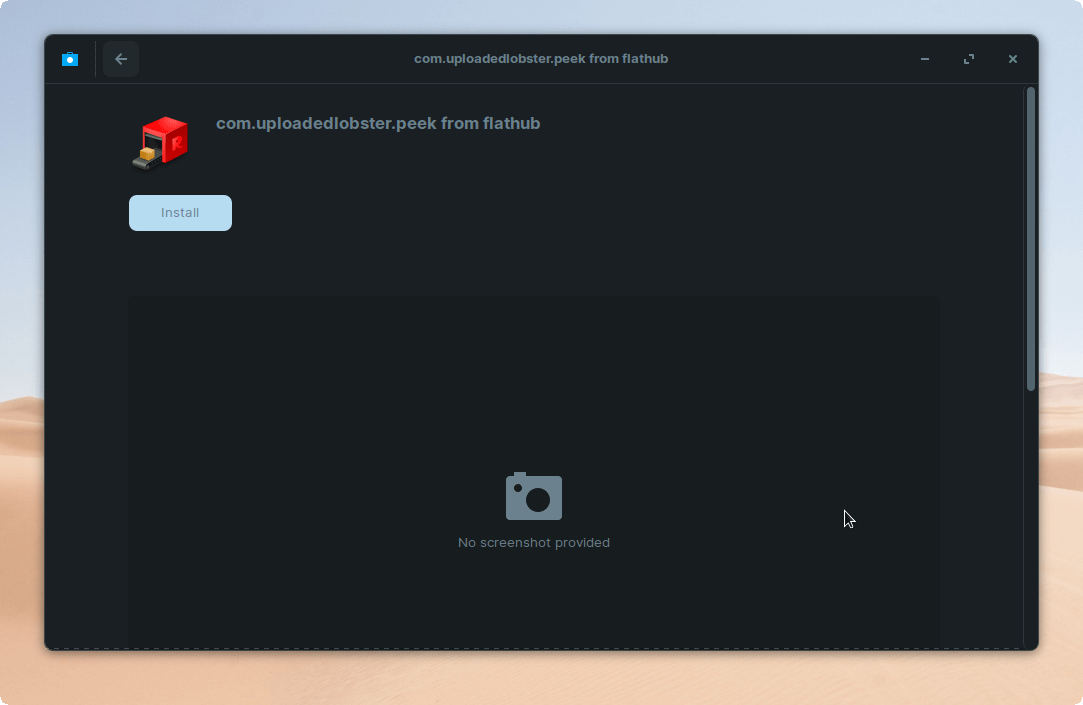
- Bitte warte einen Moment, um es zu installieren. Klicke auf die Schaltfläche „Starten“, um das installierte Programm zu öffnen.
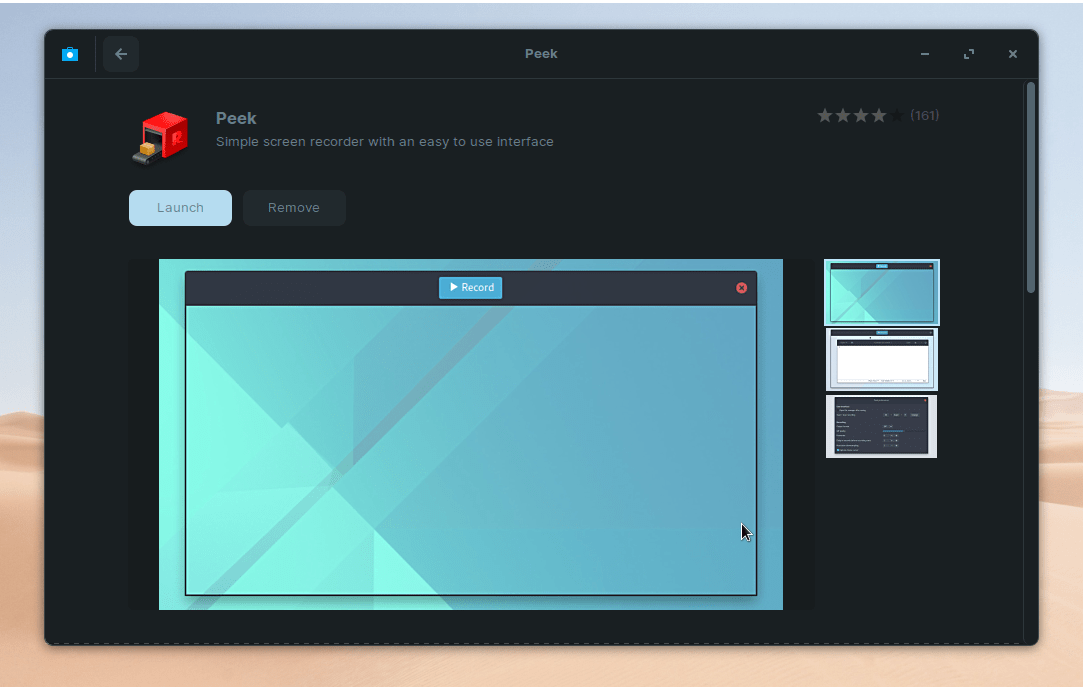
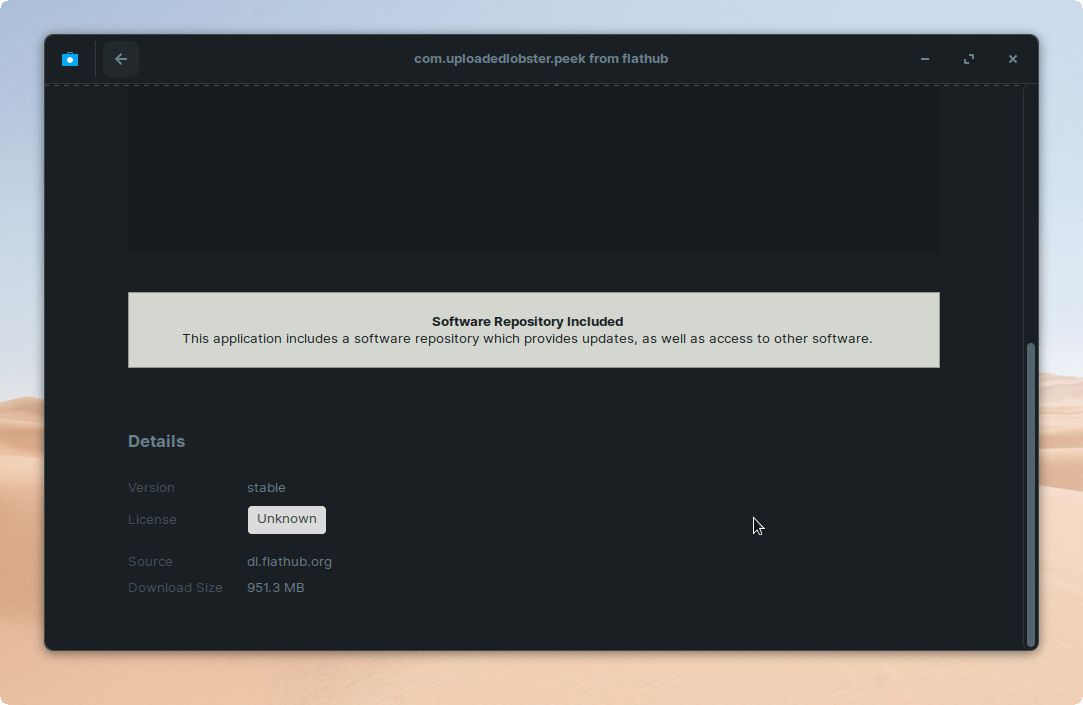
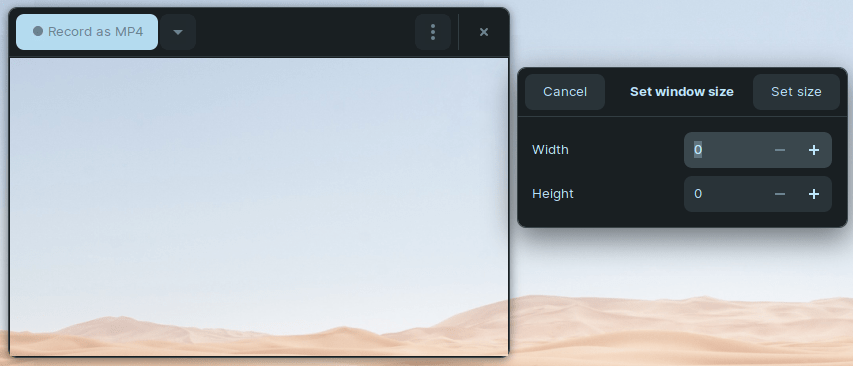
- Peek funktioniert einwandfrei.
Viele Anfänger sind nicht an das Terminal gewöhnt, und es ist eine ideale Alternative für solche Benutzer. Dennoch habe ich in der Vergangenheit mehrere Programme installiert, um ihre Integrität und Stabilität zu testen. Was ich herausgefunden habe, ist, dass Flatpak stabil ist, aber der Installationsübergang von der Stabilität deines „Software-Centers“ abhängt. Das Ubuntu-basierte Software-Center ist bis heute nicht stabil, und du weißt, wem du die Schuld geben kannst.
Flatpak-NACHTEILE, die du wissen solltest
Alles klar, ich kritisiere nicht das eigenständige App-Center, das wahrscheinlich bald das Ubuntu Software Center ersetzen wird. Ich habe Bedenken, die angesprochen werden müssen, und du hast das Recht, sie vorher zu erfahren.
Der Linux-App-Store ist begrenzt, und es fehlt an Programmen in der Bibliothek. Glücklicherweise hast du mehrere gängige Programme in der Bibliothek wie Skype, Firefox, Spotify, Krita, OBS Studio usw. Es ist jedoch sicher zu sagen, dass es im Vergleich zum riesigen Snapcraft-Store nicht genug ist.
Sicherheit ist hier ein großes Anliegen.
Du kannst alles darüber hier lesen. Die Sicherheit von Flatpak ist umstritten, und ich werde zu keinem Schluss kommen.
Die offiziellen Entwickler haben eine Erklärung veröffentlicht, die das eigentliche Problem anspricht.
Das Flatpak-Team ist sich des Problems bewusst und hat um Beweise für Exploits gebeten.Flatpak ist in vielen gängigen Linux-Distributionen nicht verfügbar, wie z.B. Ubuntu.
Warum?
Die neue Paketverteilungslösung ist innovativ und wird wahrscheinlich das bestehende System ersetzen. Flatpak & Flathub sind Neuankömmlinge, die bemerkenswerte Fortschritte machen.
Fazit
Ich bin ein Flatpak-Benutzer und habe Flathub in der Lesezeichenleiste gespeichert. Ich kann die NACHTEILE nicht ignorieren, denn die Existenz eines Sicherheitsalbtraums ist im System vorhanden (das glaube ich). Ich habe bisher keine Sicherheitslücken oder Exploits festgestellt. Dennoch glaube ich, dass die offiziellen Entwickler das Sicherheitssystem verbessern und auf neue Höhen bringen werden. Lass uns wissen, was du über Flatpak im Kommentarbereich unten denkst.
Wenn du Gedanken zu Wie man Flatpak-Programme auf Linux installiert? hast, dann zögere nicht, sie im Kommentarfeld unten zu hinterlassen. Bitte abonniere auch unseren DigitBin YouTube-Kanal für Video-Tutorials. Prost!
Erhalte neue Beiträge in deinem Posteingang.
Kein Spam. Jederzeit abmelden.