GBA Emulator · 5 min read · Dec 22, 2025
So installieren Sie den GBA-Emulator auf dem iPhone (iOS 14/iOS 15/iOS 16)
Alle Gamer wissen, wie nostalgisch und gut ein GBA-Emulator ist, da man viele lustige Dinge tun und viele Erinnerungen aus der Vergangenheit zurückbringen kann, indem man diese klassischen alten Spiele auf seinen iOS-Geräten spielt. Deshalb zeigen wir Ihnen, wie Sie den GBA-Emulator auf iOS 14/iOS 15/iOS 16 installieren können.
In diesem Artikel zeigen wir Ihnen, wie Sie den GBA-Emulator auf iOS 14/iOS 15/iOS 16 mit einigen einfachen Schritten und Methoden installieren können. Der GBA-Emulator ist als GBA4iOS bekannt, also lassen Sie uns mit unserem Leitfaden beginnen.
Über GBA4iOS
Wer liebt nicht die Game Boy Advanced-Konsole und all die damit verbundenen Erinnerungen? Manchmal sehnen wir uns nach diesen Erinnerungen, und genau hier kommt GBA4iOS ins Spiel. Mit GBA4iOS können Sie diese Retro-Spiele ganz einfach installieren und auf Ihrem iPhone und iPad spielen.
Früher mussten Benutzer, um den GBA-Emulator auf einem iOS-Gerät zu installieren, ihre Telefone jailbreaken, aber jetzt müssen Sie das nicht mehr tun. Alles, was Sie tun müssen, ist, den GBA-Emulator auf Ihrem iOS-Gerät zu installieren, und schon sind Sie bereit.
GBA-Emulator auf iOS 14/iOS 15/iOS 16 installieren
Mit ignition.Fun
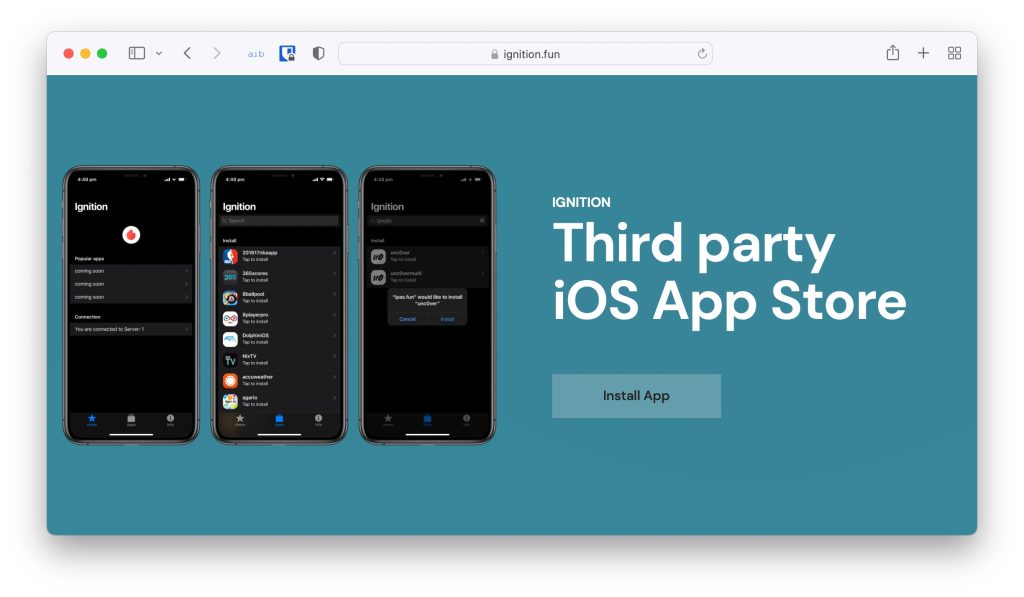
Schritt 1: Öffnen Sie den Safari-Browser auf Ihrem iPhone und geben Sie “ ignition.Fun “ ein.
Schritt 2: Jetzt gelangen Sie auf die Seite, navigieren Sie und tippen Sie auf „Jetzt installieren (App)“. Möglicherweise erhalten Sie eine Aufforderung, ob Sie „ignition“ installieren möchten, tippen Sie auf „Installieren“.
Bevor Sie die beiden obigen Schritte ausführen, folgen Sie einfach den unten angegebenen Anweisungen:
- Gehen Sie zu Einstellungen, tippen Sie auf Allgemein und navigieren Sie zu Profile und Geräte Management.
- Sie sehen den Abschnitt Unternehmens-App, tippen Sie einfach darauf. Falls Sie ihn nicht sehen, warten Sie einfach eine Weile.
- Sie müssen auf „Vertrauen“ unter „SIIC Shanghai (Holding) Co, LTD.“ tippen.
- Möglicherweise erhalten Sie eine Nachricht, tippen Sie auf „Vertrauen“.
Jetzt ermöglicht das Vertrauen in dieses Unternehmen, dass alle Apps von diesem Unternehmen auf Ihrem Gerät verwendet werden können und auch Daten gesammelt werden.
Schritt 3: Nach der Installation der Ignition-App gehen Sie zum Home-Bildschirm und öffnen Sie die App.
Schritt 4: Tippen Sie auf die zweite Registerkarte unten auf der Apps-Seite und dann auf Emulatoren.
Schritt 5: Navigieren Sie nach unten und finden Sie GBA4iOS und tippen Sie auf die Schaltfläche „GET“.
Jetzt sehen Sie eine Aufforderung mit dem Text „ignition.Fun möchte „GBA4iOS“ installieren“, tippen Sie auf „Installieren“.
Das war’s, die Ignition-App installiert GBA4iOS auf Ihrem Gerät und jetzt lassen Sie uns zum nächsten Teil übergehen:
Mit Tweakbox
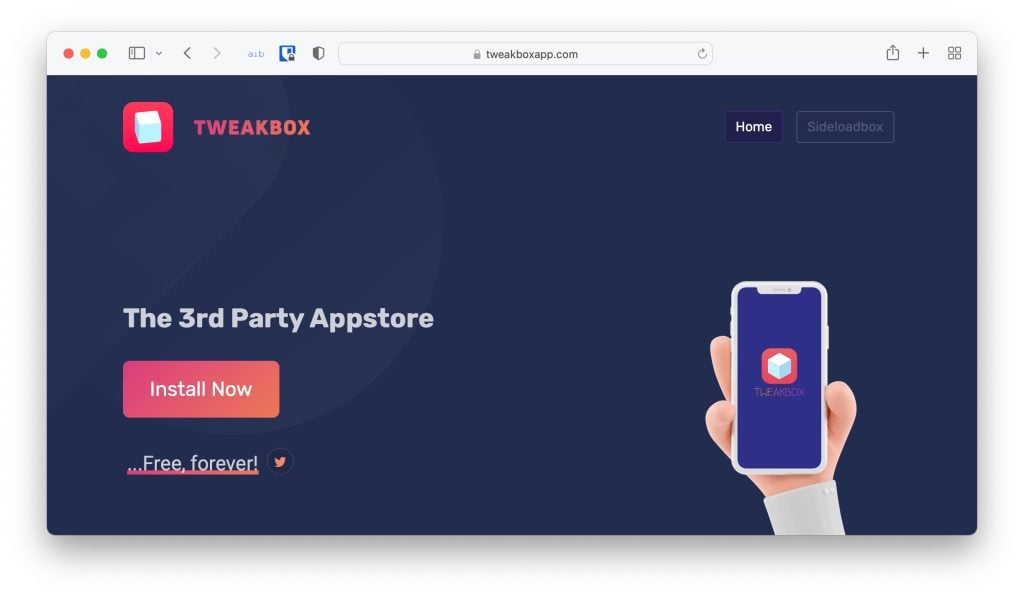
Schritt 1: Öffnen Sie den Safari-Browser und gehen Sie zu Tweakboxapp.com.
Schritt 2: Auf der ersten Seite sehen Sie „jetzt installieren“, tippen Sie darauf. Erlauben Sie alle Berechtigungen.
Schritt 3: Jetzt, da das Profil heruntergeladen ist, gehen Sie zu Einstellungen, tippen Sie auf Allgemein, und gehen Sie dann zu Profil.
Schritt 4: Finden Sie das Tweakbox-Profil und installieren Sie es.
Schritt 5: Nach erfolgreicher Installation öffnen Sie die Tweakbox-App vom Home-Bildschirm.
Schritt 6: Gehen Sie zum App-Bereich und finden Sie GBA4iOS und tippen Sie darauf.
Schritt 7: Tippen Sie auf die Schaltfläche installieren und Sie erhalten ein Pop-up, tippen Sie auf installieren, und jetzt beginnt der Installationsprozess von GBA4iOS.
Nach erfolgreicher Installation finden Sie GBA4iOS ganz einfach auf Ihrem Home-Bildschirm.
Mit AppValley
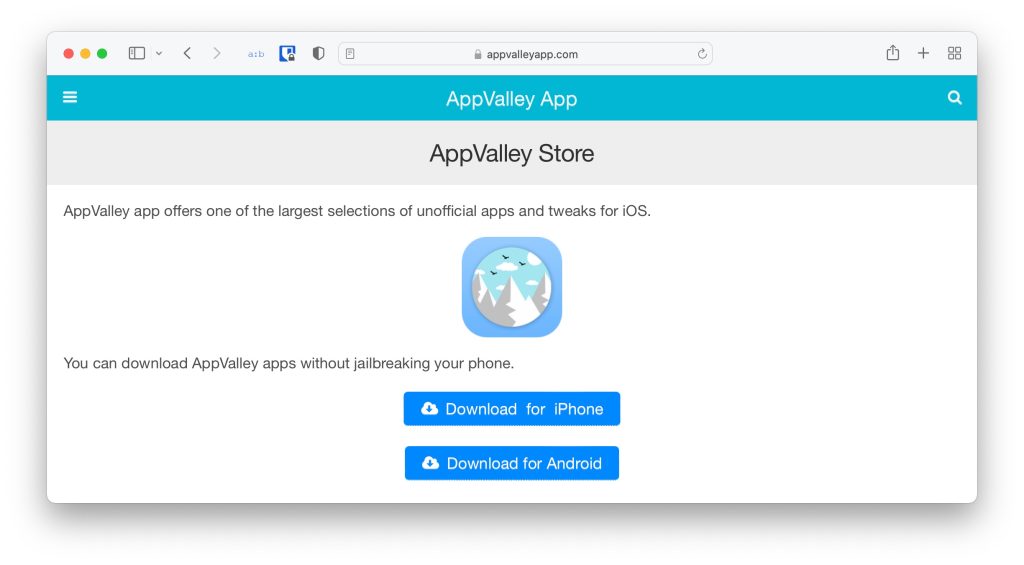
Schritt 1: Gehen Sie zur AppValley-Installationsseite, laden Sie AppValley herunter und installieren Sie es.
Schritt 2: Öffnen Sie jetzt die App und Sie können GBA4iOS ganz einfach von dort herunterladen.
Wenn ein Fehler „Untrusted Developer“ angezeigt wird, gehen Sie einfach zu Einstellungen, tippen Sie auf Allgemein, öffnen Sie Profile und tippen Sie auf den App-Entwickler und dann auf „Vertrauen“, und die App sollte einwandfrei funktionieren.
GBA4iOS-ROMs herunterladen
Ja, der GBA-Emulator erfordert, dass Sie verschiedene ROMs für verschiedene Spiele herunterladen, und hier ist, wie Sie es tun:
Sie können Spiele direkt von GBA4iOS herunterladen, indem Sie auf die Schaltfläche „Suchen“ tippen. Darüber hinaus können Sie auch unsere Liste der besten sicheren ROM-Websites überprüfen, um Ihre Lieblings-ROMs herunterzuladen.
Außerdem lesen: 10 Beste & Sichere ROM-Websites
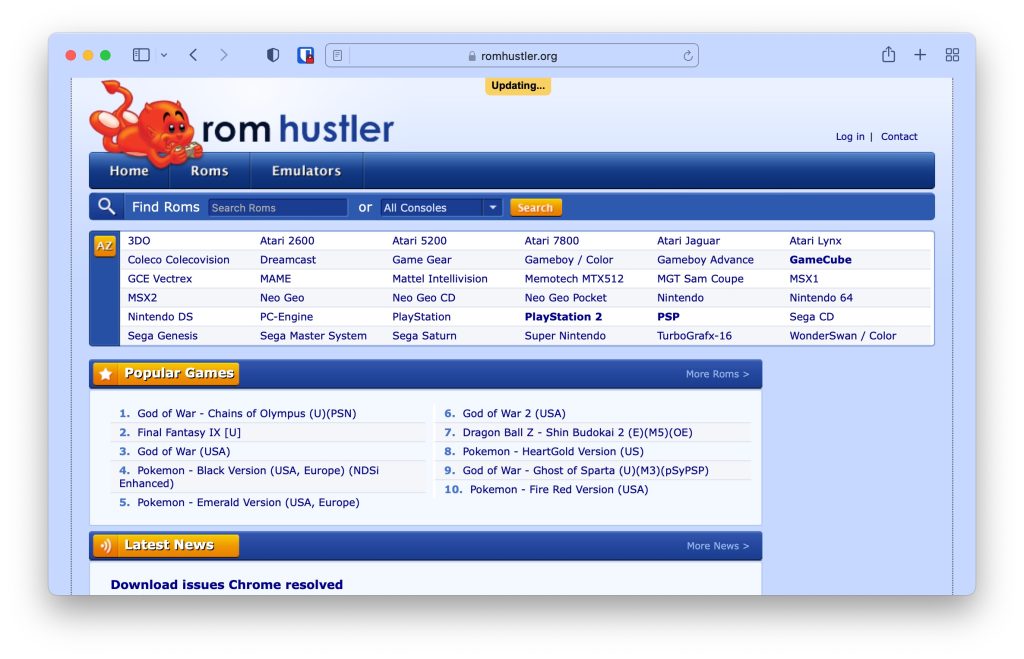
Benennen Sie die heruntergeladene Datei um und speichern Sie sie. Lassen Sie den Download abschließen, tippen Sie auf das heruntergeladene Spiel, um es zu starten, und Sie können die Spiele ganz einfach spielen.
Spiele auf GBA4iOS installieren
Schritt 1: Öffnen Sie die GBA4iOS-App und richten Sie sie für Benachrichtigungsberechtigungen und andere Dinge ein.
Schritt 2: Auf dem Willkommensbildschirm steht „Momentan keine Spiele“.
Schritt 3: Wenn Sie jetzt einige Spiele spielen möchten, tippen Sie auf „Alle“.
Schritt 4: Gehen Sie von der oberen linken Seite zu Einstellungen, tippen Sie auf Startseite, wählen Sie Google und klicken Sie dann auf Fertig.
Schritt 5: Jetzt können Sie im Suchsymbol den Namen eines Spiels eingeben, das Sie spielen möchten, und Sie erhalten direkte Download-Links und können dann das Spiel spielen. Sie können dies auch separat im Safari tun, laden Sie einfach das Spiel von Safari herunter.
Schritt 6: Wenn Sie Safari verwendet haben, um das Spiel herunterzuladen, folgen Sie den weiteren Schritten, tippen Sie auf das Lupe-Symbol und Sie sehen den Download-Ordner.
Schritt 7: Finden Sie die heruntergeladene Datei, tippen und halten Sie sie, tippen Sie dann auf „In GBA4iOS kopieren“ und öffnen Sie Ihre GBA4iOS-App. Sie können jetzt Ihr Spiel bequem spielen.
GBA4iOS löschen
Schritt 1: Gehen Sie zu Einstellungen, tippen Sie auf Allgemein, öffnen Sie Profil.
Schritt 2: Suchen Sie das GBA4iOS-Profil und tippen Sie darauf.
Schritt 3: Jetzt löschen Sie GBA4iOS.
Sie haben das GBA4iOS-Profil erfolgreich gelöscht. Und um die GBA4iOS-App zu löschen, tippen und halten Sie, bis sie zu wackeln beginnt, und tippen Sie dann auf das Kreuzsymbol (x).
Das war’s, und Sie sind bereit. Das war alles, was Sie über die Installation des GBA-Emulators auf iOS 14 mit einigen einfachen Schritten wissen müssen. Wir haben auch gezeigt, wie man Spiele auf dem GBA-Emulator installiert und wie man den GBA-Emulator und das Profil deinstalliert. Wenn Sie auf Schwierigkeiten stoßen, zögern Sie nicht, uns zu kontaktieren.
FAQs
Ist GBA4iOS sicher? Ja, GBA4iOS ist völlig sicher und Sie müssen Ihr iOS-Gerät nicht jailbreaken, was es ziemlich sicher macht.
Muss ich mein iOS-Gerät jailbreaken? Nein, Sie müssen Ihr iOS-Gerät nicht jailbreaken.
Muss ich ROMs auf meinem iOS-Gerät installieren? Ja, um verschiedene Spiele zu spielen, müssen Sie verschiedene ROMs auf Ihrem iOS-Gerät installieren.
Wofür wird der GBA-Emulator verwendet? Der GBA-Emulator kann verwendet werden, um Retro-Spiele wie Pokémon und andere ähnliche Spiele zu spielen, die Sie früher auf Ihrer Game Boy-Konsole gespielt haben.
Erhalte neue Beiträge in deinem Posteingang.
Kein Spam. Jederzeit abmelden.