Windows 11 · 4 min read · Nov 09, 2025
So installieren Sie Ghost Spectre Windows 11 Superlite
Haben Sie jemals das Gefühl gehabt, dass Windows 11 viele Funktionen und Apps hat, die Sie nicht verwenden? Es ist unmöglich, bestimmte Apps aus der offiziellen Windows 11-Version zu entfernen. Sie können jedoch zu Ghost Spectre Windows 11 Superlite wechseln. Diese cool klingende benutzerdefinierte Version von Windows 11 bietet eine abgespeckte Version des Betriebssystems.
Ghost Spectre Windows 11 Superlite kommt ohne Apps und Bloatware, die die meisten Benutzer nicht einmal benötigen. Es ist am besten geeignet für Benutzer mit PCs, die auf älteren Hardwarekonfigurationen laufen, und für diejenigen, die ein sauberes oder minimales Betriebssystem bevorzugen, das ihnen umfangreiche Anpassungsmöglichkeiten bietet.
Verschiedene Versionen von Ghost Spectre Windows 11
Es gibt drei Varianten der benutzerdefinierten Windows 11-Verteilung.
- Ghost Spectre Windows 11 Compact
- Ghost Spectre Windows 11 Superlite
- Ghost Spectre Windows 11 Superlite Special Edition
Unterschied zwischen Ghost Spectre Windows 11 Compact, Superlite und Superlite SE
Erfahren Sie den grundlegenden Unterschied zwischen den verschiedenen Builds von Ghost Spectre, die für das Windows 11-Betriebssystem verfügbar sind.
| Ghost Spectre Windows 11 Compact | Ghost Spectre Windows 11 Superlite | Ghost Spectre Windows 11 Superlite Special Edition |
| -Reguläres Windows 11 mit allen Bloatware entfernt, einschließlich Windows Defender – Es gibt einen anderen Build von Ghost Spectre Windows 11 Compact, der Windows Defender beibehält | -Keine Bloatware – Windows Defender entfernt – Änderungen an der Registrierung -Modifizierte Systemdienste Es gibt auch eine Version von GS Win 11, die mit Windows Defender verfügbar ist | -Keine Bloatware -Vorinstallierte Patches -Zusätzlicher Anpassungsumfang mit dem StartAllBack-Tool -Mehr Funktionen Sie können wählen, ob Sie das GS Win 11 SE mit oder ohne Windows Defender installieren möchten |
Ghost Spectre Windows 11 Superlite herunterladen
Hier ist der Download-Link für Ghost Spectre Windows 11 Superlite.
| GHOST WPE+ BOOTABLE V2 + NORMAL BOOTABLE | Download [ISO/ZIP] |
Zusätzliche Patches, die Sie benötigen könnten
| Patch für Windows 11 Spotlight [ Nur unterstützt auf GS Windows 11 Compact ] | Download |
| Patch für aktuelle Windows-Version 22H2-Benutzer, um auf die neueste Version zu aktualisieren | Download |
Schritt zur Installation von Ghost Spectre Windows 11 Superlite
Die Installation von GS Windows 11 Superlite auf Ihrem PC ist überhaupt nicht kompliziert. Beginnen Sie damit, ein bootfähiges Laufwerk (ein USB-Laufwerk) zu erstellen und die heruntergeladene ISO-Datei zu speichern.
Bevor Sie Ghost Spectre installieren, erstellen Sie ein Backup Ihrer wichtigen Daten auf dem aktuellen Original-Windows 11 und speichern Sie es auf einer sicheren Plattform.
Schließen Sie das bootfähige Flash-Laufwerk an den PC an, um die abgespeckte Version von Windows 11 zu installieren.
- Laden Sie Rufus herunter, um ein bootfähiges Laufwerk zu erstellen.
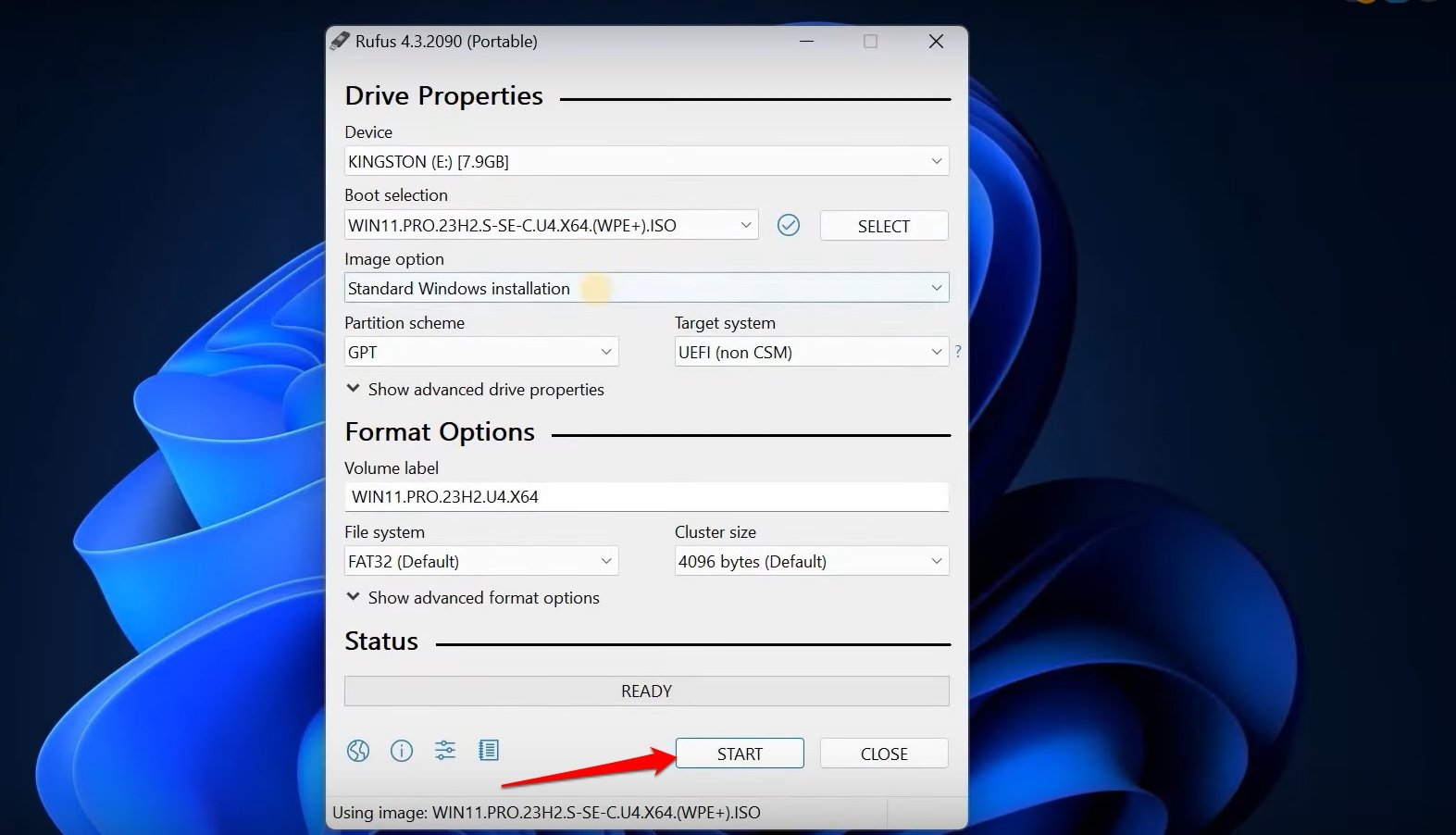
- Schließen Sie das bootfähige Laufwerk an Ihren PC an.
- Starten Sie den PC.
- Bevor Sie den OEM-Bildschirm sehen, drücken Sie die vorgesehene Funktionstaste gemäß Ihrem PC-OEM, um auf das Boot-Menü zuzugreifen.
- Wählen Sie das Laufwerk aus, an das das bootfähige Laufwerk angeschlossen ist.
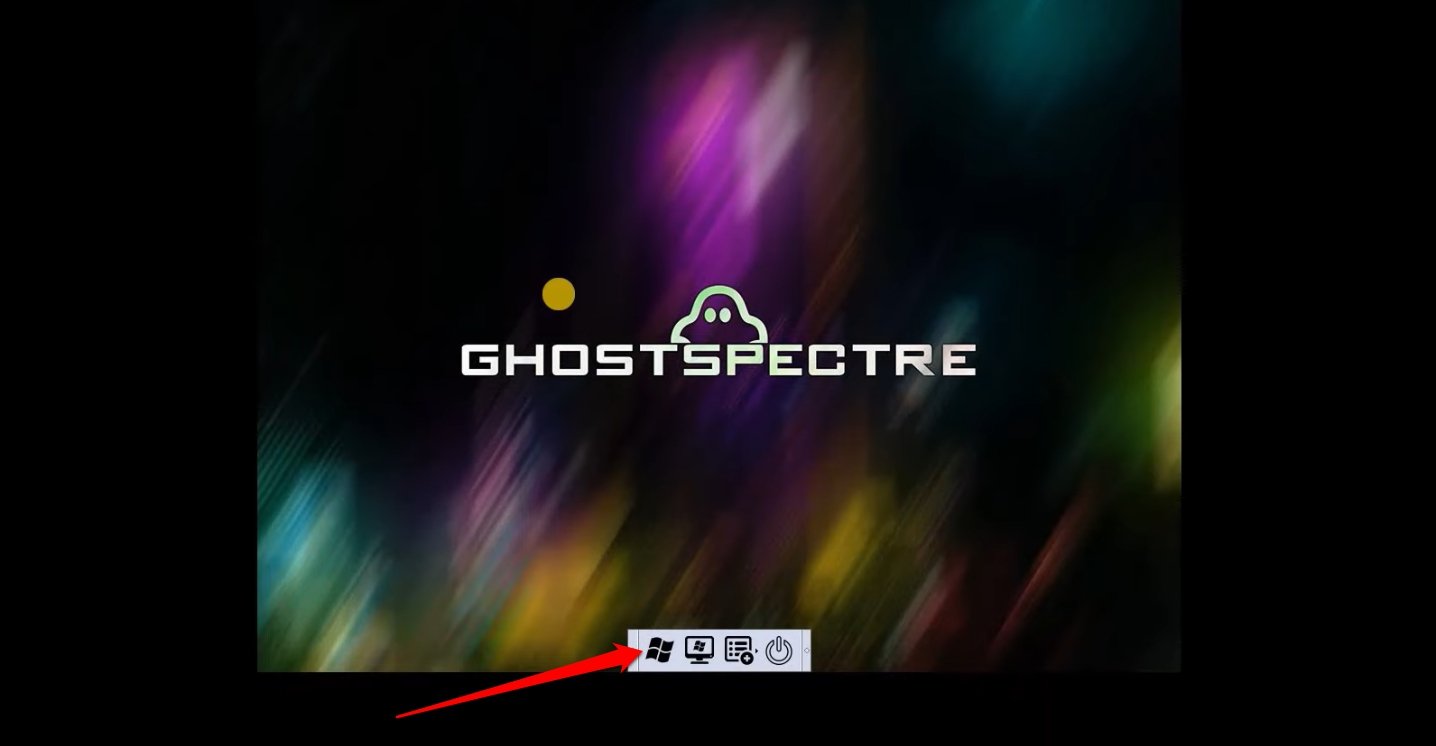
- Warten Sie, bis das Windows-Logo mit dem Ladebildschirm der sich drehenden Punkte erscheint.
- Drücken Sie das Windows-Logo auf dem Bildschirm, um die Einrichtung zu beginnen.
- Wählen Sie als Nächstes die Sprache Ihrer Wahl aus und klicken Sie auf Weiter.
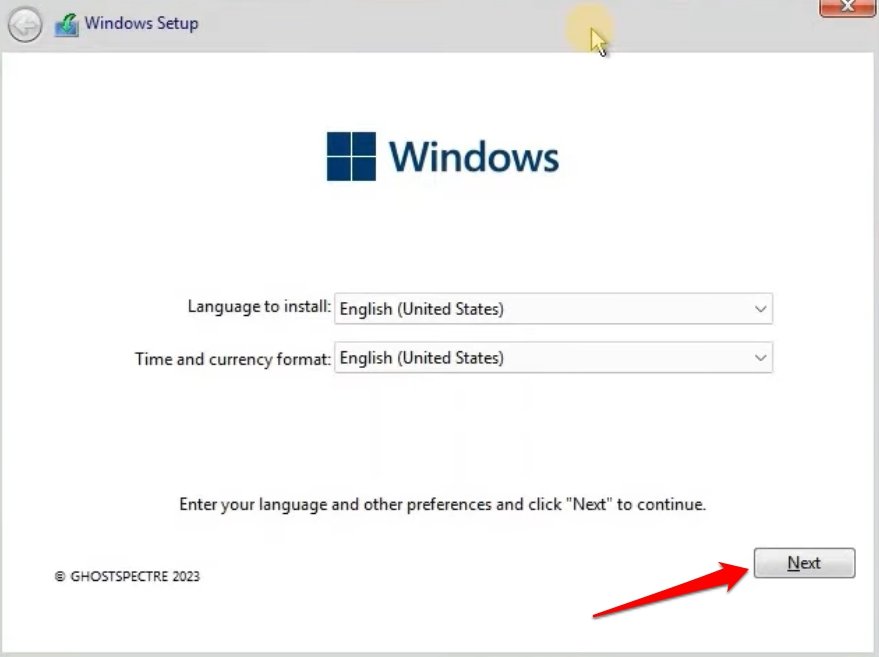
- Wählen Sie auf dem nächsten Bildschirm die Variante von Ghost Spectre Windows 11 aus, die Sie installieren möchten.
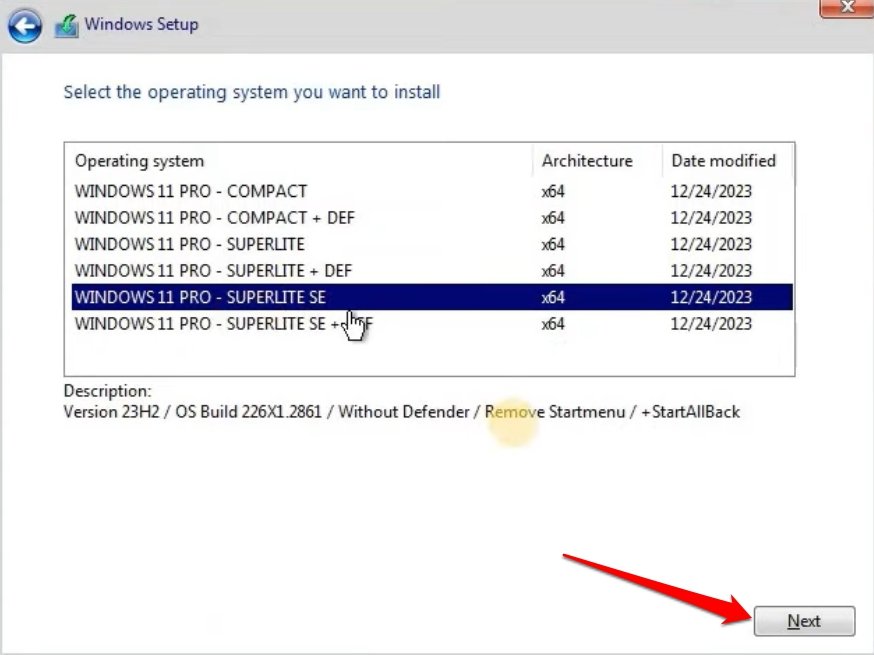
- Wählen Sie das primäre Laufwerk aus, um das Betriebssystem zu installieren.
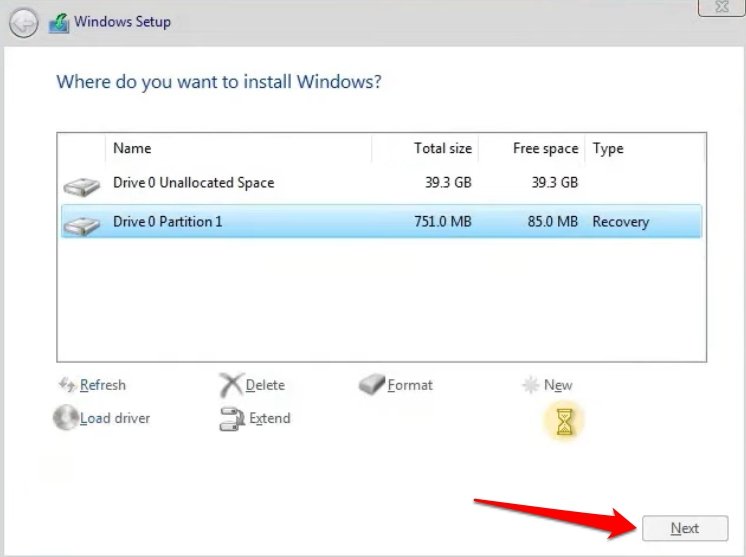
- Klicken Sie auf Weiter, um mit der Installation fortzufahren.
Warten Sie nun, bis das bootfähige Laufwerk die Installation von Ghost Spectre Windows 11 Superlite abgeschlossen hat.
HINWEIS: Wir bei DigitBin bieten keine inoffiziellen Modifikationen von Betriebssystemen an, fördern oder ermutigen deren Verwendung. Die in diesem Leitfaden geteilten Download-Links sind im öffentlichen Bereich verfügbar. Dieser Artikel soll lediglich Informationen für unsere Leser bereitstellen. Installieren Sie Windows 11 in modifizierter Form nach eigenem Ermessen. DigitBin oder der Autor sind nicht verantwortlich für technische Probleme, die durch die Verwendung von GS Windows 11 entstehen.
Häufig gestellte Fragen (FAQs)
Ist Ghost Spectre Windows 11 Superlite legal?
NEIN. Es handelt sich um eine modifizierte oder abgespeckte Version des ursprünglichen Windows 11 Professional. Ghost Spectre ist keine offizielle Veröffentlichung von Microsoft.
Entfernt Ghost Spectre Windows Defender vom PC?
Es gibt verschiedene Versionen von Ghost Spectre, die mit und ohne Windows Defender verfügbar sind. Installieren Sie diejenige, die Ihren Anforderungen entspricht. Wenn Sie sich entscheiden, die Version ohne Windows Defender zu installieren, verwenden Sie ein beliebiges Antivirenprogramm eines Drittanbieters auf dem PC.
Ist es sicher, Ghost Spectre Windows 11 Superlite zu verwenden?
Es ist nicht möglich, ein bestimmtes Problem mit GS genau zu benennen. Einige Benutzer haben nie Probleme damit gefunden, während andere Malware-Probleme festgestellt haben, die möglicherweise von externen Quellen stammen. Eine inoffizielle Modifikation des ursprünglichen Betriebssystems ist niemals sicher für Bank- oder zahlungsbezogene Aktivitäten. Es ist geeignet für Gaming, Streaming und Surfen.
Fazit
Beginnen Sie mit der Verwendung von Ghost Spectre Windows 11 Superlite, wenn Sie es bevorzugen, auf einem leichten Betriebssystem ohne Bloatware zu arbeiten, das für einfache Anwendungsfälle wie Gaming oder Web-Browsing ausreichend ist. In Bezug auf die Leistung ist das modifizierte Betriebssystem nicht schlechter als das ursprüngliche Windows 11. Wenn Sie an benutzerdefinierten Betriebssystemen interessiert sind, probieren Sie Ghost Spectre aus.
Wenn Sie Gedanken zu So installieren Sie Ghost Spectre Windows 11 Superlite haben, können Sie gerne unten im Kommentarbereich schreiben. Abonnieren Sie auch unseren DigitBin YouTube-Kanal für Video-Tutorials. Prost!
Erhalte neue Beiträge in deinem Posteingang.
Kein Spam. Jederzeit abmelden.