Gmail Installation · 1 min read · Oct 03, 2025
Wie man die Gmail-App unter Windows 11 installiert?
Mit mehr als einer Milliarde Nutzern ist Gmail der beliebteste kostenlose E-Mail-Dienst der Welt. Er bietet ein einfaches Layout und Funktionen wie ein fokussiertes Postfach und die Integration von Google Drive, um große Anhänge zu senden. Außerdem kategorisiert Gmail Ihre E-Mails automatisch in verschiedene Kategorien: primär, Posteingang, sozial, Werbung und Updates.
Sie können Gmail über einen Webbrowser oder die Gmail-App verwenden. Gmail ist nur auf Android und iOS verfügbar. Leider bietet Gmail keine Desktop-App für Windows 11 an. Aber es gibt Umgehungsmöglichkeiten, mit denen Sie Gmail direkt von Ihrem Desktop aus nutzen können. Lesen Sie diesen Artikel, um herauszufinden, wie Sie das tun können.
Methode 1: Gmail unter Windows 11 mit der Mail-App von Microsoft verwenden
Sie können Gmail direkt auf Ihrem Windows 11-PC verwenden, indem Sie die offizielle Mail-App von Microsoft nutzen. Befolgen Sie diese Schritte:
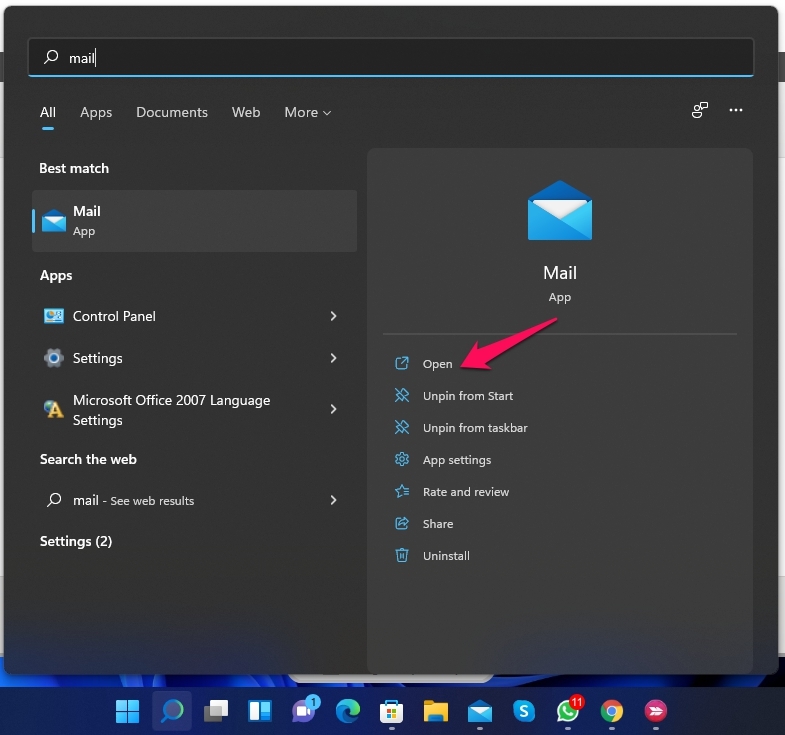
- Klicken Sie auf Start und suchen Sie nach Mail.
- Klicken Sie auf Öffnen.
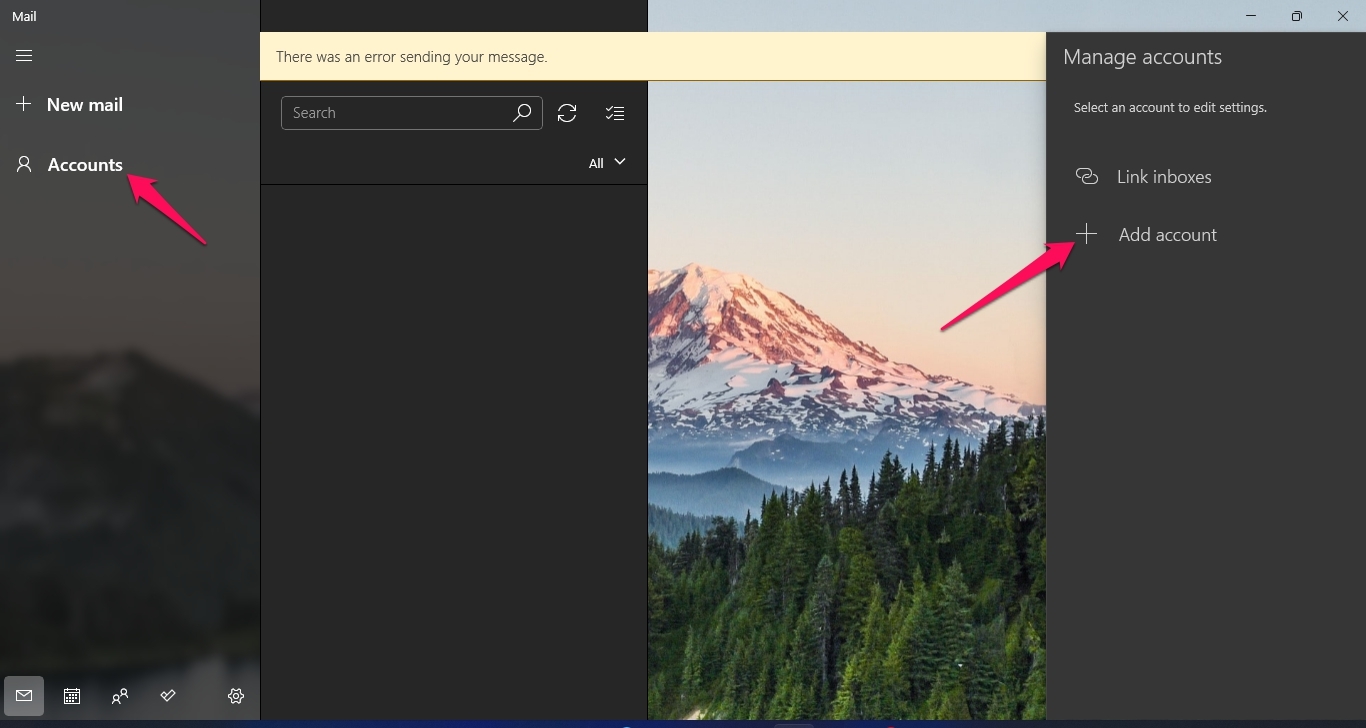
- Klicken Sie auf Konten und wählen Sie Konto hinzufügen.
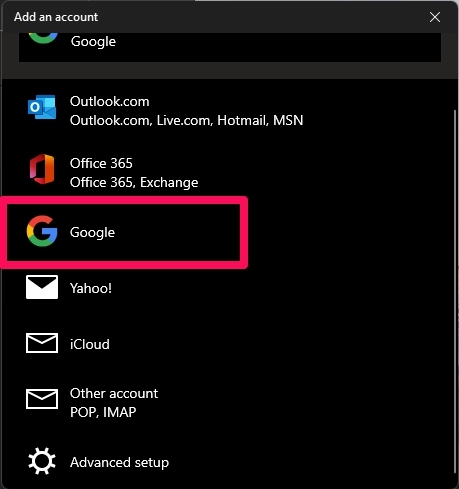
- Wählen Sie Google.
- Geben Sie Ihre E-Mail-Adresse und Ihr Passwort ein und folgen Sie den Anweisungen auf dem Bildschirm, um sich in Ihr Google-Konto einzuloggen.
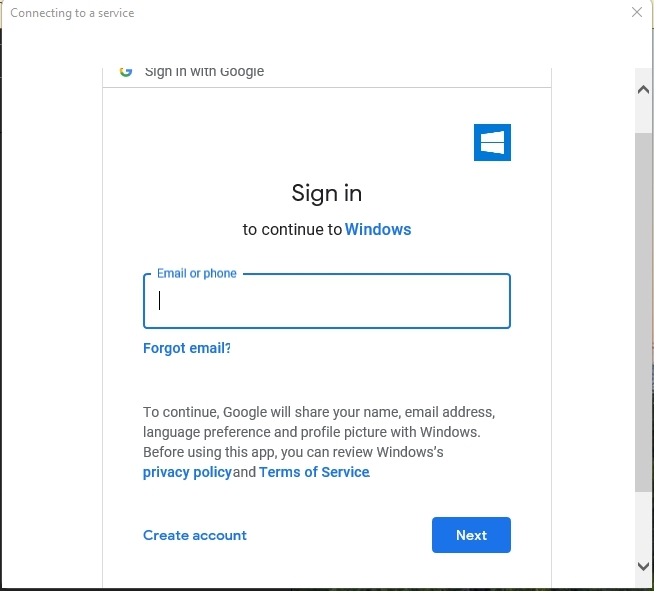
- Sie haben sich erfolgreich mit Ihrem Google-Konto bei Microsoft Mail angemeldet.
Methode 2: Erstellen Sie eine Verknüpfung, um Gmail mit Chrome zu öffnen
Sie können auch eine Verknüpfung erstellen, um Gmail direkt mit Chrome mit nur einem Klick zu öffnen. Befolgen Sie diese Schritte:
- Öffnen Sie Gmail mit Google Chrome.
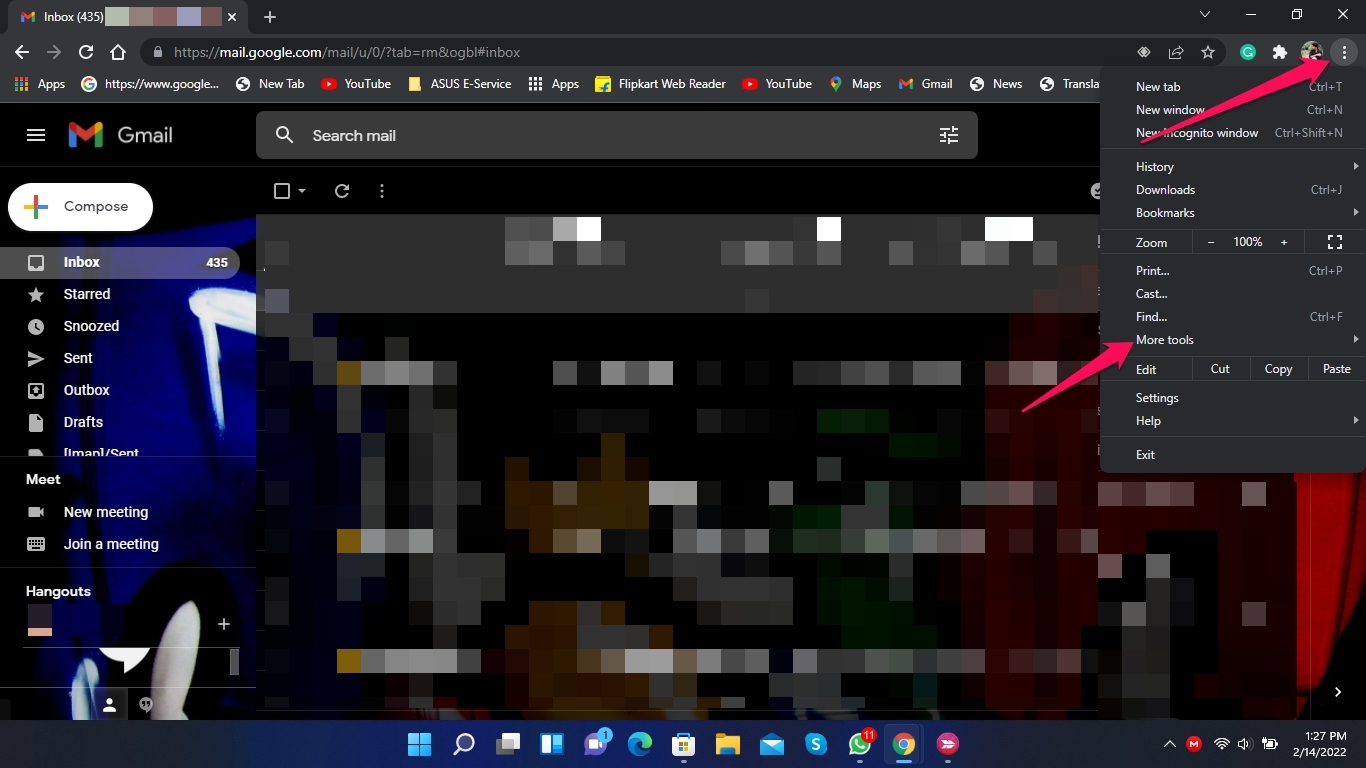
- Klicken Sie auf die drei Punkte in der oberen rechten Ecke und öffnen Sie Weitere Tools.
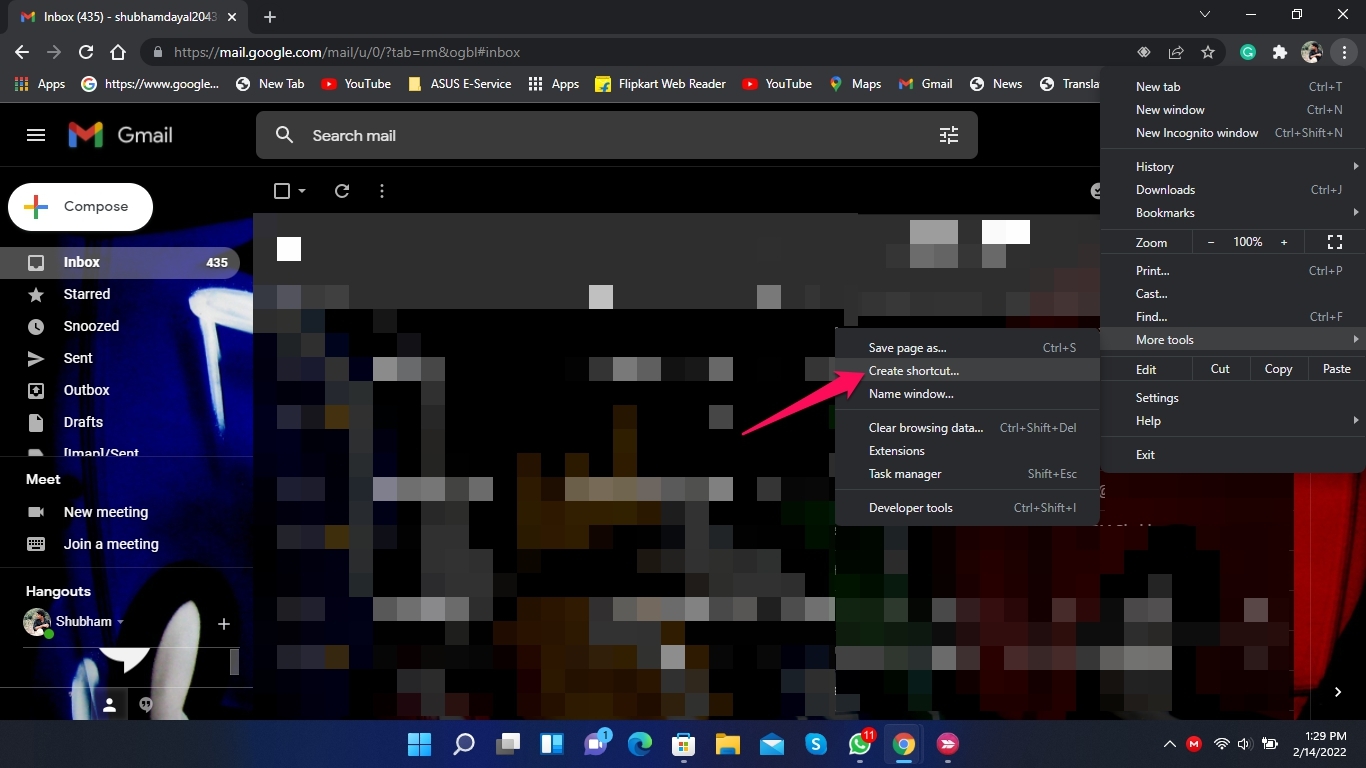
- Klicken Sie auf Verknüpfung erstellen.
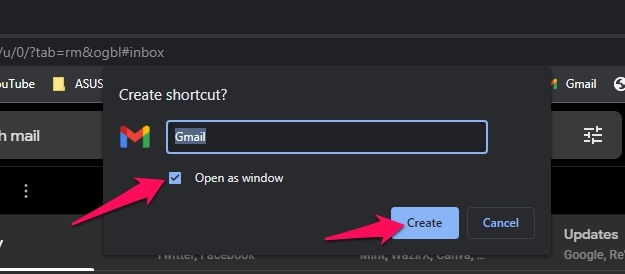
- Wählen Sie Als Fenster öffnen und klicken Sie auf Erstellen.
- Eine Verknüpfung, um Gmail direkt zu öffnen, wird nun auf dem Desktop Ihres PCs angezeigt.
Das war alles, was Sie über die Installation der Gmail-App unter Windows 11 wissen müssen. Wir hoffen, dass Sie Gmail unter Windows 11 mit den oben genannten Umgehungsmöglichkeiten installieren konnten. Wenn Sie dennoch Probleme haben, können Sie uns gerne im Kommentarfeld kontaktieren.
Wenn Sie Gedanken zu Wie man die Gmail-App unter Windows 11 installiert? haben, können Sie diese gerne im Kommentarfeld unten hinterlassen. Abonnieren Sie auch unseren DigitBin YouTube-Kanal für Video-Tutorials. Prost!
Erhalte neue Beiträge in deinem Posteingang.
Kein Spam. Jederzeit abmelden.