Android TV · 5 min read · Dec 19, 2025
Wie man den Google TV Launcher auf jedem Android TV installiert?
In diesem Artikel werden wir besprechen, wie man den Google TV Launcher auf jedem Android TV vor dem offiziellen Start installiert. Dies kann knifflig sein, da das Sideloaden der APK nicht funktioniert. Dies liegt am standardmäßigen Android TV Launcher.
Befolgen Sie den folgenden Artikel sorgfältig, da wir einige Methoden verwenden werden, die vielen Benutzern nicht vertraut sind. Aber wenn Sie die unten genannten Schritte befolgen, werden Sie höchstwahrscheinlich auf keine Probleme stoßen.
Über den Google TV Launcher
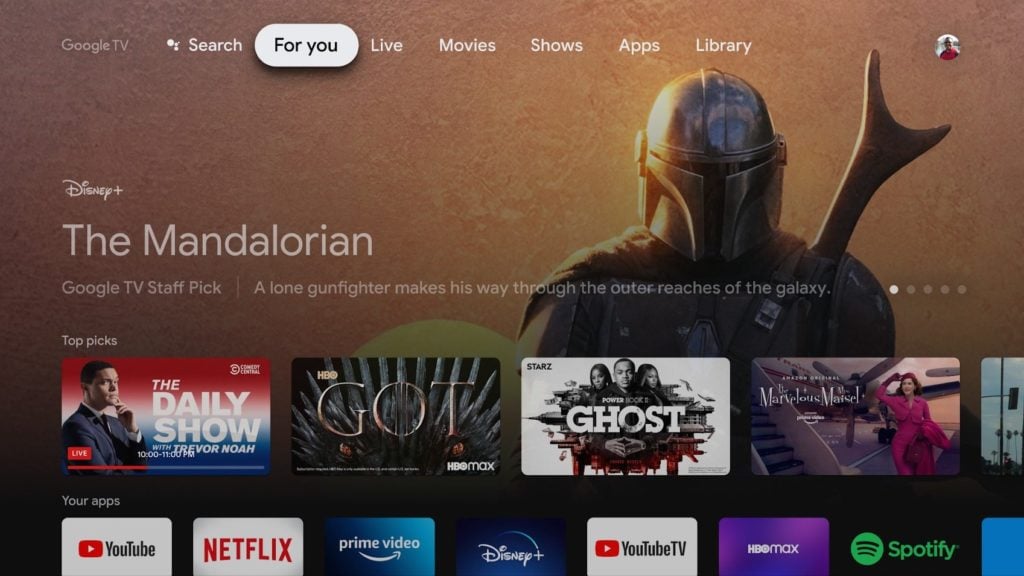
Laut der Play Store Auflistung, “ Google TV Home ist die Basis für alle Aktivitäten auf Ihrem Google TV Unterhaltungsgerät. Durchsuchen Sie Tausende von Filmen, Shows und Live-TV-Kanälen aus Ihren Abonnements, ohne zwischen Apps springen zu müssen. Entdecken Sie neue Dinge, die Sie ansehen können, mit Empfehlungen basierend auf dem, was Sie ansehen und was Sie interessiert. “
Google Home, auch bekannt als Google TV, wurde zusammen mit dem neuen Chromecast sowie dem Pixel 4a 5G und Pixel 5 angekündigt. Google hat die Benutzeroberfläche sowie das gesamte Android TV Betriebssystem aktualisiert. Es kommt mit all den modernen UI-Aspekten, die Benutzer heutzutage lieben und gerne verwenden.
Schritte zur Installation des Google TV Launchers
Zuerst werden wir die APK herunterladen und auf unser Android TV sideloaden.
Laden Sie beide APKs von den obigen Links herunter.
Jetzt werden wir einen Datei-Explorer installieren, um all diese Dateien auf unserem TV anzuzeigen (wir empfehlen Solid Explorer).
Kopieren Sie dann die APK auf das Android TV. Sie können jede Methode verwenden, um dies zu tun. Sie können jeden USB-Stick verwenden, aber wir verwenden gerne die App ‘Send File to TV’.
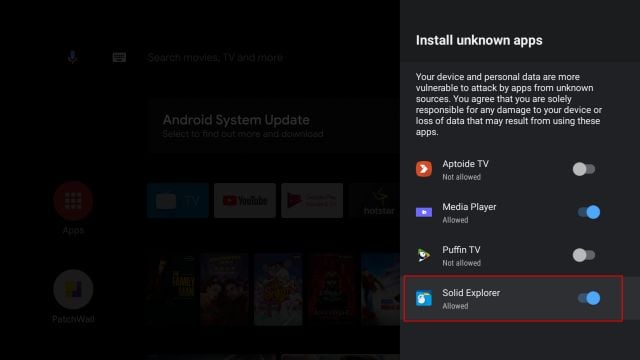
Jetzt müssen wir die Sicherheit deaktivieren, bei der Sie keine APKs installieren/sideloaden können, die nicht aus dem Play Store stammen; um dies zu tun, folgen Sie den folgenden Schritten,
Klicken Sie auf das Zahnrad Symbol von Ihrem aktuellen Startbildschirm,
Scrollen Sie dann nach unten zu Geräte Einstellungen und öffnen Sie es,
Navigieren Sie nun zu Sicherheit & Einschränkungen und dann zu Unbekannte Quellen,
Schließlich schalten Sie den Schalter nach rechts vor Solid Explorer (oder Ihrem bevorzugten Datei-Explorer).
Gehen Sie jetzt zurück zur Startseite und öffnen Sie Solid Explorer.
Nachdem Sie Solid Explorer geöffnet haben, lokalisieren Sie diese APKs,
Installieren Sie sie, indem Sie nacheinander auf sie klicken.
Gehen Sie jetzt zurück zur Startseite und öffnen Sie den Play Store,
Suchen Sie nach Home Screen Launcher für Android TV und installieren Sie ihn.
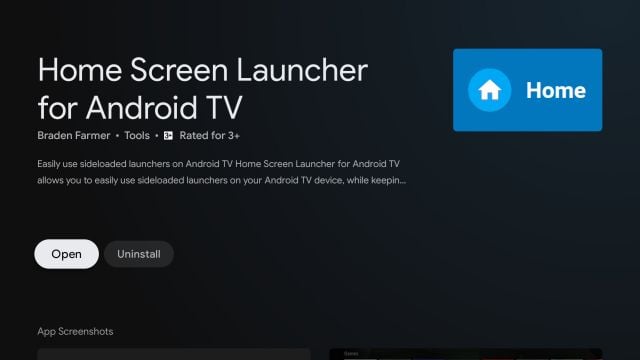
- Nach erfolgreicher Installation, versuchen Sie auf die Home Taste auf Ihrer Fernbedienung zu klicken; sobald Sie die Home-Taste drücken, erkennt der TV einen neuen Launcher, LauncherX, der nichts anderes als der Google TV Launcher ist.
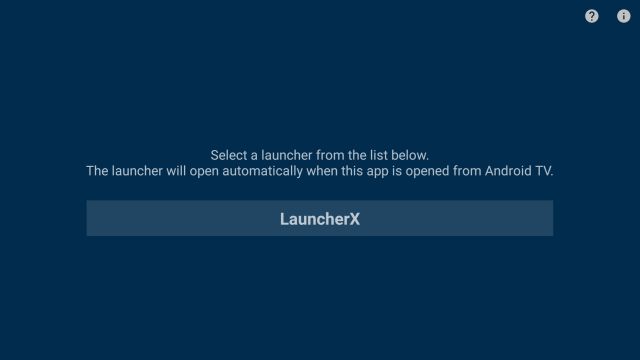
- Öffnen Sie ihn, und da haben Sie das brandneue Google TV, das auf Ihrem Android TV läuft.
Google TV Launcher als Standard-Launcher festlegen
Aber es wird als Drittanbieter-Launcher funktionieren, Sie müssen die Home-App jedes Mal öffnen, um den neuen Google TV Launcher zu genießen.
Sie werden keinen Weg finden, ihn als Standard-Launcher festzulegen, was wir auf einem Android-Gerät sehen. Daher werden wir den standardmäßigen Android TV Launcher deaktivieren, um den neuen Google TV Launcher als Standard-Launcher festzulegen.
Öffnen Sie die Geräte-Einstellungen Ihres Android TVs.
Gehen Sie dann zu Build-Version im Über-Bereich.
Drücken Sie nun wiederholt darauf, bis die Entwickleroptionen aktiviert sind.
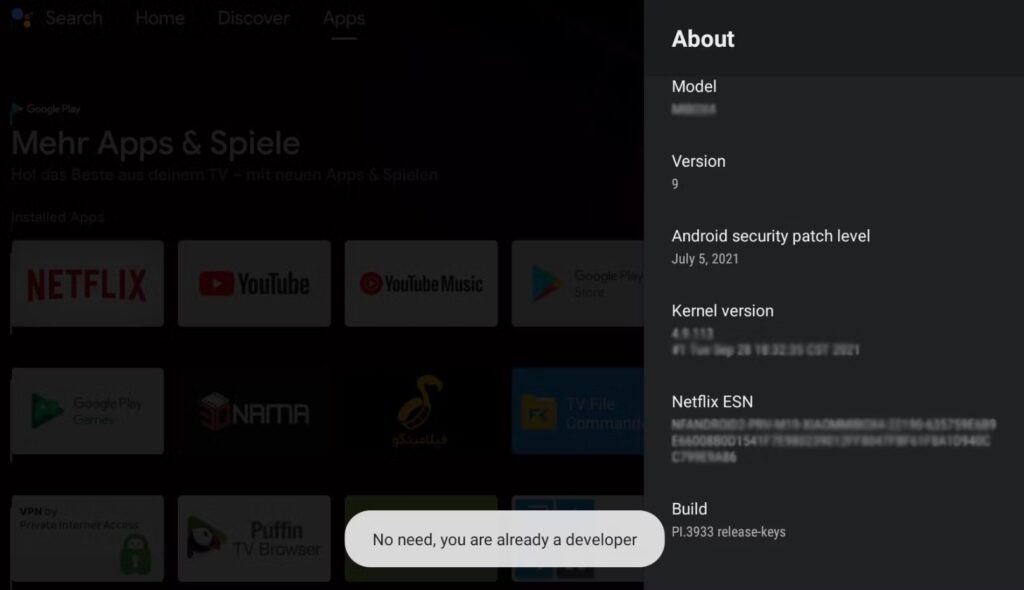
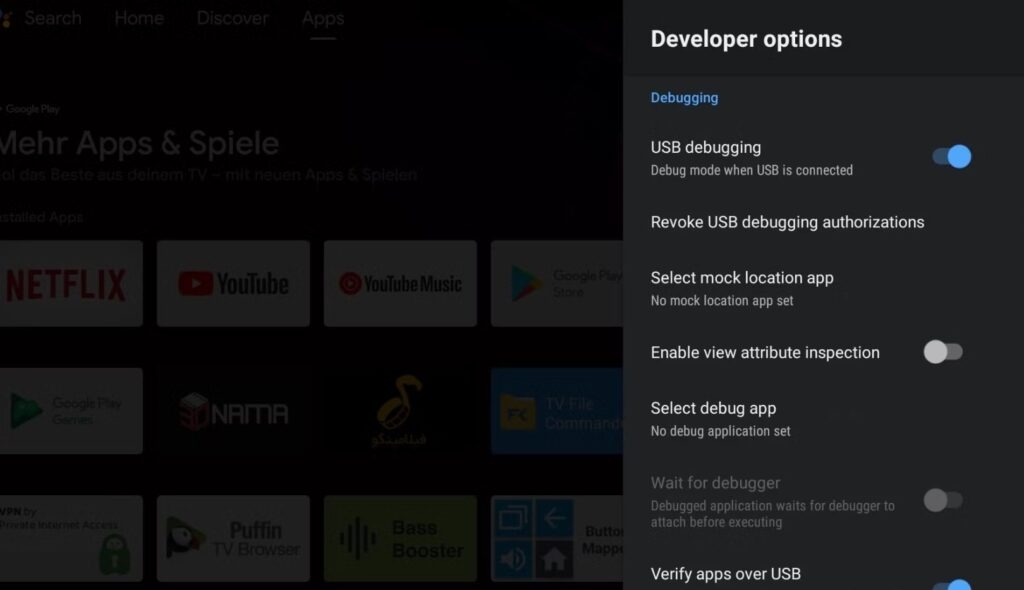
Nach der Aktivierung gehen Sie zurück zum Menü Geräte-Einstellungen und öffnen Sie Entwickleroptionen.
Aktivieren Sie nun USB-Debugging und Netzwerk-Debugging.
- Gehen Sie schließlich zurück zum Über-Bereich und tippen Sie auf Status, um die IP-Adresse zu erhalten.
Jetzt gehen Sie zurück zu Ihrem PC; wir werden Ihren Android TV über ADB mit Ihrem PC verbinden.
ADB auf unserem Desktop/Laptop einrichten
Der Prozess ist ein wenig knifflig, aber diejenigen, die mit ADB vertraut sind, werden dies sehr einfach machen können.
Nun, heutzutage sind die meisten Menschen nicht mit ADB vertraut, also werden wir zuerst ADB in unserem System (Desktop oder Laptop) einrichten.
Laden Sie die “Platform-tools” (ADB und Fastboot-Treiber) herunter.
Entpacken Sie die heruntergeladene Datei.
Öffnen Sie den Ordner, in unserem Fall die ‘platform-tools’.
Sie werden den Pfad in der Navigationsleiste sehen.
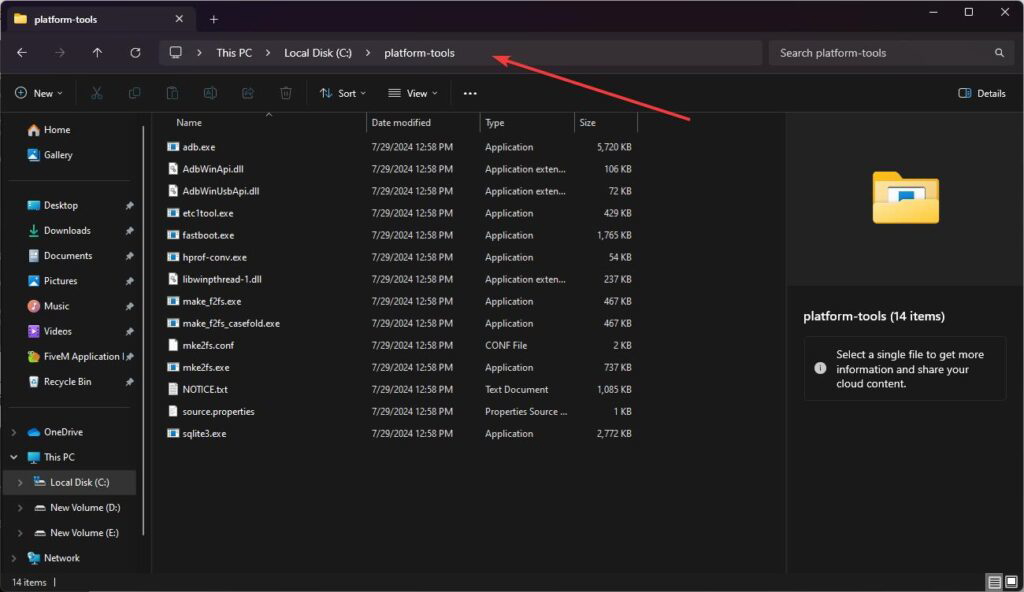
Klicken Sie auf die Navigationsleiste und entfernen Sie den Pfad von dort.
Und schließlich geben Sie ‘ cmd ‘ in diese Leiste ein und drücken Sie die Eingabetaste.
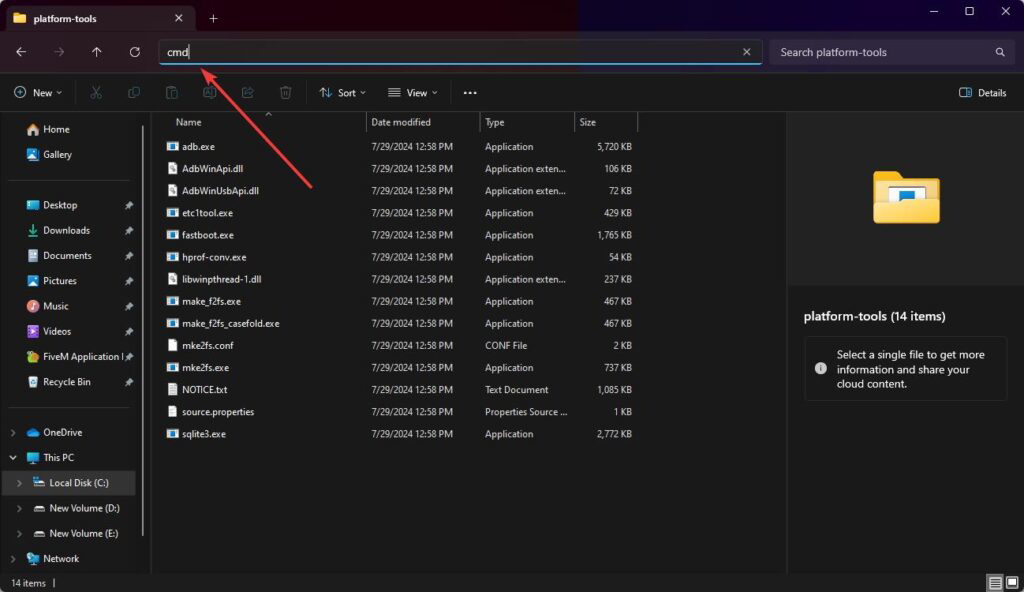
Ein Eingabeaufforderungsfenster öffnet sich im selben Verzeichnis.
Geben Sie nun den folgenden Befehl ein. Optional: Möglicherweise müssen Sie “:5555” hinzufügen, um dies zum Laufen zu bringen
adb connect [IP-Adresse einfügen]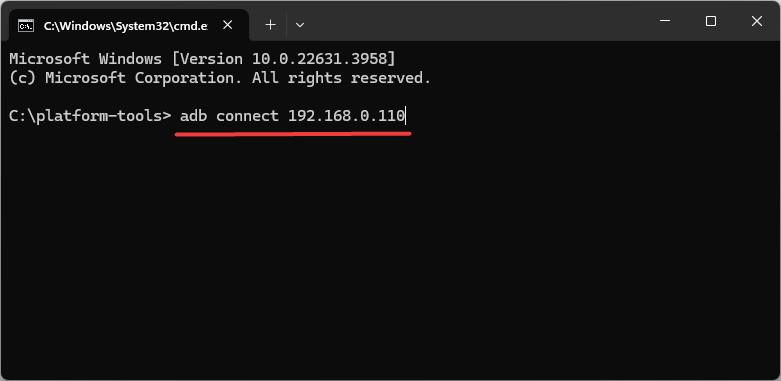
- Danach verwenden Sie den folgenden Befehl, um den standardmäßigen Android TV Launcher zu deaktivieren.
adb shell pm uninstall –user 0 com.google.android.tvlauncherDas war alles. Sie haben alle Schritte erfolgreich abgeschlossen, um den Google TV Launcher auf Ihrem Android TV zu installieren.
Falls Sie zum alten Launcher zurückkehren möchten, verwenden Sie den folgenden Befehl:
adb shell cmd package install-existing com.google.android.tvlauncherVerwenden Sie den Google TV Launcher in jedem Land
Ursprünglich war Google TV nur in den USA verfügbar, sodass Sie in einem Land wie Indien den Launcher möglicherweise nicht vollständig nutzen können. In diesem Fall erhalten Sie keine personalisierten Karten, keine intelligenten Empfehlungen auf dem Startbildschirm und einige kleine Fehler hier und da.
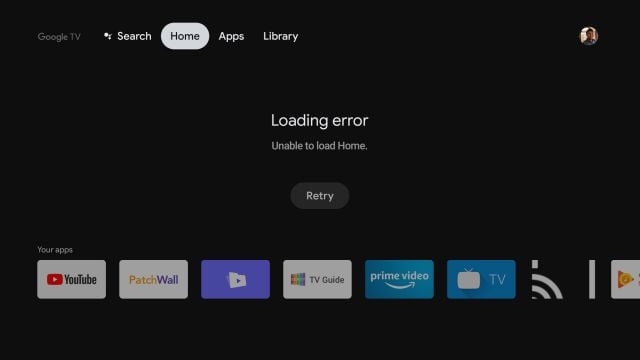
Daher müssen wir einen VPN-Dienst verwenden, um unseren Standort virtuell in die USA zu ändern, um den Launcher ordnungsgemäß zu verwenden. Beachten Sie, dass Sie mit dieser Einrichtung sowohl lokale als auch US-zentrierte Ergebnisse erhalten. Sie können sowohl kostenlose als auch kostenpflichtige VPNs verwenden; hier sind einige Empfehlungen, für die Sie sich entscheiden können,
Windscribe VPN (Kostenlos & Bezahlt)
Proton VPN (Kostenlos & Bezahlt)
Hide.me VPN (Kostenlos & Bezahlt)
Nord VPN (Bezahlt)
SurfShark VPN (Bezahlt)
Express VPN (Bezahlt)
CyberGhost VPN (Bezahlt)
Aber wenn der neue Chromecast in Ihrem Land verfügbar ist, müssen Sie kein VPN verwenden, um den Google TV Launcher zu nutzen.
Erhalte neue Beiträge in deinem Posteingang.
Kein Spam. Jederzeit abmelden.