iOS Installation · 5 min read · Dec 04, 2025
Wie man iOS 15 Beta auf dem iPhone installiert?
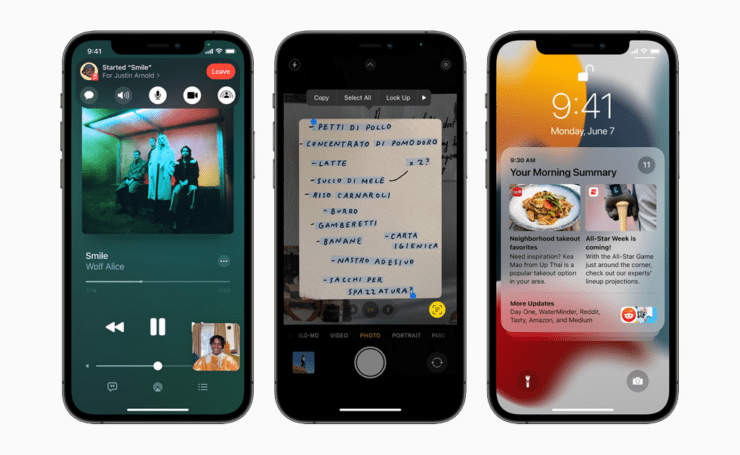
In diesem Leitfaden erkläre ich dir den gesamten Prozess, wie man iOS 15 auf deinem iPhone installiert. Derzeit ist die iOS 15 Developer Beta 4 verfügbar. Wir werden also sehen, wie man sie installiert. Ich habe den Prozess Schritt für Schritt abgedeckt, sodass es sehr einfach für dich ist, ihm zu folgen.
Wie jedes Jahr hat Apple viele Funktionen im neuen iOS-Build überarbeitet. Gleichzeitig wurden auch viele neue und nützliche Funktionen durch iOS 15 eingeführt. Die Entwickler-Beta-Bauten sind die frühen Versionen eines iOS-Builds und können gelegentlich fehlerhaft sein. Ich weiß jedoch, dass viele Apple-Enthusiasten darauf brennen, das neue iOS 15 zu verwenden. Dieser Leitfaden wird ihnen helfen, das neue iOS 15 auf ihren iPhones zu installieren.
Funktionen von iOS 15
Bevor wir zum Installationsteil kommen, lass uns zuerst die nützlichen Funktionen ansehen, die Apple im neuen iOS 15 gepackt hat.
- Überarbeitete Benachrichtigungen
- FaceTime SharePlay
- Verbesserte Karten
- Fokus-Tool, um Ablenkungen durch unnötige Benachrichtigungen von allen Apps zu vermeiden
- Live Text
- Neues Design für den Safari-Browser
- Mail Datenschutzschutz
- App-Datenschutzbericht, um zu wissen, wie genau Apps die ihnen erteilten Berechtigungen nutzen
- Überarbeitete Wetter-App
- Drag-and-Drop von Screenshots
Wie man iOS 15 Beta auf dem iPhone installiert?
Bevor du mit der Installation beginnst, musst du wissen, dass wir mit iOS 15 Beta auf die iOS 15 Developer Beta 4 verweisen.
Es gibt zwei Arten von Beta-Programmen, die Apple anbietet; die erste ist die öffentliche Beta und die zweite ist die Entwickler-Beta. In beiden Fällen erhältst du, wenn du dich als iOS-Beta-Nutzer anmeldest, ein Beta-Profil für das neueste iOS 15, das du installieren musst, um ein Upgrade durchzuführen.
Wie wird man ein Entwickler-Beta-Nutzer?
Du musst dich als Entwickler auf der Website von Apple anmelden und bis zu 99 $ bezahlen, um die neuesten Betas auf deinem iPhone zu erhalten und sie zu verwenden. Wenn du nicht so viel Geld ausgeben möchtest, kannst du auch Hilfe von einem Freund oder Familienmitglied in Anspruch nehmen, das möglicherweise ein Entwickler-Beta-Konto hat. Du kannst einfach das iOS 15 Entwickler-Beta-Profil von ihnen erhalten und es kostenlos verwenden.
Andernfalls kannst du googeln und herausfinden, ob eine legitime und sichere Datei-Hosting-Website das neueste iOS 15 Entwickler-Beta-Profil bereitgestellt hat. Du kannst es herunterladen und installieren, wenn du es für sicher hältst.
Denke daran, dass die Entwickler-Betas oft fehlerhaft sind und während du sie als täglichen Treiber verwendest, möglicherweise Probleme auftreten können. Verstehe dies also, bevor du eine Entwickler-Beta von iOS installierst.
Wie wird man ein öffentlicher Beta-Nutzer?
Zweitens, wenn du eine Beta möchtest, die weit weniger fehlerhaft ist als die Entwickler-Betas, musst du die öffentliche Beta von iOS 15 wählen.
Um ein öffentlicher Beta-Nutzer zu werden, musst du nichts bezahlen. Alles, was du tun musst, ist, dich mit deiner Apple-ID auf der Apple-Website anzumelden und dich als öffentlicher Beta-Nutzer zu registrieren.
Schritte zur Installation der iOS 15 Developer Beta 4 auf dem iPhone
Beachte, dass du, wenn dein iPhone bereits ein Beta-Profil der vorherigen iOS-Version wie iOS 14 verwendet, dieses Beta-Profil zuerst entfernen musst, bevor du das iOS 15 Beta-Profil installierst.
Ich hatte ein iOS 14 Beta-Profil auf meinem iPhone, das ich entfernen musste, bevor ich das iOS 15 Beta-Profil installieren konnte. Daher habe ich das in die Schritte aufgenommen.
Stelle auch sicher, dass du eine aktive Internetverbindung hast, da du etwa 4 bis 5 GB Daten für die iOS 15-Installation benötigst.
- Beginne mit dem Herunterladen des iOS 15 Entwickler-Beta-Profils
- Durchsuche die Datei und öffne sie in deinen iPhone-Ordnern
- Es sollte jetzt im Abschnitt Beta-Profile deiner iOS-Einstellungen erscheinen.
- Öffne die Einstellungen-App
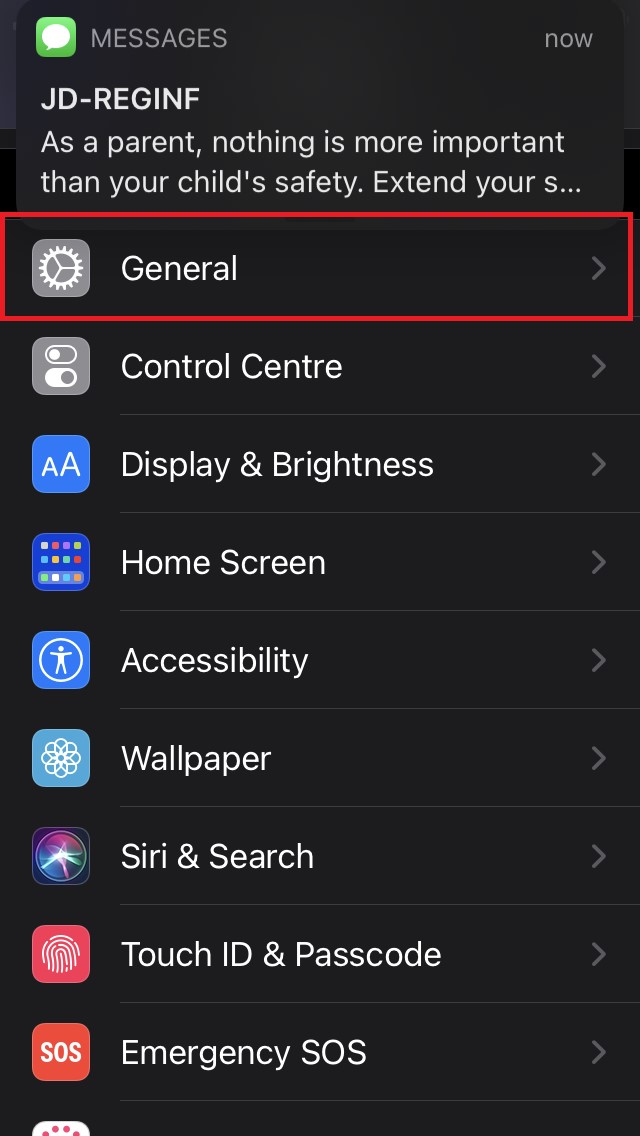
- Gehe zu Allgemein und tippe darauf
- Navigiere darunter zu Profile und tippe darauf
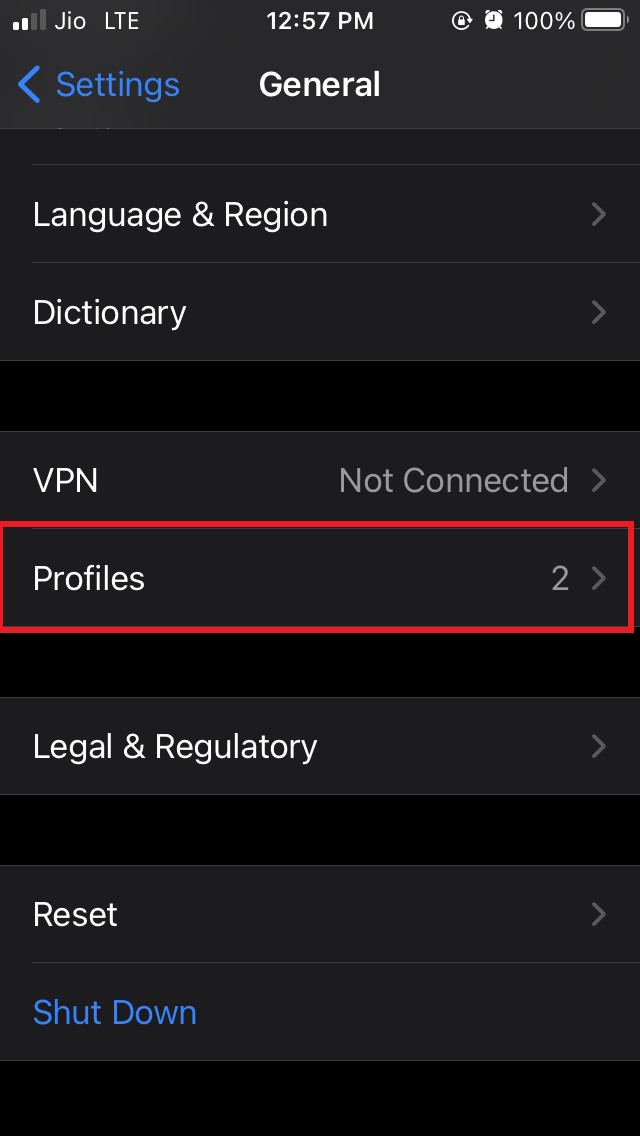
- Du solltest zwei iOS-Beta-Profile sehen, wenn du auf iOS 14 Beta warst, und das zweite wird die iOS 15 Beta unter dem Tab Heruntergeladenes Profil sein.
- Zuerst musst du das iOS 14 Beta-Profil entfernen, das unter Konfigurationsprofil sein wird.
- Tippe auf iOS 14 Beta Software-Profil
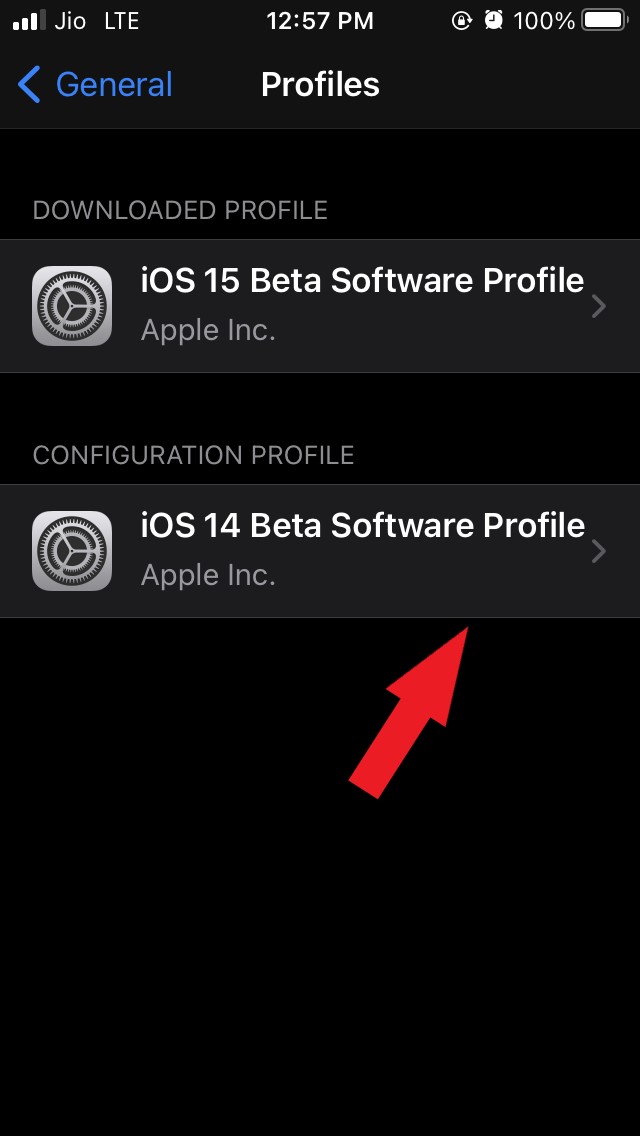
- Tippe auf Profil entfernen. Du wirst aufgefordert, das iPhone neu zu starten. Tippe auf Neustart.
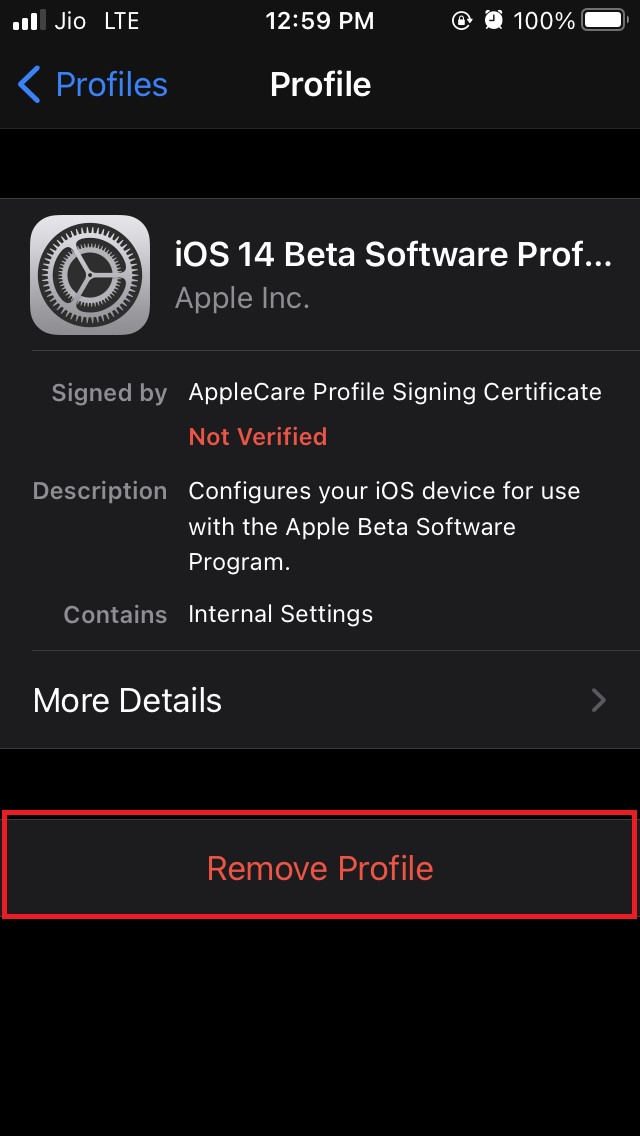
- Gehe jetzt zurück zum vorherigen Abschnitt, Profile, du wirst nur das iOS 15 Beta-Profil sehen. Tippe darauf, um es zu öffnen.
- Tippe auf Installieren, um das iOS 15 Beta-Profil zu installieren
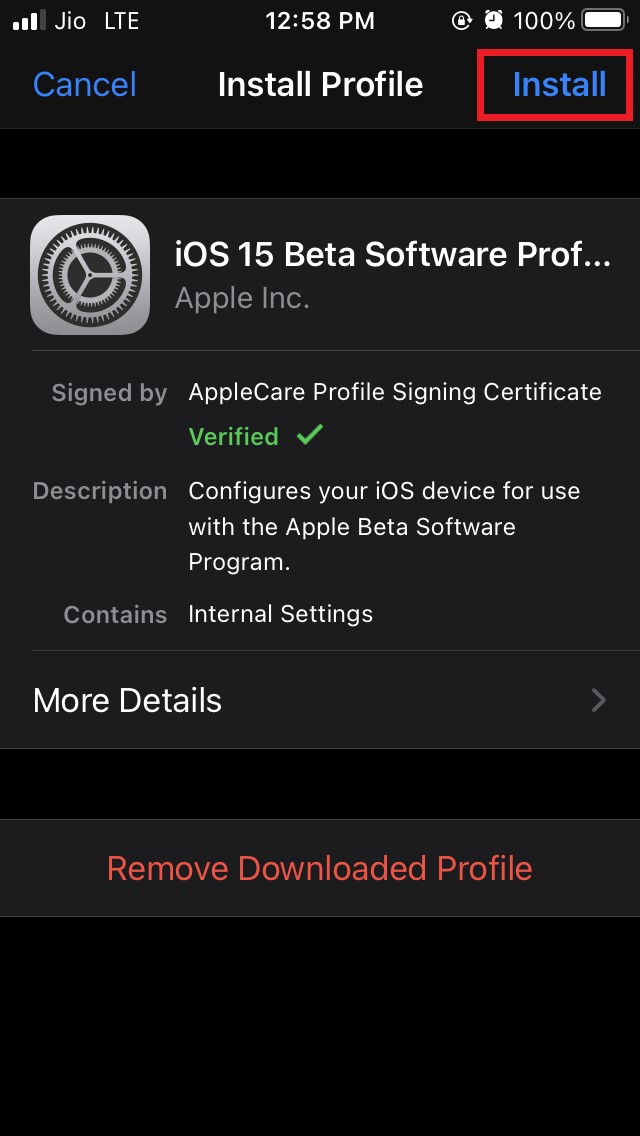
- Nach der Installation des Profils siehst du eine Anweisung, das iPhone neu zu starten. Tippe auf Neustart.
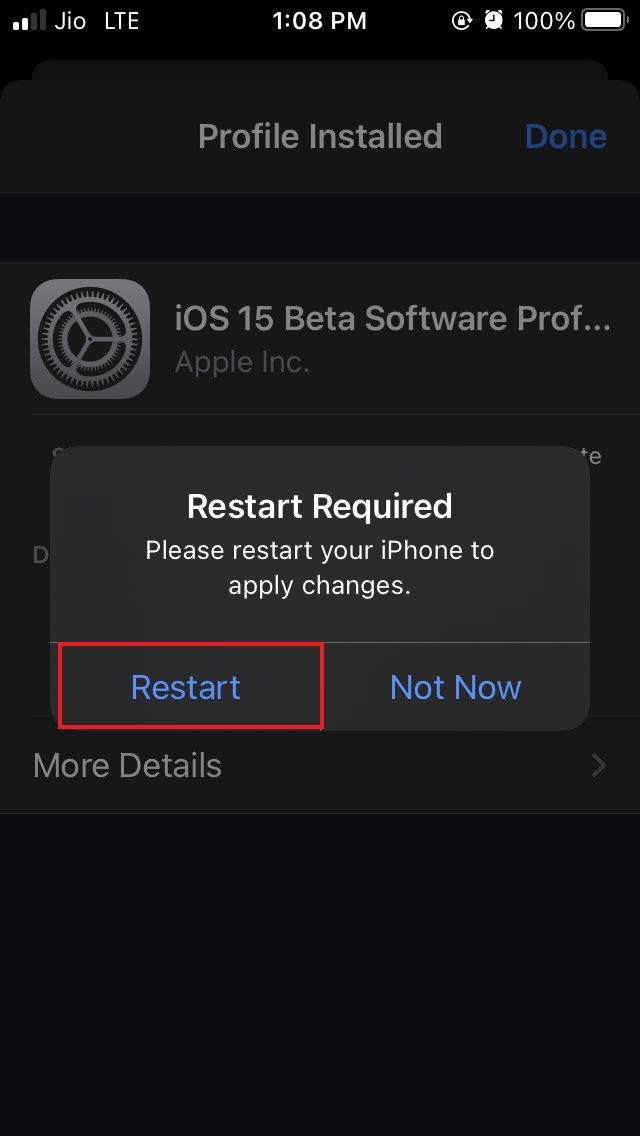
- Gehe zu Einstellungen und navigiere zu Allgemein. Tippe darauf.
- Tippe jetzt auf Software-Update.
- Du wirst sehen, dass die neueste Entwickler-Beta von iOS 15 angezeigt wird, die dich auffordert, sie herunterzuladen und zu installieren. Wie du im Screenshot unten sehen kannst, ist es die iOS 15 Entwickler-Beta 4, die die neueste verfügbare Beta ist.
- Tippe auf Herunterladen und Installieren. Du musst dich mit WiFi verbinden, um das Update herunterzuladen.
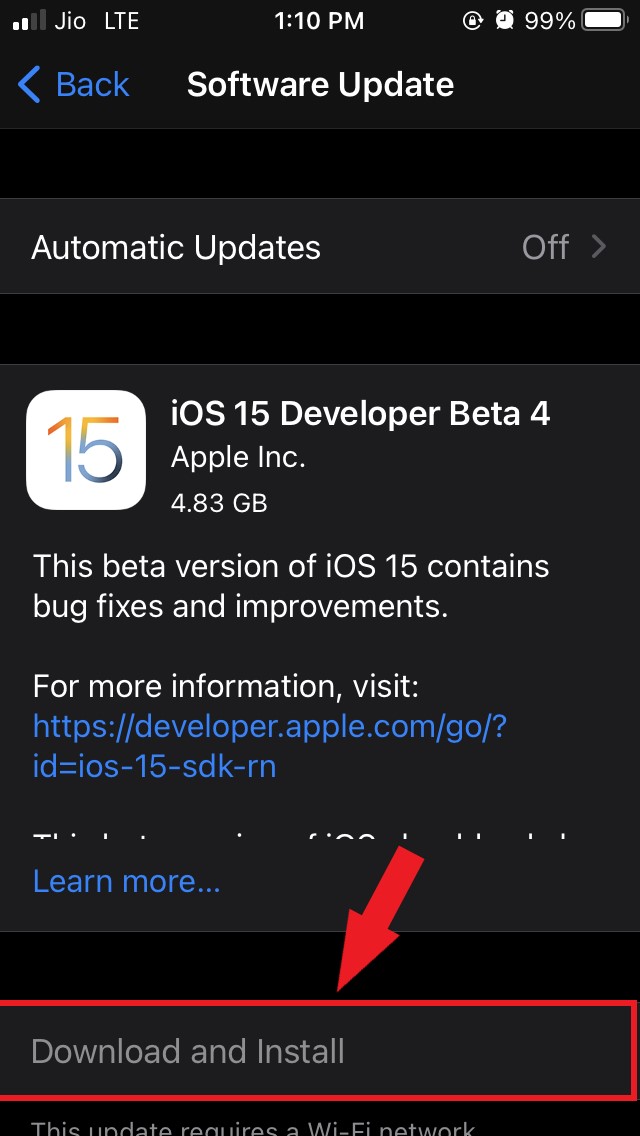
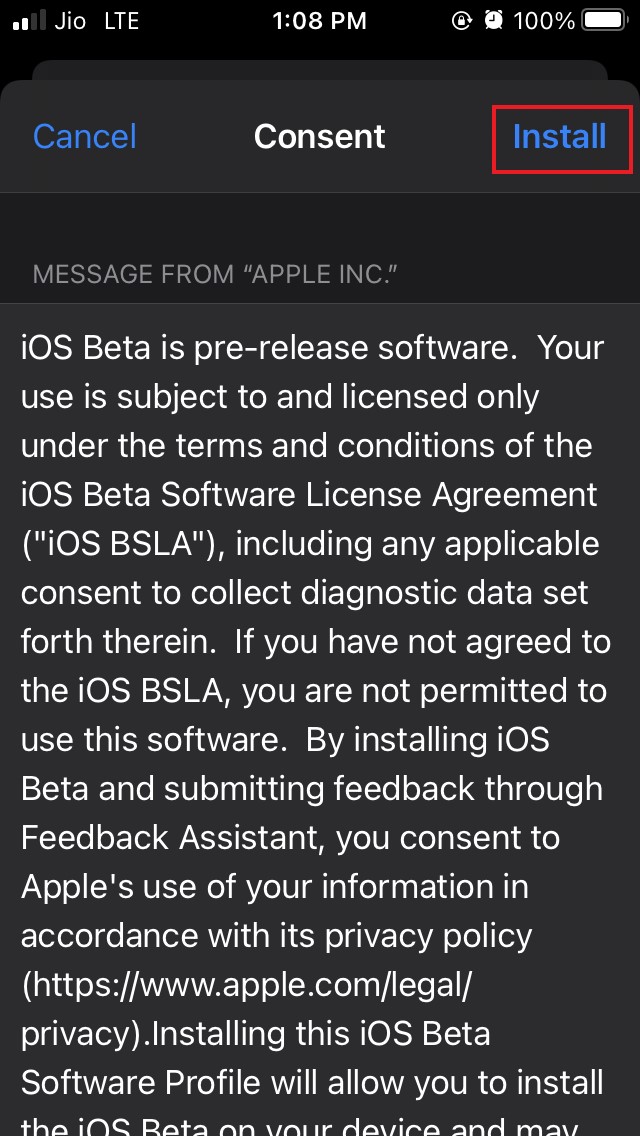
- Zwei Seiten mit Zustimmung und Benutzervereinbarung werden angezeigt, die du lesen kannst, wenn du möchtest.
- Tippe auf Installieren
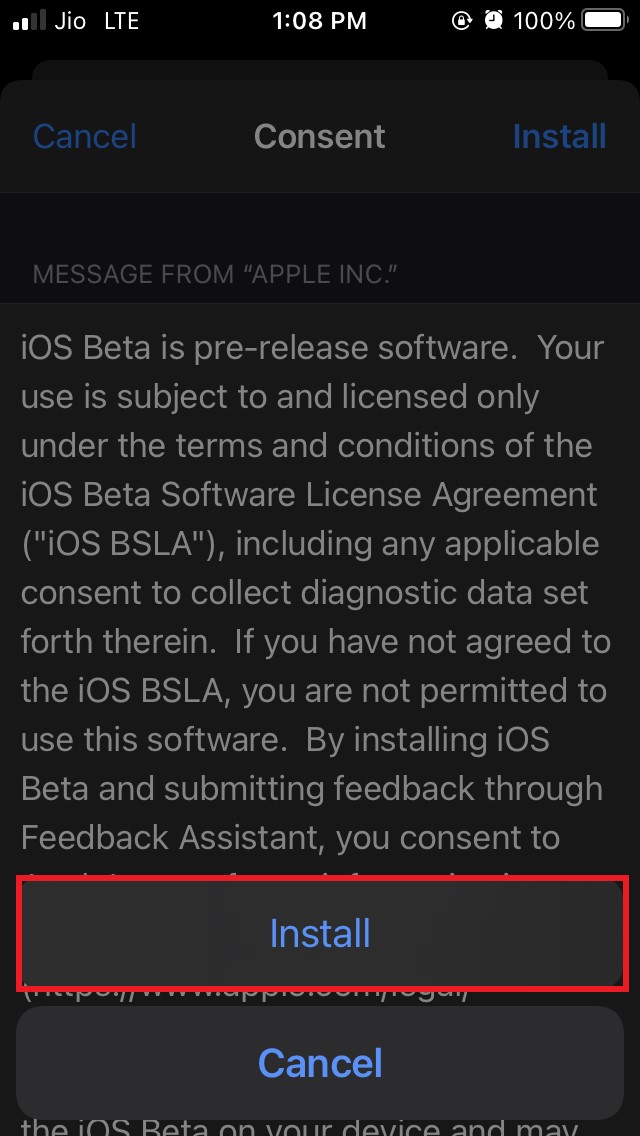
 20. Tippe erneut auf Installieren, um deine Aktion zu bestätigen.
 21. Die Installation wird einige Zeit in Anspruch nehmen, und das iPhone wird mehrmals mit dem Apple-Logo auf dem Bildschirm neu gestartet. Lass es einfach laufen und meddle nicht mit irgendetwas.
 - Sobald die Installation abgeschlossen ist, wird das iPhone schließlich neu gestartet, und du wirst den Startbildschirm sehen.
- Sobald der Prozess abgeschlossen ist, wird dein iPhone neu gestartet, und auf dem Startbildschirm siehst du ein Pop-up mit der Meldung: „Dein iPhone wurde auf iOS 15 aktualisiert“.
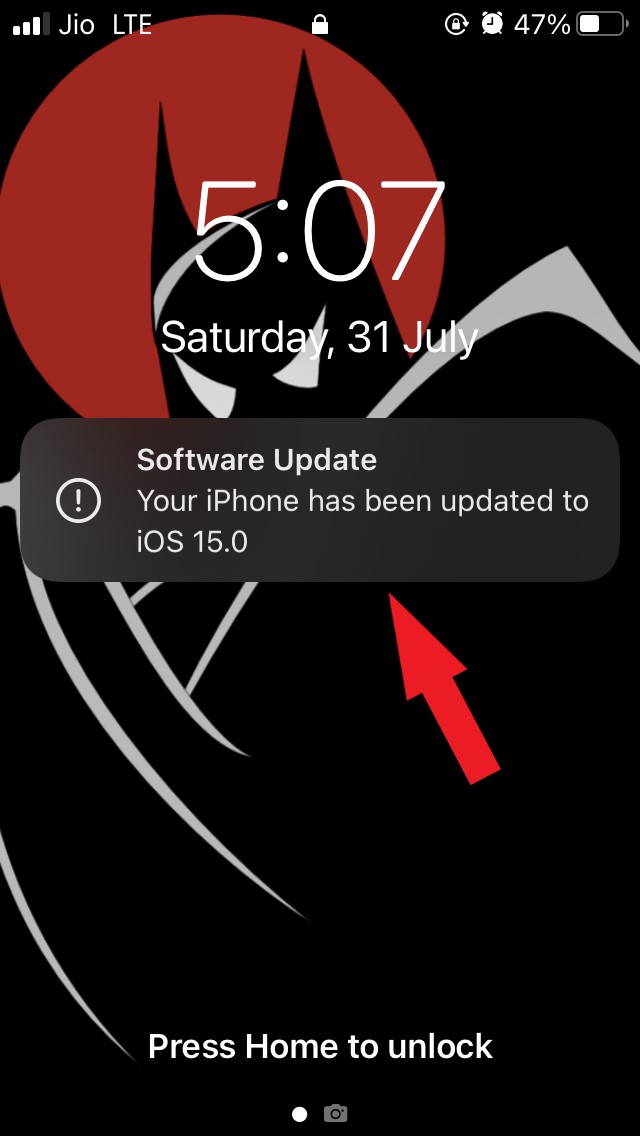
Das war’s. Jetzt hast du dein iPhone erfolgreich auf iOS 15 aktualisiert. Wie ich bereits sagte, wenn du die Entwickler-Beta installierst, kannst du auf einige Fehler stoßen. Wenn du das iPhone nicht mit der Entwickler-Beta als täglichen Treiber verwenden möchtest, warte auf die Veröffentlichung der iOS 15 Public Beta.
Bisher habe ich bei der Verwendung der iOS 15 Entwickler-Beta 4 keine größeren Fehler oder Abstürze von Apps festgestellt. Folge einfach dem Leitfaden und installiere das iOS 15 auf deinem iPhone. Lass mich wissen, wenn du irgendwelche Zweifel hast oder wenn du es nicht installieren kannst.
Wenn du Gedanken zu Wie man iOS 15 Beta auf dem iPhone installiert? hast, dann kannst du gerne unten im Kommentarfeld schreiben. Bitte abonniere auch unseren DigitBin YouTube-Kanal für Video-Tutorials. Prost!
Erhalte neue Beiträge in deinem Posteingang.
Kein Spam. Jederzeit abmelden.