Kodi Installation · 9 min read · Nov 06, 2025
Wie man Kodi auf Smart TV installiert?
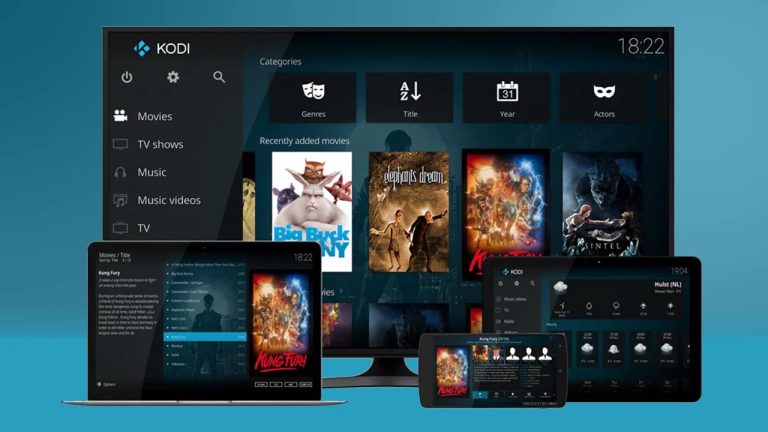
Kodi ist auf mehreren Geräten wie Smartphones, Tablets, Smart TVs usw. verfügbar. Aber wenn Sie Kodi auf Smart TV installieren, wird es herausfordernd, da verschiedene Marken unterschiedliche TV-Betriebssysteme wie Android, Web OS, Tizen usw. verwenden.
Kodi ist mit einigen kompatibel, mit anderen jedoch nicht. Wie Sie Kodi in einem solchen Fall nutzen können, werden wir Ihnen hier mitteilen.
Außerdem lernen Sie, wie Sie Kodi auf verschiedenen TV-Betriebssystemen installieren. Solche Methoden machen Kodi schnell und auf unterhaltsame Weise für Smart TVs zugänglich. Lassen Sie uns also ohne viel Zeit zu verlieren über die Realität sprechen!
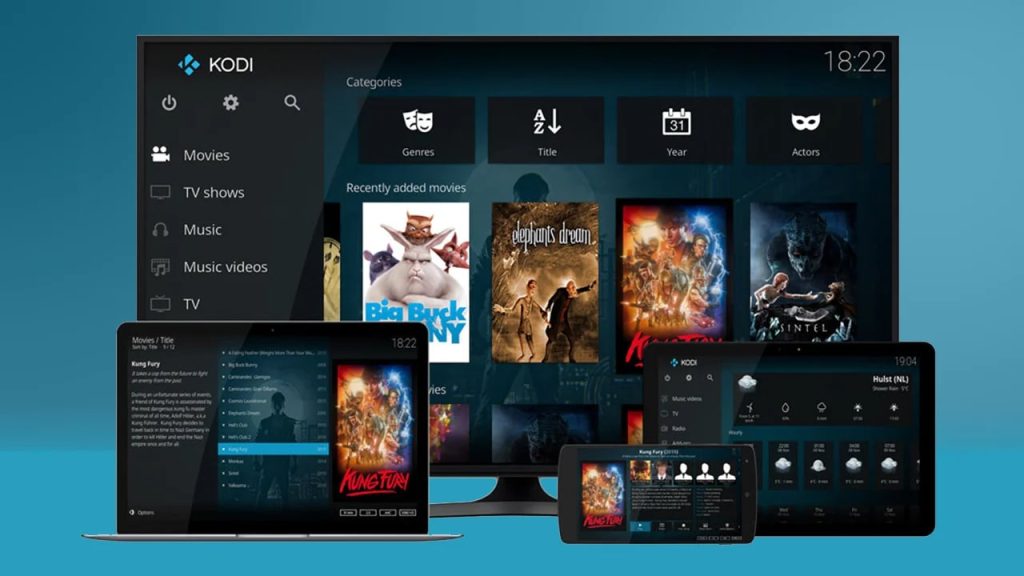
Wie man Kodi auf Smart TV installiert?
Lassen Sie uns mit dem Verfahren zur Installation von Kodi auf Smart TVs beginnen; unten sind einige Möglichkeiten aufgeführt, Kodi auf den Smart TVs verschiedener Marken zu installieren.
LG Smart TV (WebOS)
LG Smart TVs verwenden WebOS, und um es klarzustellen, Sie können Kodi nicht auf einem Gerät verwenden, das WebOS verwendet. Daher müssen die Kodi-App-Entwickler eine andere Kodi-Version entwickeln, die perfekt mit WebOS funktioniert.
Sie würden neugierig sein zu wissen, warum Kodi nicht mit Web-Betriebssystemen funktioniert, also schauen wir uns das an.
Kodi ist nicht mit WebOS kompatibel. Darüber hinaus sind massive Anstrengungen erforderlich, um es mit WebOS kompatibel zu machen, doch die Entwicklung wird nicht mit einer benutzerfreundlichen GUI erfolgen.
Obwohl Linux- und Web-Betriebssysteme ähnliche grundlegende Codierungsverfahren teilen, gibt es viele Variationen, die die Komplexität des WebOS erhöhen.
LG ist eine der führenden Smart TV-Marken und hat eine riesige Fangemeinde. Dennoch ist Kodi für seine Benutzer nicht verfügbar. Aber Sie brauchen sich keine Sorgen zu machen; wir haben eine Lösung für Sie!
Wie können LG TV-Benutzer Kodi auf ihren Smart TVs installieren?
Sie können eine einfache Methode verwenden, um Kodi auf Ihren Smart TVs ohne Probleme zuzugreifen. Sie können jedes andere Medienstreaming-Gerät, so einfach wie ein Smartphone, mit Ihrem TV verbinden. Stecken Sie dann das Widget an Ihren TV, installieren Sie jedoch Kodi auf dem angeschlossenen Gerät.
—
Samsung Smart TV (TizenOS oder Android TV)
Samsung Smart TVs arbeiten mit zwei Betriebssystemen - Tizen oder Google Android TV. Wenn Sie noch nichts über Tizen gehört haben, es ist das exklusive Betriebssystem von Samsung. Unter den beiden Versionen erlaubt jedoch nur eine die Verwendung von Kodi auf Ihrem Smart TV.
Leider können Sie Kodi nicht verwenden, wenn Sie ein Samsung TV-Benutzer mit Tizen OS sind. Das liegt daran, dass das Kodi-Team keine Version für Tizen entwickelt hat. Früher wurde 2015 bekannt gegeben, dass Kodi Tizen entwickelt; jedoch haben wir keine Ergebnisse gesehen (März 2022).
Aber wenn Sie einen Samsung Smart TV verwenden, der auf Android OS läuft, haben Sie Glück. Sie können die folgenden Schritte befolgen, um Kodi auf Ihrem TV zu starten:
- Gehen Sie zum PlayStore
- Suchen Sie die Kodi-App, überprüfen Sie das erste Suchergebnis; es sollte ein blaues Symbol haben (viele Nachahmungs-Apps sind verfügbar)
- Klicken Sie dann auf Installieren
- Öffnen Sie anschließend die App auf Ihrem Smart TV, sobald sie gestartet ist.
Wie installiert man Kodi für Samsung Smart TV?
Leider, wenn Sie ein Tizen-betriebenes Gerät haben, müssen Sie sich mit Kodi auf Ihrem Smart TV herumschlagen! Aber wenn Sie einen Android-betriebenen Samsung TV haben, können Sie mit der PlayStore-Methode fortfahren.
—
Sony Smart TV (Android TV)
Sony ist einer der besten TV-Hersteller und auch einer der älteren. Außerdem ist es einer der wenigen Smart TV-Hersteller, die Android OS für ihre TVs verwenden. Wenn Sie also ein Sony Smart TV-Benutzer sind, haben Sie Glück!
Wie installiert man Kodi auf Sony Smart TV?
Ja, Sie können Kodi auf Sony Smart TV verwenden, und es gibt viele Methoden, mit denen Sie dies tun können.
#Methode 1: Google Play Store
Der Google Play Store bietet Ihnen die Möglichkeit, Kodi am einfachsten zu installieren. Befolgen Sie die folgenden Schritte, um sie zu verwenden:
- Navigieren Sie und öffnen Sie den Google Play Store
- Suchen Sie nach Kodi und öffnen Sie die erste Option in der Liste
- Sie sehen die grüne Download-Schaltfläche unter dem Namen
- Klicken Sie auf Herunterladen
- Nachdem es installiert ist, können Sie es normal öffnen und die App ohne Probleme verwenden.
#Methode 2: Screencasting
Android-TVs haben eine Screencasting (Bildschirmfreigabe)-Funktion, die allgemein als Chrome Cast oder Google Cast bekannt ist. Sie können die folgenden Schritte verwenden, um auf Kodi auf Ihrem Sony Smart TV zuzugreifen.
- Laden Sie Kodi über den PlayStore auf Ihrem Smartphone/Tablet herunter
- Ihr Telefon/Tablet sollte die Screencasting (Bildschirmfreigabe)-Funktion haben
- Verwenden Sie es, um den Bildschirm mit Ihrem TV zu teilen.
Das Beste daran ist, Kodi zu verwenden, ohne es auf Ihrem Smart TV zu installieren.
—
Panasonic Smart TV (My Home Screen)
Panasonic Smart TVs drehen sich um ihre Plattform, die als My Home Screen bekannt ist. Es wird von Firefox TV betrieben, hat jedoch eine benutzerdefinierte Benutzeroberfläche. Außerdem hat es mehrere vorinstallierte Anwendungen wie Netflix, YouTube, Hulu usw. Aber es mag seltsam erscheinen, dass Kodi nicht für Firefox TV verfügbar ist.
Außerdem erwarten wir nicht, dass Kodi für Firefox TV, Tizen oder WebOS verfügbar ist. Daher müssen Sie, wenn Sie sie verwenden möchten, einige Besorgungen machen, um auf Kodi auf Ihrem Smart TV zuzugreifen.
Um Kodi auf Panasonic TV zu verwenden, können Sie ein Medienstreaming-Gerät verwenden, um es mit Ihrem Smart TV zu verbinden, um darauf zuzugreifen. Sie können sogar die unten aufgeführten Methoden ausprobieren!
—
Kodi-kompatible Smart TVs
Angenommen, Sie sind in einem Showroom und suchen nach den besten Optionen für einen Smart TV. Warum also nicht einen wählen, der Ihnen das Streamen einer riesigen Vielfalt an Inhalten ermöglicht?
Außerdem, wenn Sie ein Kodi-Fan sind, werden Sie nichts dagegen haben, einen Kodi Smart TV zu kaufen. Darüber hinaus wechseln viele Smart TVs zu Android-Betriebssystemen, da es ein Segen für die Streaming-Apps ist.
Darüber hinaus ist Kodi eine hervorragende Option, da es sehr einfach ist, die erstklassige Kodi-App in nur wenigen Schritten auf Ihrem Smart TV zu installieren. Lassen Sie uns also einen Blick auf die besten Kodi-kompatiblen TVs werfen, um Ihr Binge-Watching-Erlebnis zu verbessern.
- Sony XBR
Die legendäre Sony TV-Serie bietet viele Optionen für Kodi TV. Dennoch ist Sony XBR die beste unter ihnen. Es ist ein dünner Flachbildfernseher, der von Android betrieben wird.
Neben atemberaubendem Aussehen und Haltbarkeit bietet es das beste Erlebnis beim Ausführen von Kodi. Sie können direkt aus dem Play Store installieren und die beste Klarheit und Klangerfahrung ohne Kompromisse genießen!
- Philips 6800
Wiederum ein hochwertiger TV-Hersteller, Philips hat eine Philips 6800-Serie. Es ist eine Reihe von Smart TVs, die ultradünn sind und 4K-kompatibel sind.
Außerdem verwenden sie das Android-Betriebssystem, was wiederum ein Segen für seine Benutzer ist. Es ist einfach, Kodi auf diesen Smart TVs einzurichten, und es bietet Ihnen auch das beste Seherlebnis. Und wissen Sie was, es ist sogar zu erschwinglichen Preisen erhältlich!
- Sharp Aquos
Sharp Smart TVs verwenden ihr benutzerdefiniertes Betriebssystem, und die neueren Modelle werden von Android OS betrieben. Mit dieser Serie erhalten Sie den Vorteil des Binge-Watchings auf mehreren Plattformen. Und Kodi-Fans, hier können Sie ganz einfach Kodi auf Smart TV über den Play Store installieren.
Es gibt nur einige Smart TVs, die Kodi verwenden können. Das liegt daran, dass die anderen mit Kodi inkompatibel sind. Schließlich haben die Entwickler es nicht für andere Betriebssysteme entwickelt. Einige machen es sogar schwierig, Add-Ons zu verwenden, also was können Sie in einem solchen Fall tun.
Wie können Sie Kodi auf einem Kodi-inkompatiblen Smart TV verwenden?
—
Wie man Kodi auf inkompatiblen Smart TVs verwendet?
Wenn Kodi mit Ihrem TV nicht kompatibel ist, können Sie einige der unten aufgeführten Methoden ausprobieren, um es zu verwenden; mindestens eine wird funktionieren!
Option 1: Installieren Sie Kodi auf einem Raspberry Pi
Wenn Sie LG WebOS, Samsung Tizen oder Panasonic My Home Screen haben und dennoch Kodi auf Ihrem Flachbildfernseher verwenden möchten. Dazu bauen Sie Ihren persönlichen Raspberry Pi-Computer zusammen, was nicht schwierig, aber ziemlich interessant ist.
Wenn Sie es jedoch nicht faszinierend und mühsam finden, können Sie einen vorgefertigten Raspberry Pi-Computer kaufen. Sie müssen sich keine Sorgen um das Budget machen, da sie zu erschwinglichen Preisen erhältlich sind.
Option 2: Verbinden Sie ein Medienstreaming-Gerät
Wenn Sie Raspberry Pi nicht verwenden möchten, brauchen Sie sich keine Sorgen zu machen. Darüber hinaus werden viele von Ihnen nicht daran interessiert sein, die Software zu verwenden. Sie können einen einfachen Prozess befolgen, um auf Kodi auf Ihrem Smart TV zuzugreifen. Sie können Kodi-Boxen verwenden, da sie in der Lage sind, Kodi auszuführen. Dies sind Hardwareeinheiten, die über HDMI-Verbindungen angeschlossen werden können.
Sie können Medienstreaming-Geräte verwenden, um Ihre Inhalte zu streamen und sogar in der lokalen Bibliothek zu speichern. Daher empfehlen wir Ihnen, solche Streamer zu verwenden. Außerdem sind diese vollständig mit Kodi-Versionen kompatibel.
Sie können sogar Amazons Fire TV Stick 4K oder den Fire TV Stick Lite ausprobieren. Diese Geräte können Inhalte auf Kodi streamen, zusätzlich zu ihren eigenen Apps.
—
Ist die Verwendung von Kodi legal?
Kodi ist legal, aber die Verwendung von Add-Ons kann problematisch für Sie sein. Sie bieten Zugang zu portierten Inhalten, und Sie erhalten Urheberrechtsverletzungsbenachrichtigungen.
Daher werden diese von den meisten Internetdienstanbietern blockiert. Es schafft einen negativen Eindruck von Kodi. Mehrere Kodi-Box-Hersteller wurden aus demselben Grund ebenfalls verklagt.
—
Wichtiger Hinweis für Kodi-Benutzer
Sie können mehrere Add-Ons verwenden, um eine umfassende Palette von Kodi-Inhalten zu streamen, sogar kostenlos. Das Hauptproblem ist jedoch, dass viele dieser inoffiziellen Erweiterungen auf piratierte Filme und Serien zugreifen, ohne Sie zu benachrichtigen.
Es schafft Urheberrechtsprobleme für die Rechteinhaber. Dies führt zur Schließung von Kodi-Add-Ons, und ISPs senden Urheberrechtsverletzungsbenachrichtigungen an ihre Streamer.
Um solchen Bedrohungen zu entgehen, empfehlen wir die Verwendung eines virtuellen privaten Netzwerks. VPN bietet Ihnen Sicherheit. Es bietet Ihnen eine End-to-End-Verschlüsselung zwischen Ihnen und dem Internet.
Darüber hinaus wird es über Remote-Server bereitgestellt. Dritte werden nicht wissen, ob Sie ein VPN verwenden oder über Ihren Download-Status informiert sind.
—
Häufig gestellte Fragen
Welche Art von Inhalten können Sie auf Kodi ansehen?
Kodi ist eine All-in-One-Lösung für Ihre Unterhaltungsbedürfnisse. Es hat mehrere vorinstallierte und Drittanbieter-Apps mit einer umfassenden Palette von Inhalten.
Dazu gehören TV-Serien, Web-Serien, Filme, Dokumentationen, Übertragungen wie Sportübertragungen, YouTube-Medien, Inhalte aus sozialen Medien usw. Sie können alles ansehen, was Sie möchten; beachten Sie die Legalitäten und VPNs.
Kann Kodi TV-Dienstanbieter ersetzen?
Kodi bietet keinen Inhalt ohne ein Add-On. Praktisch gesprochen kann Kodi also keinen TV-Dienstanbieter ersetzen. Es bietet jedoch mehrere Streaming-Plattformdienste; daher wird der Zugriff auf Inhalte mit Kodi relativ einfacher.
—
Fazit
Wenn Sie ein Add-On von einer sicheren Seite herunterladen, ist das der richtige Schritt für die Sicherheit von Kodi. Dies hilft Ihnen, sich vor Bedrohungen zu schützen. Kodi hat eine Reihe von legalen und illegalen Inhalten.
Gehen Sie zu Kodi Wiki, um die neuesten Add-Ons zu finden, die von den Entwicklern anerkannt werden. Außerdem sollten Sie die von der XBMC Foundation entwickelten nicht herunterladen.
Erhalte neue Beiträge in deinem Posteingang.
Kein Spam. Jederzeit abmelden.