macOS Installation · 2 min read · Sep 20, 2025
So installieren Sie die macOS Monterey Public Beta auf Ihrem Mac-Gerät
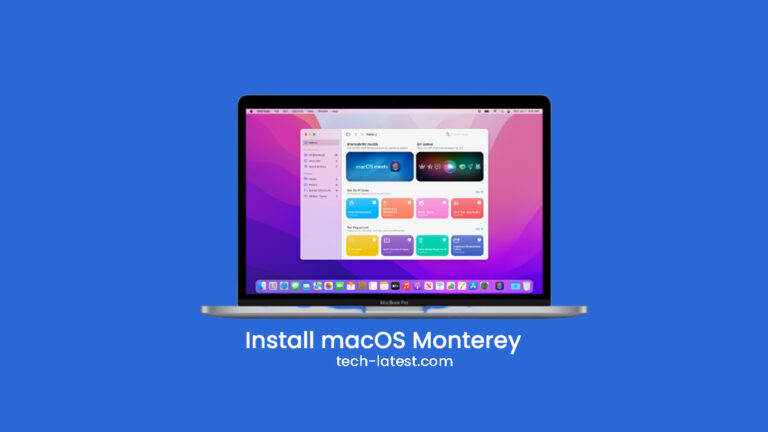
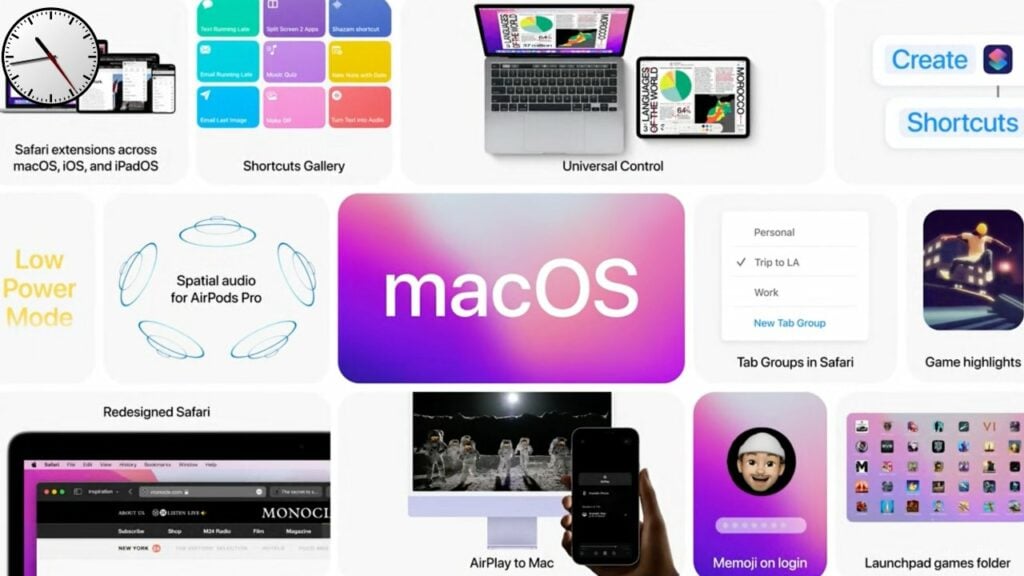
Apple hat vor ein paar Wochen macOS Monterey für Macs angekündigt. Apple hat versprochen, dass die öffentliche Beta in der ersten Juliwoche verfügbar sein wird.
Nun, die gute Nachricht ist, dass die öffentliche Beta für macOS Monterey verfügbar ist. Das bedeutet, dass Sie die macOS Monterey Public Beta auf Ihrem Mac installieren können.
In diesem Artikel zeigen wir Ihnen, wie Sie die macOS Monterey Public Beta auf Ihren kompatiblen Mac-Geräten wie MacBook, iMac usw. installieren können.
Installieren Sie die macOS Monterey Public Beta auf Ihrem Mac
Kompatible Geräte
Hier ist eine Liste aller Mac-Geräte, die mit der macOS Monterey Public Beta kompatibel sind:
- iMac (spät 2015 und später)
- iMac Pro (2017 und später)
- Mac Pro (spät 2013 und später)
- Mac Mini (spät 2014 und später)
- MacBook Pro (früh 2015 und später)
- MacBook Air (früh 2015 und später)
- MacBook (früh 2016 und später)
So installieren Sie die macOS Monterey Public Beta
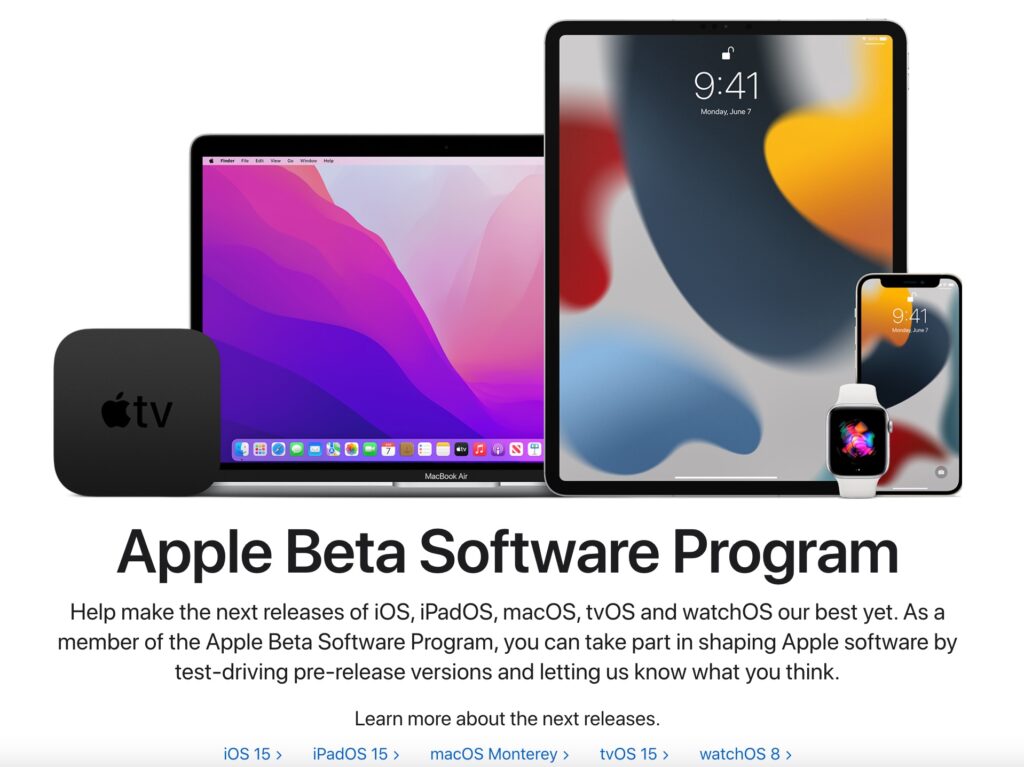
Schritt 1: Öffnen Sie Safari auf Ihrem Mac-Gerät und gehen Sie zu folgendem Link.
Schritt 2: Melden Sie sich mit Ihrer Apple-ID an oder registrieren Sie sich. Wenn Sie zuvor eine öffentliche Beta installiert haben, melden Sie sich an und klicken Sie auf ‘ Ihre Geräte registrieren ’ in der oberen rechten Ecke.
Schritt 3: Klicken Sie nun auf ‘ macOS ’.
Schritt 4: Scrollen Sie nach unten und klicken Sie auf ‘ Laden Sie das macOS Public Beta Access Utility herunter ’.
Dies wird eine DMG-Datei auf Ihrem Mac herunterladen.
Schritt 5: Öffnen Sie die DMG-Datei und führen Sie den Installer aus.
Schritt 6: Sobald Sie das neue macOS-Profil erfolgreich installiert haben, wird die Systemeinstellungen automatisch nach Updates suchen. Jetzt müssen Sie auf ‘Update’ klicken und die neueste Version wird heruntergeladen.
Schritt 7: Jetzt sehen Sie die Aufforderung zur Installation des neuen Updates, klicken Sie auf ‘ Weiter ’.
Schritt 8: Stimmen Sie allen Bedingungen zu, klicken Sie auf Weiter.
Schritt 9: Klicken Sie auf ‘ Installieren ’, Sie werden jetzt aufgefordert, das Administratorpasswort einzugeben, geben Sie es ein und klicken Sie schließlich auf ‘ Software installieren ’.
Schritt 10: Befolgen Sie alle Anweisungen zur Installation des neuen macOS und klicken Sie dann auf ‘ Jetzt upgraden ’.
Das war’s! Jetzt wird Ihr System neu gestartet, um das neue macOS Monterey zu installieren, und danach können Sie das neue macOS verwenden.
Abschlussphrase – Installieren Sie die macOS Monterey Public Beta
Das war alles, was Sie über die Installation von macOS Monterey auf Ihrem Mac-Gerät wissen müssen.
Sie können die macOS Monterey Public Beta installieren, aber stellen Sie sicher, dass Sie ein Backup erstellen, falls Sie zu macOS BigSur zurückkehren möchten.
Erhalte neue Beiträge in deinem Posteingang.
Kein Spam. Jederzeit abmelden.