IPTV Anleitung · 2 min read · Oct 03, 2025
Wie man Mobdro IPTV auf Kodi Krypton 17+ installiert?
Kodi XBMC ist der beste Ort, um TV-Sendungen, Filme, Sportprogramme, Musik, Live-TV, Bilder und vieles mehr zu schauen. Kodi ist das beliebteste Medienzentrum und wird von fast allen Geräten wie Android, Windows, iPhone, Firestick, Smart TV usw. unterstützt.
Wenn es um Mobdro geht, ist es eines der beliebtesten IPTV mit dem Live-TV-Feed in mehr als 6 Sprachen aus der ganzen Welt. Heute werde ich Ihnen zwei Methoden zeigen, mit denen Sie Mobdro auf Kodi auf Ihrem Gerät hinzufügen und ausführen können.
Erfahren Sie: Beheben Sie alle Fehler und Probleme mit Mobdro
Wie man das Mobdro-Add-On zu Kodi hinzufügt?
Bevor wir fortfahren, müssen wir die Unbekannten Quellen auf Ihrem Kodi Krypton 17.0+ aktivieren. Klicken Sie dazu auf das Systemsymbol und dann auf Systemeinstellungen. Aktivieren Sie nun unter Addons Unbekannte Quellen.
Methode I:
In dieser Methode werden wir anstelle der direkten Installation des Mobdro-Add-Ons Links von Mobdro auf Kodi speichern.
Sie müssen das Sports Devil Add-On installiert haben, um auf mehr von Mobdro zugreifen zu können.
Schritt 1. Klicken Sie auf das Einstellungs-Symbol und öffnen Sie den Dateimanager.
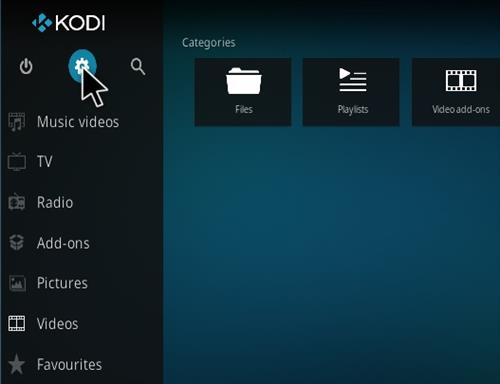
Kodi Einstellungen
Schritt 2. Klicken Sie hier auf Quelle hinzufügen und geben Sie die URL ein – http://repo.koditips.com/ und geben Sie der Quelle einen beliebigen Namen.
Schritt 3. Gehen Sie jetzt zurück zum Startbildschirm und klicken Sie auf Add-Ons und klicken Sie hier auf das Kästchensymbol oben links.
Schritt 4. Klicken Sie hier auf Aus ZIP-Datei installieren, suchen Sie die Quelldatei mit dem Namen, den Sie vergeben haben, und suchen Sie nach repository.koditips..zip* und klicken Sie darauf. (Neu installieren, wenn es beim ersten Mal fehlschlägt)
Schritt 5. Klicken Sie nun auf Aus Repository installieren und öffnen Sie das KodiTips.com Repository.
Schritt 6. Öffnen Sie Video-Add-Ons und installieren Sie Made in Canada IPTV.
Schritt 7. Gehen Sie nun zu Video-Add-Ons und suchen Sie nach Canada IPTV.
Schritt 8. Scrollen Sie unter Canada IPTV nach unten und suchen Sie den Ordner mit dem Namen Spezielle Links und Ereignisse.
Schritt 9. Hier sehen Sie einen Ordner mit dem Namen Mobdro Channels.
Schritt 10. Öffnen Sie den Ordner und Sie werden eine Reihe von kategorisierten Kanälen sehen. Viel Spaß!
Methode II:
Schritt 1. Klicken Sie auf das Einstellungs-Symbol und öffnen Sie den Dateimanager.
Schritt 2. Klicken Sie hier auf Quelle hinzufügen und geben Sie die URL ein – http://ivtw.com/repo oder http://lvtvv.com/repo/** und geben Sie der Quelle einen beliebigen Namen.
Schritt 3. Gehen Sie jetzt zurück zum Startbildschirm und klicken Sie auf Add-Ons und klicken Sie hier auf das Kästchensymbol oben links.
Schritt 4. Klicken Sie hier auf Aus ZIP-Datei installieren, suchen Sie die Quelldatei mit dem Namen, den Sie vergeben haben, und suchen Sie nach Repository.ah.zip und klicken Sie darauf. (Neu installieren, wenn es beim ersten Mal fehlschlägt)
Schritt 5. Klicken Sie nun auf Aus Repository installieren und öffnen Sie das AH Add-on Repository.
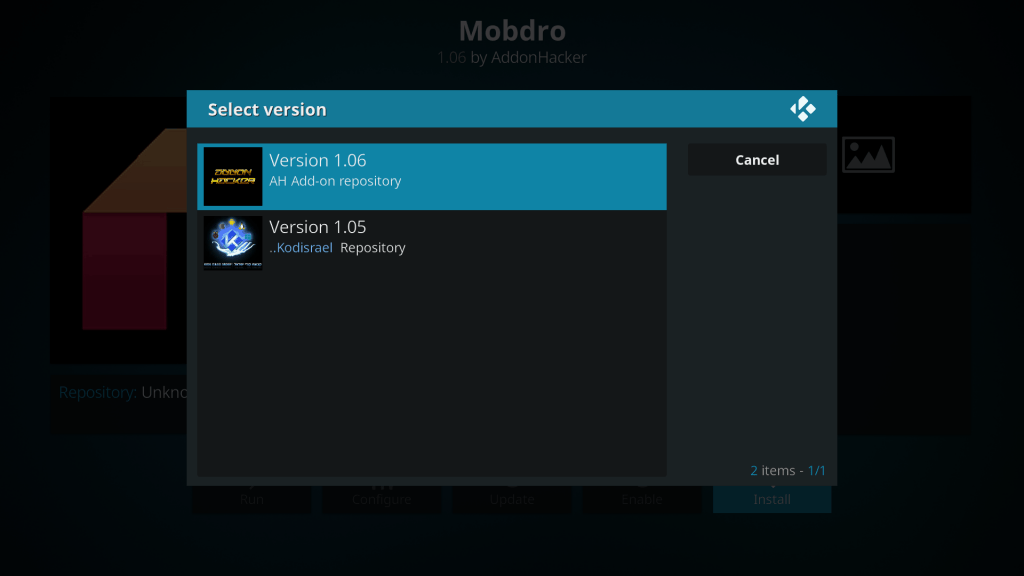
Kodi Repository für Mobdro Ah
Schritt 6. Öffnen Sie Video-Add-Ons und installieren Sie Mobdro Add-On
Schritt 7. Gehen Sie nun zu Video-Add-Ons und suchen Sie nach Mobdro.
Schritt 8. Öffnen Sie den Ordner und Sie werden eine Reihe von kategorisierten Kanälen sehen. Viel Spaß!
*Fazit:* Ich hoffe, der Beitrag war hilfreich. Kommentieren Sie unten für Unterstützung oder Hilfe. Und folgen Sie uns auf allen sozialen Kanälen.
Wenn Sie Gedanken zu Wie man Mobdro IPTV auf Kodi Krypton 17+ installiert? haben, können Sie gerne unten im Kommentarfeld schreiben. Abonnieren Sie auch unseren DigitBin YouTube-Kanal für Video-Tutorials. Prost!
Erhalte neue Beiträge in deinem Posteingang.
Kein Spam. Jederzeit abmelden.