Technik · 5 min read · Jan 16, 2026
Wie man eine SSD in seinem Laptop installiert
Vor ein paar Wochen öffnete ich einfach meinen Laptop, um zu schreiben. Also wie gewohnt öffnete ich meinen Laptop, öffnete MS Word und begann zu schreiben. Allerdings lief es nicht so reibungslos. MS Word stürzte nach jedem Wort, das ich tippte, ständig ab, ich schenkte dem nicht viel Beachtung und startete meinen Computer neu.
Wieder war es dasselbe und nachdem ich frustriert war, beschloss ich, auf Google Docs zu schreiben. Ich klickte auf Google Chrome und es dauerte etwa 10 Minuten, bis Chrome geöffnet war.
Da wusste ich, dass etwas nicht stimmte. Ich versuchte, den SFC-Befehl und das DISM-Tool auszuführen, aber nichts funktionierte und mein Laptop war ziemlich unbrauchbar.
Jetzt schlug mir mein Freund schon eine Weile vor, eine SSD in meinen Laptop zu installieren, da ich mich immer darüber beschwerte, wie langsam mein Laptop war, obwohl er auf dem Papier gute Spezifikationen hatte.
Die endgültige Grenze war erreicht, als ich nichts mehr auf meinem Laptop tun konnte. Willst du den lustigen Teil wissen? Meine Laptop-Dateien waren so beschädigt, dass nicht einmal der Werksreset auf meinem Laptop funktionierte, was verrückt ist, wenn man darüber nachdenkt.
Da beschloss ich, dass ich eine SSD in meinen Laptop installieren muss, da ich nicht in der Lage war, meine Arbeit zu erledigen. Ich bin nicht wirklich ein Fan davon, die technischen Dinge selbst zu machen, aber mein Freund ermutigte mich, es selbst zu tun, und wegen des Lockdowns war auch alles geschlossen.
Also installierte ich die SSD selbst und wollte die Erfahrung aus erster Hand teilen, wie man eine SSD in seinen Laptop installiert, aus der Sicht einer Person, die es zum ersten Mal gemacht hat.
In diesem Artikel werde ich dir zeigen, wie du eine SSD in deinem Laptop installierst. Wenn dein Laptop keine SSD hat, ist es an der Zeit, eine zu bekommen, denn ohne eine SSD verpasst du viel vom Windows 10 Erlebnis.
Wie man eine SSD in seinem Laptop installiert
Das allererste, was du tun möchtest, bevor wir mit dem Prozess der Installation der SSD im Laptop beginnen, ist, alle Dinge zu sammeln, die du benötigen wirst:
Eine SSD (natürlich): Ich würde sagen, dass du deine HDD durch eine SATA-SSD ersetzen solltest, da Festplatten nicht so schnell sind und sehr anfällig für Beschädigungen. Ich bin ein Content-Autor und benötige nicht viel Speicherplatz, also verwendete ich eine 120GB SSD. Menschen, die andere Arbeiten mit hohem Speicherbedarf erledigen, sollten eine SSD mit höherer Speicherkapazität wählen.
Ein Werkzeugset: Ein Schraubendreher-Werkzeugset ist etwas, das jeder haben sollte. Du wirst es benötigen, um die kleinen Schrauben an deinem Laptop zu öffnen.
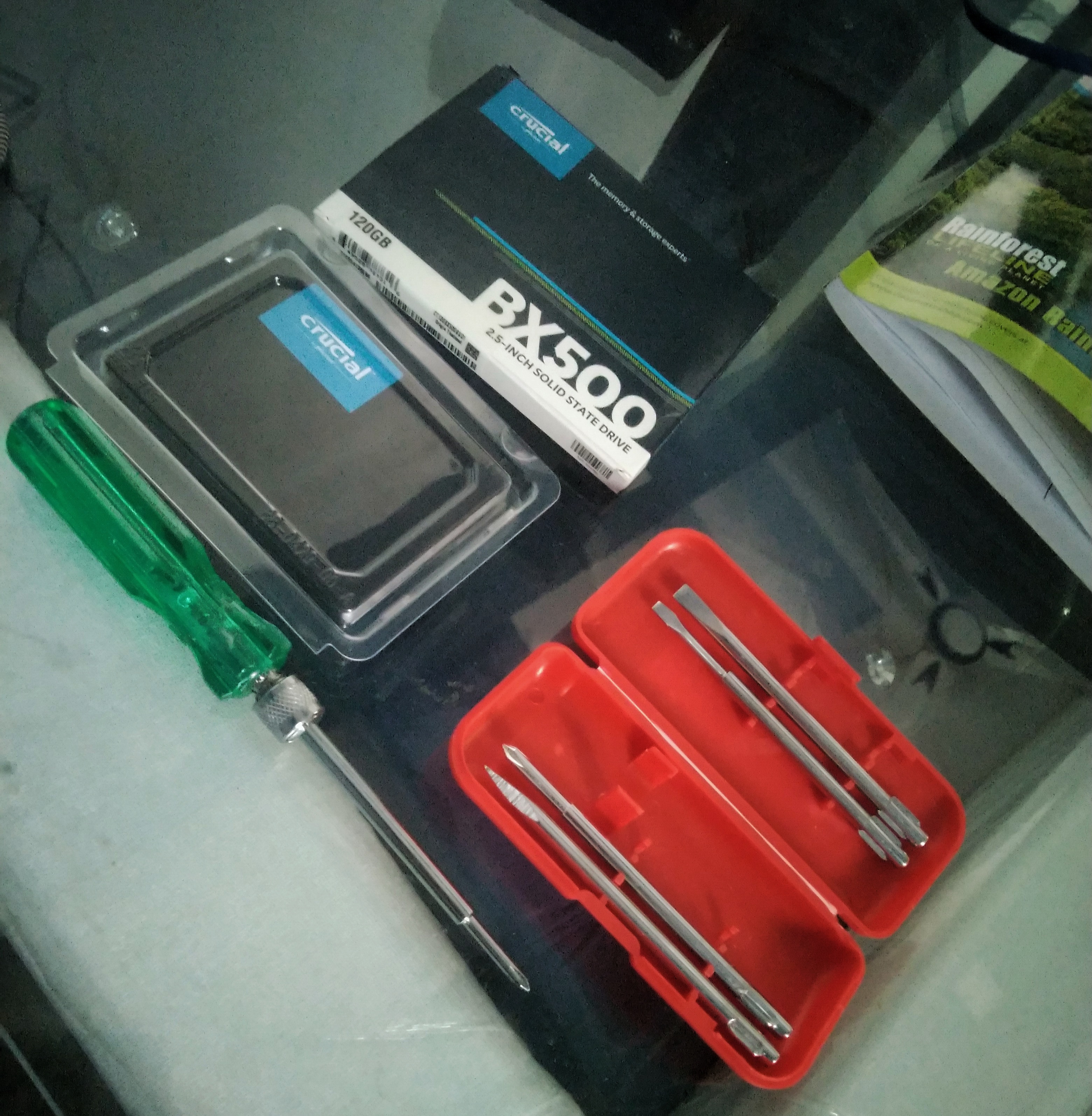
Sobald du deine SSD, die in diesem Fall eine SATA-SSD ist, und dein Werkzeugset hast, kannst du dem Prozess folgen, um die SSD in deinem Laptop zu installieren.
Schritt 1: Stelle sicher, dass du einen sauberen großen Arbeitsplatz hast, auf dem du deinen Laptop und dein Werkzeugset bequem ablegen kannst. Halte einige Schalen bereit, in denen du die Schrauben aufbewahren kannst, die du von deinem Laptop entfernst.
Hinweis: Dies ist ein sehr empfindlicher und sanfter Prozess, also stelle sicher, dass du keine zusätzliche Kraft auf deinen Laptop oder andere Komponenten ausübst. Wenn du die Schritte sorgfältig befolgst, wird alles ziemlich reibungslos verlaufen.
Schritt 2: Drehe deinen Laptop um, damit du die Unterseite des Laptops sehen kannst.
Schritt 3: Beginne, die Schrauben an der Unterseite zu entfernen. Viele Hersteller haben einen Gummistreifen, der den Laptops auf verschiedenen Oberflächen Halt gibt, und oft sind einige Schrauben unter diesen Gummistreifen versteckt. Stelle also sicher, dass du auch diese Gummistreifen entfernst und die Schrauben dort herausnimmst.
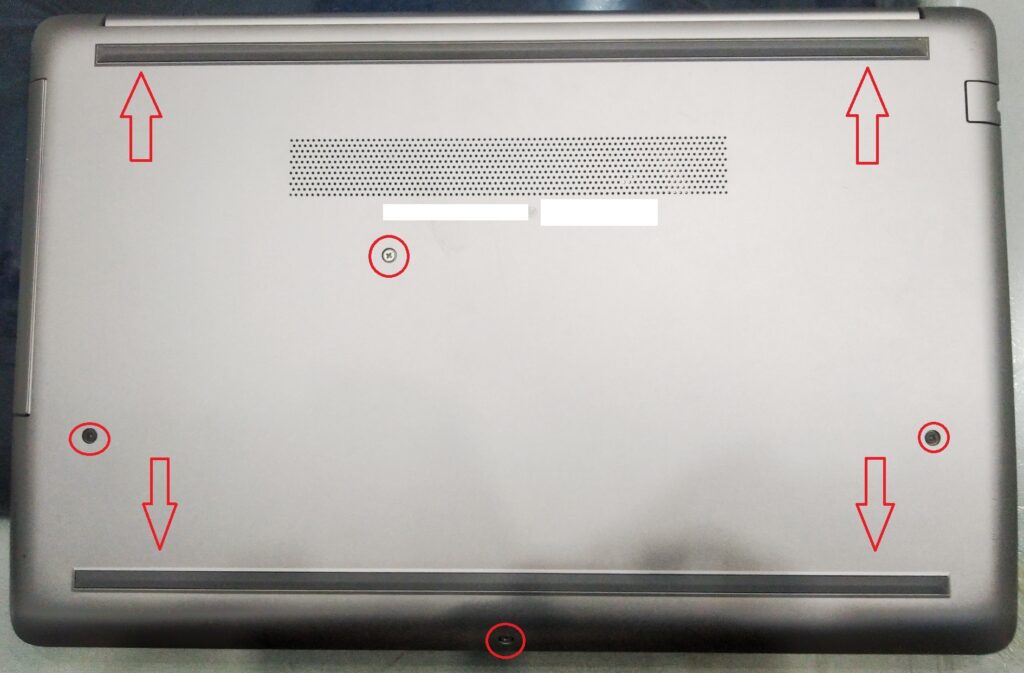
Schritt 4: Lege alle Schrauben vorsichtig in die Schalen, damit du weißt, welche Schraube an welchen Platz gehört.
Schritt 5: Versuche nun vorsichtig, das untere Gehäuse deines Laptops zu entfernen. Wende keine zusätzliche Kraft an, sondern nimm es fest heraus, ohne etwas zu beschädigen.
Schritt 6: Jetzt, wo die Unterseite entfernt ist, kannst du die Innenteile sehen, und alles, was du tun musst, ist, deine HDD zu lokalisieren.
Schritt 7: Es ist nicht schwer, die HDD zu finden; sie wird die Speicherbezeichnung haben und hat eine Größe von 2,5 Zoll.
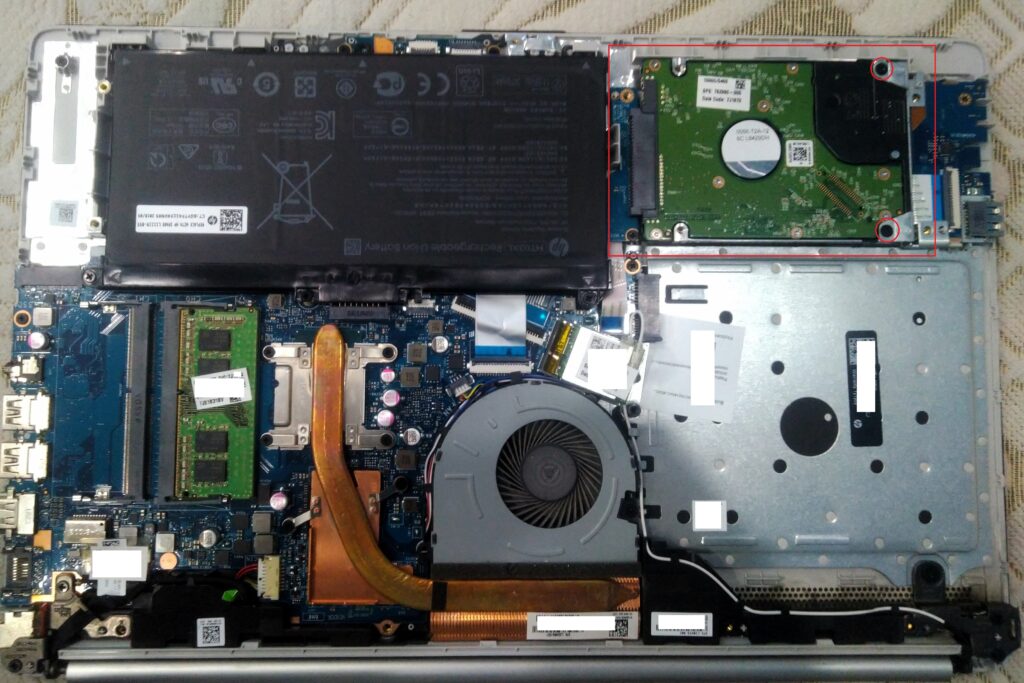
Schritt 8: Sobald du die HDD gefunden hast, entferne die Schrauben, die die HDD an ihrem Platz halten, und bewahre die Schrauben an einem sicheren Ort auf.
Schritt 9: Jetzt, nachdem die Schrauben entfernt sind, entferne die HDD vorsichtig mit sanften Händen.
Schritt 10: Nimm deine SSD und installiere sie sicher im SATA-Slot. Setze sie richtig ein, und sie wird ohne Widerstand hineingleiten. Befestige die Schrauben, die du beim Herausnehmen der HDD entfernt hast.
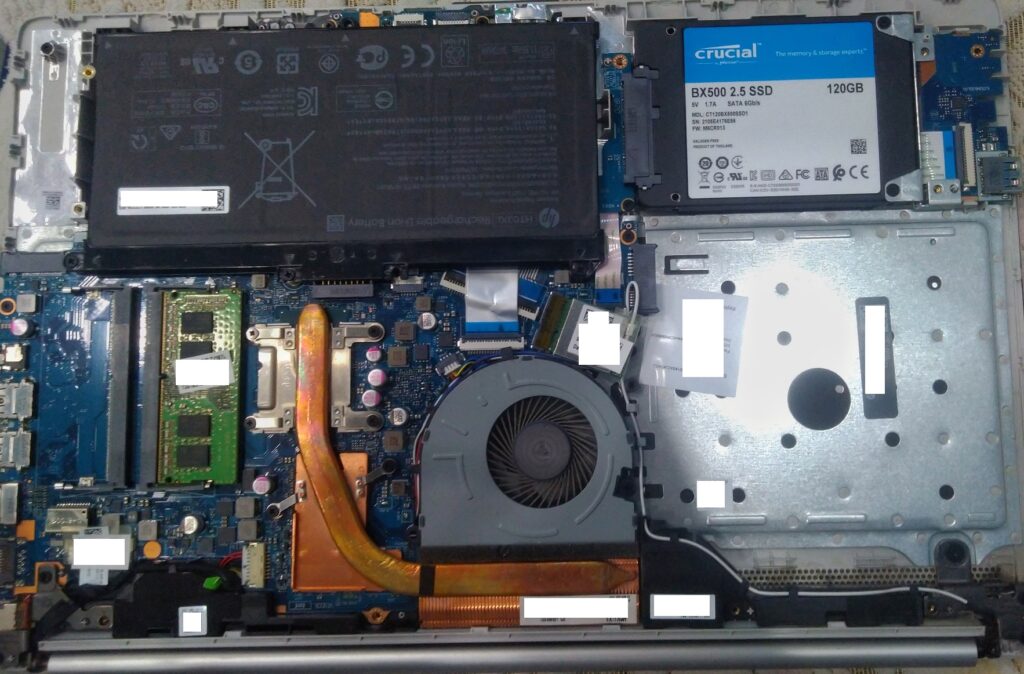
Schritt 11: Stelle nun sicher, dass du nichts anderes entfernt hast, und setze vorsichtig die Rückabdeckung wieder auf.
Schritt 12: Befestige nacheinander vorsichtig alle Schrauben.
Das war’s, und du hast erfolgreich die SSD in deinem Laptop installiert.
Aber das ist nur der Hardware- und Installationspart. Denk daran, die neue SSD ist leer und du musst Windows oder ein anderes Betriebssystem deiner Wahl installieren, um sie zum Laufen zu bringen.
Wir haben einen speziellen Leitfaden, wie man das neueste Windows 10 auf deinem Computer installiert, also kannst du das lesen und eine frische Kopie von Windows auf deinem Laptop installieren.
Lass mich dir eines sagen: Wenn du noch nie einen Rechner mit einer SSD verwendet hast, wird das eine überwältigende Erfahrung für dich sein. Dein Laptop wird sehr schnell und reaktionsschnell werden und du wirst es einfach lieben.
Eine Sache, die ich nach der Installation von neuem Windows auf meinem Laptop bemerkte, war, dass mein Nvidia Grafiksteuerungsfeld ebenfalls fehlte. Aber keine Sorge, ich habe das auch geregelt.
Fazit
Das war also alles darüber, wie man eine SSD in seinem Laptop installiert, und es ist nicht so schwer zu tun. Wenn du immer noch einen Laptop mit einer HDD verwendest, denke ich, dass es jetzt an der Zeit ist, eine SSD in deinem Laptop zu installieren und dieses Premium-Windows 10-Erlebnis zu genießen.
Damit gesagt, wenn du in irgendeiner Phase auf Schwierigkeiten stößt, zögere nicht, uns zu kontaktieren.
Erhalte neue Beiträge in deinem Posteingang.
Kein Spam. Jederzeit abmelden.