Windows 11 · 9 min read · Sep 22, 2025
Wie man Windows 11 auf einem AMD-Computer installiert?
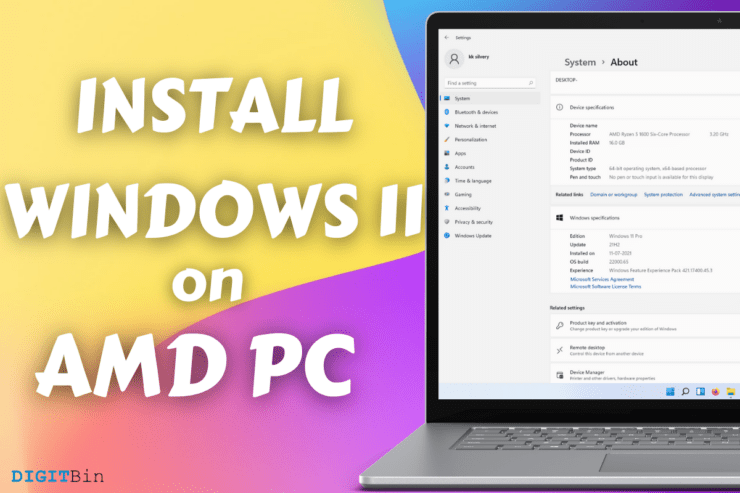
Möchten Sie Windows 11 auf einem AMD-Gerät installieren? Ich habe die Maschine von Windows 10 20H2 auf die Windows 11 Pro (Beta)-Version aktualisiert. Ich werde alle wichtigen Punkte abdecken, die Sie wissen müssen, damit Sie Ihre Optionen überdenken können, bevor Sie fortfahren. Ich habe viel aus dem Upgrade der Software gelernt und möchte es mit Ihnen teilen, insbesondere für diejenigen, die keine Ahnung haben, was die Beta-Version beinhaltet.
Was sind die Spezifikationen unseres AMD-Rigs?
Sie haben das Recht, über die Spezifikationen der AMD-Maschine informiert zu sein, damit Sie sich darauf beziehen können.
Prozessor: Ryzen 5 1600
GPU: Radeon RX 570 (4 GB)
RAM: 16 GB (DDR4 3000 MHz)
Speicher: 240 GB M.2 SSD
Monitor: 1080p IPS-Display
Motherboard: B450 (MSI B450M PRO-VDH V2) (AKTUALISIERTES BIOS)
Ja, wir haben CPU und GPU, die von AMD selbst betrieben werden, damit Sie mehr über die Leistungswirkung beider Komponenten erfahren können. Millionen von Maschinen laufen mit dedizierten oder integrierten AMD-GPUs, sodass Sie wissen, was Sie von Windows 11 erwarten können.
Was sind die Mindestanforderungen für Windows 11?
Ich benutze Windows schon lange und mehr als ein Jahrzehnt auf meinen älteren Maschinen. Der Lernprozess hört nie auf, wenn es um Software und Hardware geht. Ich befolge nicht die Mindestanforderungen an die Hardware von Microsoft, da sie ungenau sind, da es eine große Bandbreite an Hardware gibt.
Realistische Mindestanforderung (nur BETA);
Prozessor: Core i3 5. Generation oder höher
RAM: 8 GB
Speicher: SSD
GPU: Jede integrierte oder dedizierte GPU, die nach 2016 veröffentlicht wurde
Sicherheit: TPM 2.0 verfügbar auf Motherboards, die nach 2016 veröffentlicht wurden
Anzeige: Monitor mit 720p Auflösung oder höher
Firmware: UEFI oder Secure Boot
Wir müssen uns von Legacy-BIOS-Motherboards verabschieden, da Windows 11 diese nicht mehr unterstützt.
Die 11. Version ist in Bezug auf das Paket schwer und benötigt leistungsstarke Hardware für optimale Leistung.
Sollten Sie Windows 11 auf dem primären AMD-PC installieren?
Die Antwort ist “NEIN”, da es nicht 100% stabil ist, und ich habe ein paar Videos auf YouTube für einen schnellen Überblick angesehen, und ich stimme ihnen nicht zu.
Aufgrund von Instabilität und fehlenden Optimierungen sollten Sie Windows 11 (Beta) nicht auf der primären Maschine installieren.
Denken Sie daran, dass die Programm-Entwickler die Software für Windows 11 nicht optimiert haben.
Installieren Sie Windows 11 (Beta) nicht auf der primären AMD-Maschine oder Intel-Maschine, da es instabil ist und mehrere Programme nicht richtig funktionieren.
Ich habe eine sekundäre Maschine, also mache ich mir keine Sorgen über die verschlechterte Leistung und Instabilität.
Ich möchte weiterhin die 11. Version testen und den Fortschritt beobachten, um Ihnen später mehr darüber zu erzählen.
Übrigens können Sie Windows 11 auf Windows 10 zurücksetzen, ohne persönliche Daten zu verlieren.
Registrieren Sie sich für Windows 11 (Beta)
Der frühe Zugang ist nur für Beta-Nutzer verfügbar, und Sie müssen sich für das Windows Insider-Programm registrieren, um es zu aktivieren.
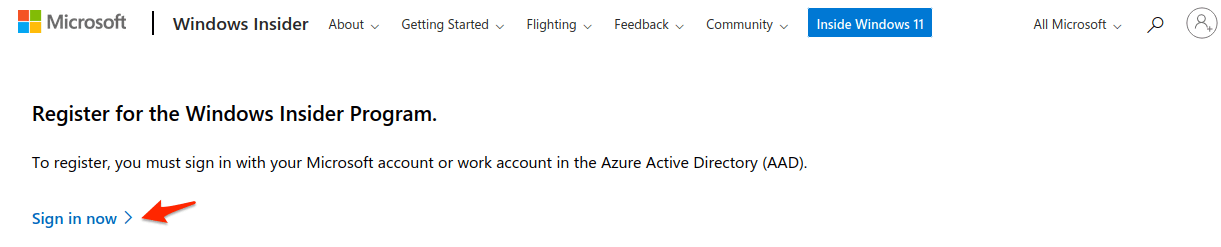
Schritt 1: Öffnen Sie den Browser und gehen Sie zur Registrierungsseite des Insider-Programms.
Schritt 2: Klicken Sie auf “ Jetzt anmelden, “ und dies wird Ihr bestehendes Windows-Konto verwenden.
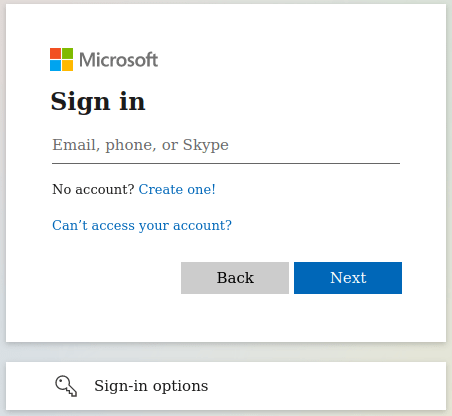
Schritt 3: Geben Sie die E-Mail-Adresse ein, die mit Ihrem Microsoft-Konto verknüpft ist.
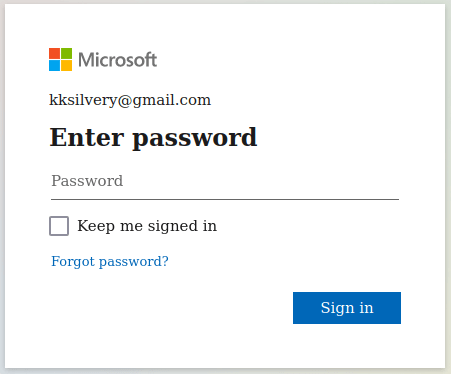
Schritt 4: Geben Sie das Passwort ein und klicken Sie dann auf die Schaltfläche “ Anmelden “.
Schritt 5: Bestätigen Sie die Identität, indem Sie einen Code an Ihre Wiederherstellungs-E-Mail senden.
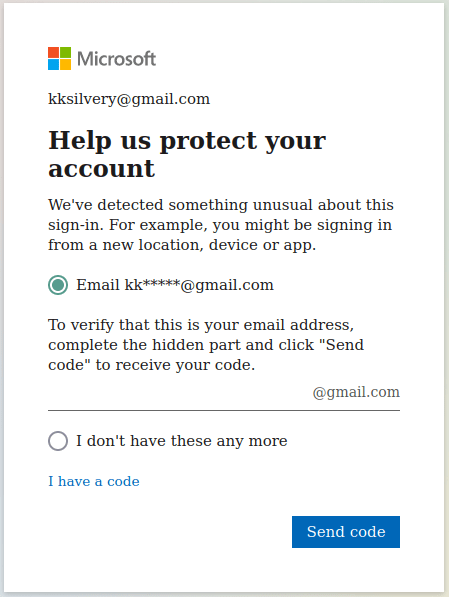
Schritt 6: Der Code wird an die Wiederherstellungs-E-Mail-Adresse gesendet.
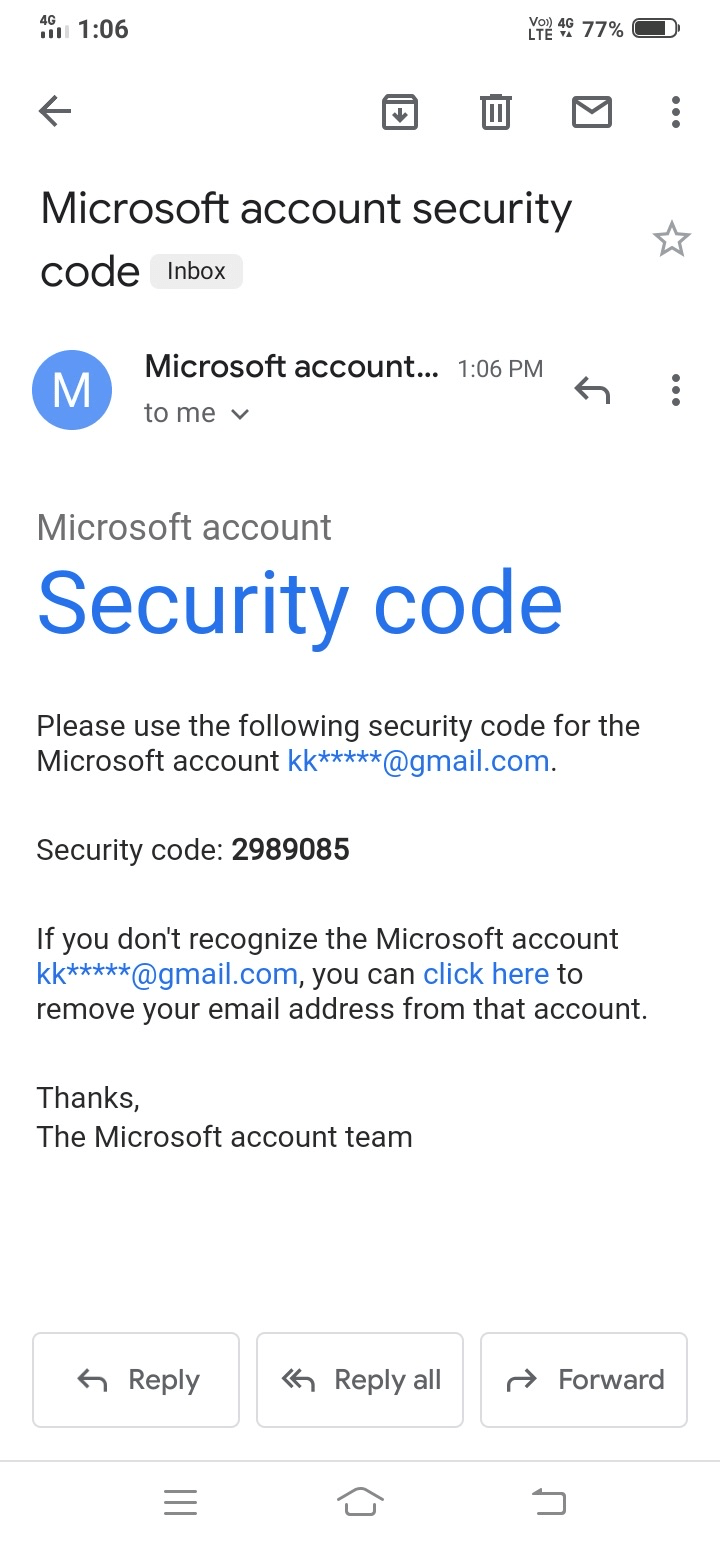
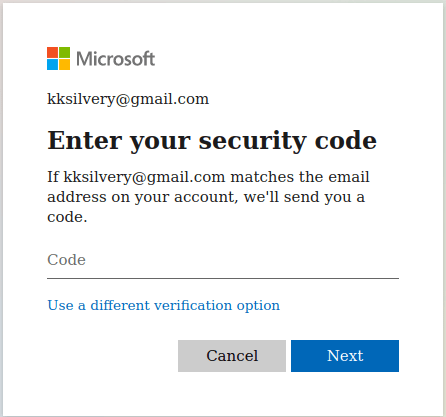
Schritt 7: Geben Sie den Code ein und klicken Sie dann auf “ Weiter “, um fortzufahren.
Schritt 8: Sie werden zur Seite “ Erste Schritte “ weitergeleitet, die bestätigt, dass Ihr Konto für “ Insider Preview “ registriert ist.
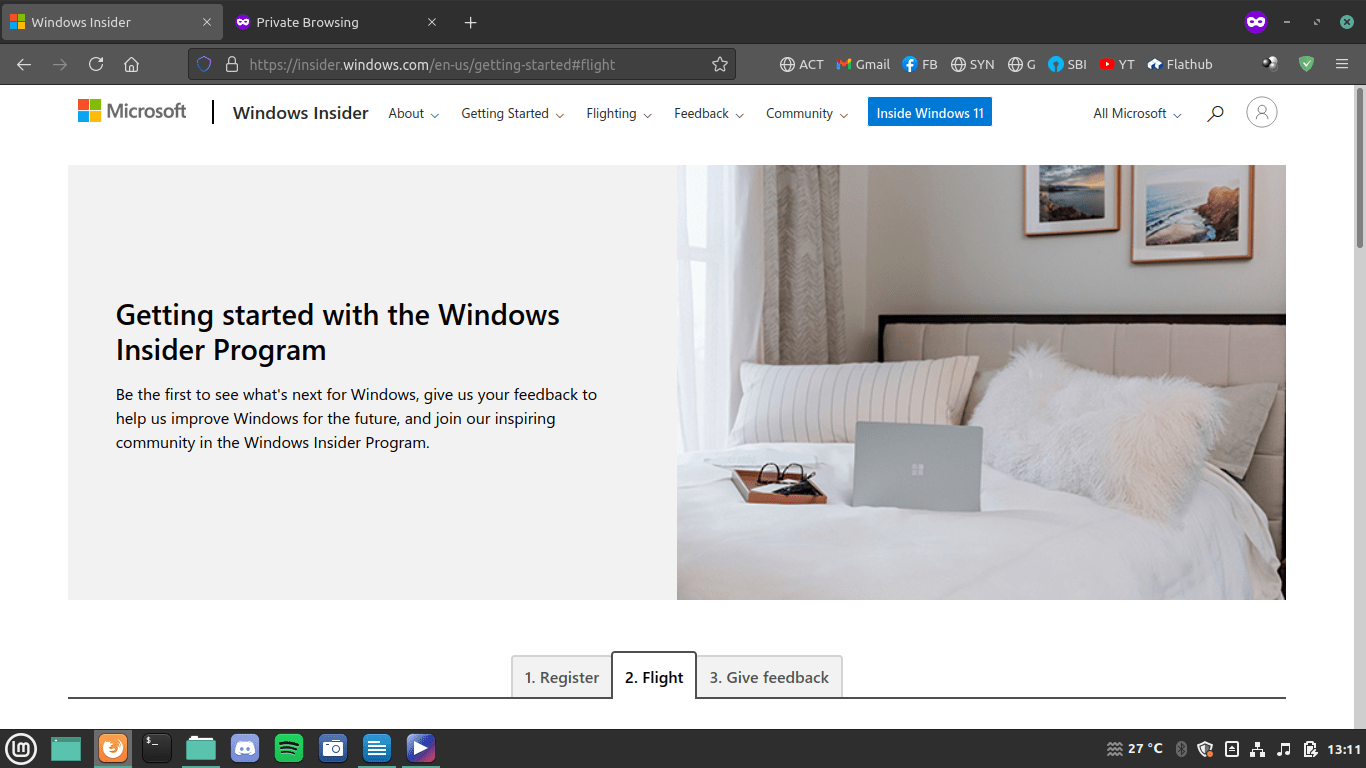
Befolgen Sie die nächste Anweisung, um die Funktion zu aktivieren.
So aktivieren Sie das Windows Insider-Programm auf dem PC?
Schritt 1: Drücken Sie Windows-Taste + I, um die Einstellungen zu öffnen.
Schritt 2: Wählen Sie “ Update & Sicherheit “ aus, um fortzufahren.
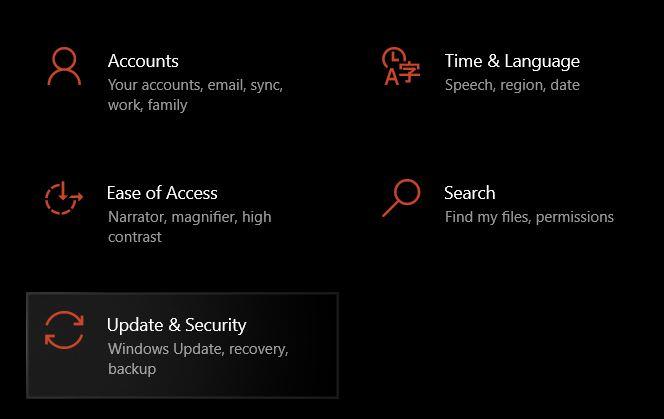
Schritt 3: Wählen Sie das Windows Insider-Programm unten aus und klicken Sie dann auf “ Loslegen.”
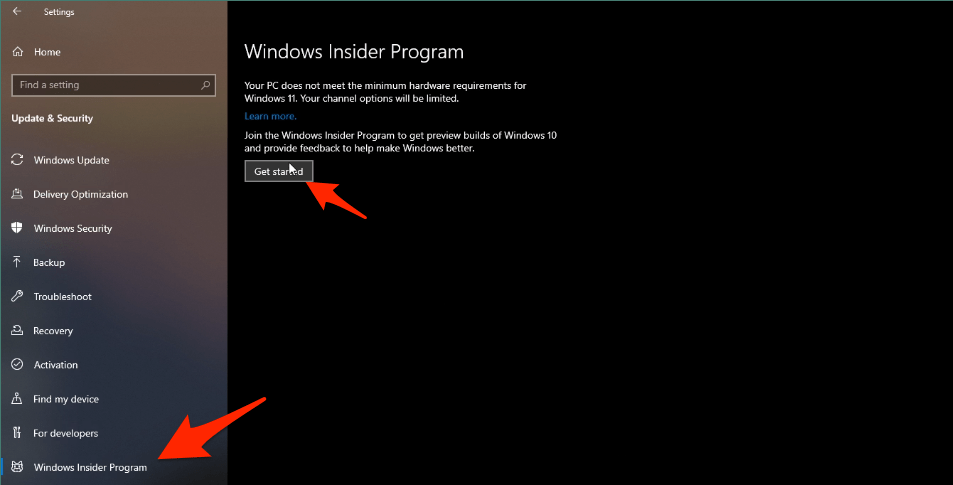
Schritt 4: Klicken Sie auf “ Ein Konto verknüpfen, “ und wenn Sie zuvor ein Microsoft-Konto verbunden haben, wird es hier angezeigt.
Schritt 5: Wählen Sie eine Option aus, und ich habe “ Microsoft-Konto “ ausgewählt, da ich kein Arbeits- oder Schul-MS-Konto habe.
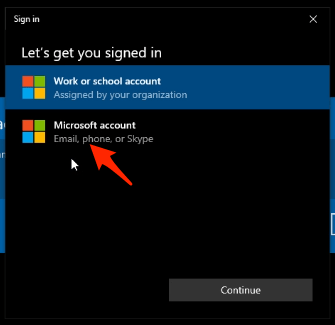
Schritt 6: Lassen Sie Windows mit dem Server verbinden.
Schritt 7: Klicken Sie auf “ Bestätigen “, um fortzufahren.
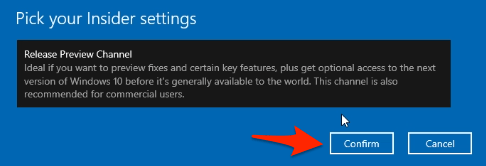
Schritt 8: Klicken Sie erneut auf “ Bestätigen “, um fortzufahren.
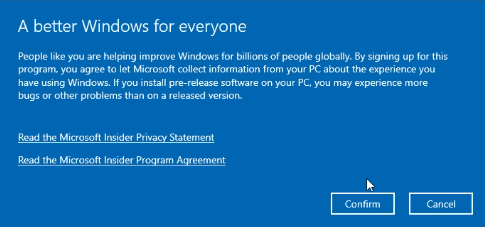
Schritt 9: Klicken Sie auf die Schaltfläche “ Neustart “.
Ihr PC wird neu gestartet, und er wird den Microsoft-Server und Ihre Maschine aktualisieren.
So aktivieren Sie TPM 2.0 in Windows?
Microsoft hat in den Systemanforderungen klar angegeben, dass Ihre Maschine über ein aktiviertes Trusted Platform Module (TPM) 2.0 verfügen sollte.
Es ist ein komplizierter Prozess für durchschnittliche Benutzer, weshalb wir ein umfassendes Tutorial dazu verfasst haben.
Gehen Sie zu “TPM 2.0 in Windows-PC aktivieren” und erfahren Sie, wie Sie das TPM-Modul in Ihrer Maschine aktivieren können.
Wir haben alles abgedeckt, was Sie über die Aktivierung von TPM 2.0 im BIOS des Motherboards wissen müssen.
So installieren Sie Windows 11 auf einem AMD-PC?
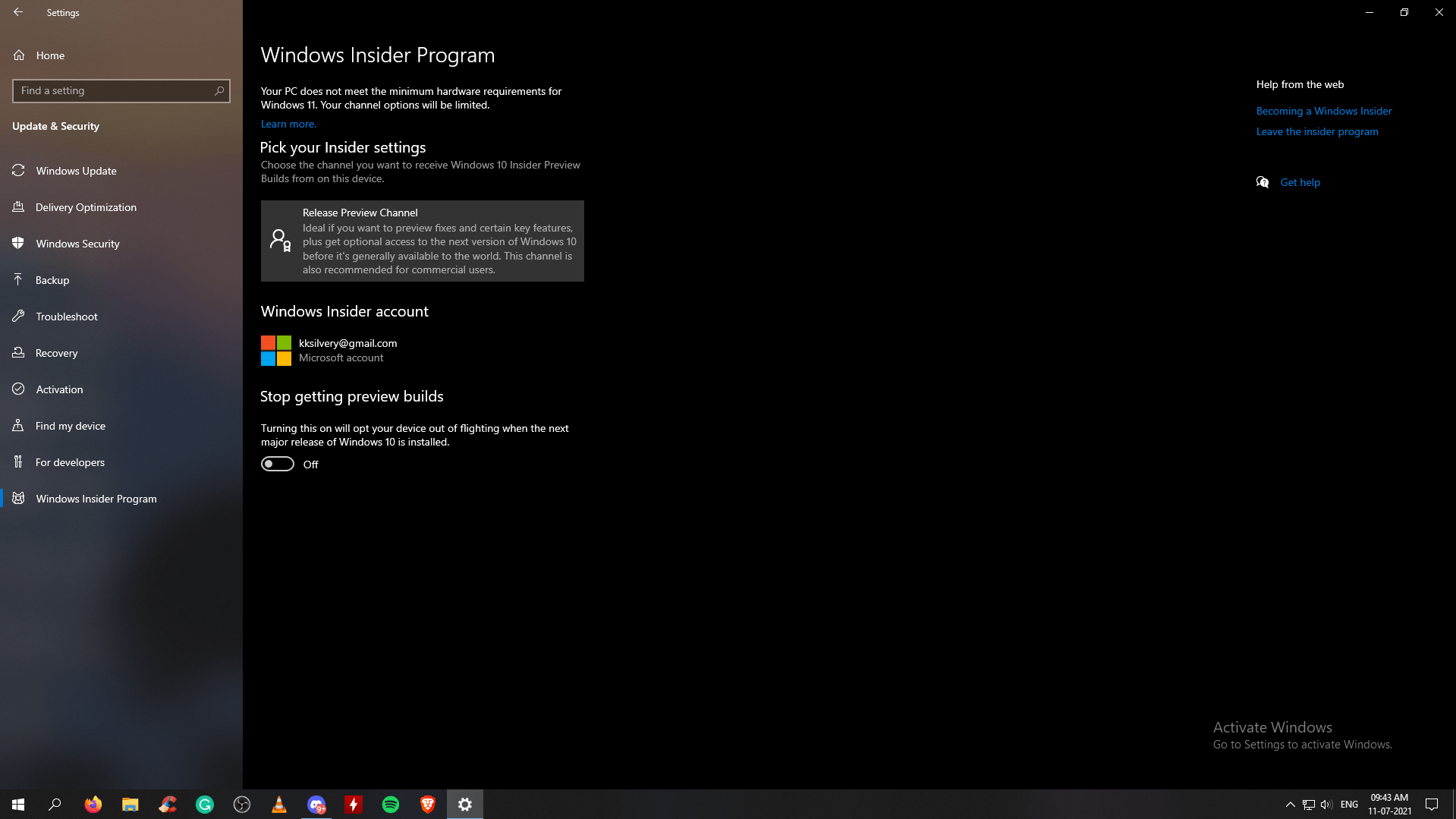
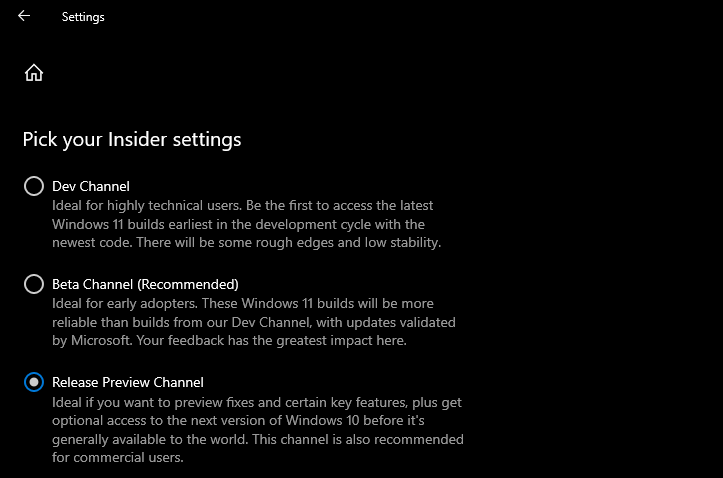
Die Option “ Dev Channel “ war in meiner Version nicht verfügbar, also nahm ich an, dass Microsoft meinen AMD-Prozessor und die AMD-GPU nicht unterstützt. Ich lag jedoch falsch und aktivierte TPM 2.0 im BIOS, und dann erschienen die Optionen “ Dev Channel “ & “ Beta Channel “ in meiner Kopie.
Schritt 1: Öffnen Sie das “ Windows Insider-Programm “ und klicken Sie auf “ Release Preview Channel.”
Schritt 2: Wählen Sie “ Dev Channel “ oder “ Beta Channel.”
Ich habe “ Dev Channel “ ausgewählt, da ich sofort die ISO-Datei erhalten möchte.
Schritt 3: Gehen Sie zurück und gehen Sie dann zu Windows Update. Sie sollten Windows 11 Insider Preview in der Liste finden.
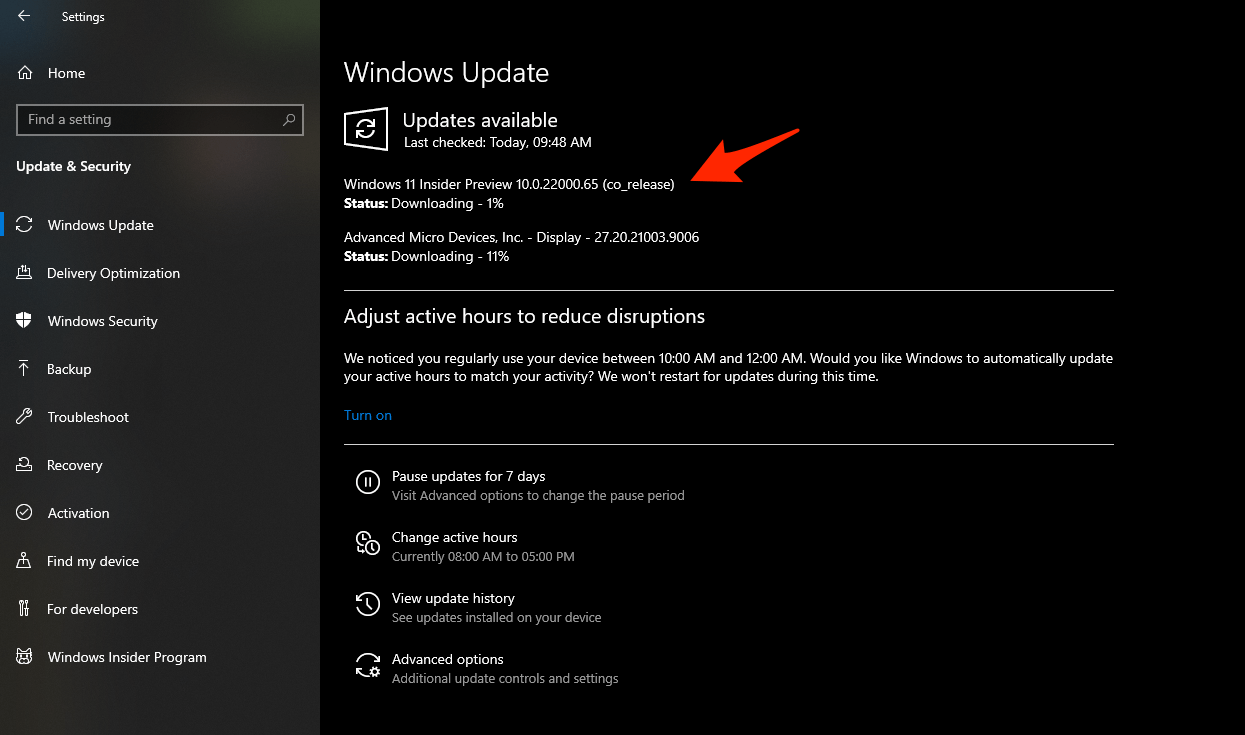
Schritt 4: Der Download beginnt automatisch.
Schritt 5: Es steht “ installieren, “ aber die ISO-Datei wird heruntergeladen.
Schritt 6: In ein paar Minuten wechselt der Status in den “ installieren “-Modus.
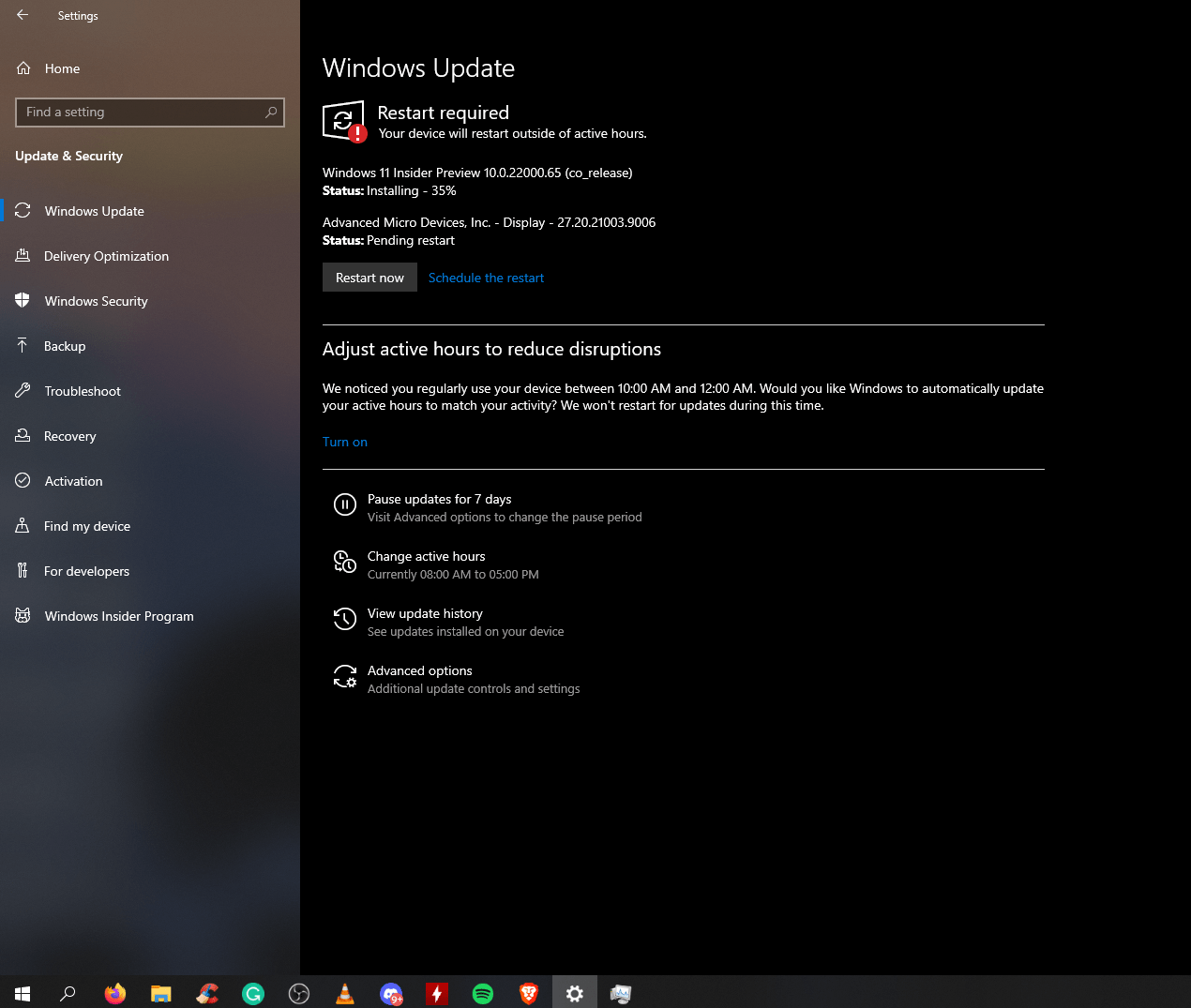
Schritt 7: Schließen Sie das Fenster nicht und schalten Sie den PC nicht aus, da es langsam im Hintergrund heruntergeladen wird.
Schritt 8: Ein neues Fenster wird auf dem Bildschirm angezeigt, lassen Sie es laden.
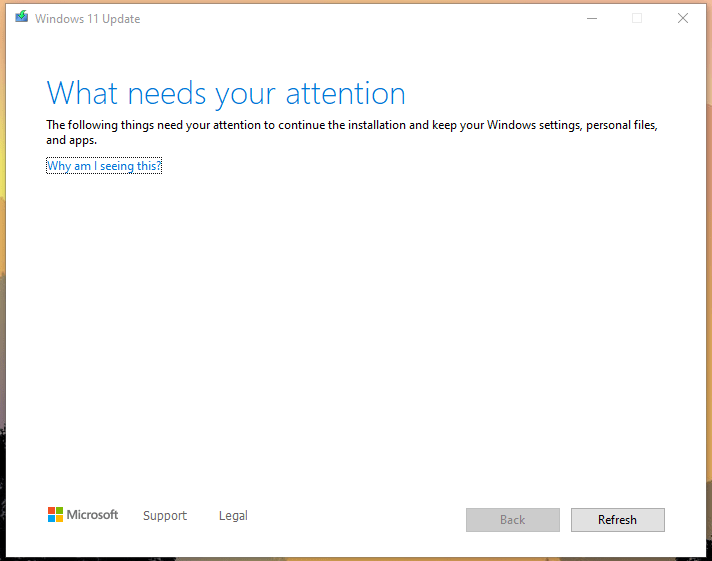
Schritt 9: Das Fenster “ Was benötigt Ihre Aufmerksamkeit “ kann angezeigt werden.
Die Installation oder der Download wird gestoppt. Es gibt einen Grund dafür, und wir werden es sofort lösen.
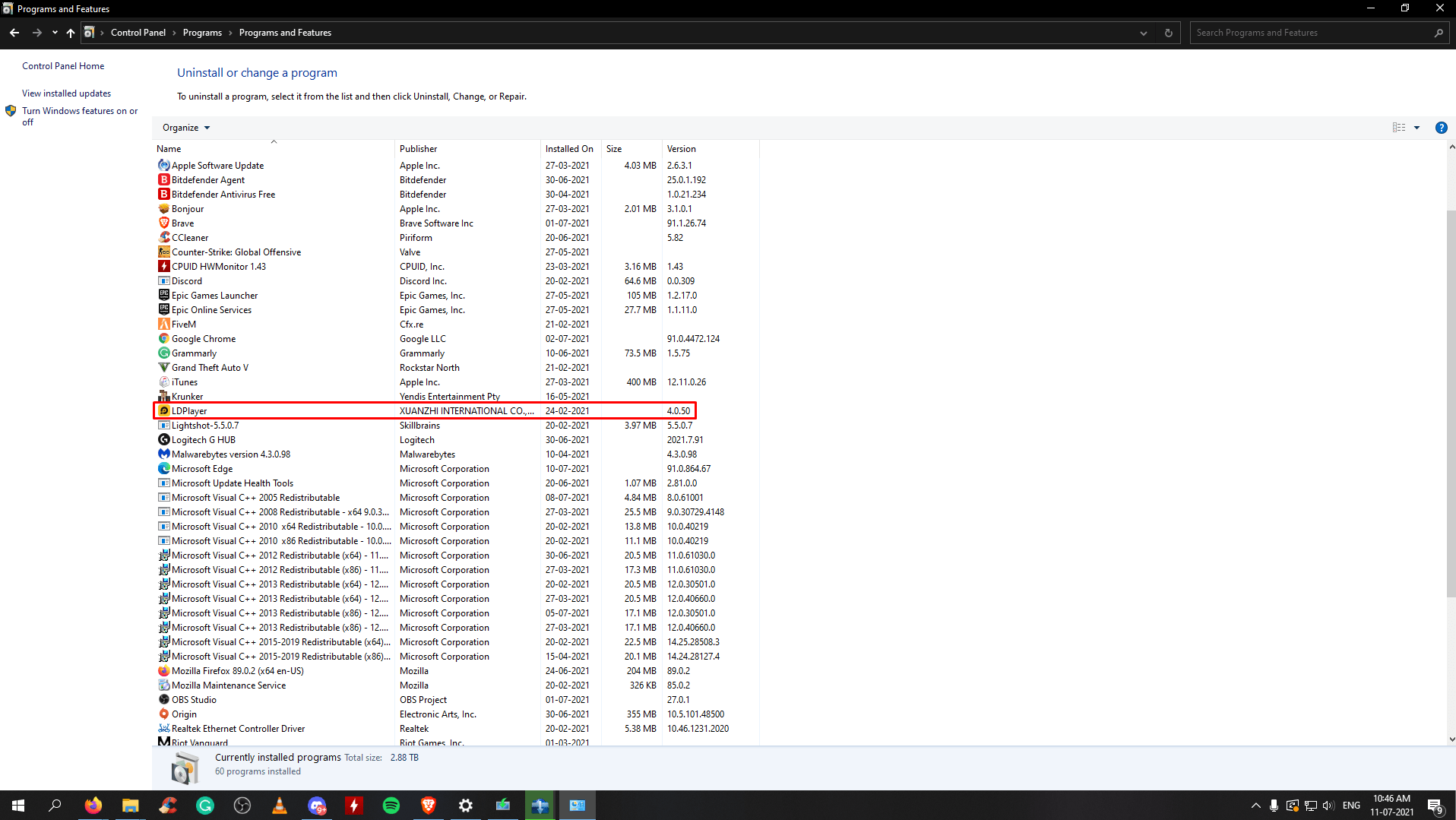
Schritt 10: Gehen Sie zur Systemsteuerung und entfernen Sie virtualisierungsbezogene Programme.
Deinstallieren Sie Emulatoren wie Bluestacks, LD Player, VMWare, Oracle Virtual Machine usw.
Entfernen Sie jedes Programm oder Tool, das Virtualisierungstechnologie verwendet.
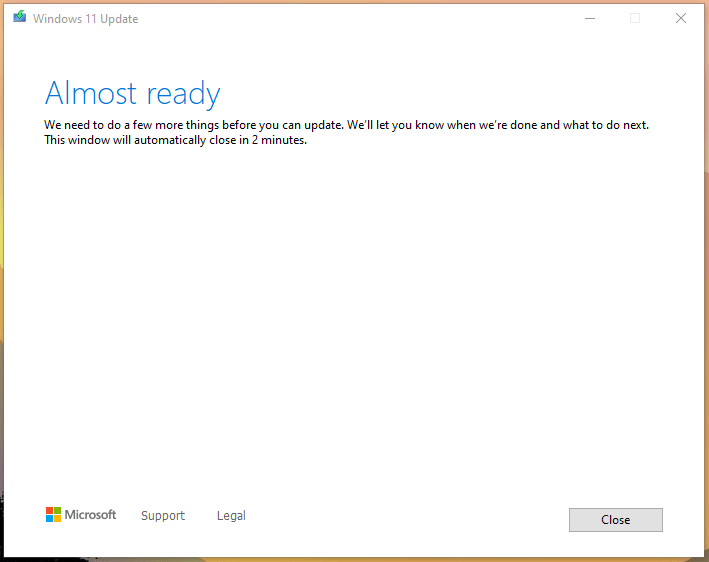
Schritt 11: Gehen Sie zum Fenster und klicken Sie auf die Schaltfläche “ Aktualisieren “. Das Fenster wird “ Fast bereit “ sagen und in den nächsten zwei Minuten schließen.
Schritt 12: Lassen Sie Windows 11 im Hintergrund vorbereitet werden.
Schritt 13: Windows 11 speichert die Dateien.
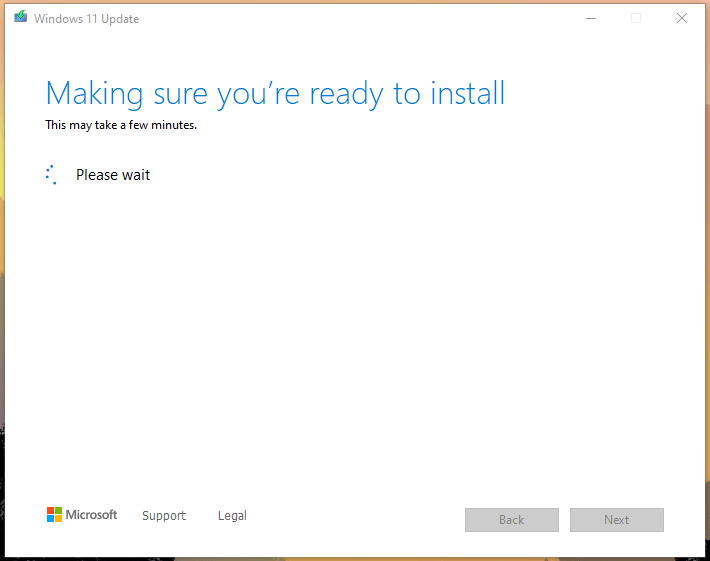
Schritt 14: Wie wissen Sie, ob Sie es neu starten können oder nicht? Der Status ändert sich in “ Warten auf Neustart.”
Klicken Sie auf die Schaltfläche “ Neustart “.
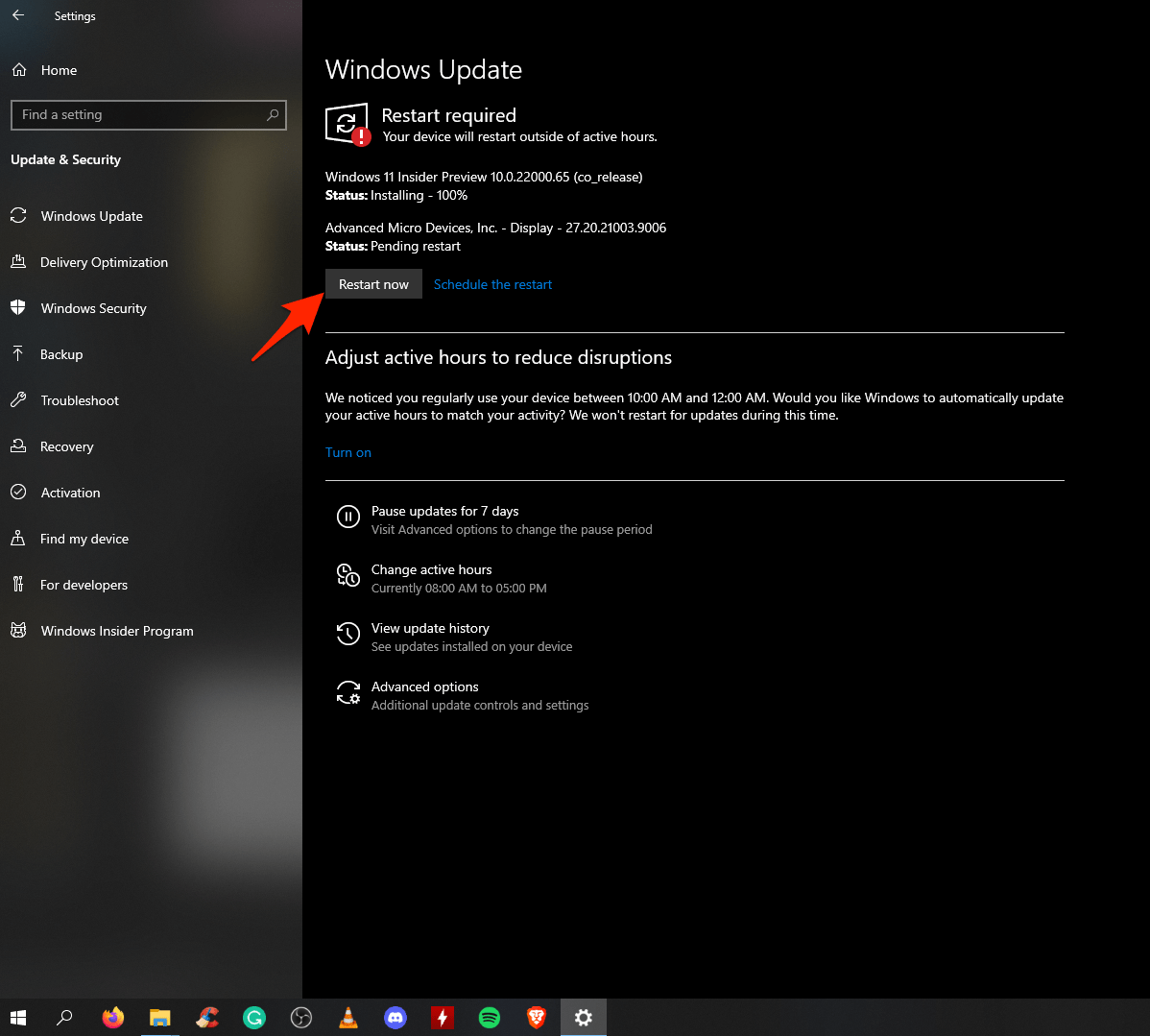
Schritt 15: Die Software wird die heruntergeladenen Dateien beim Neustart aktualisieren.
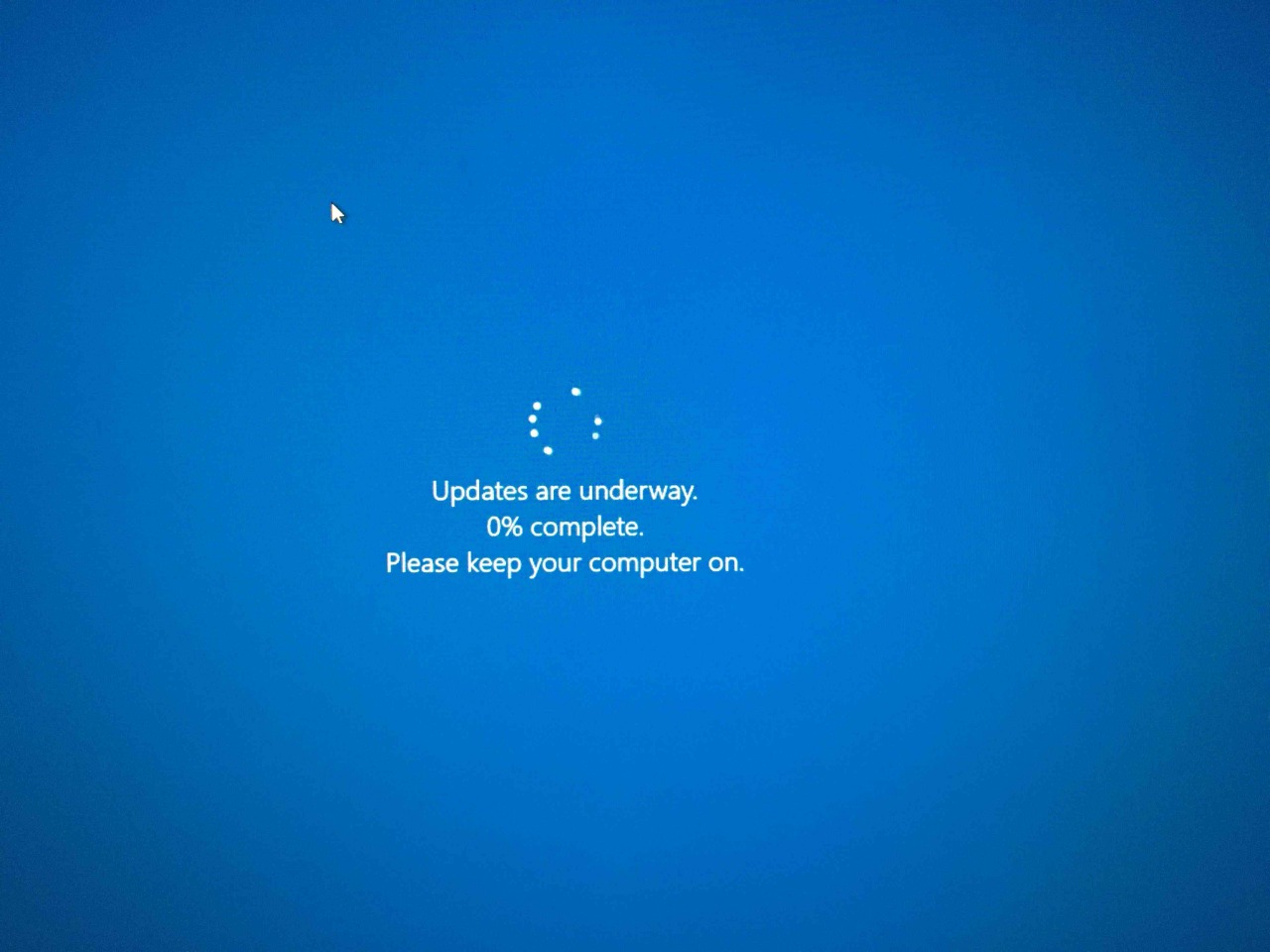
Schritt 16: Die Updates werden in ein oder zwei Minuten abgeschlossen sein.
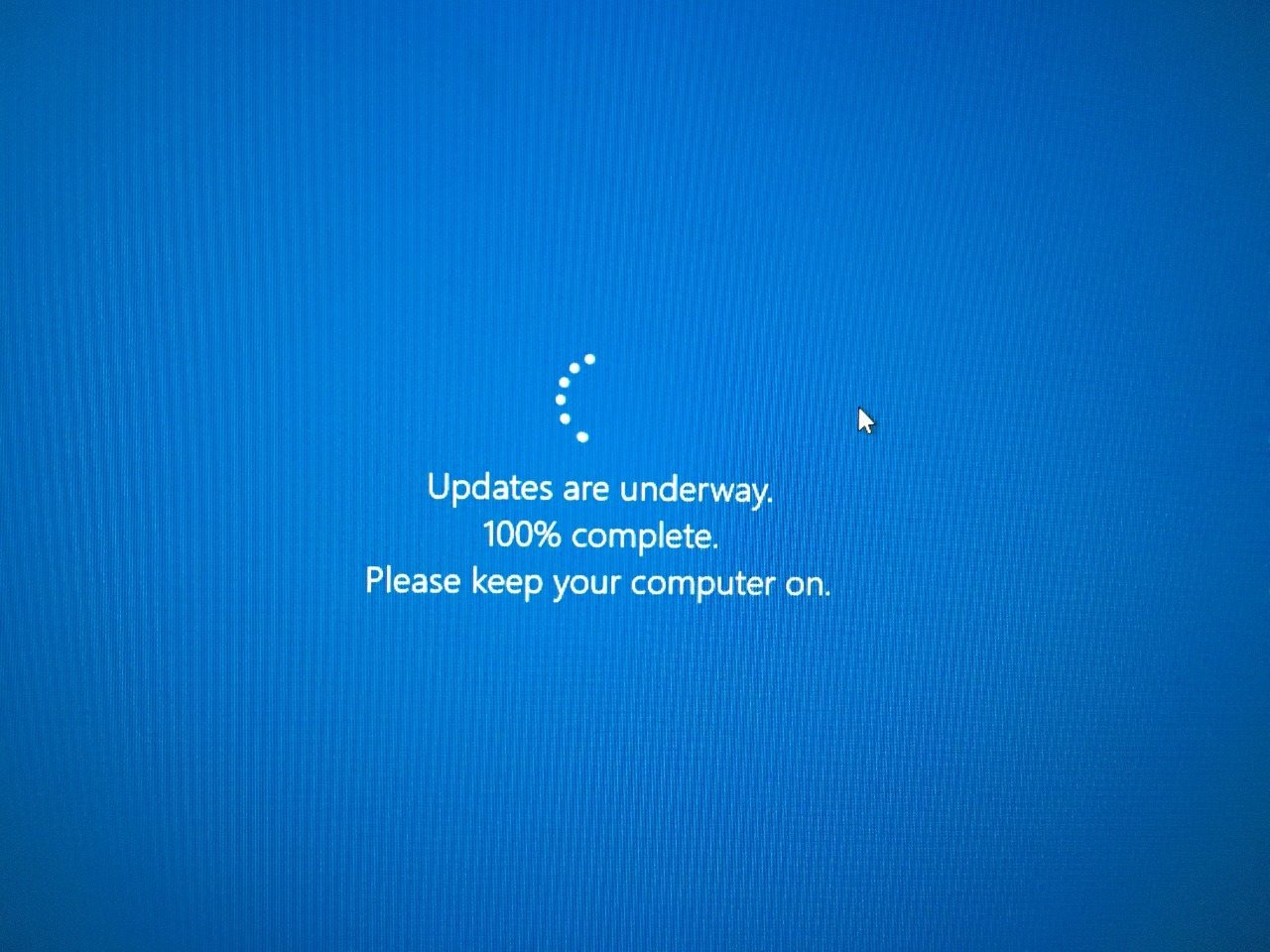
Schritt 17: Ihre Maschine wird sich ausschalten und wieder einschalten und mit der Installation der Windows 11-Updates beginnen.
Schritt 18: Die Updates benötigen Zeit zur Installation, also entfernen Sie den Stromstecker der Maschine nicht. Warten Sie ein paar Minuten.
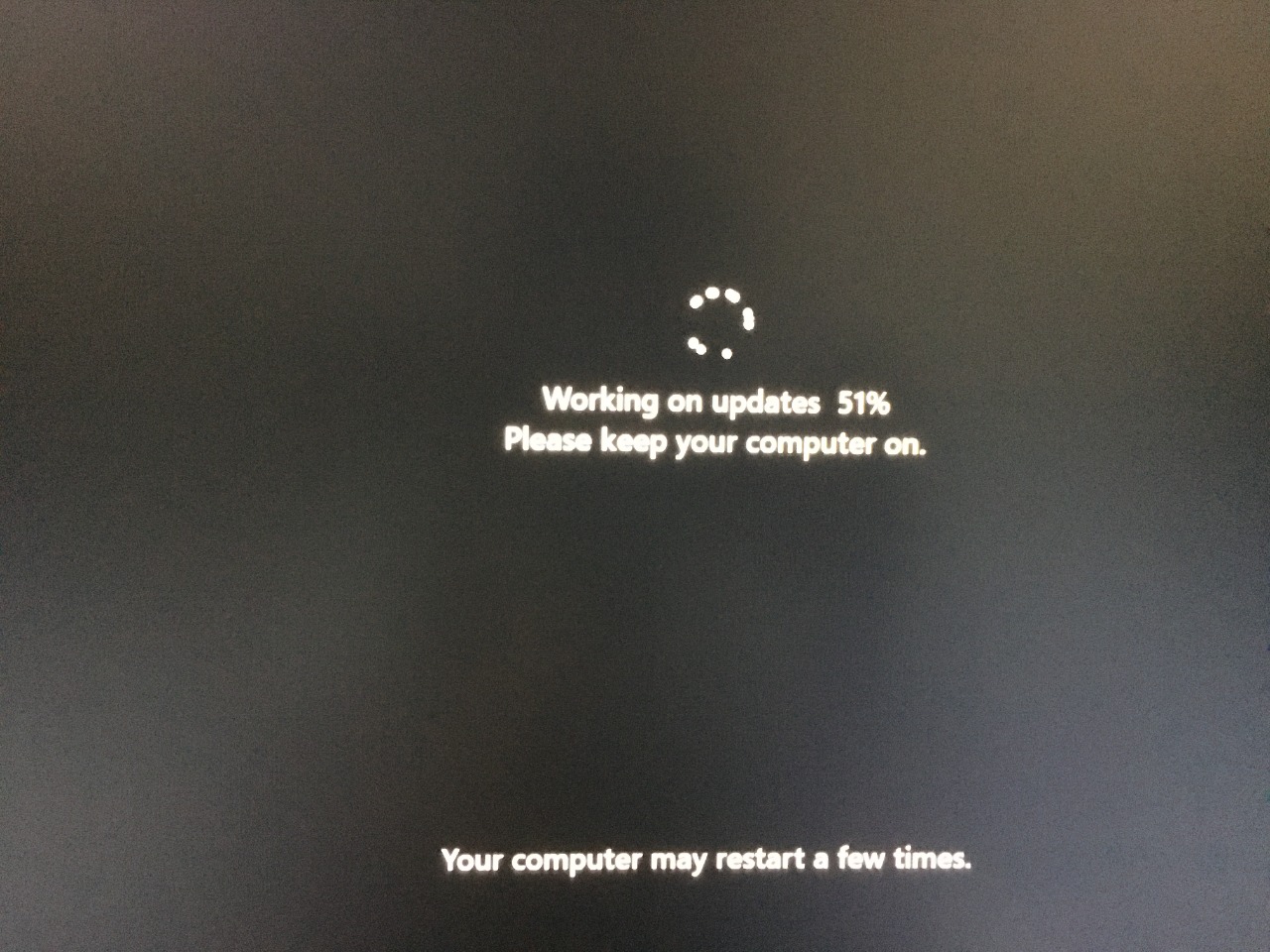
Schritt 19: Das Installationsfenster von Windows 11 erscheint und lassen Sie es ein paar Minuten dauern.
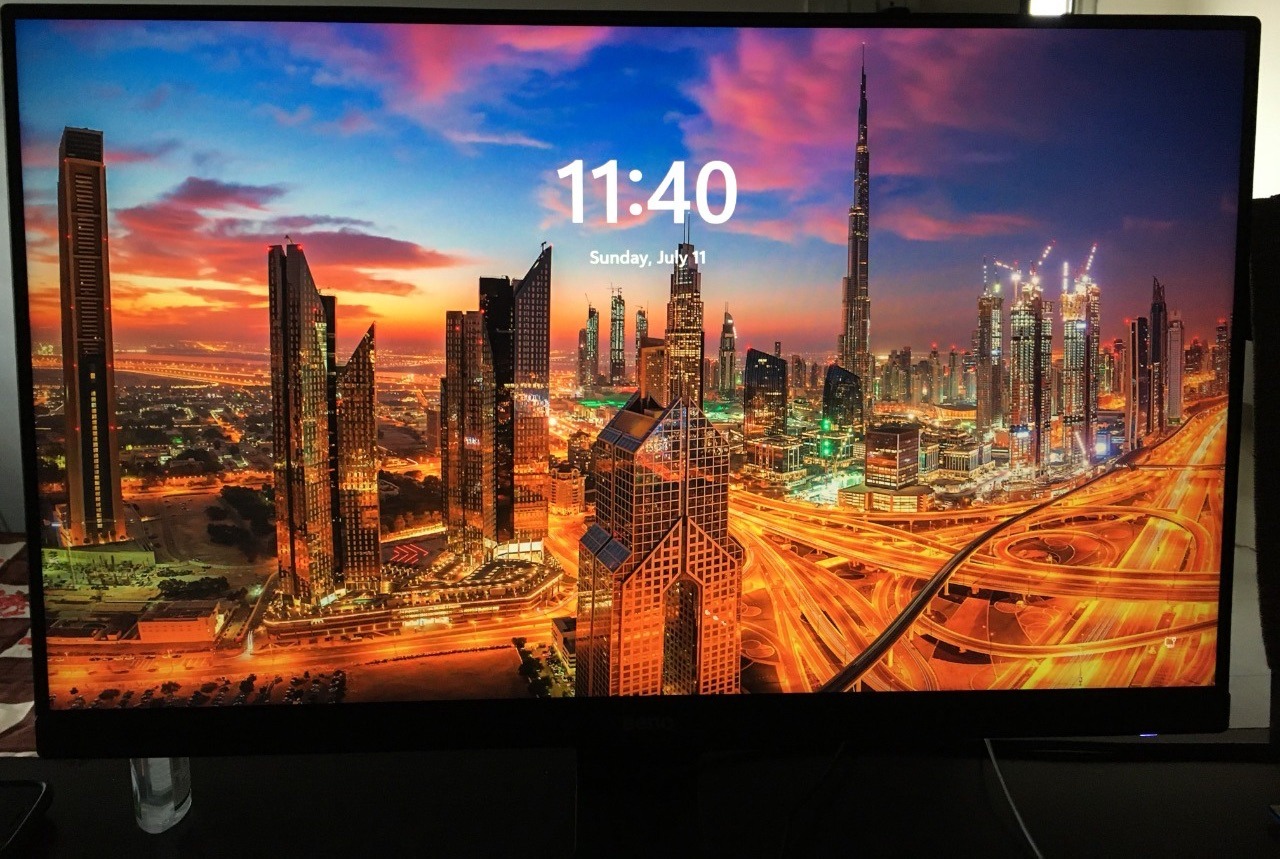
Schritt 20: In den nächsten zwei Minuten haben Sie den neuen Anmeldebildschirm.
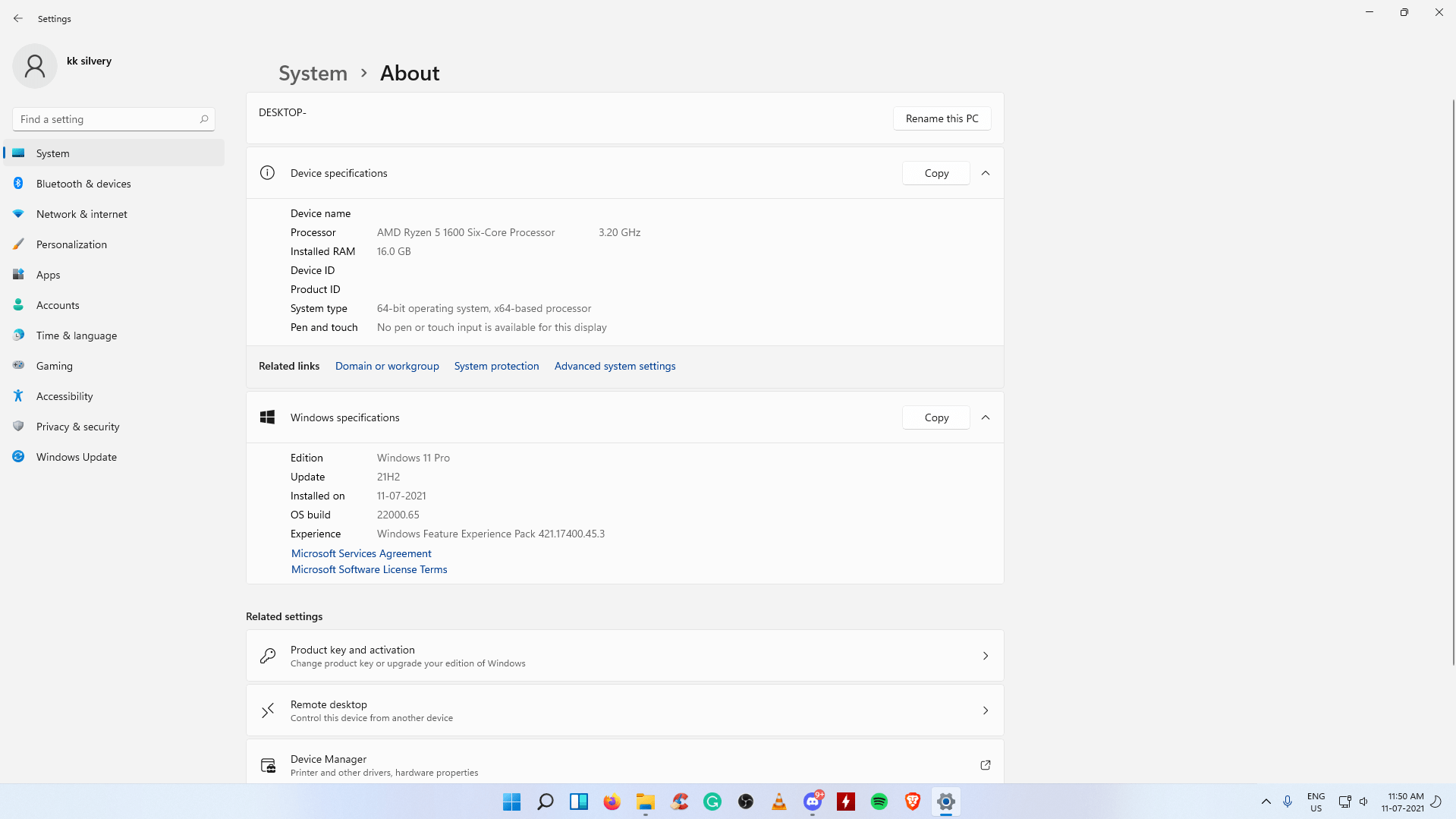
Windows 11 wurde erfolgreich auf einer AMD-Maschine installiert.
Was müssen Sie über Windows 11 wissen?
Hier werde ich ein paar Fragen beantworten, die Sie darüber wissen müssen.
- Sie können keine spezifische Edition auswählen. Microsoft wird Windows 11 installieren, ähnlich wie bei der Windows 10-Version. Ich habe Win 10 Pro auf meinem PC, und ich habe Win 11 Pro im Upgrade erhalten.
- Ihre persönlichen Dateien werden nicht berührt und bleiben intakt.
- Sie müssen TPM 2.0 aktivieren, andernfalls können Sie Windows 11 nicht installieren.
- Die Leistung war gut, und ich hatte nicht viele Fehler oder Störungen. Ich hatte einen Fehler, und das war alles.
- Ich hatte keine Probleme mit älteren Windows-Programmen.
- Ich empfehle Windows 11 Beta nicht für Gamer. Gaming ist eine Katastrophe in der Beta-Version, und ich war gezwungen, im “Fenstermodus” zu spielen, und das gesamte Erlebnis war schrecklich.
Windows 11 ist eine erfrischende Edition seit Windows 7. Ich liebe die 11. Version, aber es gibt eine traurige Seite für die Benutzer älterer Maschinen. Die visuellen Grafiken sind außergewöhnlich, erhöhen die Hardwareauslastung und erfordern eine moderne CPU/GPU für einen reibungsloseren Übergang.
Fazit
Ich möchte den Beta-Nutzern mitteilen, dass Sie die Software ohne Datenverlust downgraden können. Ich war überrascht, dass es nur zehn Minuten dauerte, von Win 11 auf Win 10 zurückzustufen. Ich habe ein Tutorial zum Downgrade von Windows 11 Beta auf Windows 10 erstellt, also zögern Sie nicht, die Vorschau zu überprüfen. Lassen Sie uns wissen, was Sie über das neueste Windows 11 im Kommentarbereich unten denken.
Wenn Sie Gedanken dazu haben, Wie man Windows 11 auf einem AMD-Computer installiert?, dann zögern Sie nicht, das Kommentarfeld unten zu nutzen. Abonnieren Sie auch unseren DigitBin YouTube-Kanal für Video-Tutorials. Prost!
Erhalte neue Beiträge in deinem Posteingang.
Kein Spam. Jederzeit abmelden.