Windows 11 · 9 min read · Dec 30, 2025
Wie man Windows 11 auf einem nicht unterstützten PC installiert?
Windows 11 ist die neueste Version des Microsoft-Betriebssystems. Allerdings war die Mindestanforderung im Gegensatz zu anderen Betriebssystemen ein Thema unter allen Windows-Nutzern. Genauer gesagt, die TPM 2.0- und CPU-Anforderungen sind der Grund, warum die meisten Windows-Nutzer nicht auf die neueste Version aktualisieren können.
Aber jetzt hat Microsoft eine offizielle Lösung veröffentlicht, mit der Sie auf das neueste Betriebssystem aktualisieren können, auch wenn Ihr System die Mindestanforderungen nicht erfüllt. Lassen Sie uns also überprüfen, wie man Windows 11 auf einem nicht unterstützten PC installiert.
Wir werden zwei Methoden teilen, mit denen Sie Windows 11 auf einem nicht unterstützten PC installieren können. Die erste ist die offizielle Methode, die von Microsoft veröffentlicht wurde. Die zweite ist eine exklusive Lösung von DigitBin.
Wie überprüft man, ob TPM auf einem Windows-PC aktiviert ist?
Bevor Sie mit der Installation von Windows 11 auf einem nicht unterstützten PC fortfahren, überprüfen Sie, ob die Maschine TPM und Secure Boot aktiviert hat.
Diese beiden Elemente finden Sie im System-BIOS.
- Starten Sie Ihren PC neu.
- Wenn Sie das OEM-Logo auf dem Bildschirm blitzen sehen, drücken Sie kontinuierlich die Esc/F1/F12-Tasten (variiert je nach OEM), um die BIOS-Einstellungen zu laden.
- Sobald der BIOS-Bildschirm geladen ist, navigieren Sie zu den Sicherheitseinstellungen.
- Gehen Sie zu TPM und überprüfen Sie, ob es auf Aktiviert gesetzt ist.
- Überprüfen Sie ebenfalls, ob Secure Boot aktiviert ist.
- Speichern Sie die Änderungen und drücken Sie Exit, um das BIOS zu verlassen.
Mit aktiviertem TPM und Secure Boot wird die Installation von Windows 11 auf der nicht unterstützten Maschine möglich.
Wie überprüft man fehlende Hardwarekomponenten, die zum Ausführen von Windows 11 erforderlich sind?
Hardware und Software arbeiten zusammen, um eine robuste Benutzererfahrung des Betriebssystems zu bieten. Wenn Sie Zugriff auf das Windows 11-Betriebssystem haben, der PC jedoch nicht über ausreichende Hardwarekomponenten verfügt, wird es unmöglich sein, ein Betriebssystem einfach zu installieren.
Gibt es also eine Möglichkeit zu wissen, ob der nicht unterstützte PC, den Sie haben, die notwendigen Hardwarekomponenten zum Ausführen von Windows 11 fehlt? Diese Frage kann mit dem Windows PC Health Check Tool von Microsoft beantwortet werden.
- Laden Sie das Windows PC Health Check Tool herunter.
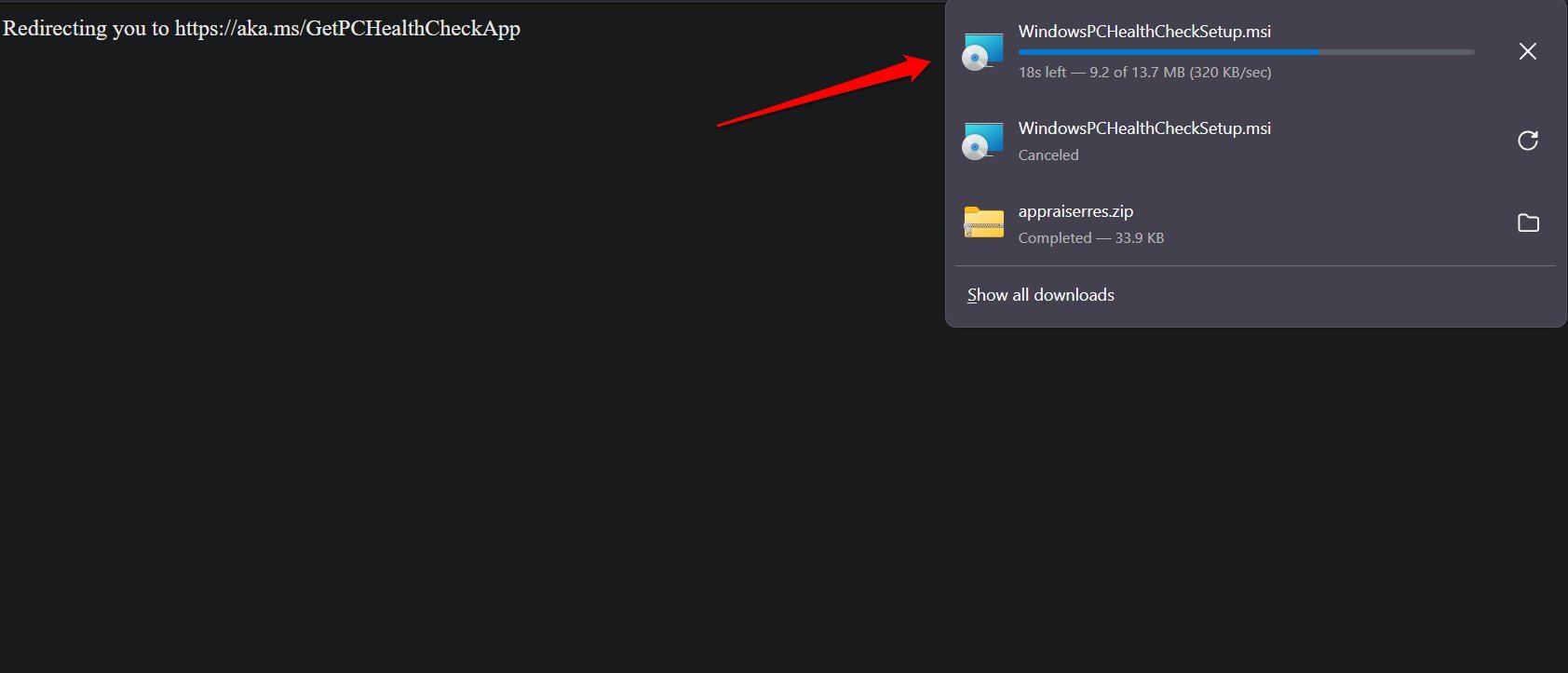
- Installieren Sie das PC Health Check Tool.
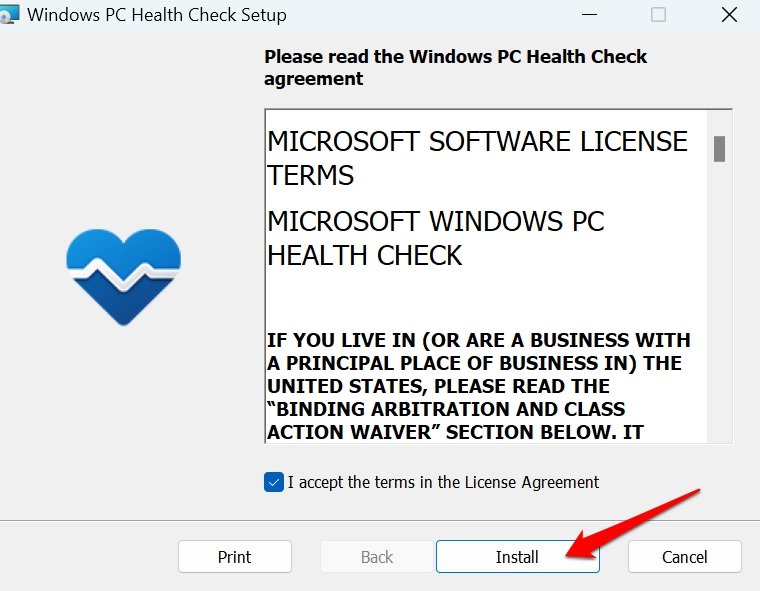
- Führen Sie das Tool auf Ihrem PC aus.
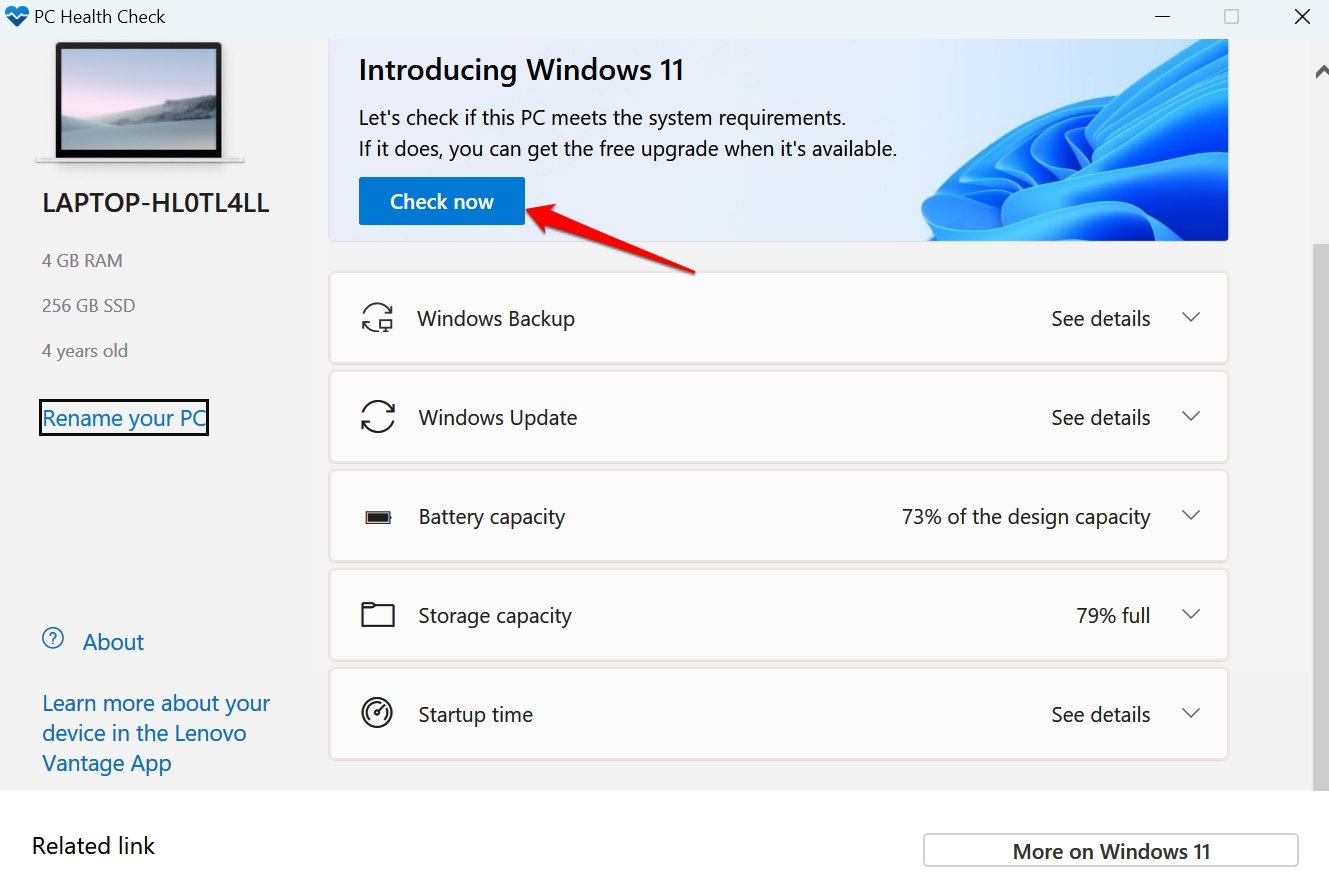
- Nachdem das Tool den Scan abgeschlossen hat, notieren Sie, ob es fehlende Hardwarekomponenten meldet, die zum Ausführen von Windows 11 erforderlich sind.
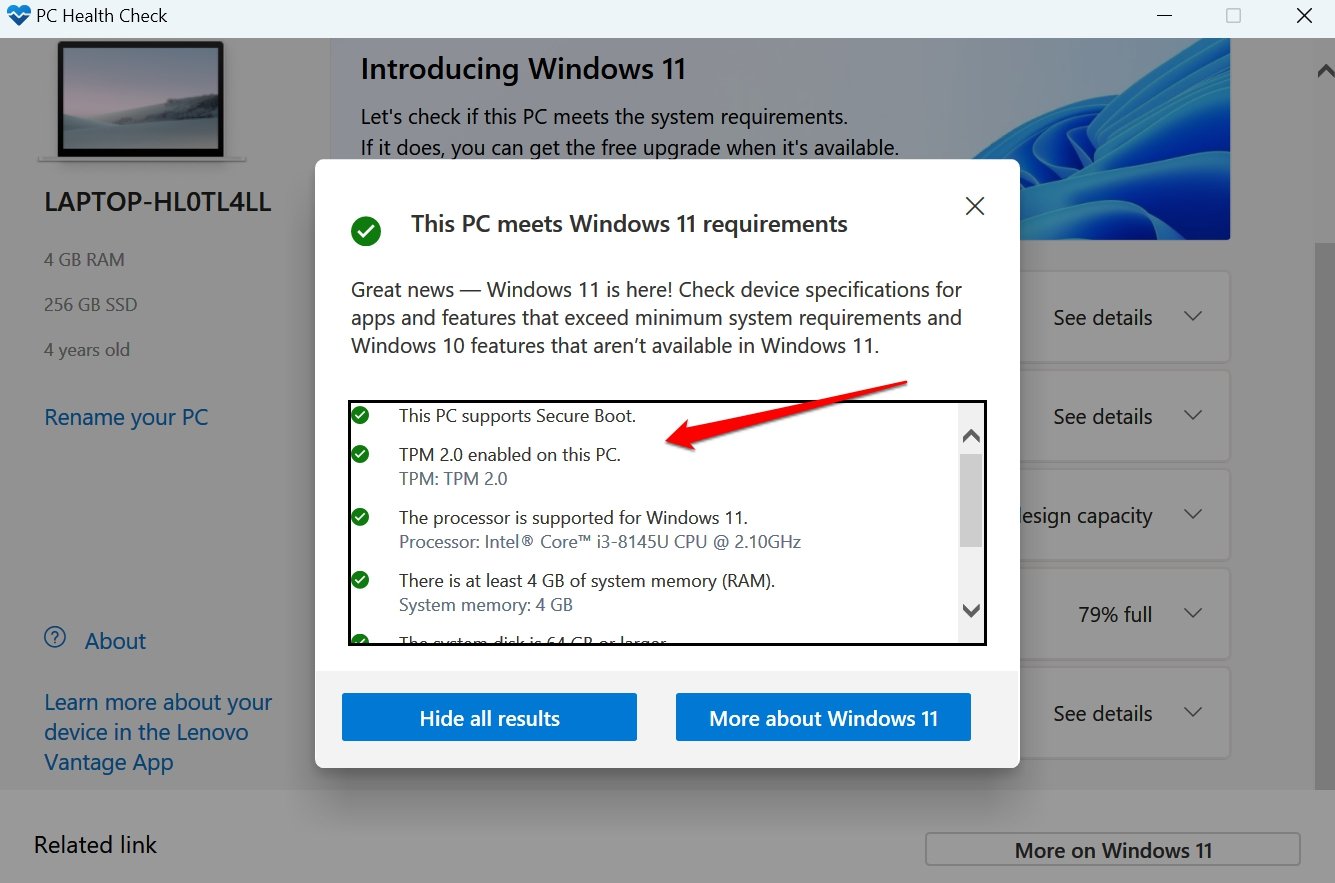
Ihr nächster Schritt sollte sein, die Hardware Ihres PCs aufzurüsten. Mit den notwendigen Hardware-Upgrades wird die Installation von Windows 11 kein Problem mehr sein.
Haftungsausschluss: Kompatibilitätsprobleme, Systemfehler, nicht funktionierende Apps und Laufzeitfehler können auftreten, wenn Windows 11 auf einem PC installiert wird, dessen Hardwarekonfiguration Windows 11 nicht unterstützen kann.
Methode 1. Offizielle Methode zur Installation von Windows 11 auf einem nicht unterstützten PC
Angesichts der Rückmeldungen, die Windows 11 aufgrund seiner Mindestanforderungen erhalten hat, hat Microsoft schließlich beschlossen, eine offizielle Methode zur Installation des neuesten Betriebssystems, auch auf einem nicht unterstützten PC, zu veröffentlichen. Für diese Methode muss Ihr PC jedoch auch über TPM 1.2 verfügen. Hier ist, was Sie tun müssen.
- Gehen Sie zur offiziellen Windows 11-Download-Website. Zu Ihrer Bequemlichkeit finden Sie hier den direkten Link dazu – Windows 11 offizieller Download.
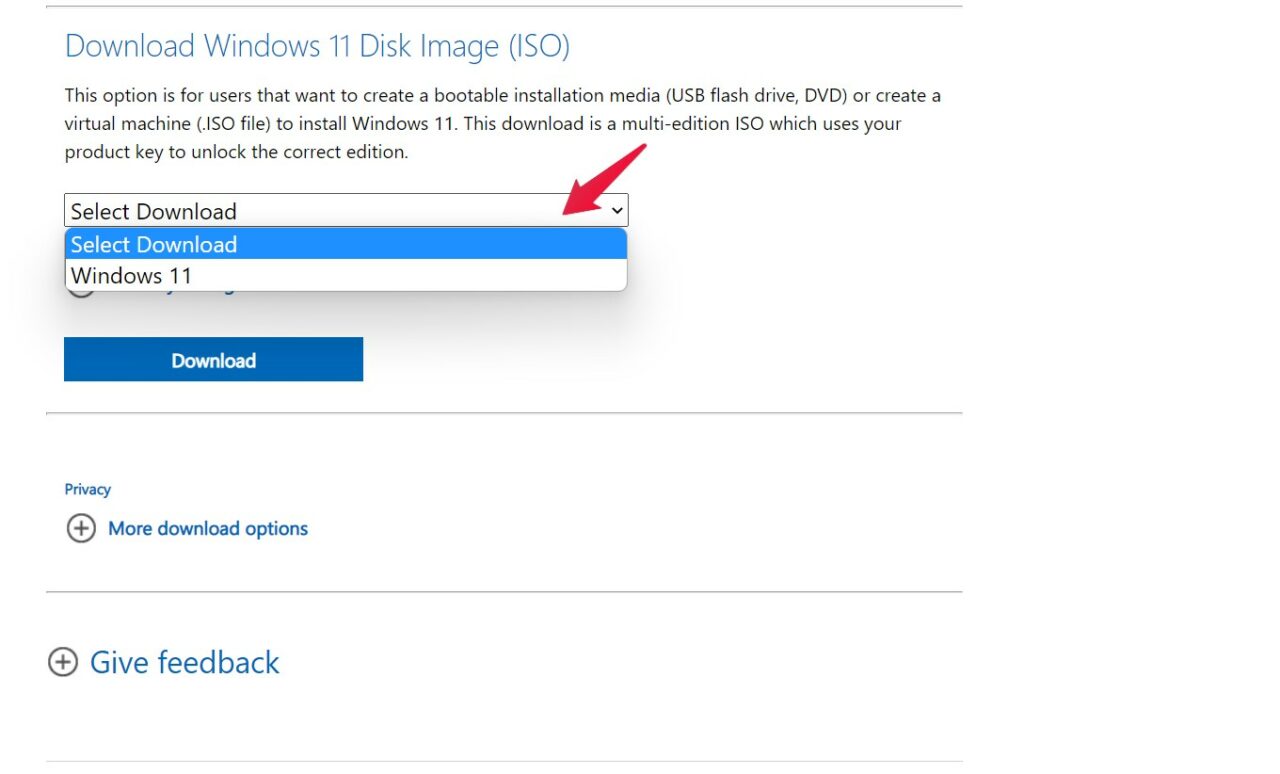
- Scrollen Sie auf der Website nach unten und wählen Sie unter „ Download Windows 11 Disk Image (ISO) “ Windows 11 aus dem Dropdown-Menü. Klicken Sie danach auf „ Download “.
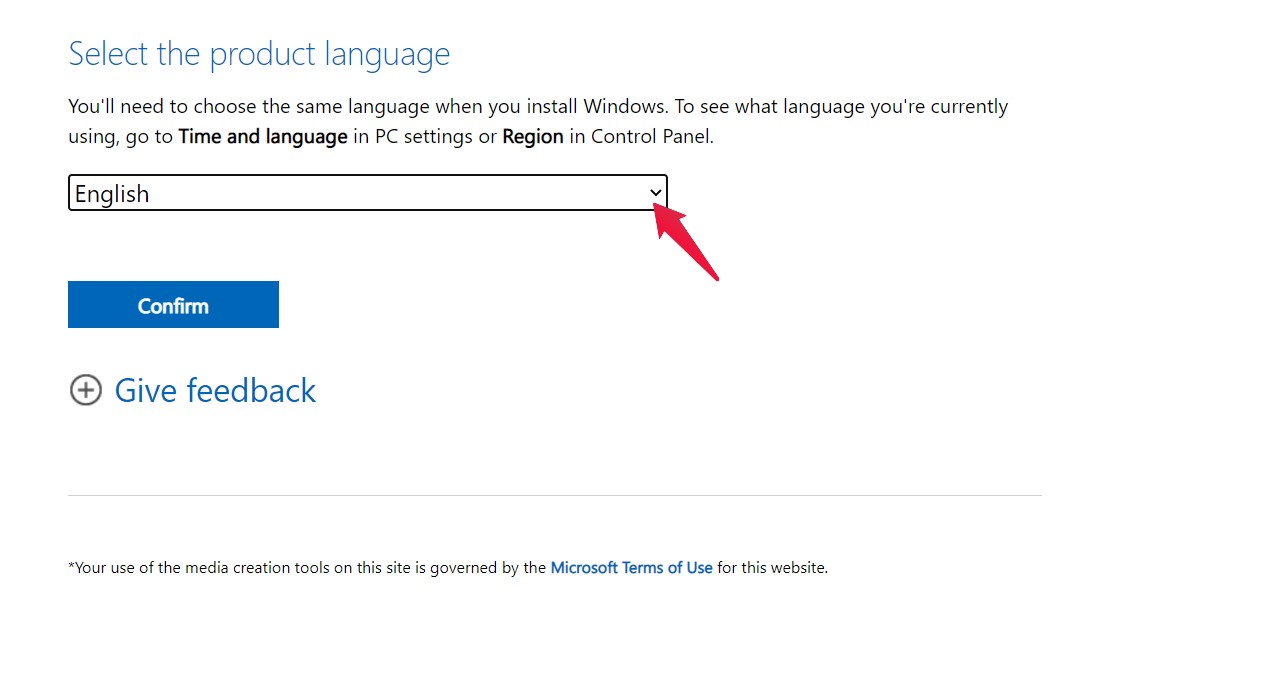
- Wählen Sie nun die Produktsprache aus und klicken Sie danach auf Bestätigen.
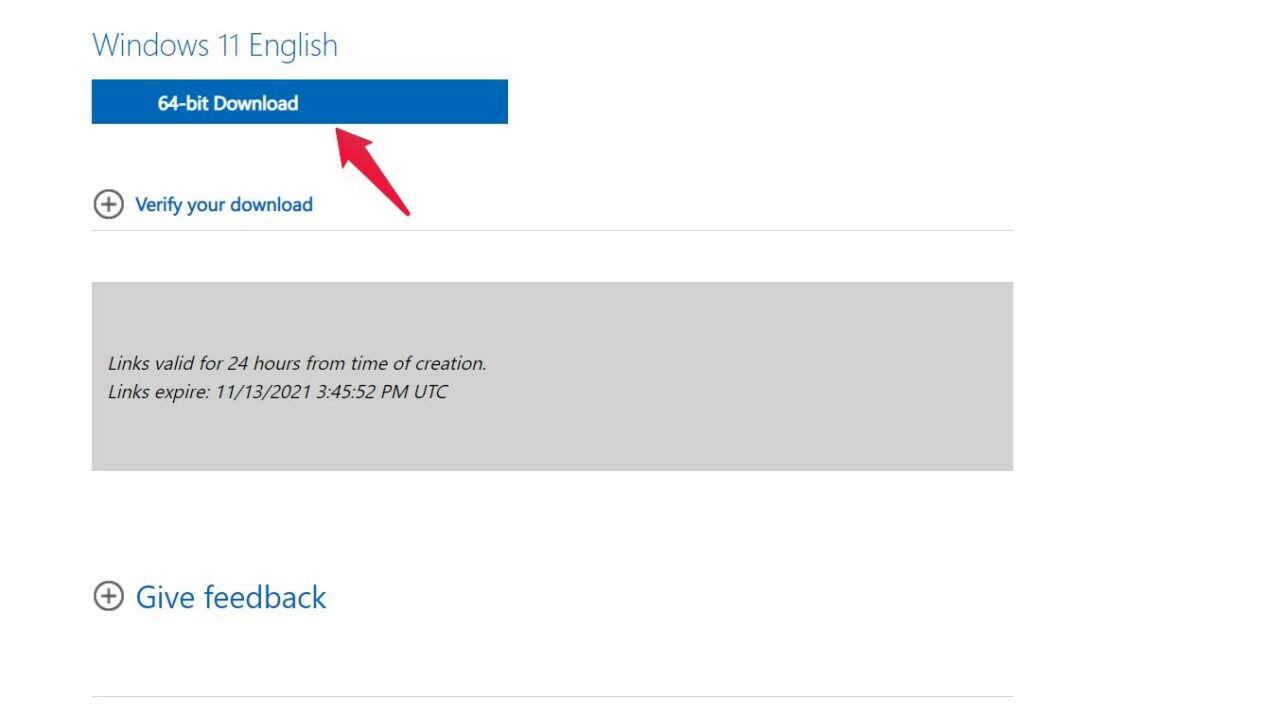
- Klicken Sie unter „Windows 11 Englisch“ auf den 64-Bit-Download, um den Download zu starten.
Während die Windows 11-Datei heruntergeladen wird, müssen Sie eine kleine Änderung in Ihrer Registrierung vornehmen.
- Öffnen Sie den „ Registrierungs-Editor “, indem Sie dasselbe im Suchfeld eingeben.
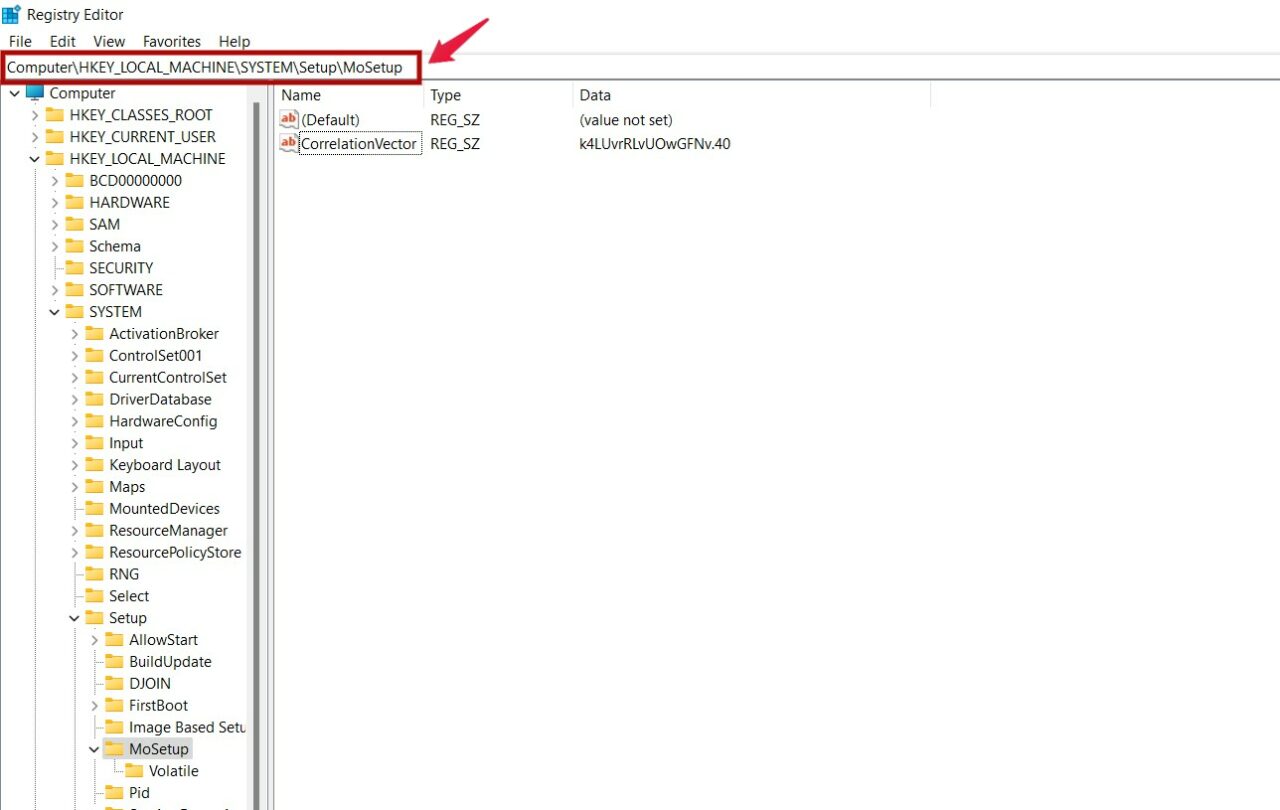
- Innerhalb des Editors müssen Sie zu einem speziellen Ort navigieren. Zu Ihrer Bequemlichkeit finden Sie hier den direkten Ort, kopieren Sie einfach diesen Wert in das Standortfeld, wie im Bild gezeigt.
Computer\HKEY_LOCAL_MACHINE\SYSTEM\Setup\MoSetup - Jetzt, da Sie am richtigen Ort sind, überprüfen Sie im rechten Bereich, ob Sie bereits einen Wert für „ AllowUpgradesWithUnsupportedTPMOrCPU“ haben.
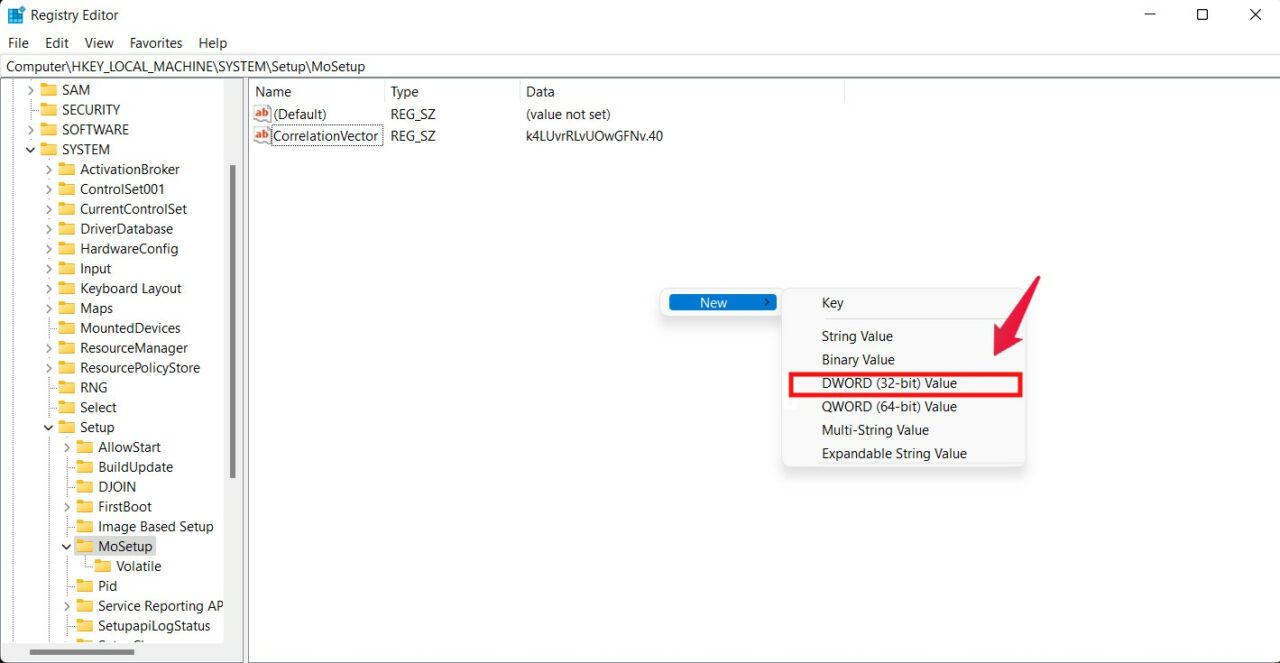 Es ist völlig in Ordnung, wenn Sie keinen zugewiesenen Wert haben. Klicken Sie einfach mit der rechten Maustaste auf den rechten Bereich und wählen Sie dann Neu > DWORD (32-Bit) Wert.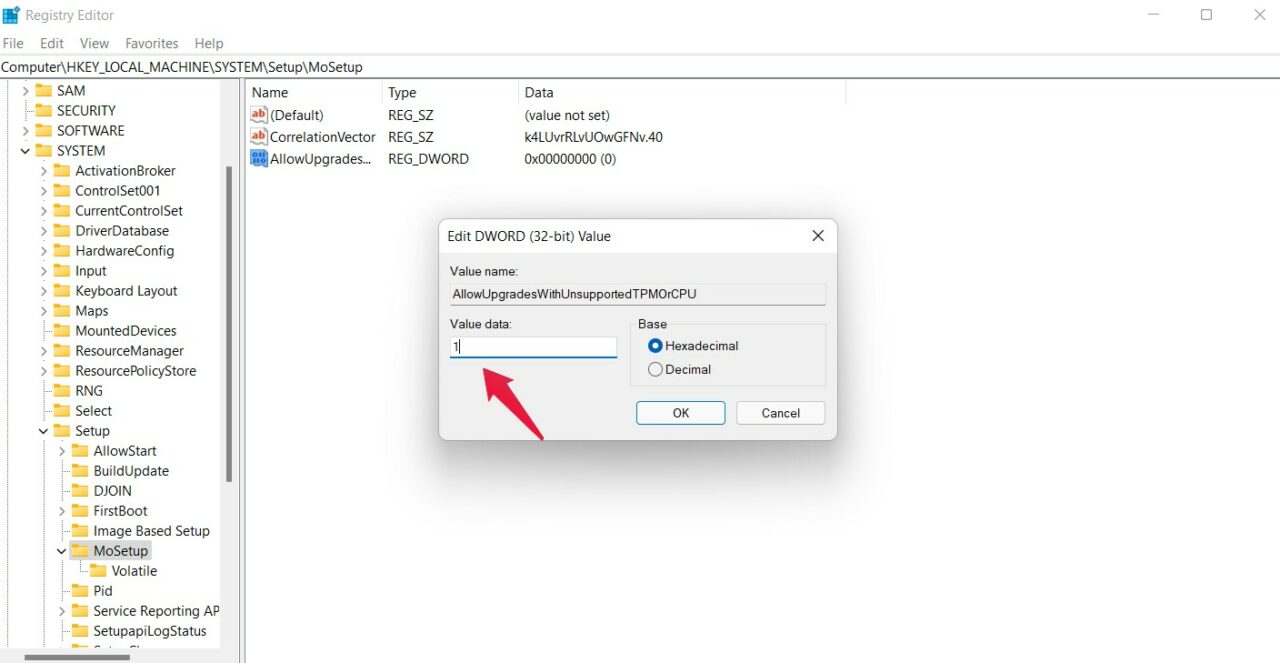
- Benennen Sie den neu erstellten Wert „ AllowUpgradesWithUnsupportedTPMOrCPU“. Danach doppelklicken Sie auf den neu erstellten Wert, geben „ 1 “ in die Wertdaten ein und klicken Sie auf „ Ok “.
Das war alles, was Sie in der Registrierung ändern mussten. Bis jetzt muss auch Ihre Windows 11 ISO heruntergeladen worden sein. Öffnen Sie einfach die ISO-Datei und klicken Sie auf die „ setup “-Datei.
Dies wird den Installationsprozess von Windows 11 starten. Und jetzt werden Sie aufgrund Ihres inkompatiblen PCs keinen Fehler mehr haben. Aber beachten Sie, dass Sie diesen Schritt auf eigenes Risiko durchführen. Und laut Microsoft erhalten Sie möglicherweise in Zukunft keine Sicherheitsupdates, wenn Sie diese Lösung befolgen.
Es liegt nur in der Zukunft, ob es sich nur um eine leere Drohung handelt oder ob Microsoft tatsächlich daran festhält. Daher sollten Sie unserer Meinung nach nur dann auf Windows 11 über diese Methode upgraden, wenn Sie einen älteren PC haben, um den Sie sich vielleicht nicht so sehr kümmern.
Methode 2. Installieren Sie Windows 11 auf einem nicht unterstützten PC, indem Sie die Mindestanforderungen ändern
Wenn Sie einen extrem alten PC haben, der nicht einmal über TPM 1.2 verfügt, machen Sie sich keine Sorgen, Sie können Windows 11 trotzdem installieren. Alles, was Sie tun müssen, ist, die Mindestanforderungen zu ändern, und Sie sind bereit, Windows 11 zu installieren. Hier ist eine Schritt-für-Schritt-Anleitung, was Sie tun müssen.
- Zuerst müssen Sie die aktualisierte „appraiserres“-Datei herunterladen. Hier ist der direkte Download-Link dazu – „ appraiserres.dll “.
- Öffnen Sie nun die Windows 11 ISO-Datei, die Sie in der obigen Methode heruntergeladen haben, und gehen Sie zum „ sources “-Ordner.
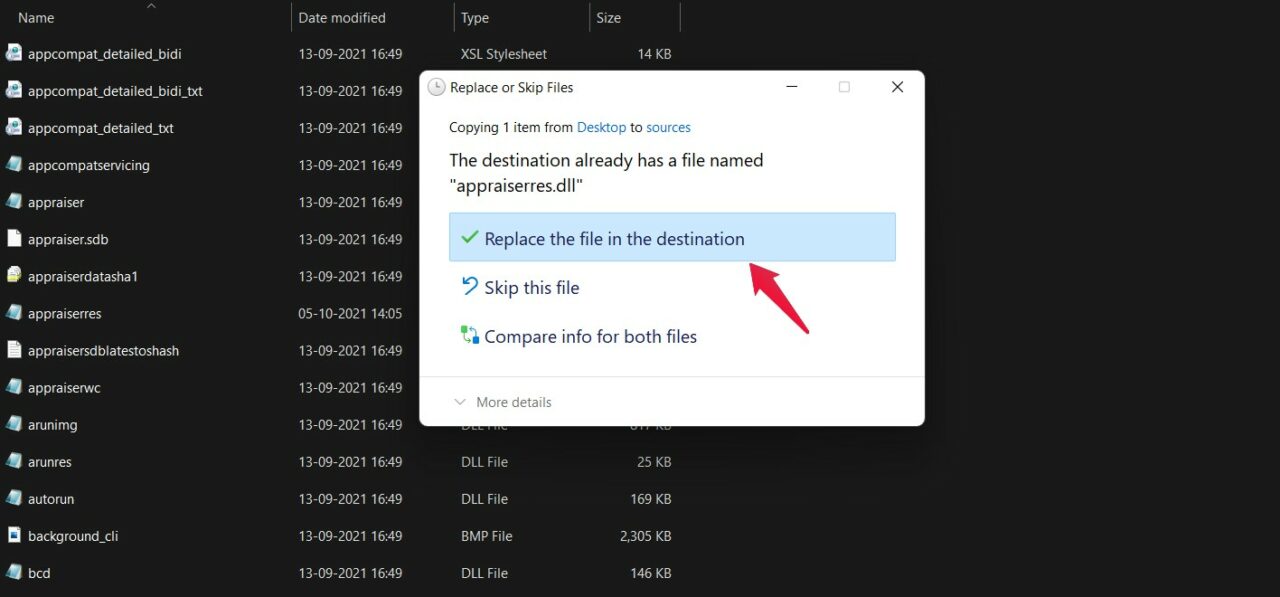
- Fügen Sie hier die „ appraiserres.dll “-Datei ein, die Sie heruntergeladen haben. Klicken Sie auf „ Die Datei im Ziel ersetzen “, wenn das Popup sagt, dass das Ziel bereits eine Datei mit dem Namen „appraiserres.dll“ hat.
Das war’s. Klicken Sie jetzt einfach auf die „ setup “-Datei, um den Installationsprozess zu starten. Und diesmal werden Sie keine Probleme mit der Inkompatibilität haben.
Methode 3: Installieren Sie Windows 11 auf einem nicht unterstützten PC [Offizielle Methode]
Wenn Sie nicht den technisch anspruchsvollen Weg gehen möchten, um Windows 11 auf Ihrem nicht unterstützten PC zu installieren, hier ist der offizielle Weg, den Microsoft vorschlägt. Es ist ein einfacherer Prozess, der es nicht erfordert, dass Sie das bestehende Windows-System hacken oder externe Tools verwenden, um die Installation von Windows 11 durchzuführen.
Diese spezielle Methode zur Installation von Windows 11 wurde von verschiedenen Benutzern vorgeschlagen, die keine technisch komplexe Methode befolgen oder die Windows-Registrierung ändern wollten.
Hier sind die Schritte, die Sie befolgen sollten.
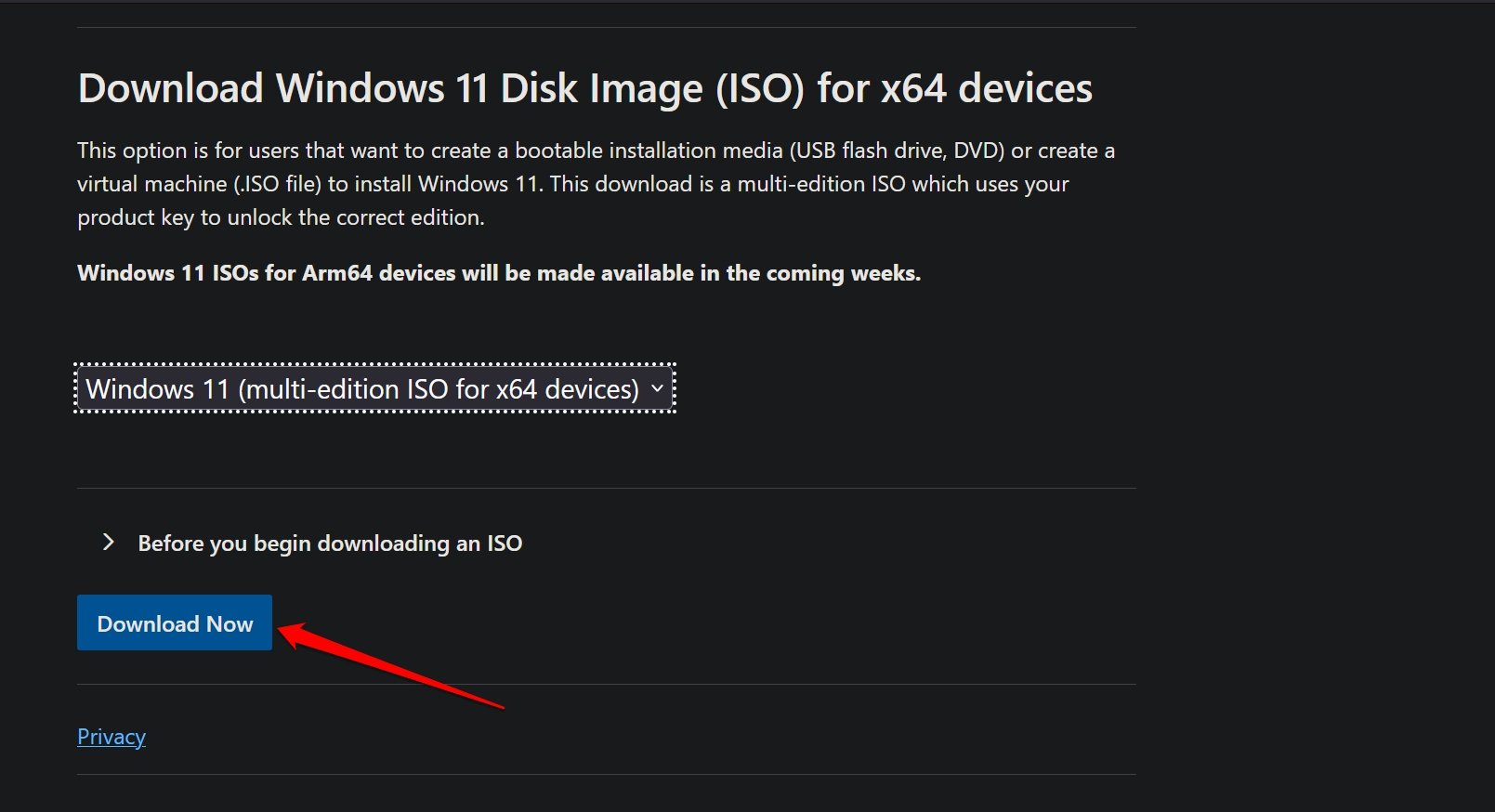
- Laden Sie das neueste Windows 11-Betriebssystem von der offiziellen Website von Microsoft herunter.
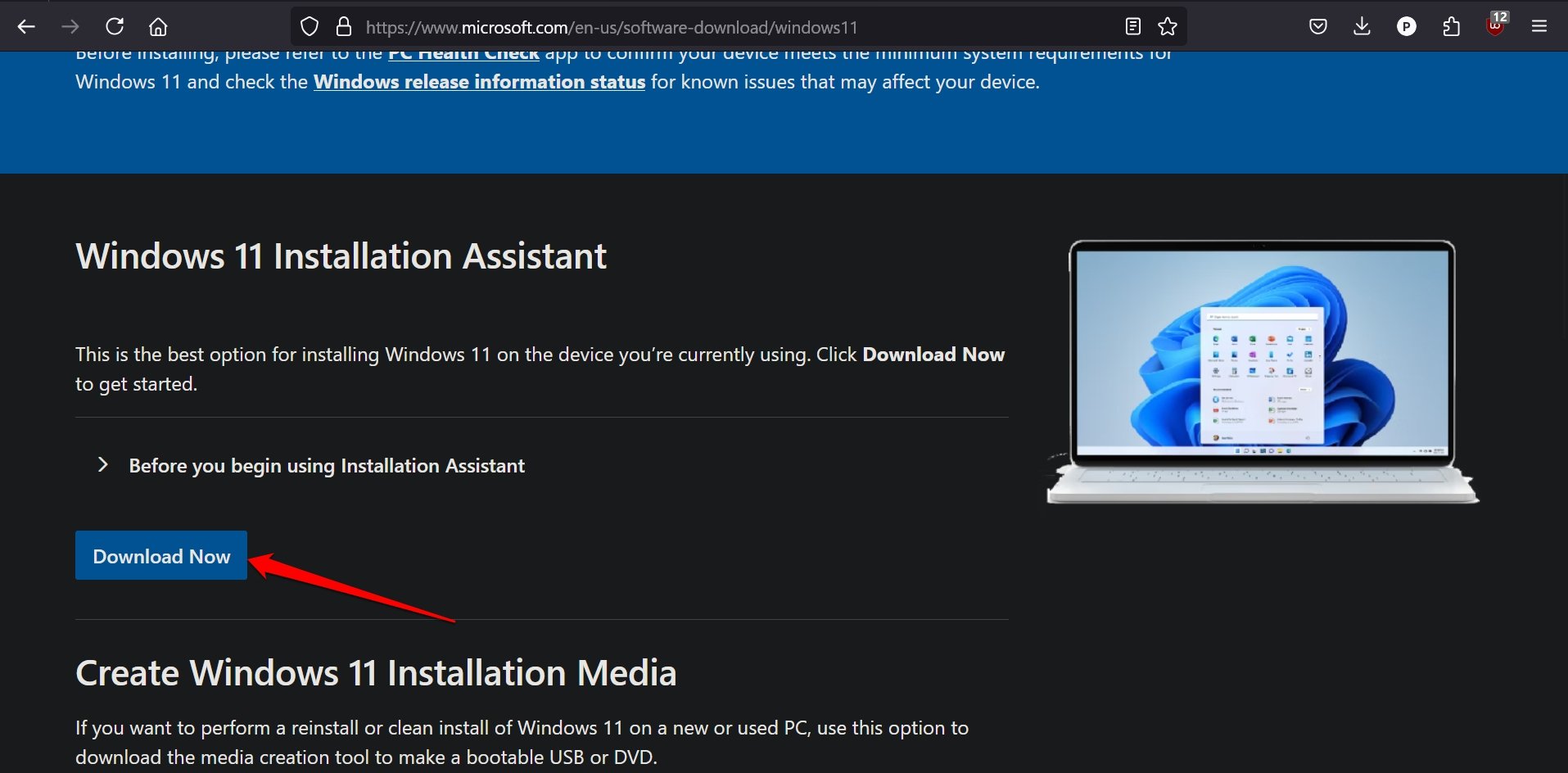
- Laden Sie auch den Windows 11 Installationsassistenten herunter.
- Klicken Sie mit der rechten Maustaste auf die heruntergeladene Setup-Datei und wählen Sie Eigenschaften.
- Gehen Sie zu Kompatibilität ausführen > klicken Sie auf Kompatibilitätsproblembehandlung ausführen.
- Klicken Sie auf Programm beheben.
- Wählen Sie Läuft auf alten Versionen, funktioniert aber jetzt nicht.
- Klicken Sie auf Weiter > Ich weiß nicht > Weiter > Programm testen.
- Sobald Sie die Seite mit der Endbenutzer-Lizenzvereinbarung auf dem Bildschirm sehen, klicken Sie auf Akzeptieren und Installieren.
- Lassen Sie den Computer die Installation durchführen und neu starten, um die Änderungen zu integrieren.
Sobald der PC neu gestartet wird, gelangen Sie nun in das Windows 11-Betriebssystem.
Methode 4: Installieren Sie Windows 11 auf einem nicht unterstützten PC, indem Sie die Systemanforderungen umgehen
Wenn Sie es technisch anspruchsvoller mögen, wird Ihnen diese Methode am besten gefallen.
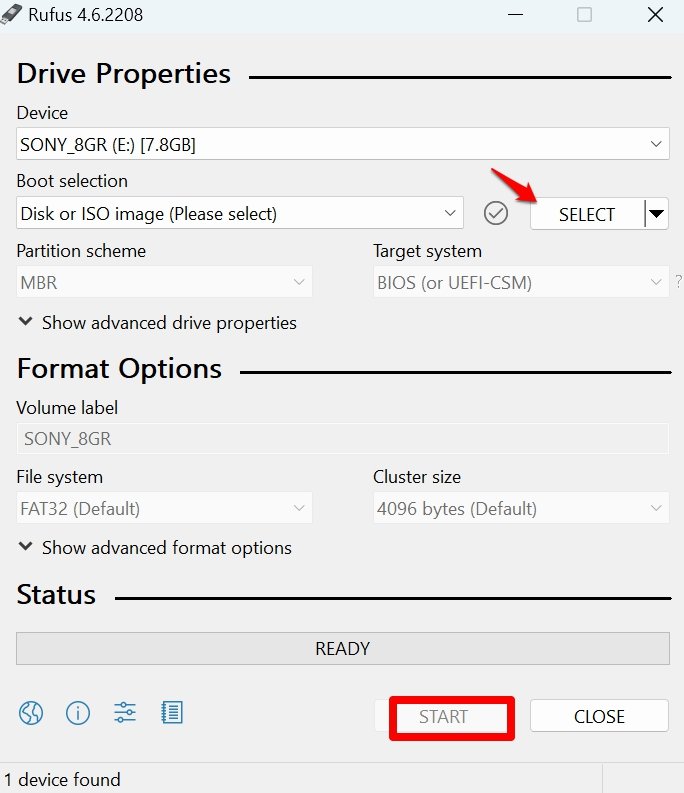
In diesem Prozess müssen Sie ein bootfähiges USB-Laufwerk erstellen, das die Windows 11 ISO mithilfe eines Programms namens Rufus enthält.
Vor der Installation von Windows 11 bietet Rufus eine Option, um die Anforderungen für Secure Boot, minimalen Speicher und TPM zu entfernen/umgehen, um Windows 11-Image-Dateien zu installieren.
Seien Sie sich bewusst, dass es schwierig sein kann, Windows 11 auszuführen, selbst wenn Sie es auf einem nicht unterstützten Gerät installieren können.
Unzureichender Speicher unterstützt möglicherweise nicht mehrere Apps/Programme, die für einen Windows 11-basierten, ressourcenintensiven Computer entwickelt wurden.
Befolgen Sie diese Schritte, um ein bootfähiges USB-Laufwerk zu verwenden, um die Installation von Windows 11 auf einem nicht unterstützten Computer durchzuführen.
Laden Sie die neueste Version von Rufus für Windows x64-basierte Maschinen herunter.
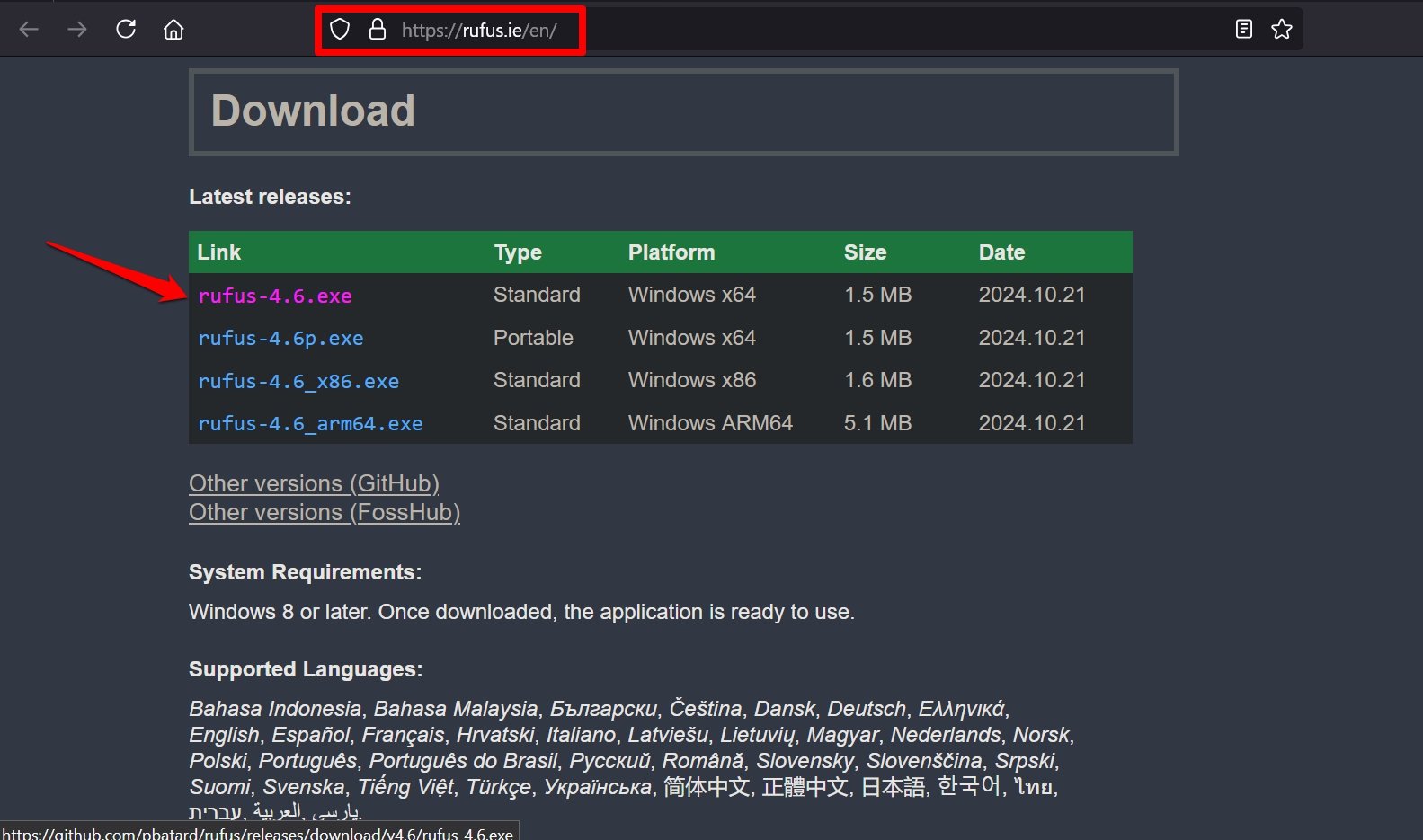
Besorgen Sie sich ein USB-Laufwerk (vorzugsweise mit 8 GB oder mehr Speicher), das leeren Speicher hat oder ordnungsgemäß formatiert wurde.
Laden Sie die ISO-Datei von Windows 11 hier herunter.
Scrollen Sie auf der Microsoft-Downloadseite zu Download Windows 11 Disk Image (ISO) für x64-Geräte.
Klicken Sie auf das Dropdown-Menü „Download auswählen“ und wählen Sie Windows 11 Multi-Edition ISO für x64-Geräte.
Drücken Sie Jetzt herunterladen.
Stecken Sie nun das USB-Laufwerk in den PC/Laptop.
Starten Sie Rufus.
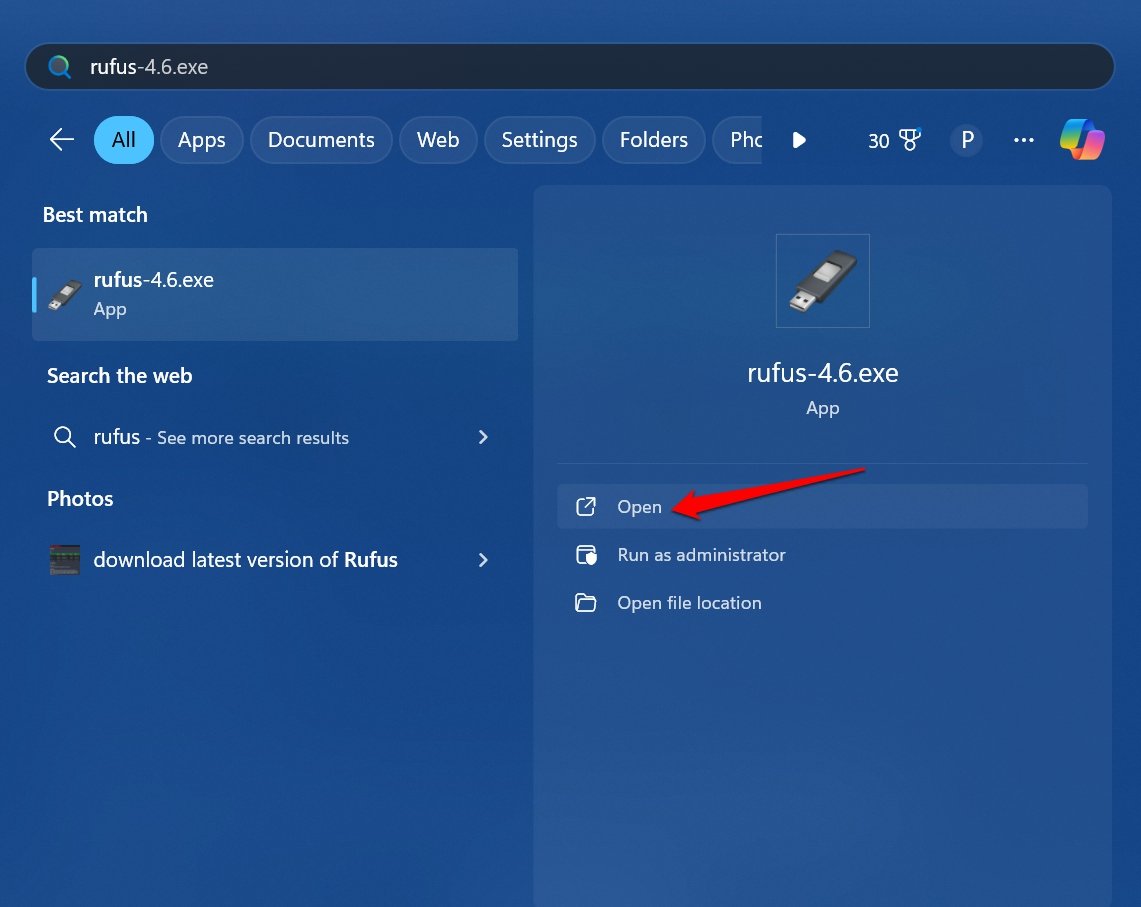
Klicken Sie im Rufus-Dialogfeld auf Gerät und wählen Sie das USB-Laufwerk aus, das Sie als bootfähiges Laufwerk verwenden möchten.
Klicken Sie auf das Dropdown-Menü Auswahl neben Bootauswahl und wählen Sie die ISO-Datei von Windows 11 aus, die Sie zuvor heruntergeladen haben.
Drücken Sie Start am unteren Rand des Rufus-Dialogfelds, um die Erstellung des bootfähigen Windows 11 ISO-Disk zu beginnen.
Jetzt kommt der wichtigste Schritt dieses Prozesses. Sobald die Registerkarte Windows-Installation anpassen erscheint, aktivieren Sie das Kontrollkästchen Anforderung für 4 GB+ RAM, Secure Boot und TPM 2.0 entfernen.
Optional können Sie auch das Kontrollkästchen Anforderung für ein Online-Microsoft-Konto entfernen aktivieren.
Klicken Sie auf OK, um fortzufahren.
An diesem Punkt werden die Setup-Dateien im ISO-Image von Windows 11 auf das leere USB-Laufwerk übertragen. Das bedeutet, dass das bootfähige Laufwerk vorbereitet wird.
Warten Sie, bis das bootfähige Laufwerk bereit ist.
Befolgen Sie nun diese Schritte, um Windows 11 zu installieren.
- Greifen Sie auf Ihrem PC über den Windows-Explorer (Win + E-Tastenkombinationen) auf das USB-Laufwerk zu.
- Starten Sie die Windows 11-Setup-Datei im USB-Laufwerk, um die Installation des Betriebssystems auf Ihrem PC zu starten.
- Befolgen Sie die Anweisungen auf dem Bildschirm, akzeptieren Sie die Endbenutzer-Lizenzvereinbarung und klicken Sie auf Installieren, um die Installation von Windows 11 zu starten.
Sobald Sie das bootfähige USB-Laufwerk von Windows 11 haben, ist es möglich, Windows 11 auf jedem PC zu installieren, der möglicherweise Windows 11 unterstützt oder nicht.
Abschließende Worte
Das war alles, was Sie über die Installation von Windows 11 auf einem nicht unterstützten PC wissen müssen. Lassen Sie uns in den Kommentaren wissen, ob Sie Schwierigkeiten bei der Installation von Windows 11 haben, indem Sie die oben genannten Methoden befolgen.
Wenn Sie Gedanken dazu haben, Wie man Windows 11 auf einem nicht unterstützten PC installiert?, dann zögern Sie nicht, unten im Kommentarfeld zu schreiben. Abonnieren Sie auch unseren DigitBin YouTube-Kanal für Video-Tutorials. Prost!
Erhalte neue Beiträge in deinem Posteingang.
Kein Spam. Jederzeit abmelden.