Microsoft Teams · 4 min read · Nov 16, 2025
Wie man Microsoft Teams aktiv hält?

Microsoft Teams ist ein großartiges Tool für Videoanrufe und um die Remote-Arbeit zu erledigen. Mit der zunehmenden Homeoffice-Kultur hat die Anzahl der Nutzer von Microsoft Teams einen Anstieg verzeichnet.
Obwohl diese App viele Produktivitätsfunktionen bietet, berichteten viele Nutzer, dass der Status ihres Profils innerhalb von 5 Minuten von aktiv auf abwesend wechselte.
Wie kann man also Microsoft Teams aktiv halten? In diesem Artikel haben wir mehrere Möglichkeiten aufgelistet, um das Microsoft Teams-Profil aktiv zu halten.
Wie man Microsoft Teams aktiv hält?
Methode 1: Überprüfen Sie die Batterie- und Energieeinstellungen
Zunächst, um den Status in Ihrem Microsoft Teams-Konto auf aktiv zu ändern, verstehen Sie, wie viel Zeit es dauert, bis das System in den Leerlaufzustand wechselt. Um die Energiespareinstellungen Ihres Windows-Systems zu ändern, folgen Sie den unten angegebenen Schritten:
- Zuerst öffnen Sie die Einstellungen auf Ihrem Windows-System.
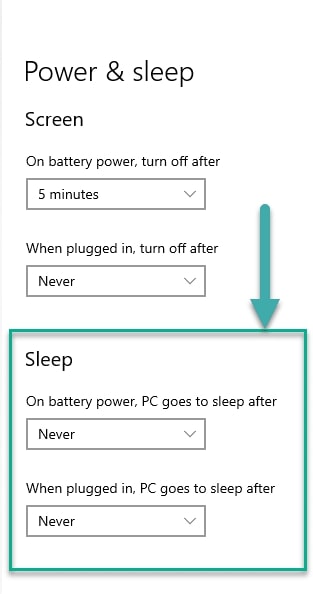
- Gehen Sie nun zu System und wählen Sie „Energie und Akku“ und dann „Bildschirm und Schlaf“.
- Hier können Sie den Timer auswählen, wann der Bildschirm ausgeschaltet wird oder in den Schlafmodus wechselt, wenn das System eingesteckt ist oder mit Batteriestrom betrieben wird.
- Sie können auch für beide Optionen „Nie“ auswählen. So geht Ihr System nie in den Schlafmodus oder befindet sich im Leerlaufzustand.
Methode 2: Halten Sie den Status „Verfügbar“ in Microsoft Teams
Um den Status „Verfügbar“ in Ihrem Teams-Konto festzulegen, folgen Sie den unten genannten Schritten:
- Zuerst öffnen Sie die „Microsoft Teams“-Anwendung auf Ihrem Windows-System.
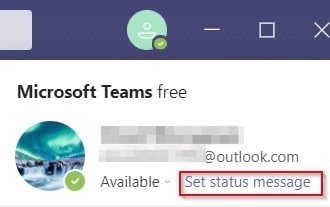
- Klicken Sie nun auf Ihr Profil und sehen Sie nach, ob der Status „Verfügbar“ ausgewählt ist oder nicht. Wenn er nicht ausgewählt ist, klicken Sie auf die Option „Status zurücksetzen“.
- Wählen Sie nun die Option „Statusnachricht festlegen“.
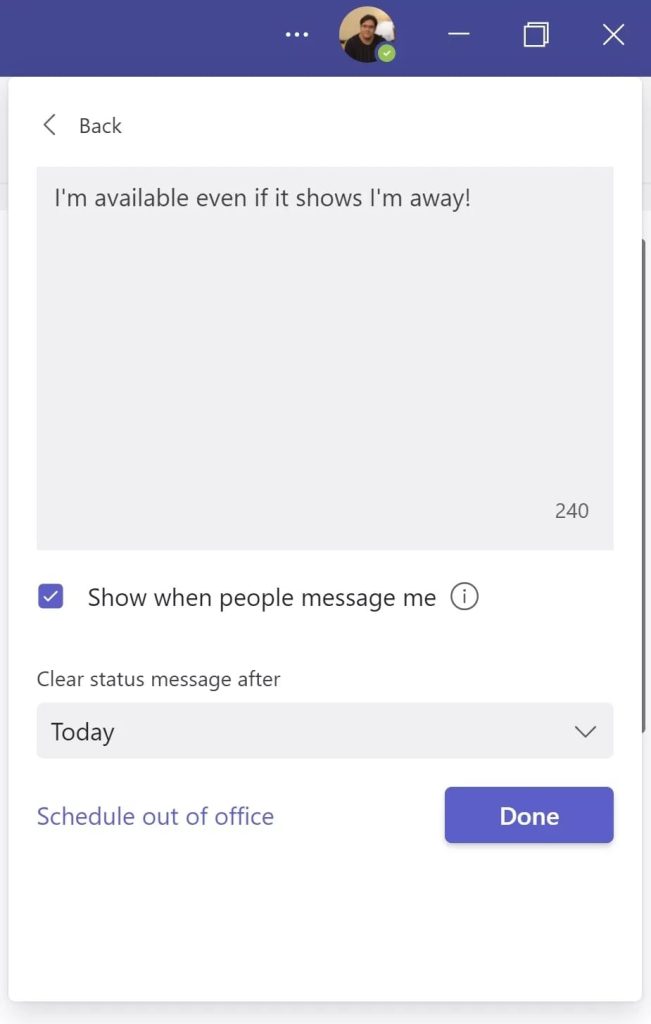
- Es wird empfohlen, eine benutzerdefinierte Nachricht für Ihren Status auszuwählen, damit die Leute, die Ihnen Nachrichten senden, Ihre Arbeitsverfügbarkeit sehen können.
- Sie können auch die Option „Statusnachricht nach“ festlegen, um eine Ablaufzeit für den Status anzupassen. Sie können den Status auch dauerhaft festlegen, indem Sie die Option „Nie“ auswählen.
Methode 3: Verwenden Sie eine mobile App
Die meisten von uns haben wahrscheinlich spare Handys, die nicht genutzt werden. Um das „Microsoft Teams“-Konto aktiv zu halten, ist das spare Handy sehr nützlich.
So können Sie das sekundäre Handy verwenden, um das Microsoft Teams-Konto aktiv zu halten:
- Öffnen Sie das spare Handy und installieren Sie die Microsoft Teams-Anwendung darauf.
- Gehen Sie nun zu den Einstellungen Ihres Mobiltelefons und stellen Sie sicher, dass der Bildschirm nicht in den Schlafmodus wechselt oder sich nicht alle paar Minuten sperrt.
- Da die Telefon- und Desktop-Versionen der Microsoft Teams-App synchronisiert sind, werden Sie immer als aktiv in Ihrem Profil angezeigt.
Methode 4: Verwenden Sie einen virtuellen Mausklicker
Virtuelle Mausklicker sind eine der besten Möglichkeiten, um Ihr Microsoft Teams-Konto aktiv zu halten. Es gibt viele Drittanbieter-Mausklick-Anwendungen im Microsoft Store, die Ihren Mausklick oder einen Tastendruck nachahmen können. Verwenden Sie sie, um Ihren Kontostatus aktiv zu halten.
Hier sind einige solcher Drittanbieter-Apps, die Sie ausprobieren können, um Ihr Microsoft Teams-Konto aktiv zu halten:
Move Mouse: Dies ist eine der am besten bewerteten Mausklick-Apps im Microsoft App Store. Mit dieser App können Sie die Maus über den Bildschirm bewegen und auch die Bildschirmklicks aufzeichnen. Alles, was Sie tun müssen, ist, zum Microsoft App Store zu gehen und „Move Mouse“ in die Suchleiste einzugeben. Stellen Sie sicher, dass Sie der App alle Berechtigungen erteilen, damit sie reibungslos funktioniert.
Caffeine: Caffeine ist eine weitere großartige Drittanbieter-Anwendung, die Sie ausprobieren können, um Ihr Microsoft Teams-Konto aktiv zu halten. Diese Software simuliert den Tastendruck alle 59 Sekunden. Sie können es sogar weiter an Ihre Aufgaben anpassen. Sie können das Tool hier herunterladen.
Methode 5: Starten Sie ein Meeting mit sich selbst
Ein Meeting mit sich selbst zu starten, ist eine weitere großartige Option, um Microsoft Teams aktiv zu halten. Nachdem Sie dem Meeting mit sich selbst beigetreten sind, können Sie den Status auf alles, was Sie möchten, ändern.
So können Sie das Meeting mit sich selbst in Microsoft Teams einrichten:
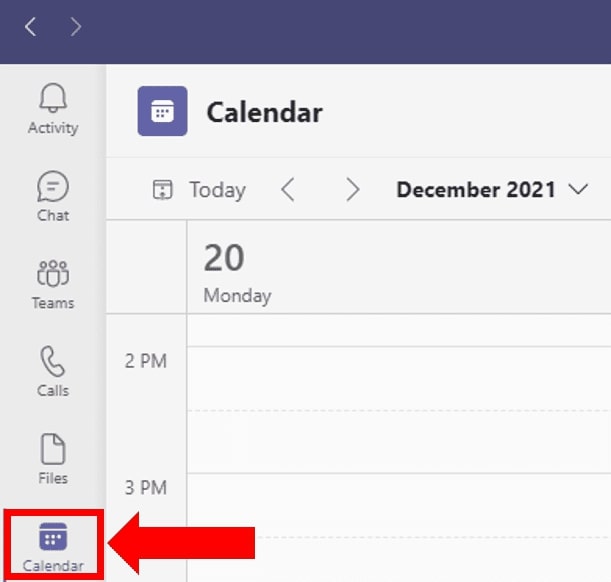
- Zuerst gehen Sie zur Option „Kalender“ auf der linken Seite des Microsoft Teams-Panels.
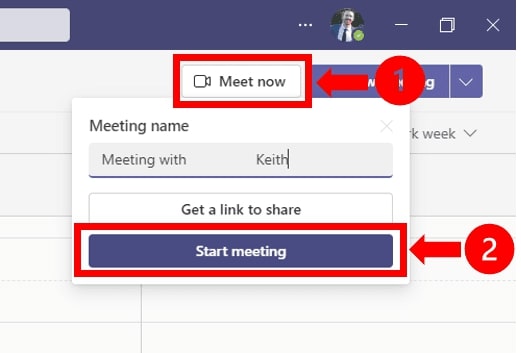
- Klicken Sie nun auf die Option „Jetzt treffen“ und wählen Sie „Meeting starten“, die in der oberen rechten Ecke verfügbar ist. Ändern Sie schließlich den Status, nachdem Sie dem Meeting beigetreten sind, wie im Bild unten gezeigt.
Der Vorteil dieser Methode ist, dass Sie so lange aktiv bleiben, wie das Meeting dauert. In dieser Zeit müssen Sie die Maus nicht bewegen oder einen Tastendruck ausführen. Außerdem müssen Sie keine anderen Hintergrundaktivitäten ausführen, um das Profil aktiv zu halten.
Fazit
Wir hoffen, dass Ihnen dieser Artikel geholfen hat, zu verstehen, wie Sie Microsoft Teams aktiv halten können. Wenn Sie die Drittanbieter-Apps aus dem Microsoft App Store verwenden, wird empfohlen, die Datenschutz- und Sicherheitsrichtlinien der App zu überprüfen und sie entsprechend zu verwenden. Sie können auch das „Powershell-Skript“ oder ein benutzerdefiniertes Skript verwenden, um das Microsoft Teams-Profil aktiv zu halten.
Erhalte neue Beiträge in deinem Posteingang.
Kein Spam. Jederzeit abmelden.