Fehlerbehebung · 8 min read · Dec 30, 2025
Wie man den Fehler ‚Standort nicht verfügbar‘ einfach und schnell behebt [Vollständiger Leitfaden]

Hören Sie auf, nach ‚Standort nicht verfügbar‘ zu googeln, denn Sie sind auf der richtigen Seite gelandet. Wir erklären Ihnen, was dieser Fehler bedeutet, warum er auftritt und welche verschiedenen Meldungen damit verbunden sind.
Außerdem haben wir acht Lösungen, um ihn je nach Ursache zu beheben. Scrollen Sie also weiter, bis Sie diesen Fehler endgültig behoben haben!
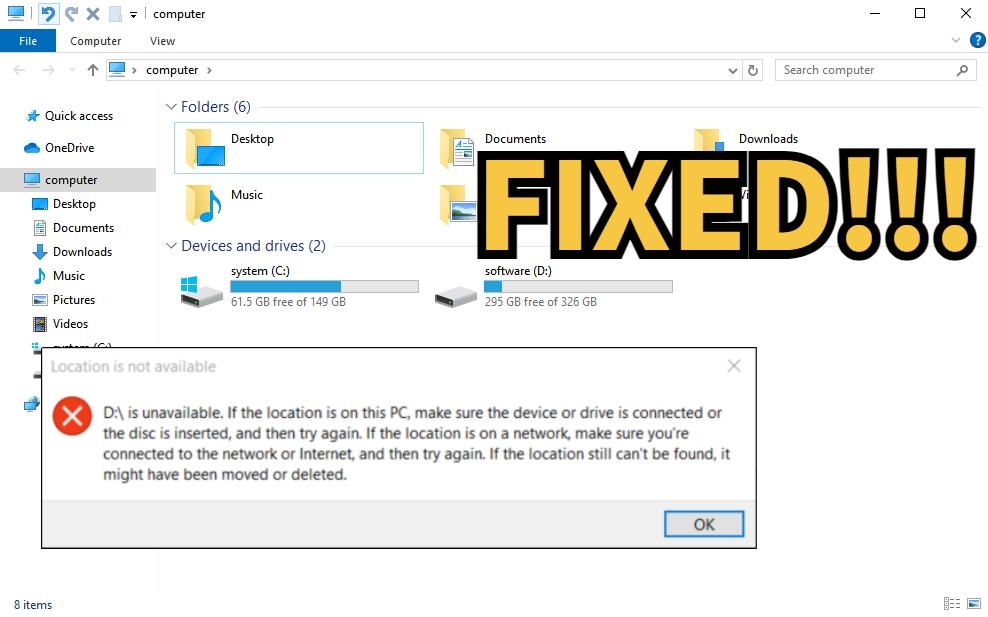
Teil 1: Was bedeutet es, wenn der Standort nicht verfügbar ist?
Sie werden auf den Fehler ‚Standort nicht verfügbar‘ stoßen, wenn Ihr System den Zugriff auf bestimmte Dateien oder Ordner verweigert. Er wird normalerweise von einer sekundären Nachricht begleitet, die weitere Details zum Problem liefert. Darüber hinaus ist die ergänzende Nachricht nicht festgelegt, sondern variiert je nach Ursache.
Daher ist es wichtig zu verstehen: ‚Was bedeutet es, wenn der Standort nicht verfügbar ist?‘ Sie können geeignete Schritte zur Behebung unternehmen, abhängig von den spezifischen Details, die bereitgestellt werden. Im nächsten Abschnitt erklären wir die Gründe für dieses Problem und behandeln häufige begleitende Nachrichten.
Teil 2: Symptome des Fehlers „Standort nicht verfügbar“
Die folgende Einführung in den Fehler: ‚Standort nicht verfügbar‘ ist universell. Hier sind einige häufige Symptome oder Meldungen, die Sie damit erleben können:
Das Volume hat kein anerkanntes Dateisystem – Dies könnte auf eine Laufwerksbeschädigung oder Partitionsschaden zurückzuführen sein.
Standort nicht verfügbar. Zugriff verweigert – Dies könnte möglicherweise auf Malware oder Laufwerksbeschädigung zurückzuführen sein.
Diese Datei ist derzeit auf diesem Computer nicht verfügbar – Dies liegt daran, dass die betreffende Datei von Ihrer Windows-Version nicht erkannt wird oder beschädigt ist. Oder wenn Sie kürzlich auf eine andere Windows-Version aktualisiert haben, könnte es durch einen Systemfehler verursacht werden.
Der Parameter ist falsch – Dies könnte durch eine falsche Auswurf eines externen Laufwerks oder Partitionsschaden verursacht werden.
Der Benutzername oder das Passwort ist falsch – Dies kann aufgrund eines von Malware befallenen oder verschlüsselten Laufwerks auftreten.
Die Datei oder das Verzeichnis ist beschädigt und nicht lesbar – Dies geschieht, wenn Sie mit einem externen Laufwerk arbeiten, das den Zugriff auf die darauf gespeicherten Daten verhindert. Es tritt auf, wenn Dateien, Ordner, MFT (Master File Table), FAT (File Allocation Table) oder das Laufwerk selbst aus verschiedenen Gründen beschädigt sind.
Teil 3: Wiederherstellung verlorener Daten beim Auftreten des Fehlers „Standort nicht verfügbar“
Jetzt, da Sie wissen, was es bedeutet, wenn der Standort nicht verfügbar ist und welche Symptome auftreten, lassen Sie uns zur Behebung dieses Fehlers übergehen. Aber bevor Sie ihn beheben, denken Sie daran, dass Sie möglicherweise CHKDSK verwenden oder das Laufwerk formatieren müssen, und beide Methoden führen zu Datenverlust.
Daher ist es klug, zuerst Ihre Daten wiederherzustellen. Aber wie? Glücklicherweise kann ein Tool wie 4DDiG Datenwiederherstellung helfen, Daten von nicht zugänglichen Laufwerken wiederherzustellen. Aber das ist nicht der einzige Vorteil, den dieses Tool bietet. Hier sind seine bombastischen Funktionen:
Daten von nicht lesbaren Laufwerken, USBs, SD-Karten und mehr wiederherstellen.
Über 2000 Dateitypen wiederherstellen, einschließlich Video, Archive, Dokumente, Audio, Bilder usw.
Anwendbar für verschiedene Datenverlustsituationen wie versehentliche Löschung, Formatierung, Beschädigung, Systemabstürze und andere.
Unterstützt die neuesten Windows-Versionen 10 und 11.
Bietet eine hohe Erfolgsquote bei der Wiederherstellung.
Hier erfahren Sie, wie Sie dieses Tool verwenden können, um verlorene Dateien von Ihrem nicht zugänglichen Laufwerk wiederherzustellen:
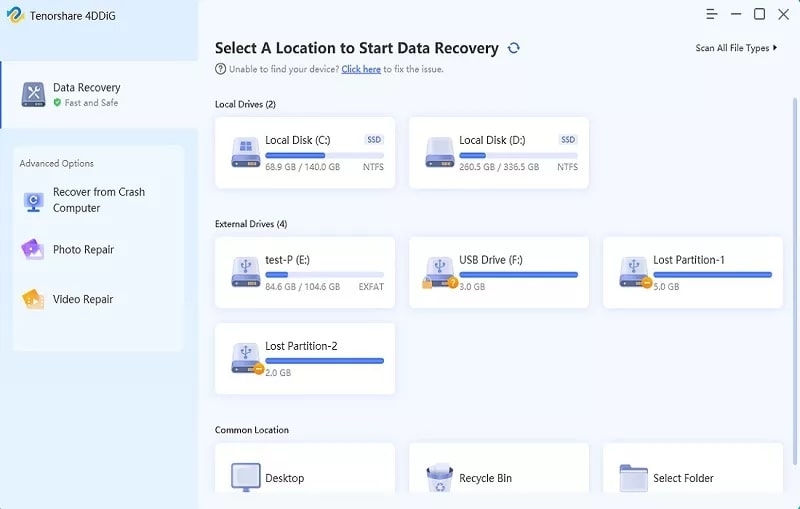
Schritt 1: Nachdem Sie das Wiederherstellungstool auf Ihrem Computer installiert und geöffnet haben, wählen Sie das Laufwerk mit dem Fehler ‚Standort nicht verfügbar‘ aus und klicken Sie auf Start. Sie können auch bestimmte Dateitypen auswählen, bevor Sie von „Alle Dateitypen scannen“ in der oberen rechten Ecke scannen.
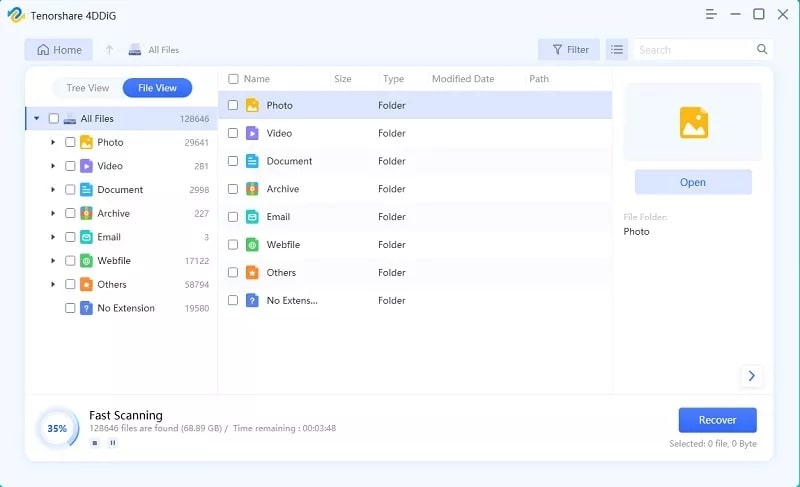
Schritt 2: Das Tool scannt das Laufwerk nach verlorenen Daten und ermöglicht es Ihnen, den Scan jederzeit zu pausieren oder zu stoppen. Sie können Kategorien wie „Vorhandene Dateien“, „Verlorener Standort“, RAW-Dateien usw. in „Baumansicht“ überprüfen. Oder Vorschau von Dateitypen wie „Foto“, „Video“, „Dokument“ usw. in „Dateiansicht“. Sie können auch auf der rechten Seite suchen oder Filter verwenden.
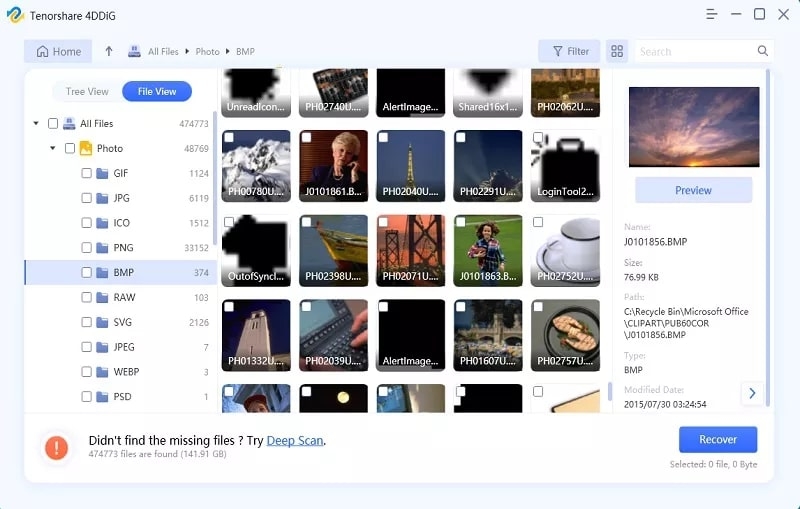
Schritt 3: Nachdem Sie verlorene Dateien gefunden haben, zeigen Sie eine Vorschau an und stellen Sie sie an einem sicheren Ort wieder her. Vermeiden Sie es, auf derselben Partition zu speichern, um ein Überschreiben und einen dauerhaften Datenverlust zu verhindern.
Teil 4: 7 Möglichkeiten zur Behebung des Fehlers „Standort nicht verfügbar“ Windows 10/11
Nachdem Sie Daten von dem nicht zugänglichen Laufwerk wiederhergestellt haben, ist es an der Zeit, den Fehler ‚Standort nicht verfügbar‘ zu beheben. Wir haben acht Lösungen mit detaillierten Schritten unten aufgeführt. Nicht alle Methoden werden jedoch effektiv sein, also nehmen Sie sich Zeit und probieren Sie sie nacheinander aus:
Lösung 1: Datei-Explorer neu starten
Der Fehler ‚Standort nicht verfügbar Windows 11/10‘ könnte durch vorübergehende Probleme im Datei-Explorer verursacht werden. Daher ist das erste, was Sie tun müssen, ihn neu zu starten.
Dies setzt den Dateicache zurück, löst Konflikte und ermöglicht es dem Datei-Explorer, die Laufwerksinformationen erneut zu lesen, was zur Behebung dieses Fehlers führt. Hier sind die Schritte zum Neustarten des Datei-Explorers:
Klicken Sie mit der rechten Maustaste auf „Start“ auf dem Startbildschirm und wählen Sie „Task-Manager“.
Drücken Sie das Dropdown-Menü „Weitere Details“ am unteren Rand des „Task-Managers“, um alle laufenden Apps zu öffnen.
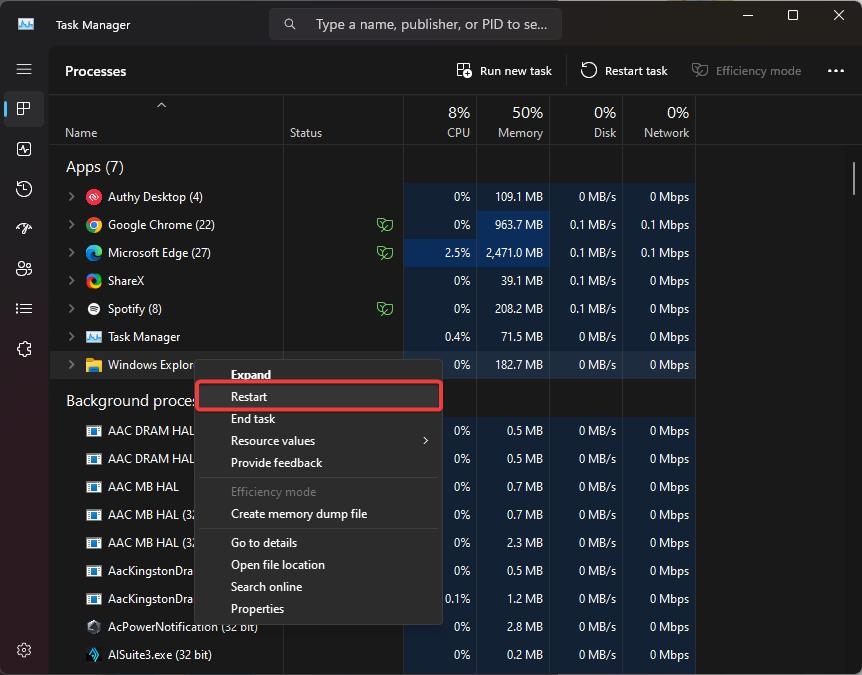
Wählen Sie „Prozesse“, klicken Sie mit der rechten Maustaste auf „Windows Explorer“ und klicken Sie auf „Neustarten“.
Lösung 2: Vollzugriff aktivieren
Ein weiterer Grund, warum der Fehler ‚Standort nicht verfügbar – Zugriff verweigert‘ häufig auftritt, ist, wenn Windows keine Berechtigung hat, auf eine Datei oder einen Ordner zuzugreifen. Um dies zu beheben, befolgen Sie diese Schritte, um Benutzern vollen Zugriff auf bestimmte Dateien oder Ordner zu gewähren, auf die sie zugreifen möchten:
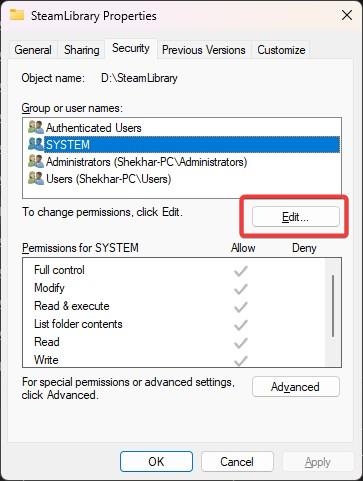
Klicken Sie mit der rechten Maustaste auf den Ordner mit dem Fehler ‚Standort nicht verfügbar – Zugriff verweigert‘ und wählen Sie „Eigenschaften“.
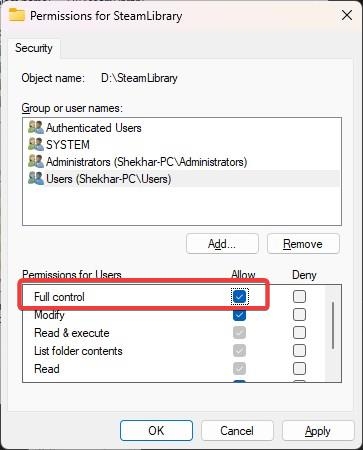
Klicken Sie auf „Sicherheit“, drücken Sie „Bearbeiten“ und wählen Sie den Benutzernamen aus, dem Sie die Kontrolle geben möchten. Stellen Sie sicher, dass Sie das Kästchen neben „Vollzugriff“ aktivieren.
- Klicken Sie auf „Übernehmen“ und dann auf „OK“, um die neuen Ergänzungen anzuwenden. Starten Sie den Computer neu, um zu sehen, ob der Fehler verschwunden ist.
Lösung 3: CHKDSK ausführen
Wenn der Fehler ‚Standort nicht verfügbar‘ auch mit der Meldung ‚der Parameter ist falsch‘ einhergeht, bedeutet dies, dass möglicherweise defekte Sektoren das Problem verursachen.
Darüber hinaus können auch verknüpfte Dateien, verlorene Cluster, Verzeichnisprobleme und Fehler im Dateisystem den Fehler ‚Standort nicht verfügbar Netzwerk-Laufwerk‘ auslösen. Wenn das der Fall ist, führen Sie das Tool CHKDSK aus, um diese Probleme zu beheben:
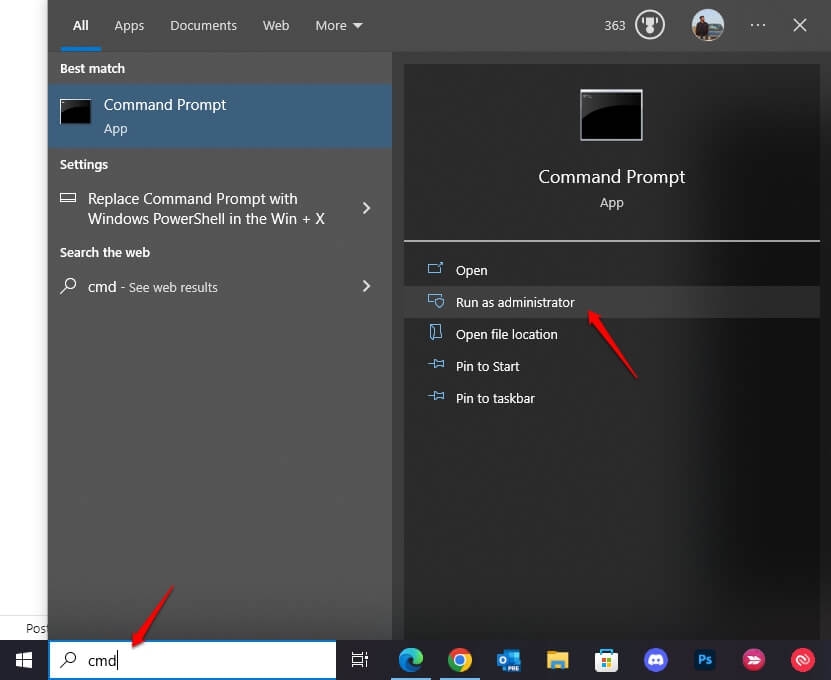
- Geben Sie in „Windows-Suche“ „cmd“ ein, suchen Sie „Eingabeaufforderung“, klicken Sie mit der rechten Maustaste und führen Sie sie als Administrator aus.
- Geben Sie die folgende Befehlszeile in die „Eingabeaufforderung“ ein und drücken Sie „Enter“:
chkdsk g: /f /r /x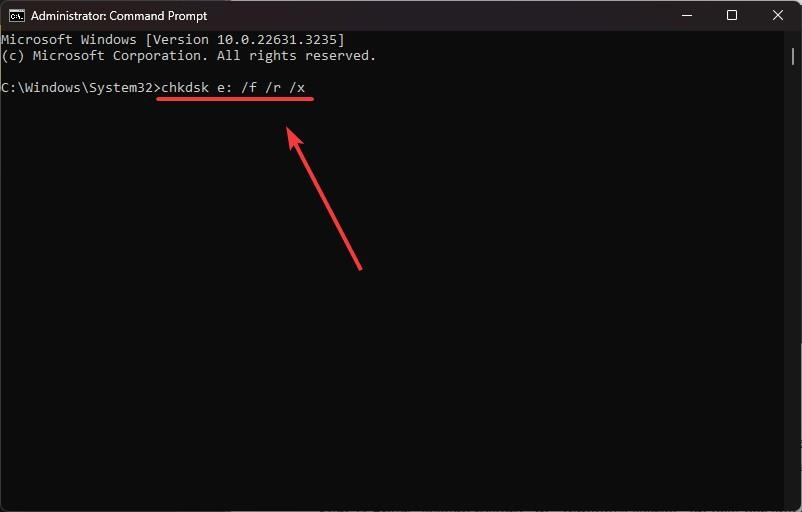
Stellen Sie sicher, dass Sie g durch den Laufwerksbuchstaben Ihres Laufwerks ersetzen. Das CHKDSK-Tool scannt nach den defekten Sektoren und Dateisystemfehlern, die das Problem ‚Standort nicht verfügbar‘ verursachen, und behebt sie.
Lösung 4: Systemwiederherstellung
Sie können auch „Systemwiederherstellung“ verwenden, um Ihr Laufwerk auf den zuletzt verfügbaren Punkt zurückzusetzen, an dem kein Fehler ‚Standort nicht verfügbar Netzwerk-Laufwerk‘ aufgetreten ist. Überprüfen Sie die folgenden Anweisungen:
Geben Sie „Systemwiederherstellung“ in „Windows-Suche“ auf der Taskleiste ein und klicken Sie mit der rechten Maustaste auf „Wiederherstellungspunkt erstellen“.
Wählen Sie „Systemwiederherstellung“ aus „Systemschutz“ und wählen Sie den neuesten Wiederherstellungspunkt aus, bevor der Fehler auftritt.
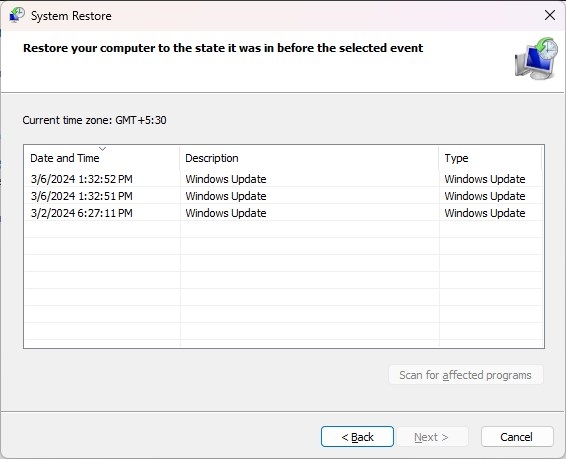
- Klicken Sie auf „Weiter“ und fahren Sie mit der Wiederherstellung fort. Dadurch können Sie auf die Ordner/Dateien oder das Laufwerk zugreifen, das zuvor den Fehler ‚Standort nicht verfügbar, Netzwerk-Laufwerk‘ angezeigt hat.
Lösung 5: Standard-Desktop-Einstellungen wiederherstellen
Können Sie aufgrund des Fehlers ‚Standort nicht verfügbar Windows 10/11‘ immer noch nicht auf eine Datei oder einen Ordner zugreifen? Stellen Sie die Standard-Desktop-Einstellungen wieder her.
Dies behebt falsche Pfade oder manuelle Änderungen, die den Fehler verursachen. Es hilft auch bei Konfigurationsproblemen in den Desktop-Einstellungen, die zu diesem Problem führen. Befolgen Sie die folgenden Details:
Gehen Sie zu „Dieser PC“, wählen Sie das installierte Laufwerk Ihres Systems (typischerweise C-Laufwerk), klicken Sie mit der rechten Maustaste auf den freien Bereich und klicken Sie auf „Eigenschaften“.
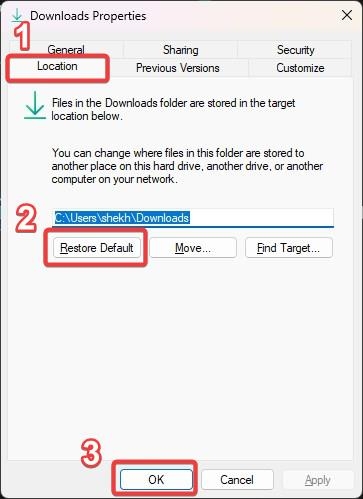
Wählen Sie die Registerkarte „Standort“, klicken Sie auf „Standard wiederherstellen“ und starten Sie Ihr System neu. Überprüfen Sie, ob der Fehler ‚Standort nicht verfügbar Windows 10/11‘ verschwunden ist.
Lösung 6: Desktop-Ordner manuell in das Systemprofil kopieren
Der Desktop-Ordner im Systemprofil befindet sich normalerweise an seinem Standardort. Das Kopieren in Ihr Benutzerprofil kann die geänderten Pfade beheben, die möglicherweise der Grund für den Fehler ‚Standort nicht verfügbar Windows 11/10‘ sind.
Diese Methode unterscheidet sich von Lösung 5, da sie Dateien und Verknüpfungen intakt hält und Ihr Setup bewahrt. Überprüfen Sie die folgenden Schritte:
- Gehen Sie zu „Dieser PC“, öffnen Sie das „C“-Laufwerk, wählen Sie den Ordner „Benutzer“ und dann den Ordner „Standard“, um den „Desktop“-Ordner anzuzeigen.
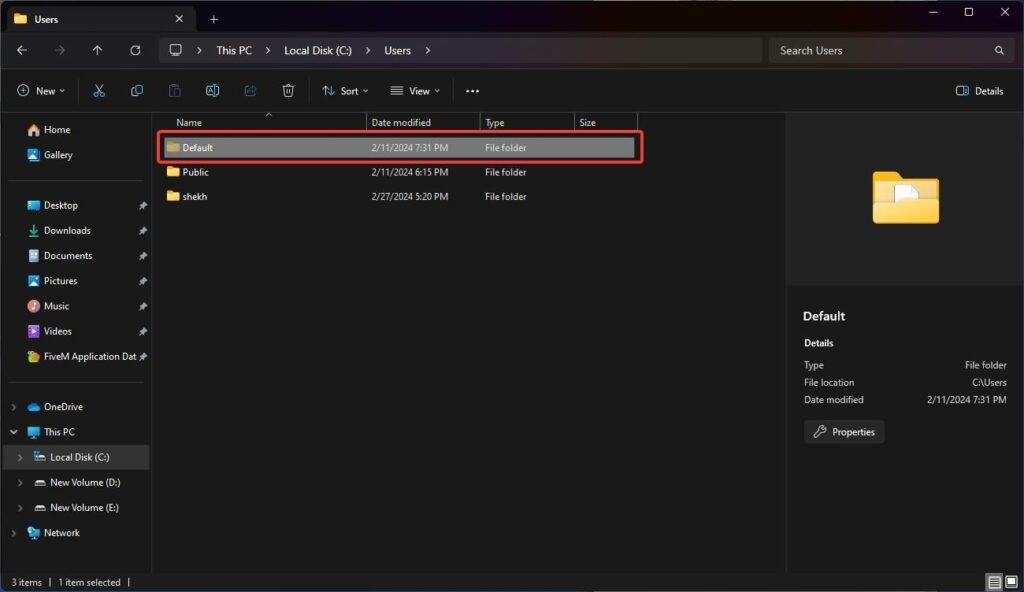
Kopieren Sie den „Desktop“-Ordner und kehren Sie zum „C“-Laufwerk zurück.
Gehen Sie dann in den Ordner „Windows“ und dann in „System32“. Wählen Sie den Ordner „config“.
Fügen Sie den zuvor kopierten „Desktop“-Ordner in den „config“-Ordner ein, starten Sie den Computer neu und überprüfen Sie, ob der Fehler behoben ist.
Lösung 7: Laufwerk formatieren
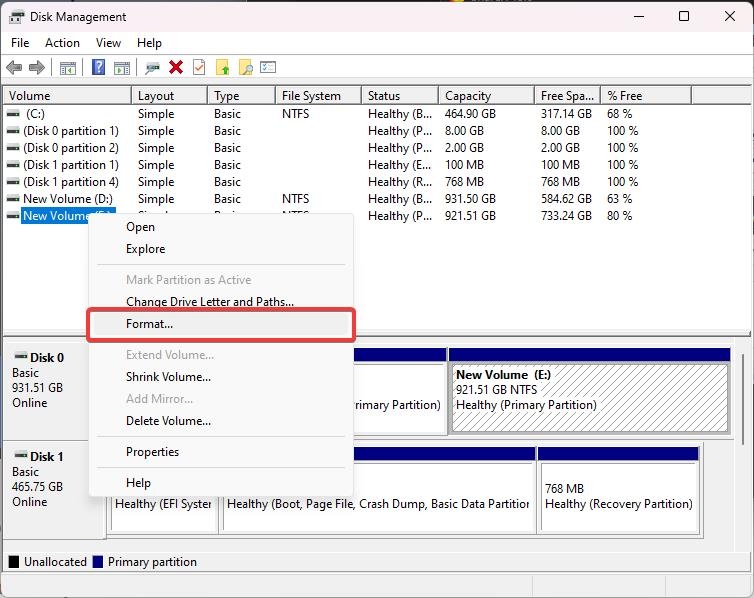
Wenn keine der vorherigen Lösungen den Fehler ‚Standort nicht verfügbar Windows 11/10‘ beheben kann, bleibt Ihnen keine andere Wahl, als das Laufwerk zu formatieren. Befolgen Sie die folgenden Schritte, um das Laufwerk zu formatieren:
Klicken Sie mit der rechten Maustaste auf die „Windows“-Schaltfläche auf dem Startbildschirm und wählen Sie „Datenträgerverwaltung“.
Klicken Sie mit der rechten Maustaste auf die Laufwerke mit dem Fehler, wählen Sie „Formatieren“ und klicken Sie auf „OK“ im Popup-Fenster.
Fazit
Hier haben wir Ihre Frage beantwortet: „Was bedeutet es, wenn der Standort nicht verfügbar ist?“ Wir haben verschiedene Ursachen und Symptome dieses Fehlers behandelt und acht Lösungen vorgestellt, die auf jede Ursache zugeschnitten sind.
Aber bevor Sie diese Lösungen ausprobieren, empfehlen wir dringend, 4DDiG Datenwiederherstellung zu verwenden, um Ihre Daten von dem Laufwerk mit dem Fehler ‚Standort nicht verfügbar‘ wiederherzustellen.
Es ist der beste Schritt, bevor Sie andere Lösungen versuchen. Das Tool kann verlorene, versteckte, beschädigte oder formatierte Dateien von internen/externalen Speichergeräten mit einer hohen Wiederherstellungsrate extrahieren.
Weiterführende Literatur:
10+ Beste Windows-Reinigungstools (Kostenlos und Bezahlt)
So konvertieren Sie MBR in GPT, ohne Daten zu verlieren
„Der Schutz der lokalen Sicherheitsbehörde ist deaktiviert“ unter Windows 11: Was ist das? Sollten Sie es beheben?
Erhalte neue Beiträge in deinem Posteingang.
Kein Spam. Jederzeit abmelden.