E-Mail-Hilfe · 2 min read · Oct 27, 2025
Wie man sich von Mail auf macOS abmeldet?

Möchten Sie keine E-Mails mehr auf Ihrem macOS-Mail empfangen? Um das Synchronisieren Ihrer E-Mails auf Ihrem Mac zu stoppen, können Sie sich von der Mail-App abmelden.
In diesem Artikel haben wir detaillierte Schritte bereitgestellt, um sich von Mail auf macOS abzumelden, entweder vorübergehend oder dauerhaft, je nach Ihrem Bedarf.
Wie unterscheidet sich die Mail-App von den Webmail-Diensten?
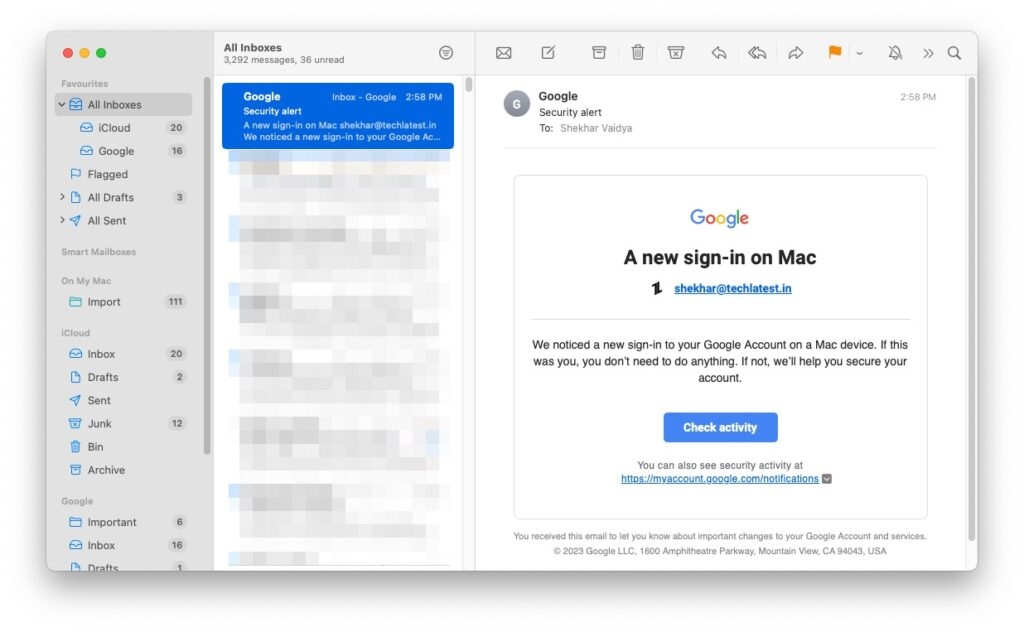
Der Hauptunterschied zwischen der Mail-App und den Webmail-Diensten besteht darin, dass ein Benutzer, der sich von seinem E-Mail-Konto abmeldet, nicht beabsichtigt, sich erneut bei diesem Konto anzumelden.
Denn sich von der Mail-App abzumelden bedeutet, dass der Benutzer keine E-Mails mehr mit diesem Konto senden oder empfangen möchte.
Im Gegensatz dazu bedeutet das Abmelden von Webmail-Diensten wie Gmail oder Outlook, dass Sie nur die Cookies löschen, die Ihnen helfen, sich schnell im Webbrowser anzumelden.
Da der Browser die Details Ihrer E-Mail nicht speichert, hat das Abmelden von der Webmail keine Auswirkungen.
Wie meldet man sich von Mail auf Mac ab?
Wenn Sie sich von der Mail-App auf Ihrem Mac abmelden möchten, so geht’s:
Zuerst öffnen Sie die Mail-App.
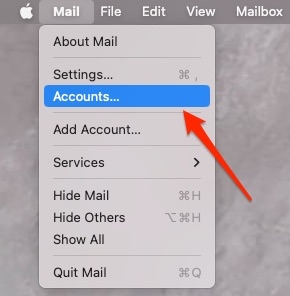
Navigieren Sie nun zum Mail-Bereich der Menüleiste und klicken Sie auf Konten, das sich oben befindet.
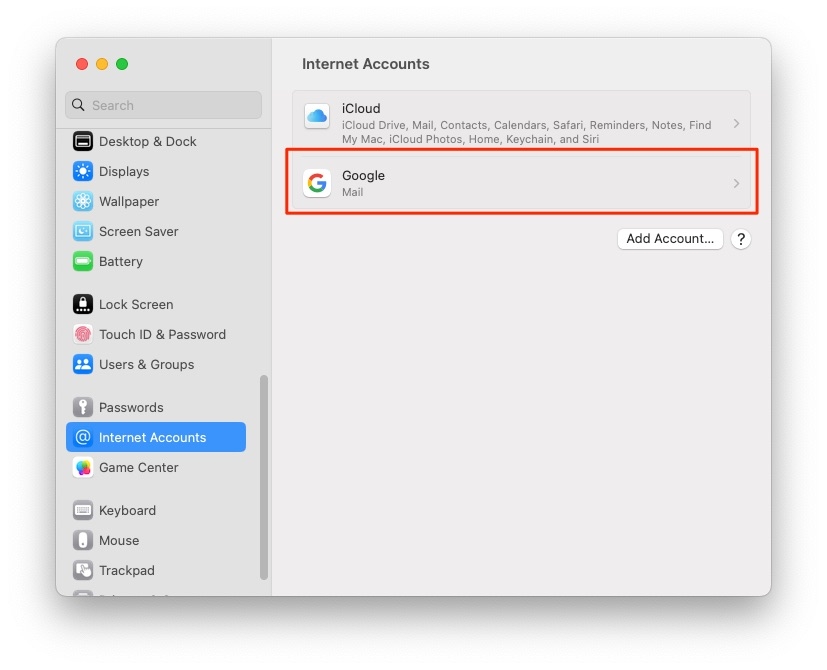
- Klicken Sie nun auf das E-Mail-Konto, von dem Sie sich abmelden möchten.
- Schließlich deaktivieren Sie die E-Mail-Option.
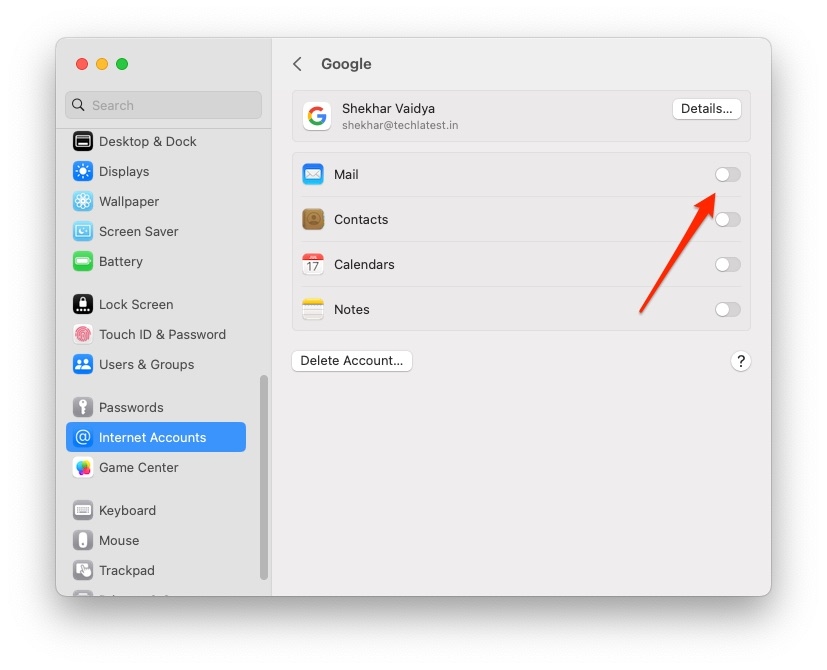
Jetzt können Sie sehen, dass das spezifische E-Mail-Konto von Ihrem Mac deaktiviert ist und Sie sich erfolgreich davon abgemeldet haben. Sie können denselben Prozess mit mehreren anderen Konten auf dem Mac wiederholen.
Wie löscht man das E-Mail-Konto dauerhaft von Mac?
Wenn Sie das E-Mail-Konto auf Ihrem Mac nicht mehr verwenden möchten, können Sie es dauerhaft löschen. So geht’s:
Zuerst starten Sie die Mail-Anwendung.
Klicken Sie nun auf das Mail-Menü oben und wählen Sie die Option Konten aus dem Dropdown-Menü.
Wählen Sie nun das Konto aus, das Sie dauerhaft löschen möchten.
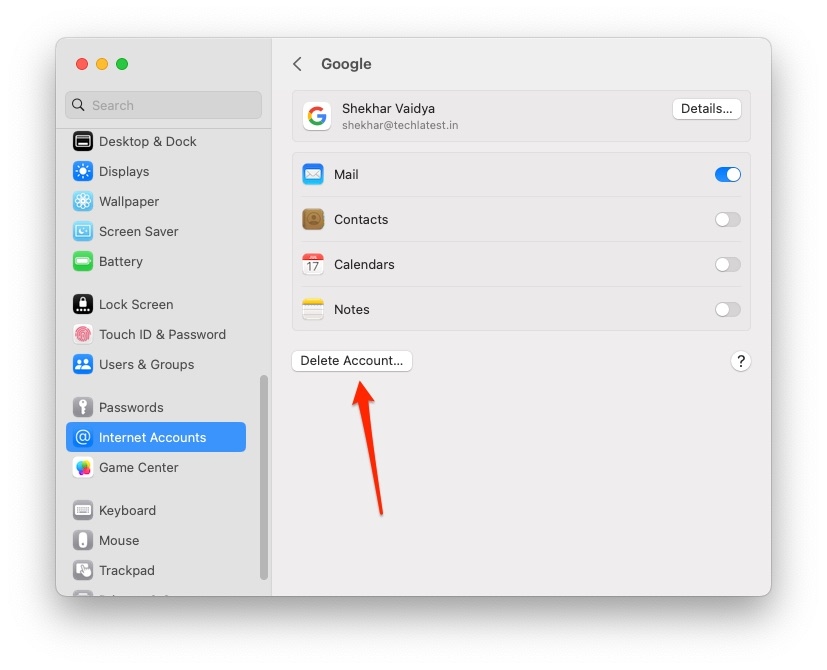
Klicken Sie auf die Schaltfläche Konto löschen, um das E-Mail-Konto dauerhaft von Ihrem System zu entfernen.
- Klicken Sie schließlich auf die Schaltfläche Ok, um sich von Mail auf macOS abzumelden.
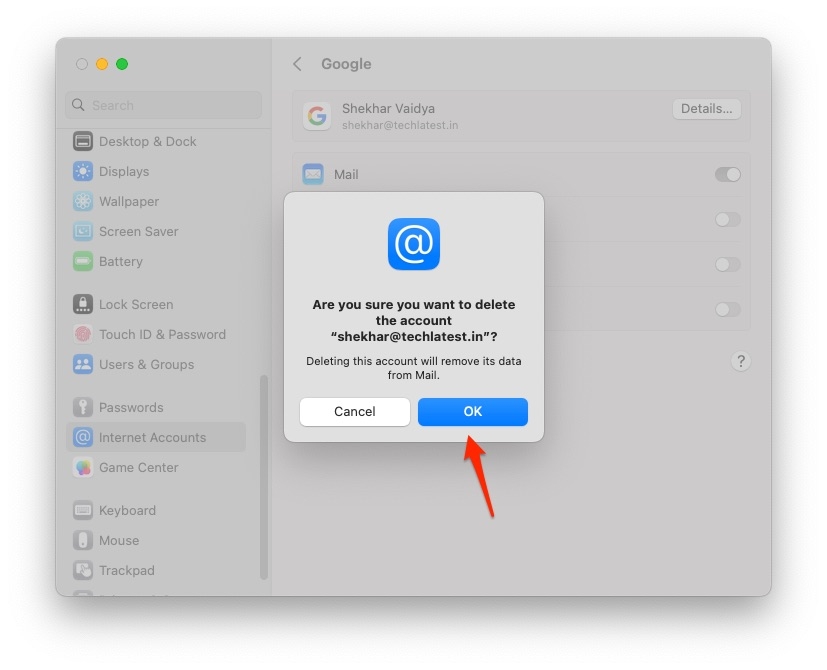
Jetzt werden Sie keine E-Mails mehr von diesem spezifischen E-Mail-Konto erhalten, und die von iCloud heruntergeladenen Daten werden gelöscht.
Verschieben oder Kopieren der E-Mails, bevor Sie das E-Mail-Konto dauerhaft löschen
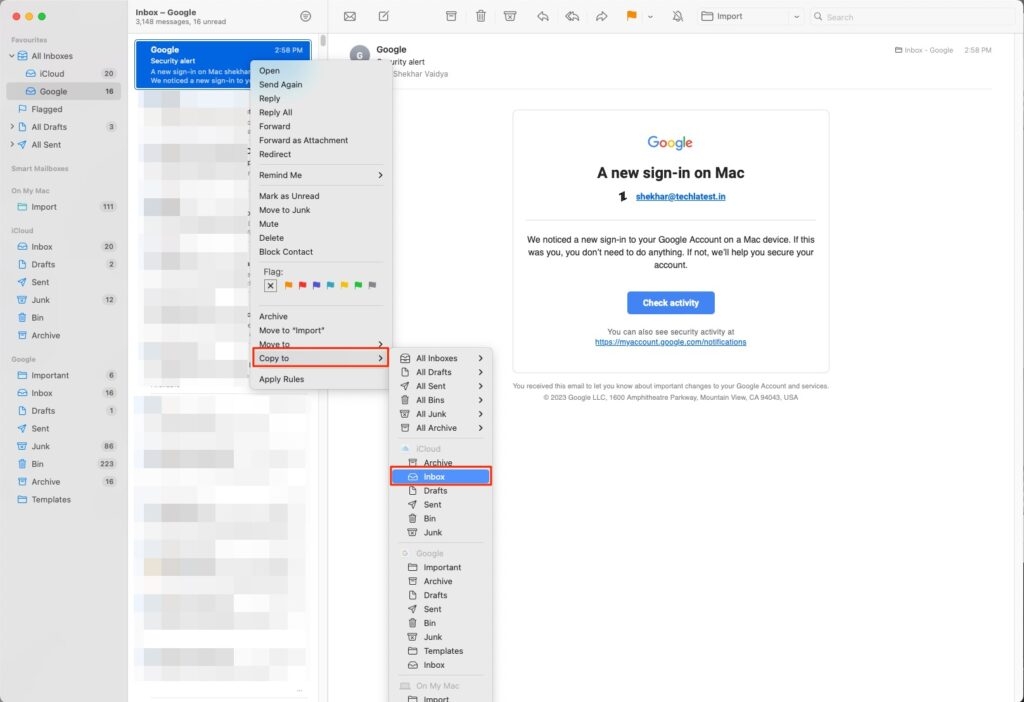
Wenn Sie wichtige E-Mails behalten möchten, wird empfohlen, sie entweder zu verschieben oder in ein anderes E-Mail-Konto zu kopieren. So geht’s:
Zuerst wählen Sie die E-Mail aus, die Sie behalten möchten.
Drücken Sie nun Command + Klick, um die E-Mails an den gewünschten Ort zu verschieben oder zu kopieren. Sie können die E-Mails auch an den gewünschten Ort verschieben, indem Sie sie ziehen und ablegen.
Fazit
Wir hoffen, dass Ihnen dieser Artikel klare Einblicke gegeben hat, wie Sie sich von Mail auf Mac abmelden können. Egal, ob Sie die Mail vorübergehend oder dauerhaft entfernen möchten, die oben genannten Schritte sollten Ihnen beim Abmelden helfen.
Erhalte neue Beiträge in deinem Posteingang.
Kein Spam. Jederzeit abmelden.