Mac Tipps · 5 min read · Sep 25, 2025
Wie man die CPU-Nutzung von WindowServer auf Ihrem Mac senkt?

Wenn Sie regelmäßig den Aktivitätsmonitor auf Ihrem Mac überprüfen, werden Sie feststellen, dass ein Prozess namens WindowServer zu viel CPU-Leistung benötigt.
Wir alle wissen, dass kein einzelner Prozess, so wichtig er auch sein mag, so viel CPU-Leistung verbrauchen sollte, sodass Sie definitiv überrascht sein werden.
Nun, machen Sie sich keine Sorgen mehr, denn wir werden Ihnen alles über den WindowServer-Prozess erzählen und auch wie Sie die CPU-Nutzung von WindowServer auf Ihrem Mac senken können.
Was ist der WindowServer-Prozess auf dem Mac? Ist er sicher?
Der WindowServer-Prozess ist der macOS-Prozess, der für die visuelle Seite des Desktops verantwortlich ist, wie die Dock-Leiste, die Menüleiste und andere.
Es ist im Grunde der Prozess, der die Interaktion zwischen der Benutzeroberfläche und der macOS-Hardware steuert, und er ist auch ziemlich wichtig.
Da der WindowServer-Prozess ein integraler Bestandteil von macOS ist, ist er offensichtlich sicher, und es gibt Gründe, warum Sie eine höhere CPU-Nutzung des WindowServer-Prozesses auf Ihrem Mac sehen.
Wenn Sie zu viele Ordner oder Dateien auf Ihrem Desktop haben oder Effekte wie Transparenz oder Schatten aktiviert haben, kann der WindowServer-Prozess überlastet werden und zu viel CPU-Leistung beanspruchen.
Im schlimmsten Fall kann es, wenn der WindowServer-Prozess zu viel CPU-Leistung benötigt, dazu führen, dass die Programme ruckeln und der Zugriff auf den Finder schwierig wird.
Wie man die CPU-Nutzung von WindowServer auf Ihrem Mac senkt?
1. Reduzieren Sie die Anzahl der Dateien/Ordner auf Ihrem Desktop
Wenn Sie beispielsweise 20 Dateien auf Ihrem Desktop und 10 Ordner haben, bedeutet das, dass Sie 30 visuelle Elemente auf Ihrem Desktop haben.
Und da wir zuvor erwähnt haben, dass der WindowServer-Prozess alle visuellen Elemente auf Ihrem Desktop verwaltet, muss er 30 Mal laufen, um diese Ergebnisse zu erzeugen.
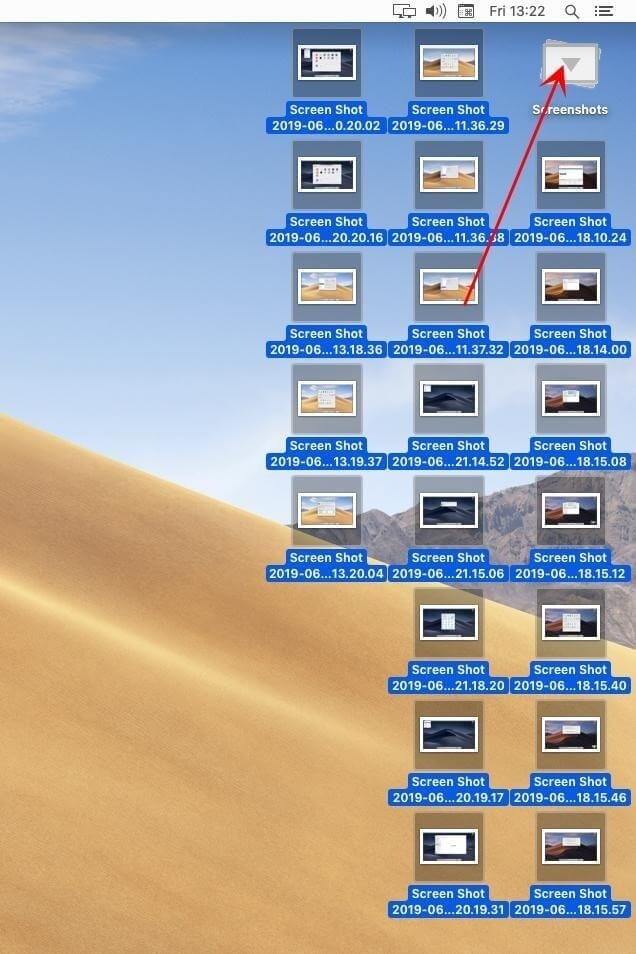
Stattdessen, wenn Sie die Dateien auf null reduzieren können, indem Sie sie alle in einen einzigen Ordner packen, können Ihre Elemente auf 10-11 Ordner reduziert werden, und wenn Sie die Ordner ebenfalls auf nur einen reduzieren können, wäre das ideal.
2. Schließen Sie unnötige Fenster
Bis zu diesem Zeitpunkt sollten Sie wissen, dass je mehr Elemente Sie auf Ihrem Mac haben, desto schwieriger es für den WindowServer-Prozess wird, zu laufen, und desto mehr CPU-Leistung benötigt wird.
Daher empfehlen wir Ihnen, die Fenster zu schließen, die nicht benötigt werden.
Dies umfasst alle Browser-Tabs, die Sie im Hintergrund geöffnet haben, aber nicht mehr nützlich sind, sowie Programme, die möglicherweise im Hintergrund geöffnet sind.
3. Deaktivieren Sie transparente Effekte
Wir haben bereits erwähnt, dass, wenn Sie Transparenzeffekte auf Ihrem PC aktiviert haben, diese dafür verantwortlich sind, dass der WindowServer-Prozess zu viel CPU-Leistung benötigt, da diese Prozesse ressourcenintensiv sind.
Wenn Sie jedoch diese Transparenzeffekte auf Ihrem Mac deaktivieren, kann die CPU-Nutzung erheblich gesenkt werden.
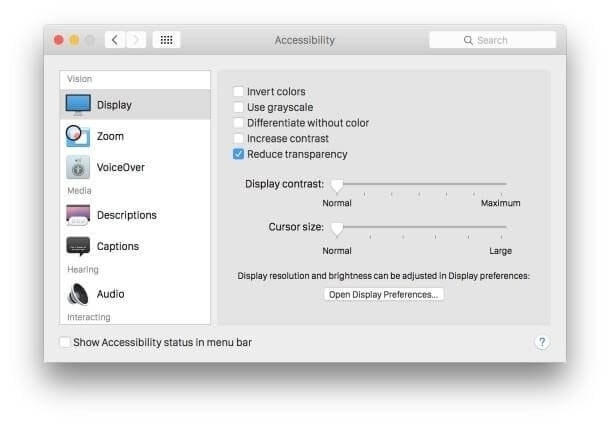
Um die Transparenzeffekte auf Ihrem Mac zu deaktivieren, folgen Sie diesen Schritten:
- Gehen Sie zu Systemeinstellungen > Bedienungshilfen und dann zur Anzeige-Option.
- Aktivieren Sie das Kontrollkästchen neben Transparenz reduzieren.
Dies reduziert die Transparenzeffekte auf Ihrem Desktop, hilft Ihnen jedoch, die CPU-Nutzung von WindowServer auf Ihrem Mac zu senken.
4. Reduzieren Sie zusätzliche Desktops
Wir haben von mehreren Benutzern gehört, die das Problem mit der hohen CPU-Nutzung von WindowServer hatten, dass sie die CPU-Nutzung senken konnten, indem sie die zusätzlichen Desktops, die sie auf ihrem Mac hatten, reduzierten.
Also haben wir es auf unserem Mac ausprobiert und festgestellt, dass diese Methode funktioniert, weshalb wir sie in unsere Liste aufgenommen haben.

Um zusätzliche Desktops zu reduzieren, müssen Sie die folgenden Schritte ausführen:
- Gehen Sie zu Mission Control auf Ihrem Mac, indem Sie die F5-Taste drücken.
- Bewegen Sie den Mauszeiger über den Desktop, den Sie gerade nicht verwenden.
- Klicken Sie auf die X-Schaltfläche, um ihn zu schließen.
5. Schalten Sie Spaces für mehrere Displays aus
Wenn Sie mehrere Displays mit Ihrem Mac eingerichtet haben, haben Sie wahrscheinlich einen separaten Raum für jedes angeschlossene Display.
Dies führt jedoch auch dazu, dass der WindowServer-Prozess viel CPU-Leistung benötigt, daher empfehlen wir Ihnen, die Spaces für jedes Display auszuschalten, um die CPU-Nutzung zu reduzieren.
- Gehen Sie dazu zu Systemeinstellungen und dann zu Mission Control.
- Klicken Sie hier auf die Einstellung, die besagt Displays haben separate Spaces und schalten Sie sie aus.
- Starten Sie jetzt Ihren Mac neu, damit die Änderungen wirksam werden, und Sie werden feststellen, dass die CPU-Nutzung von WindowServer gesenkt wird.
6. Entfernen Sie Apps von Ihrem Mac
Einige der auf Ihrem Mac installierten Apps können ebenfalls dafür verantwortlich sein, dass Ihr WindowServer-Prozess viel CPU-Leistung benötigt.
Deshalb empfehlen wir Ihnen, manuell zu überprüfen, welche App zu viel CPU-Leistung benötigt, und sie dann von Ihrem Mac zu entfernen, damit die CPU-Nutzung gesenkt werden kann.
Gehen Sie die Liste Ihrer installierten Apps durch und entfernen Sie die, die Sie nicht mehr verwenden.
Entfernen Sie auch die Apps, an die Sie sich nicht erinnern, sie installiert zu haben, da sie möglicherweise mit anderen Apps gebündelt waren, die Sie installiert haben.
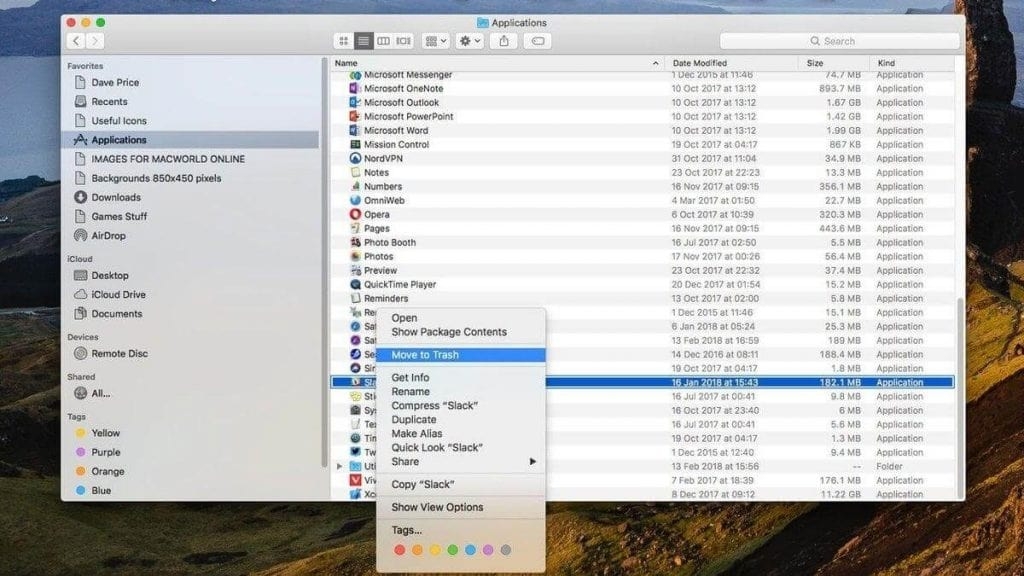
Um eine Anwendung auf Ihrem Mac zu löschen, folgen Sie diesen Schritten:
- Suchen Sie die App im Finder und ziehen Sie die Datei in den Papierkorb.
- Sie werden aufgefordert, Ihren Benutzernamen und Passwort einzugeben, die Sie eingeben müssen.
- Danach wird die App von Ihrem Mac entfernt.
Sobald die App von Ihrem Mac entfernt wurde, sehen Sie, ob Ihr Problem mit der hohen CPU-Nutzung des WindowServer-Prozesses behoben ist oder nicht.
Es ist sehr wahrscheinlich, dass Ihr Problem jetzt behoben ist, nachdem Sie alle oben genannten Methoden ausprobiert haben.
Fazit
In diesem Artikel haben wir alle funktionierenden Methoden erwähnt, um die CPU-Nutzung von WindowServer auf Ihrem Mac zu senken.
Außerdem haben wir Ihnen bereits gesagt, dass der WindowServer-Prozess ein interner Prozess von macOS ist, der völlig sicher ist, und die hohe CPU-Nutzung ein bekanntes Problem ist, das wir verwalten müssen.
Dieses Problem tritt normalerweise bei älteren Mac-Geräten auf, die die neueste Version von macOS ausführen, die mehr RAM und CPU benötigt, die aufgrund veralteter Hardware nicht verfügbar sind.
Wenn Sie ständig mit dem Problem der hohen CPU-Nutzung von WindowServer auf Ihrem Mac konfrontiert sind, empfehlen wir Ihnen, Ihren Mac aufzurüsten, da Ihre Nutzung viel höher ist als das, was Ihr System bewältigen kann.
Erhalte neue Beiträge in deinem Posteingang.
Kein Spam. Jederzeit abmelden.