Videoanruf · 4 min read · Nov 10, 2025
Wie man einen Videoanruf über WhatsApp Web mit der Desktop-App tätigt?

In diesem Leitfaden werde ich Ihnen erklären, wie Sie ganz einfach einen Videoanruf über WhatsApp Web und die WhatsApp-Desktop-App tätigen können. Videoanrufe wurden bis zur Pandemie im Jahr 2020 als hochmoderne Funktion angesehen. Die Menschen verbanden sich und trafen ihre Familien täglich über verschiedene Plattformen in einem Video.
WhatsApp hat immer die Nase vorn, wenn es um Einfachheit und plattformunabhängige Natur im Vergleich zu allen anderen Apps und Diensten geht, die Videoanruffunktionen anbieten. Früher war der WhatsApp-Videoanruf auf Eins-zu-eins-Anrufe beschränkt. Angesichts der Nachfrage unterstützt WhatsApp jetzt jedoch bis zu 8 Benutzer in Videokonferenzen.
Sie können Ihren Videoanruf auch über die WhatsApp-Desktop-App tätigen. Die Funktion wird in zwei Modi unterstützt: Hochformat und Querformat. Auch wie bei der regulären WhatsApp-Nachrichtenübermittlung und WhatsApp-Sprachanrufen ist die Videoanruffunktion mit End-to-End-Verschlüsselung recht sicher.
Was ist die Systemunterstützung für WhatsApp-Videoanrufe auf der Desktop-App
Wenn wir von Desktop-Apps für WhatsApp sprechen, sind die Hauptplattformen Windows OS und macOS. Um einen WhatsApp-Videoanruf durchzuführen, müssen Sie macOS 10 oder höher verwenden. Ebenso müssen Windows-Benutzer Windows 10 (64-Bit) oder die neueste OS-Version verwenden, um Videoanrufe über WhatsApp zu nutzen.
Voraussetzungen für einen Videoanruf über WhatsApp Web (Desktop-App)
Hier ist die Liste von einigen Dingen, die Sie haben müssen, bevor Sie eine Videoanruf-Sitzung über WhatsApp starten.
- Installieren Sie die neueste Version von WhatsApp auf dem Desktop. Entweder holen Sie sich die App aus dem Microsoft Store oder laden Sie die WhatsAppSetup.exe von der offiziellen Website von WhatsApp herunter.
- Die WhatsApp-Desktop-App muss in der Lage sein, das Mikrofon und die Kamera des Computers zu verwenden.
- Stellen Sie außerdem sicher, dass Sie die WhatsApp-Version auf Ihrem Smartphone auf die neueste Version aktualisieren. Dies ist wichtig, da Sie WhatsApp von Ihrem Smartphone mit Ihrer Desktop-App verknüpfen werden.
- Eine Webcam von guter Qualität (vorzugsweise 720p oder höherer Auflösung). Sie können auch die integrierte Webcam Ihres Laptops verwenden.
- Eine stabile Internetverbindung oder WLAN, mit dem sowohl Ihr Smartphone als auch Ihr Desktop verbunden sind, da Sie auf beiden Geräten online sein müssen. Ihr WhatsApp auf dem Smartphone muss mit der PC-App verbunden bleiben, um Anrufe zu tätigen oder zu empfangen.
Schritte zum Tätigen eines WhatsApp-Videoanrufs über die Desktop-App
Zuerst müssen Sie das WhatsApp-Smartphone und die WhatsApp-Desktop-App verknüpfen.
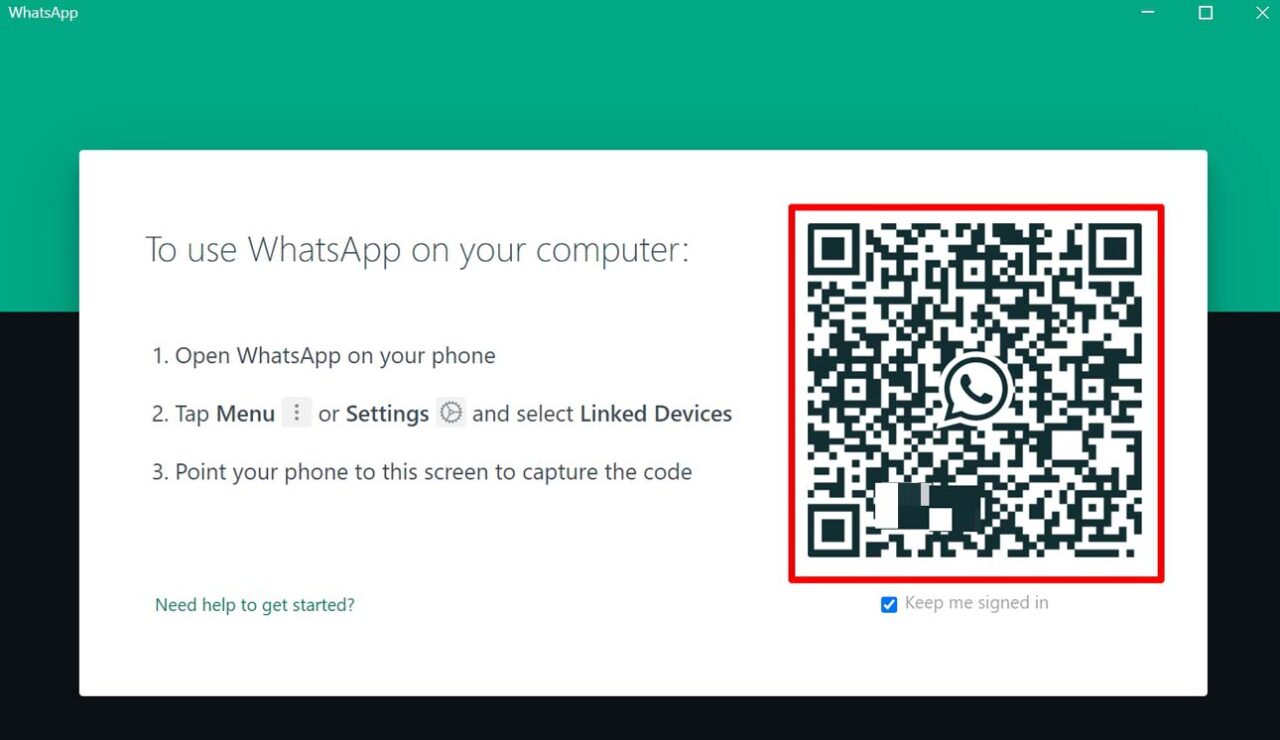
- Öffnen Sie die WhatsApp-Desktop-App auf Ihrem PC. Sie werden aufgefordert, sich mit dem PC zu verbinden, indem Sie den QR-Code scannen, der über WhatsApp von Ihrem Telefon angezeigt wird.
- Nehmen Sie Ihr Smartphone und öffnen Sie WhatsApp.
- Tippen Sie auf die 3-Punkte-Schaltfläche in der oberen rechten Ecke und wählen Sie im Menü Verknüpfte Geräte aus.
- Tippen Sie auf Gerät verknüpfen und authentifizieren Sie sich, indem Sie das Telefonpasswort/PIN oder den Fingerabdruck eingeben.
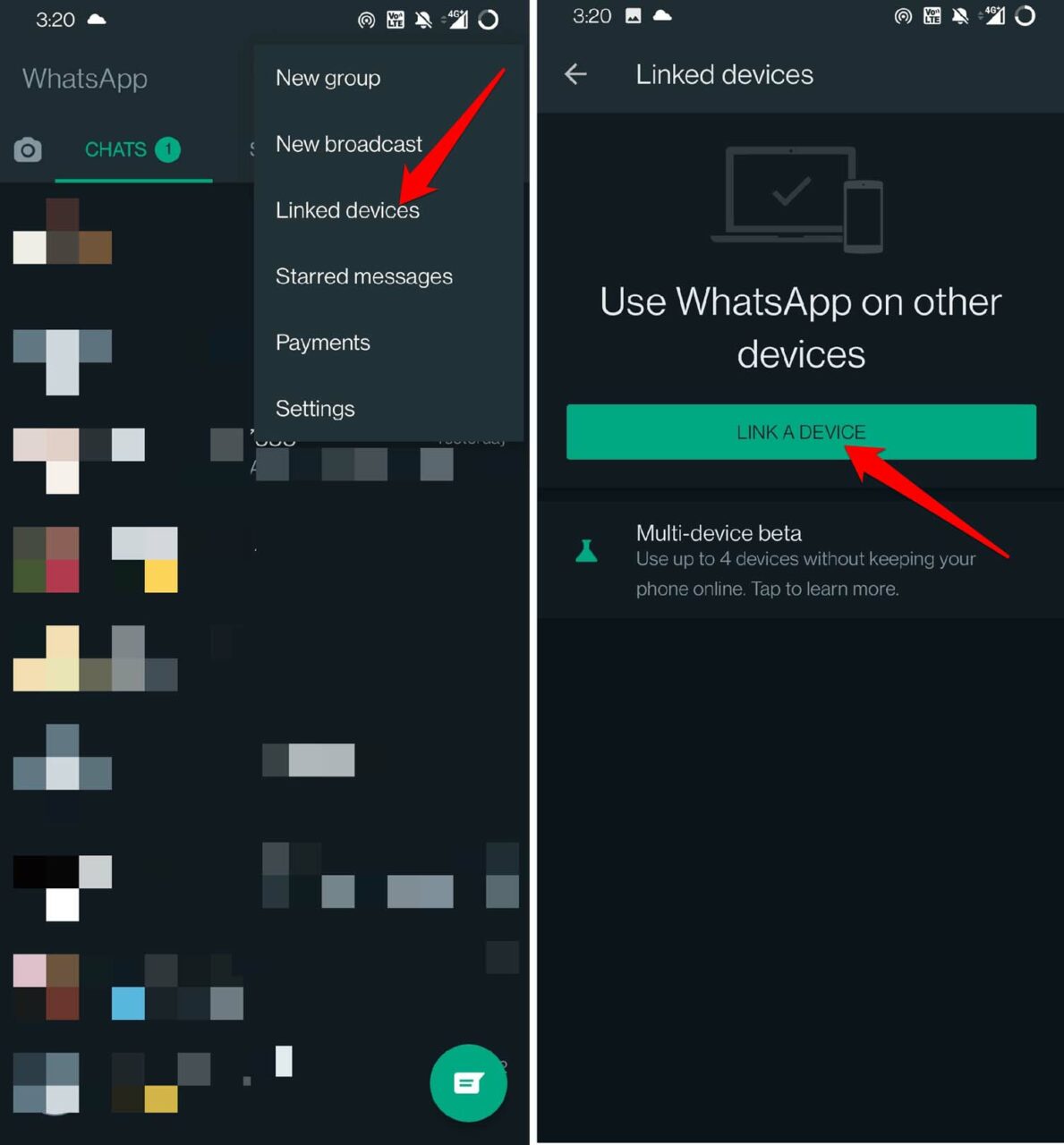
- Der QR-Scanner öffnet sich, und Sie müssen ihn auf den QR-Code richten, der auf der WhatsApp-Desktop-App angezeigt wird.
- Sofort wird Ihr Telefon mit dem PC verknüpft, und WhatsApp wird auf dem Computerbildschirm geöffnet.
So tätigen Sie den WhatsApp-Videoanruf
- Öffnen Sie einen bestehenden Chat mit einer Person, mit der Sie einen Videoanruf starten möchten.
- Wenn der Chat geöffnet wird, sehen Sie oben, wo der Name des Kontakts angezeigt wird, ein Kamerasymbol.
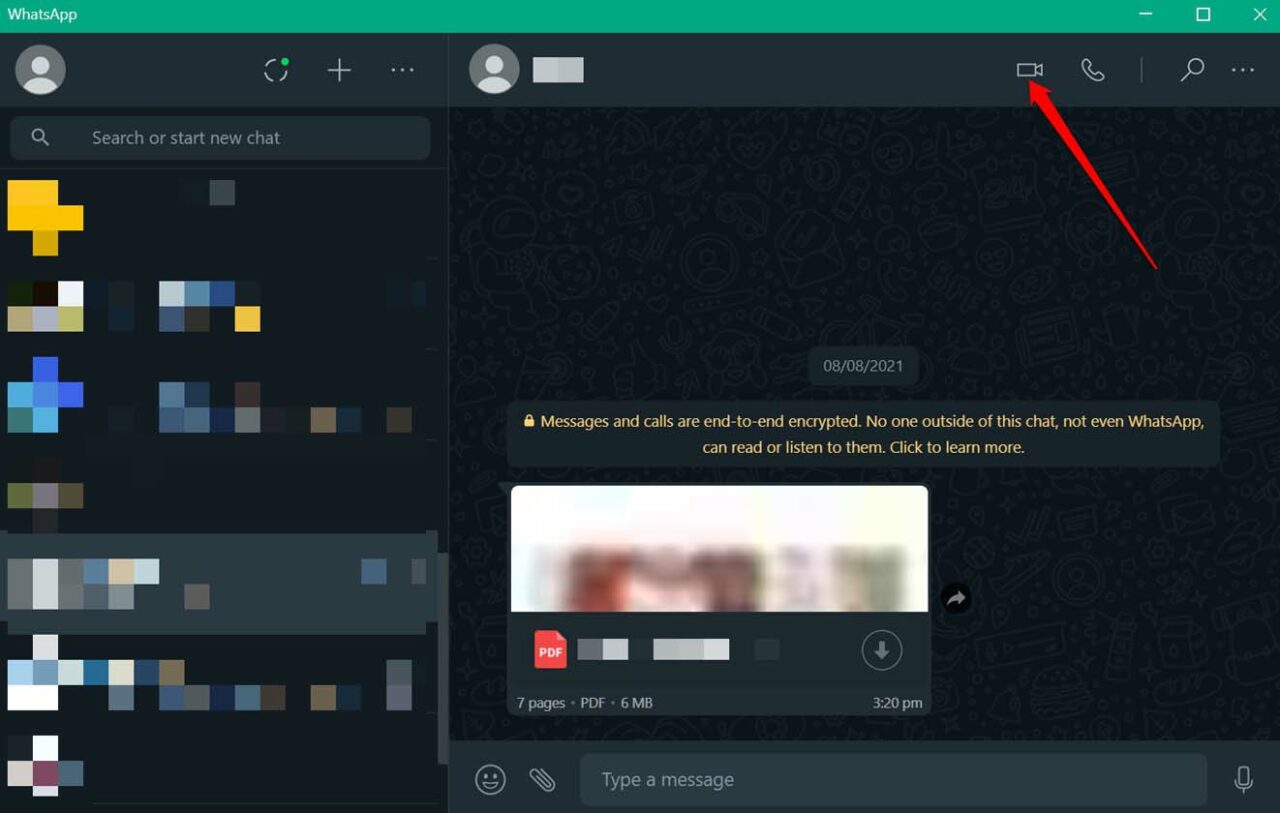
- Klicken Sie auf das Kamerasymbol, um einen Videoanruf mit diesem Kontakt zu starten.
- Wenn Sie den Videoanruf beenden oder abschließen möchten, klicken Sie einfach auf das rote Telefonanrufsymbol, und die Sitzung wird beendet.
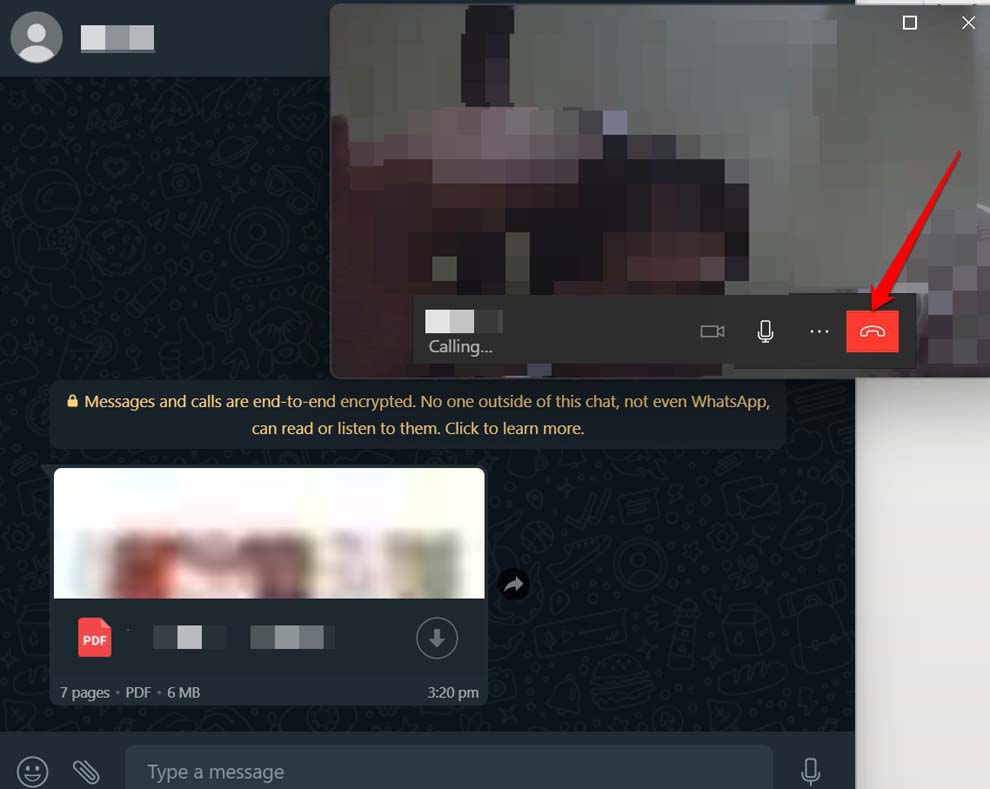
Bitte beachten Sie, dass es wichtig ist, dass der Kontakt, den Sie anrufen möchten, auf WhatsApp sein muss, um über WhatsApp Videoanrufe zu verbinden.
So stummschalten Sie Ihr Mikrofon während eines Videoanrufs
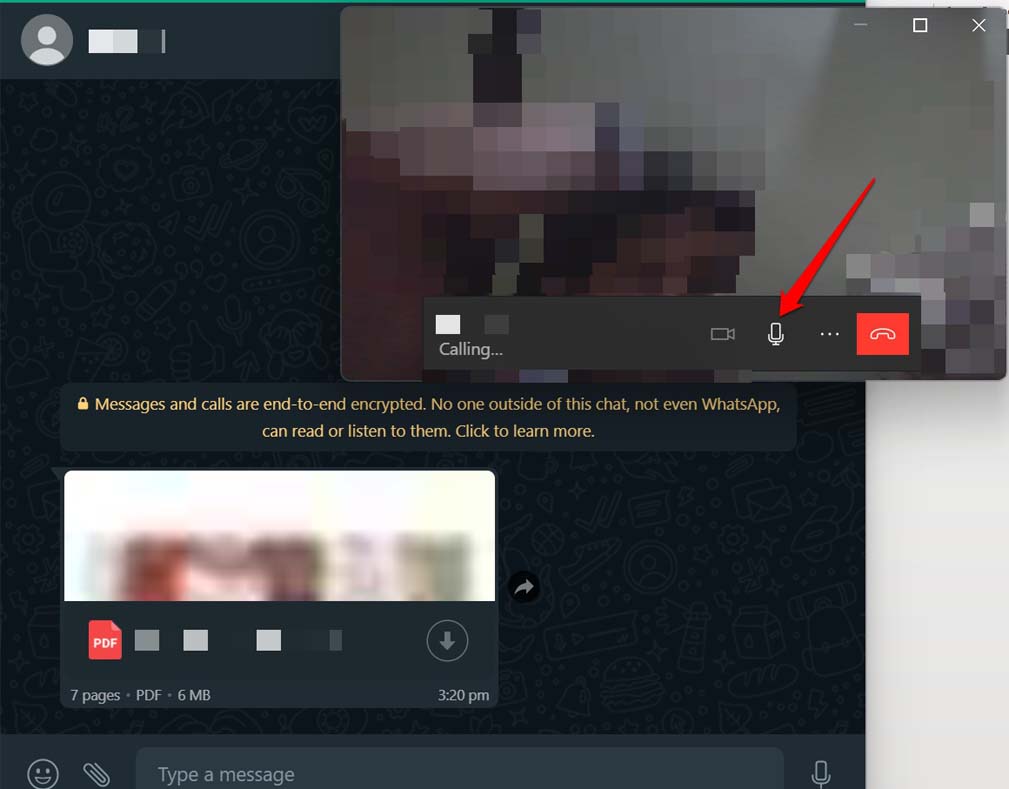
Um der anderen Person im Videoanruf das Sprechen zu ermöglichen, können Sie Ihr Mikrofon stummschalten, um unnötiges Feedback zu vermeiden. Klicken Sie dazu einfach auf das Mikrofonsymbol, um es auszuschalten. Später, wenn Sie an der Reihe sind zu sprechen, können Sie erneut auf das Mikrofonsymbol klicken, um es zu aktivieren.
So empfangen Sie eine Videoanrufanfrage auf WhatsApp
Jetzt zeige ich Ihnen, wie es aussieht, wenn Sie einen WhatsApp-Videoanruf empfangen. Zuvor haben wir gesehen, wie man einen Anruf mit Kontakten in unseren WhatsApp-Kontakten erstellt.
Wenn Sie einen Videoanruf auf WhatsApp erwarten und ein Anruf auf Ihrem Telefon eingeht, sehen Sie drei Optionen. Sie haben die Möglichkeit, den eingehenden Anruf anzunehmen, den Anruf abzulehnen oder eine Nachricht an den Anrufer zu senden.
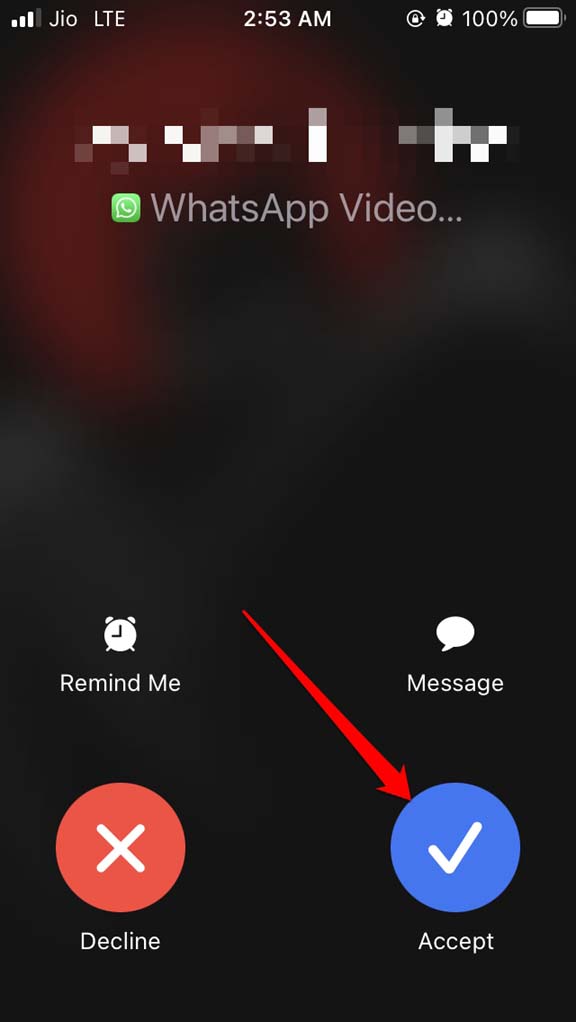
Der eingehende Anruf dauert etwa 20 bis 30 Sekunden oder weniger, und wenn Sie den Anruf nicht annehmen, wird er automatisch abgelehnt.
Ist der WhatsApp-Videoanruf in der Webversion anders als in der Desktop-App?
Nein. Es gibt fast keinen Unterschied. Nur die Art und Weise, wie Sie Ihre WhatsApp-Smartphone-App mit der Desktop-App verknüpfen, ist ähnlich, öffnen Sie WhatsApp im Webbrowser. Verknüpfen Sie dann das WhatsApp-Smartphone. Der Rest des Prozesses zum Starten eines Videoanrufs bleibt gleich.
So können Sie einen Videoanruf über die WhatsApp-Desktop-App oder WhatsApp Web tätigen. Stellen Sie immer sicher, dass Sie eine stabile Internetverbindung haben; andernfalls gibt es während des Anrufs viele Störungen und Verzögerungen.
Wenn Sie Gedanken zu Wie man einen Videoanruf über WhatsApp Web mit der Desktop-App tätigt? haben, dann können Sie gerne unten im Kommentarfeld schreiben. Abonnieren Sie auch unseren DigitBin YouTube-Kanal für Video-Tutorials. Prost!
Erhalte neue Beiträge in deinem Posteingang.
Kein Spam. Jederzeit abmelden.