Notion Anleitung · 2 min read · Nov 02, 2025
Wie man eine wöchentliche Agenda in Notion erstellt

Hast du eine große Woche vor dir? Einige wichtige Aufgaben und benötigst einen Wochenplaner? Nun, du kannst ganz einfach eine wöchentliche Agenda in Notion erstellen. Ein Wochenplaner ist jetzt wirklich wichtig, dank des Lockdowns aufgrund der COVID-19-Pandemie. Es ist sehr wichtig, alle zugewiesenen Aufgaben der Woche an einem bestimmten Datum zu erledigen. Nun, man kann eine wöchentliche Agenda in Notion erstellen und alles im Blick behalten.
Hier ist, wie man eine wöchentliche Agenda in der Notion-App erstellt.
Eine wöchentliche Agenda in Notion erstellen
Hier sind einige einfache Schritte, die du befolgen kannst, um eine wöchentliche Agenda in der Notion-App von Grund auf zu erstellen.
Schritt 1: Gehe zur Notion-App, klicke in die untere rechte Ecke, um eine neue Seite zu erstellen.
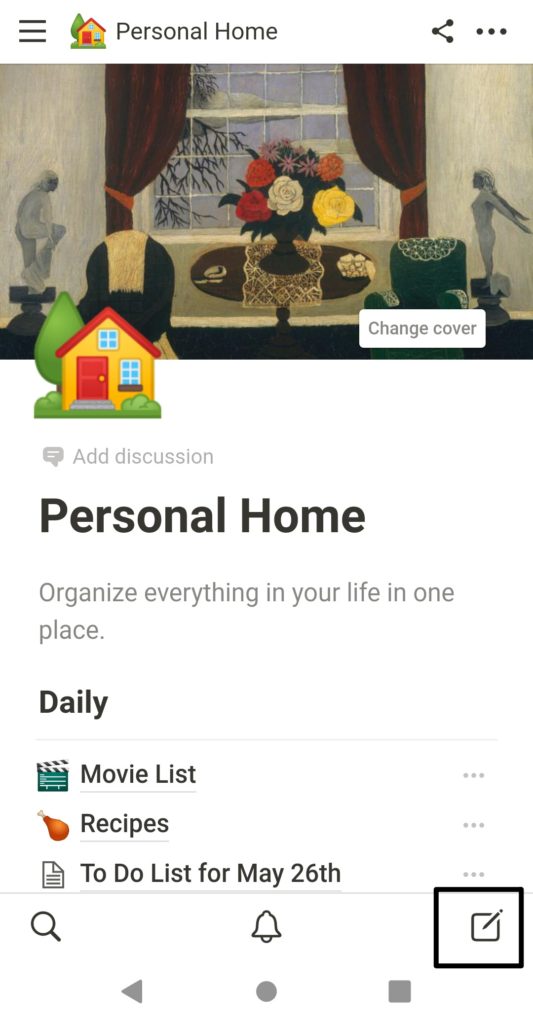
Schritt 2: Du wirst eine neue unbenannte Seite sehen. Klicke auf ‘Unbenannt’.
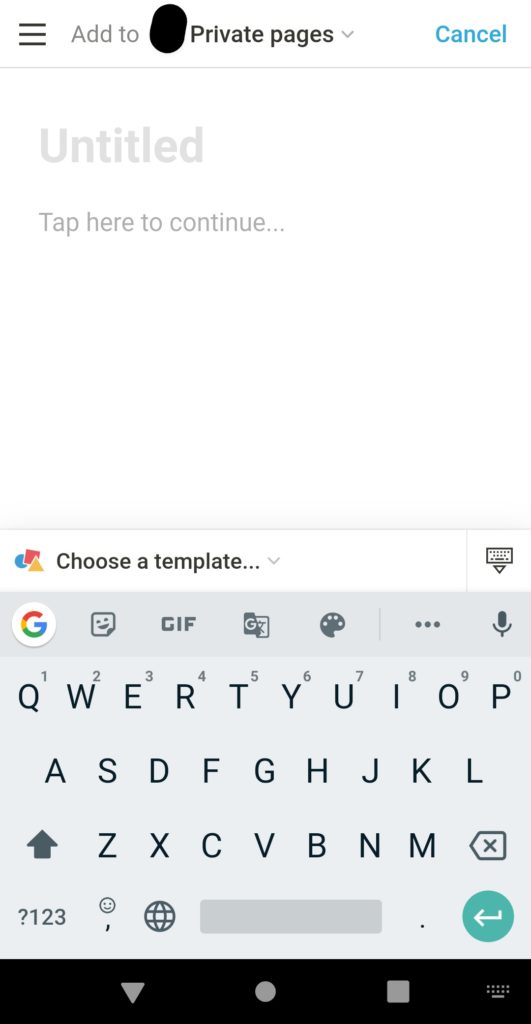
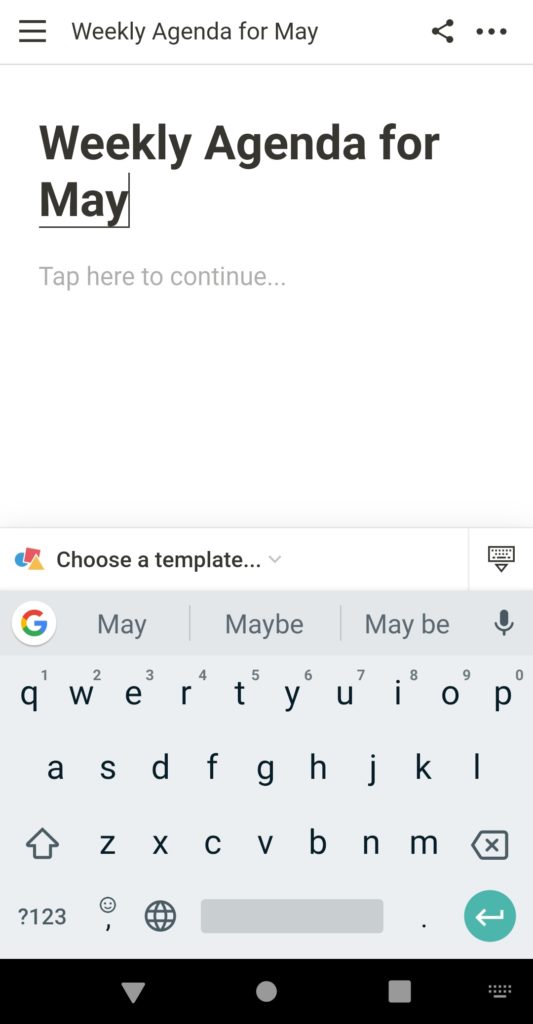
Schritt 3: Gib einen geeigneten Titel für deine wöchentliche Agenda ein und drücke die Eingabetaste.
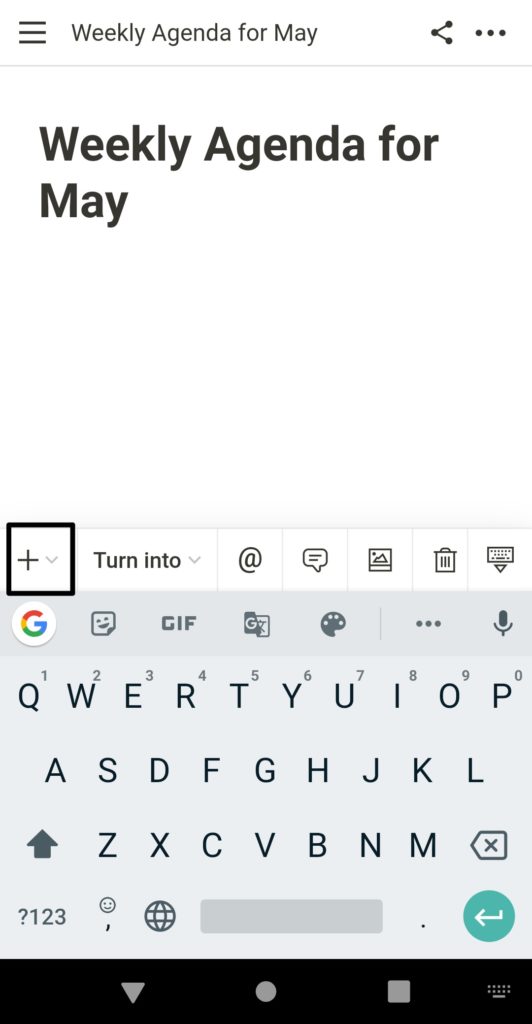
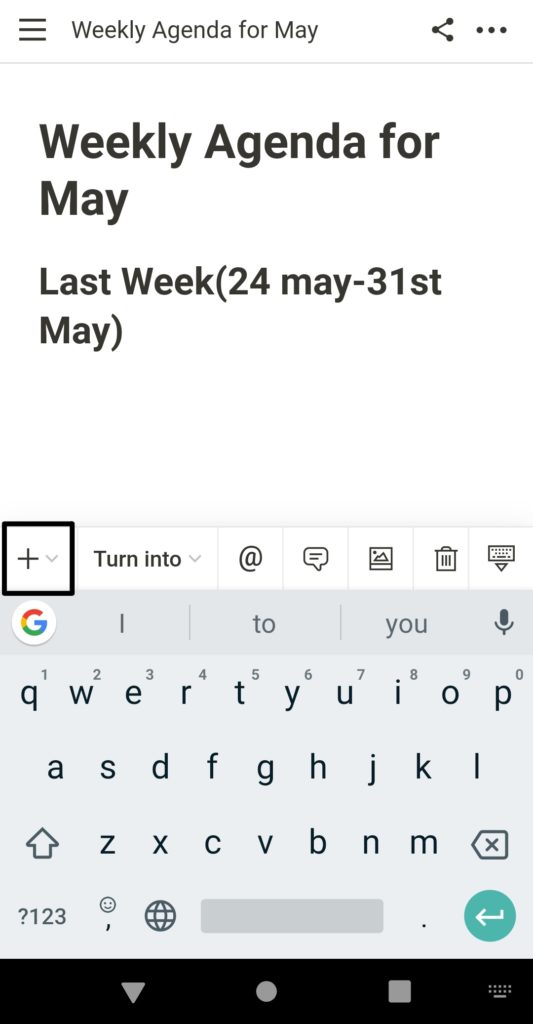
Schritt 4: Um einen neuen Block einzufügen, klicke auf das ‘+’-Zeichen in der unteren linken Ecke.
Schritt 5: Wähle aus den Blöcken ‘Überschrift 1’ und gib eine geeignete Überschrift ein.
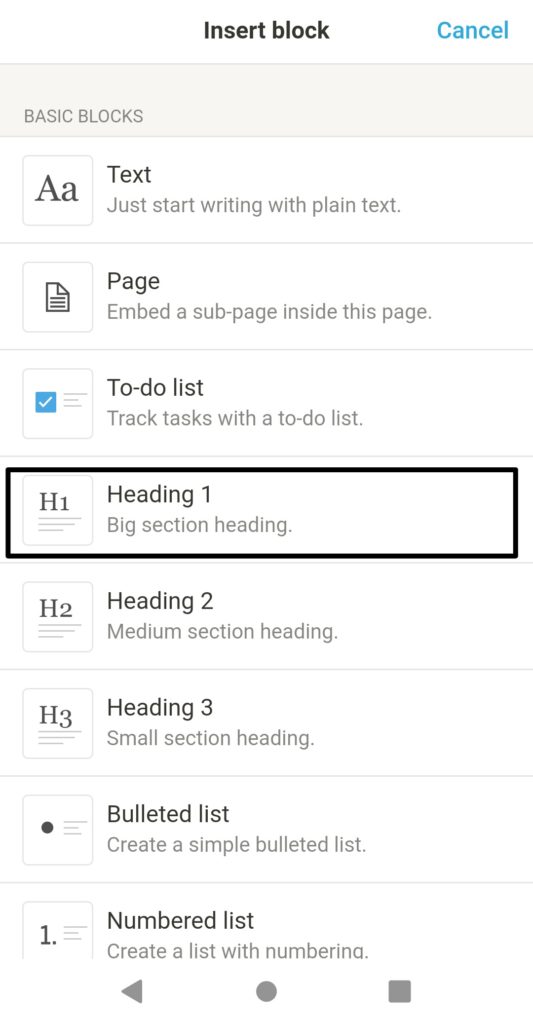
Schritt 6: Klicke erneut auf das ‘+’-Zeichen, um einen neuen Block hinzuzufügen.
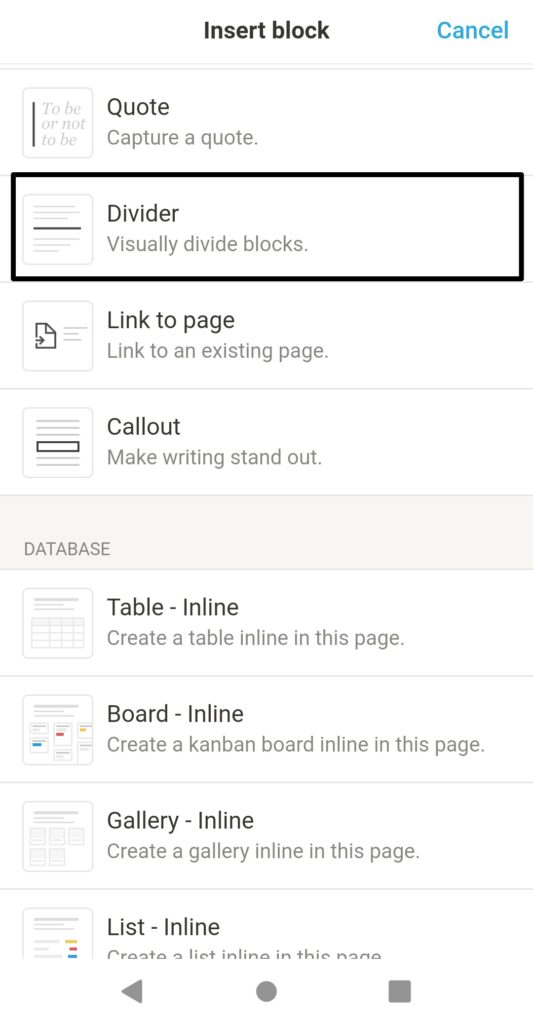
Schritt 7: Scrolle nach unten und finde ‘Trennlinie’ in den Blöcken und klicke darauf.
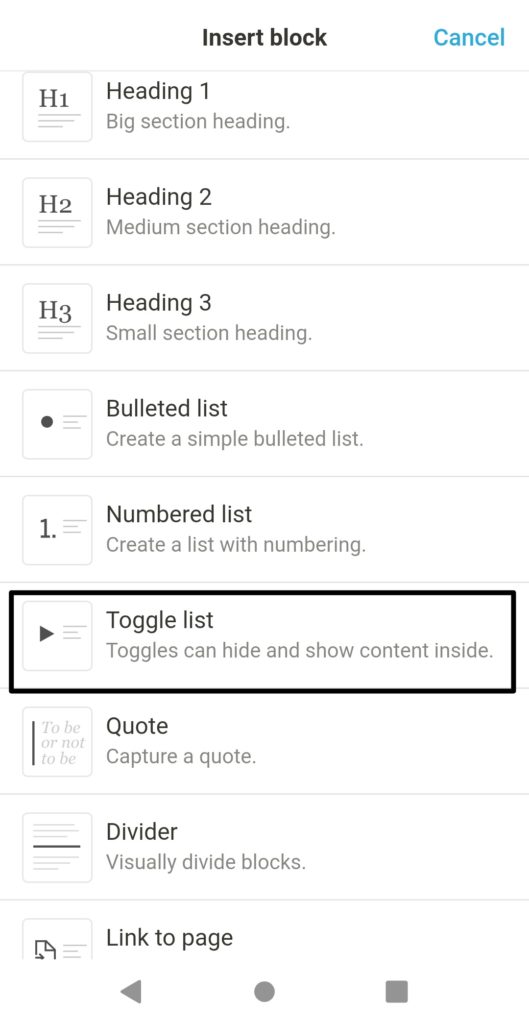
Schritt 8: Klicke jetzt erneut auf das ‘+’-Zeichen und finde ‘Toggle-Liste’ in den Blöcken und klicke darauf.
Schritt 9: Gib geeignete Tage und Daten in die Toggle-Liste für die Woche ein.
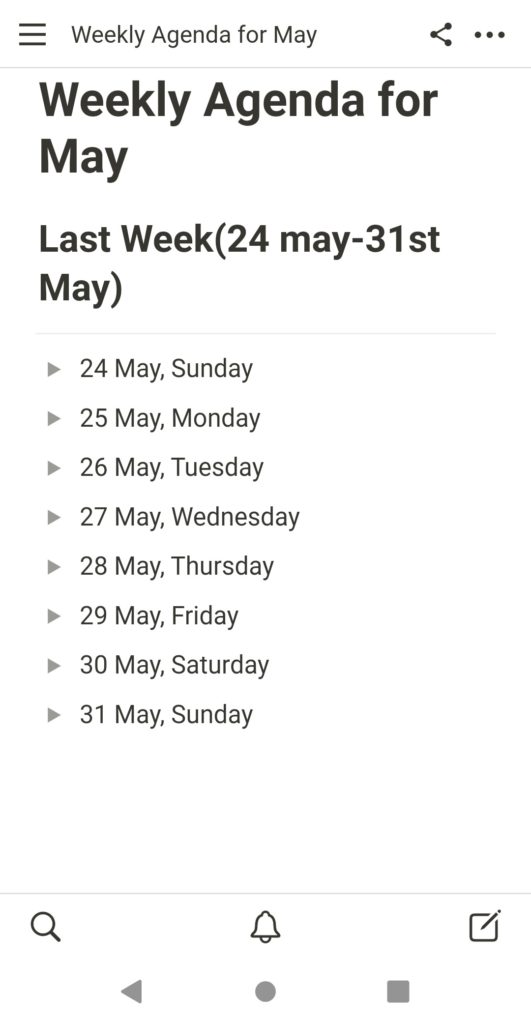
Schritt 10: Gehe zum ersten Toggle und klicke auf den Pfeil, um Aufgaben zur Toggle-Liste hinzuzufügen. Klicke auf ‘Leeres Toggle. Klicke oder ziehe Blöcke hinein’ und wähle ‘To-do-Liste’.
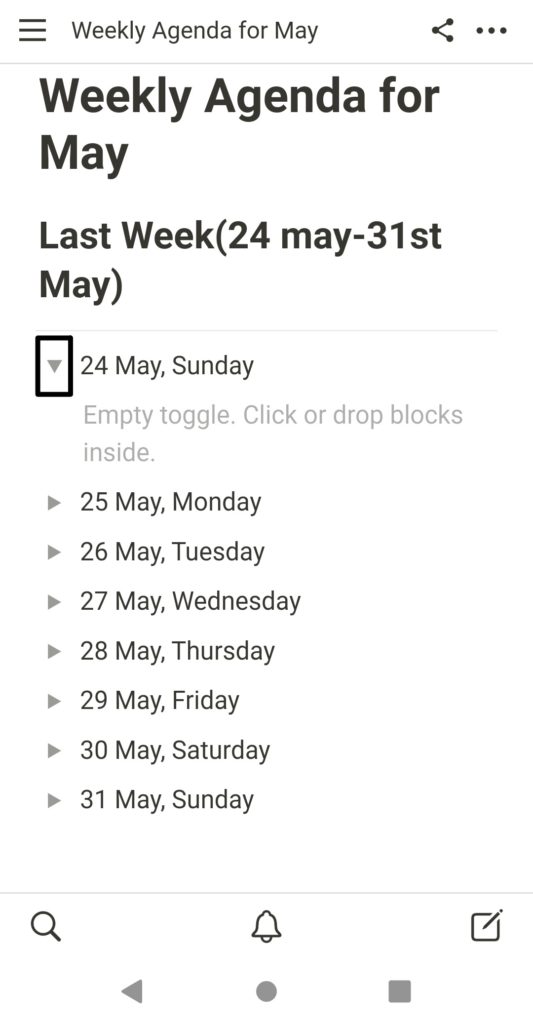
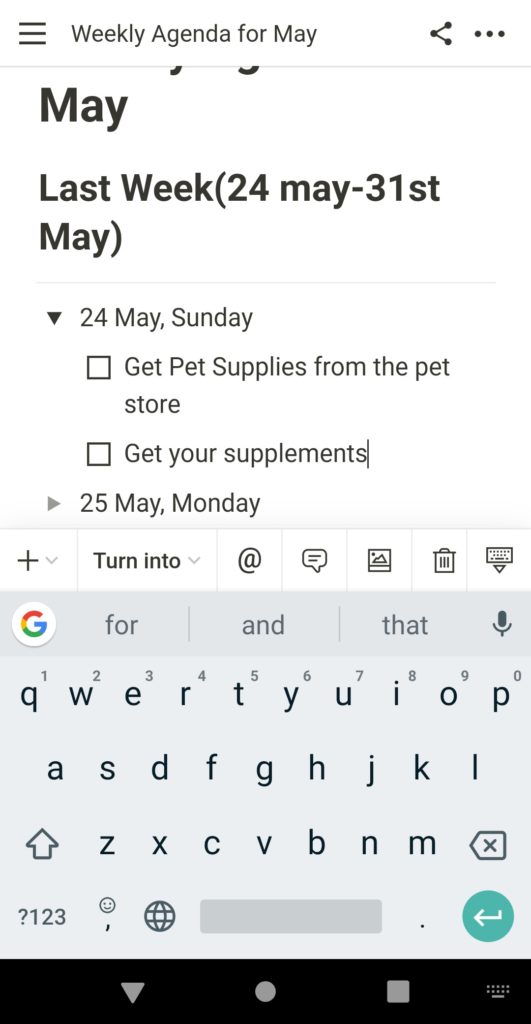
Schritt 11: Du kannst deine Aufgaben für einen bestimmten Tag der Woche hinzufügen.
Schritt 12: Um eine Liste innerhalb einer Liste zu erstellen, klicke auf den Pfeil neben einem bestimmten Tag und füge dann eine neue Toggle-Liste hinzu, indem du auf das ‘+’-Zeichen klickst. Wenn du beispielsweise eine Einkaufsliste hinzufügen möchtest, gib ‘Einkaufsliste’ in die Toggle-Überschrift ein und klicke auf den Pfeil, um sie zu erweitern.
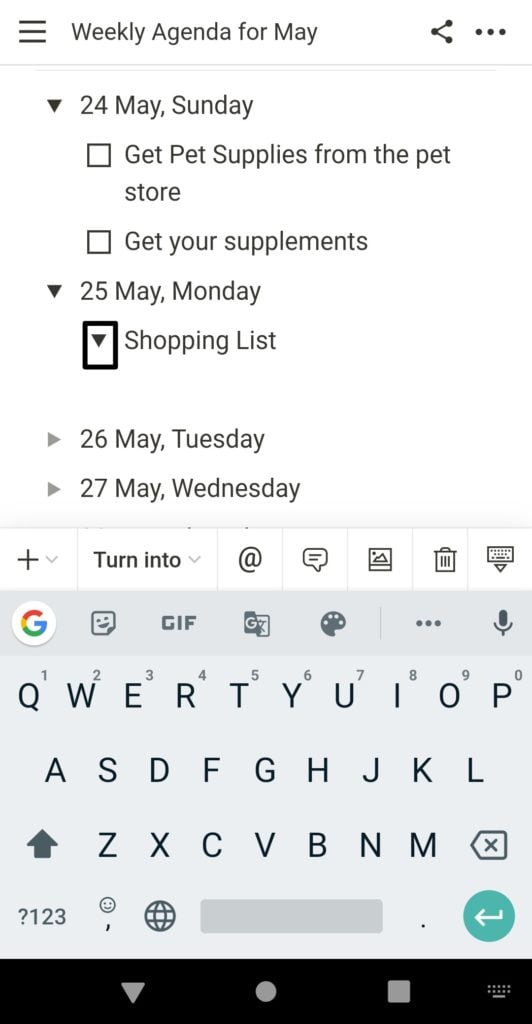
Schritt 13: Klicke auf ‘Leeres Toggle. Klicke oder ziehe Blöcke hinein’ und wähle ‘To-do-Liste’.
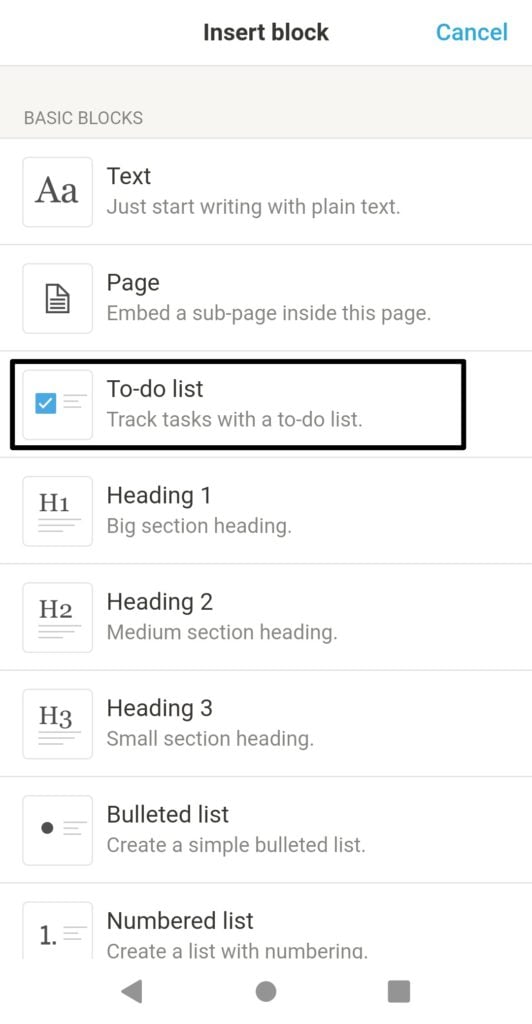
Schritt 14: Erstelle deine Einkaufsliste, indem du die Eingabetaste drückst, und wenn du die Liste beenden möchtest, drücke einfach die Rücktaste.
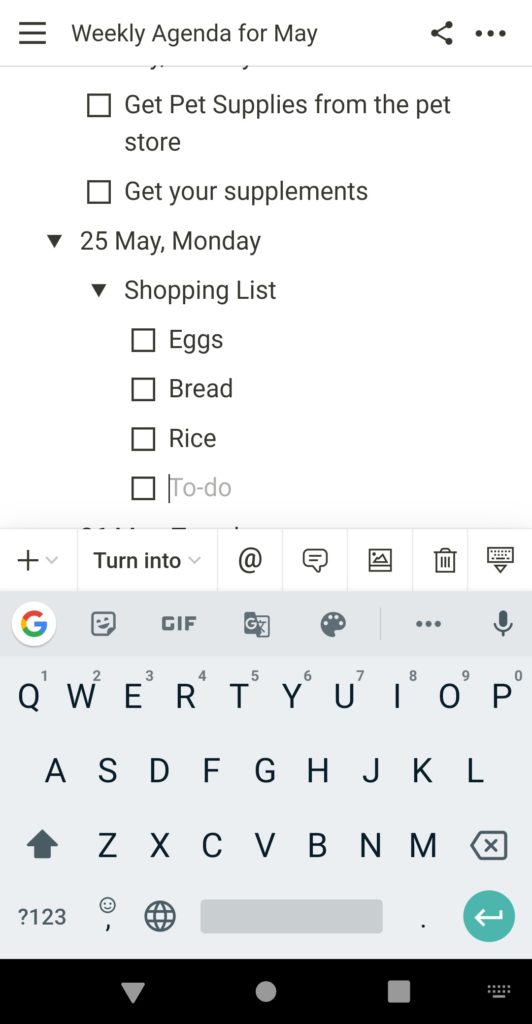
Schritt 15: Klicke auf ‘+’ um weitere Aufgaben des Tages in die To-do-Liste hinzuzufügen. Mach auf ähnliche Weise die vollständige Liste für eine Woche und verlasse die Seite.
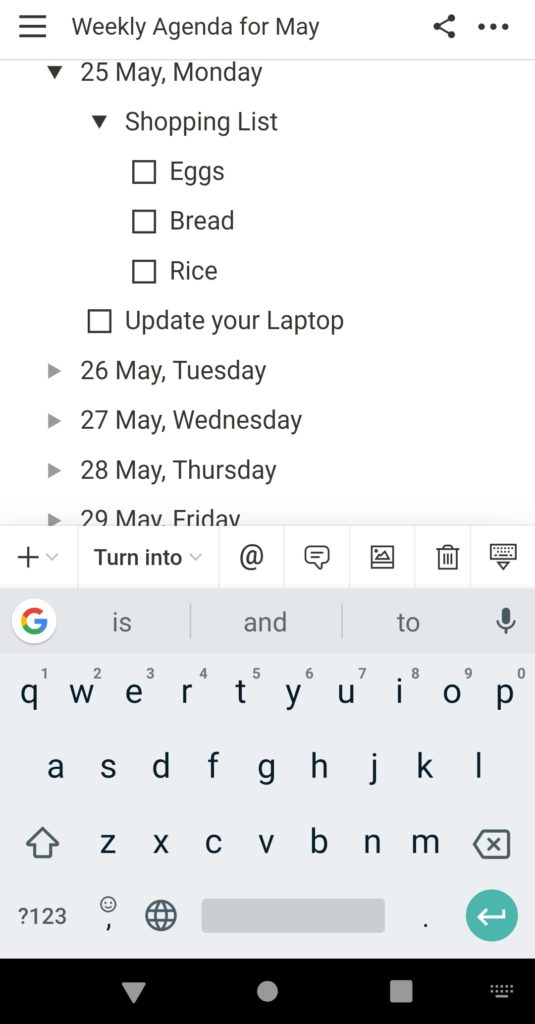
Schritt 16: Du kannst die Liste aufrufen, indem du in der oberen linken Ecke auf die Startseite klickst.

Schritt 17: Verwaltet deine wöchentliche Agenda, indem du die Kontrollkästchen ankreuzt.
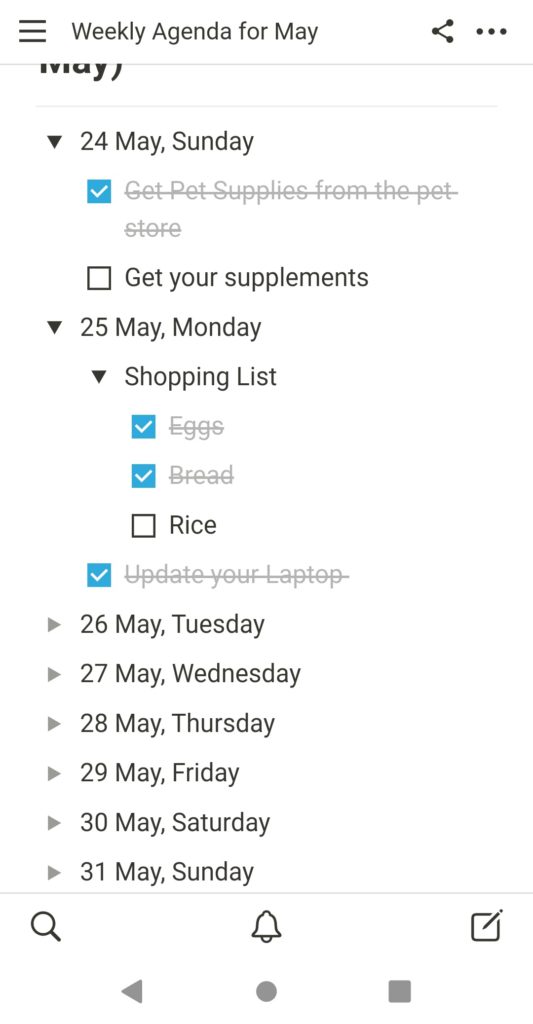
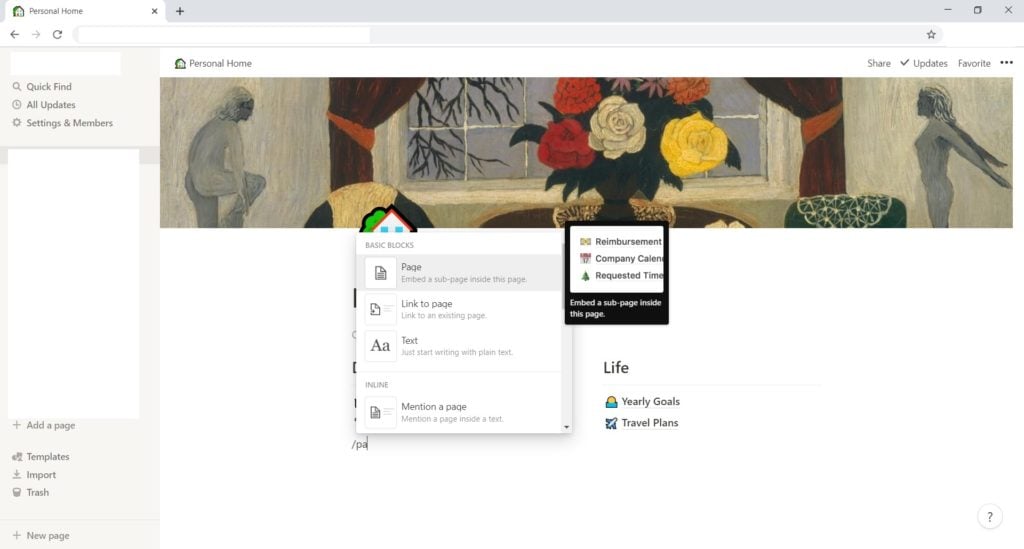
Das waren die Schritte, mit denen du eine wöchentliche Agenda in der Notion-App erstellen kannst. Der Prozess für den Desktop ist ebenfalls ganz einfach, gehe einfach zur offiziellen Website von Notion und melde dich an. Gib ‘/pa’ ein, um eine neue Seite zu erstellen, und folge allen oben genannten Schritten.
Lies mehr über
Wie man eine To-do-Liste in Notion erstellt
Wie man einen Aktivitäts-Tracker in Notion erstellt
Erhalte neue Beiträge in deinem Posteingang.
Kein Spam. Jederzeit abmelden.