Bildbearbeitung · 4 min read · Dec 20, 2025
So machen Sie den Hintergrund im Windows Fotos-App transparent

In diesem Leitfaden habe ich erklärt, wie Sie den Hintergrund eines Bildes mit der Windows Fotos-App transparent machen können. Microsoft Windows hat seine Produkte in den letzten Jahren erheblich verbessert. Neben der Transparenz des Hintergrunds können Sie auch die Hintergrundunschärfe in einem Foto anpassen.
Angenommen, Ihnen gefällt der uninteressante Hintergrund hinter dem Motiv des Fotos nicht. In diesem Fall können Sie eine Auswahl an einfarbigen Hintergründen hinzufügen, die das ursprüngliche Bild im Hintergrund ersetzen. Oft wechseln Bildbearbeiter von Windows Fotos zu anderen Bildbearbeitungsanwendungen, um den Hintergrund eines Bildes zu entfernen.
Jetzt können Sie direkt in der Windows Fotos-App ein Bild bearbeiten, den störenden Hintergrund entfernen/unscharf machen und die Hintergrundunschärfe nach Ihren Anforderungen anpassen. All diese Funktionen sind kostenlos in der Windows Fotos-App verfügbar. Lassen Sie uns die Schritte überprüfen.
Machen Sie den Hintergrund eines Bildes im Microsoft Fotos-App transparent
Befolgen Sie die Schritte, um den Hintergrund eines Bildes mit der Windows Fotos-App transparent zu machen.
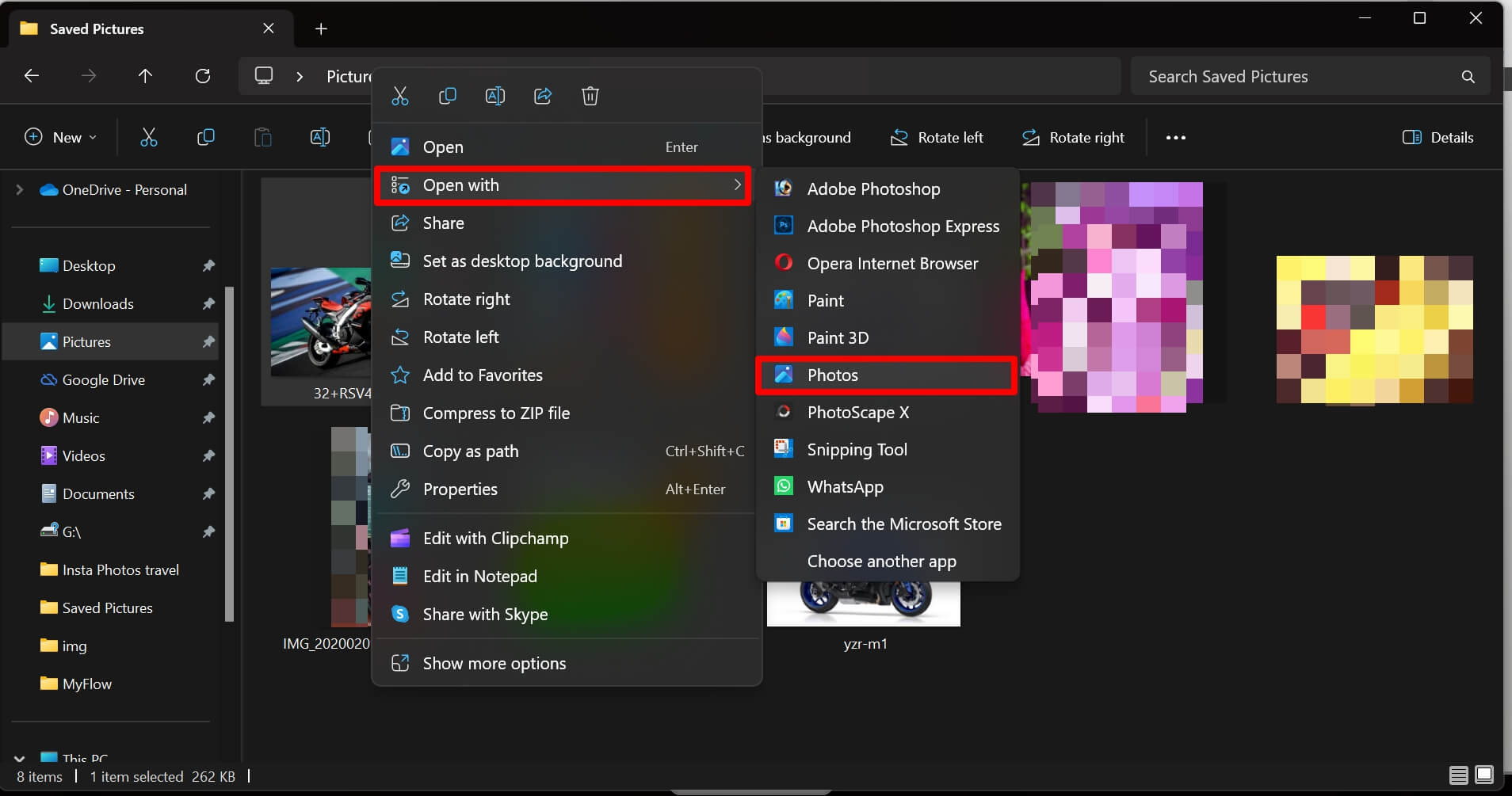
- Klicken Sie mit der rechten Maustaste auf das Bild, dessen Hintergrund Sie transparent machen möchten.
- Wählen Sie Öffnen mit > Fotos-App.
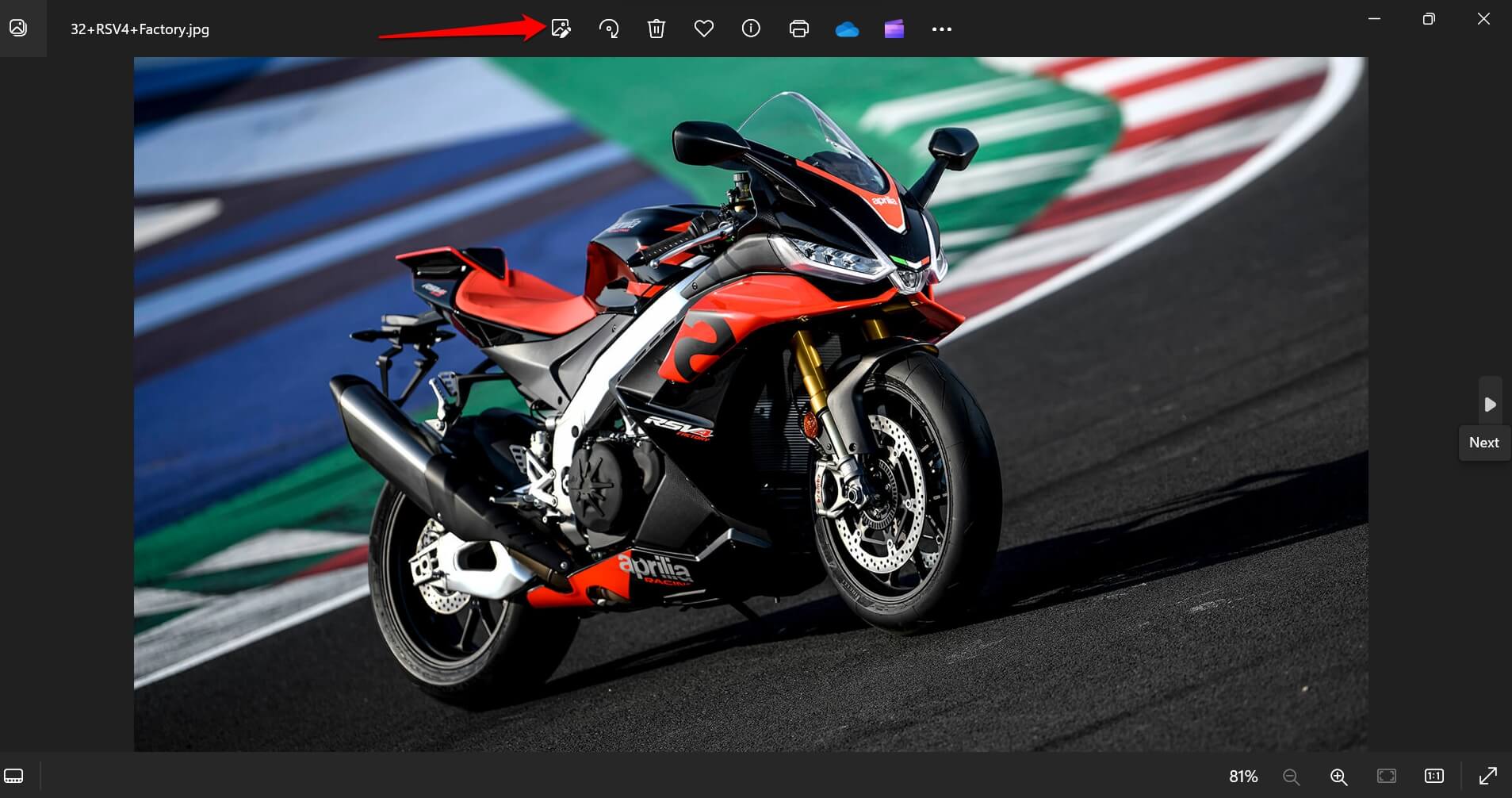
- Wenn das Bild in der Fotos-App angezeigt wird, klicken Sie auf das Bearbeiten-Symbol oder drücken Sie Strg + E.
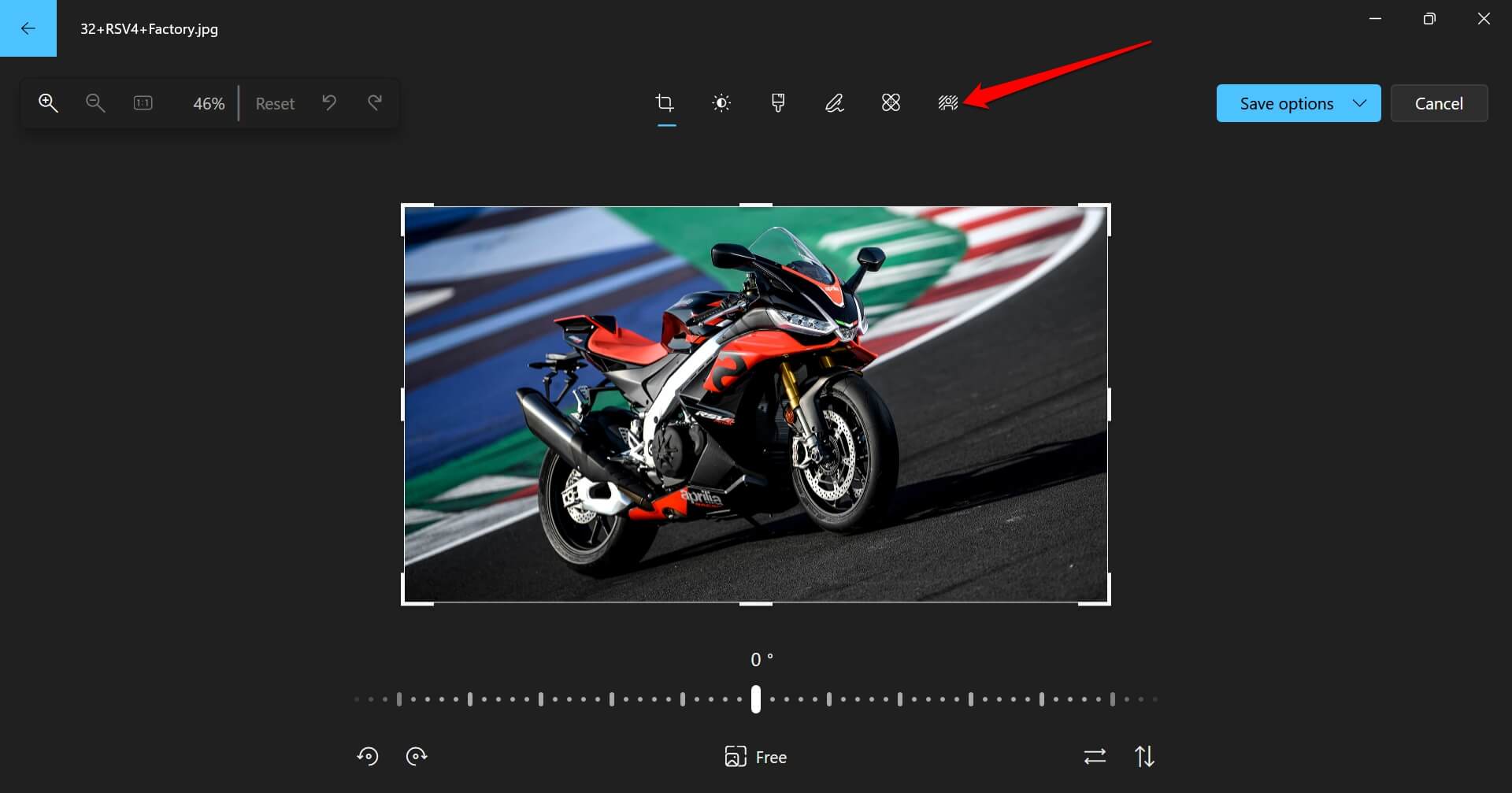
- Klicken Sie oben auf dem Bildschirm auf das Hintergrundunschärfe-Symbol.
- Klicken Sie auf Entfernen, um den Hintergrund des ausgewählten Bildes loszuwerden.
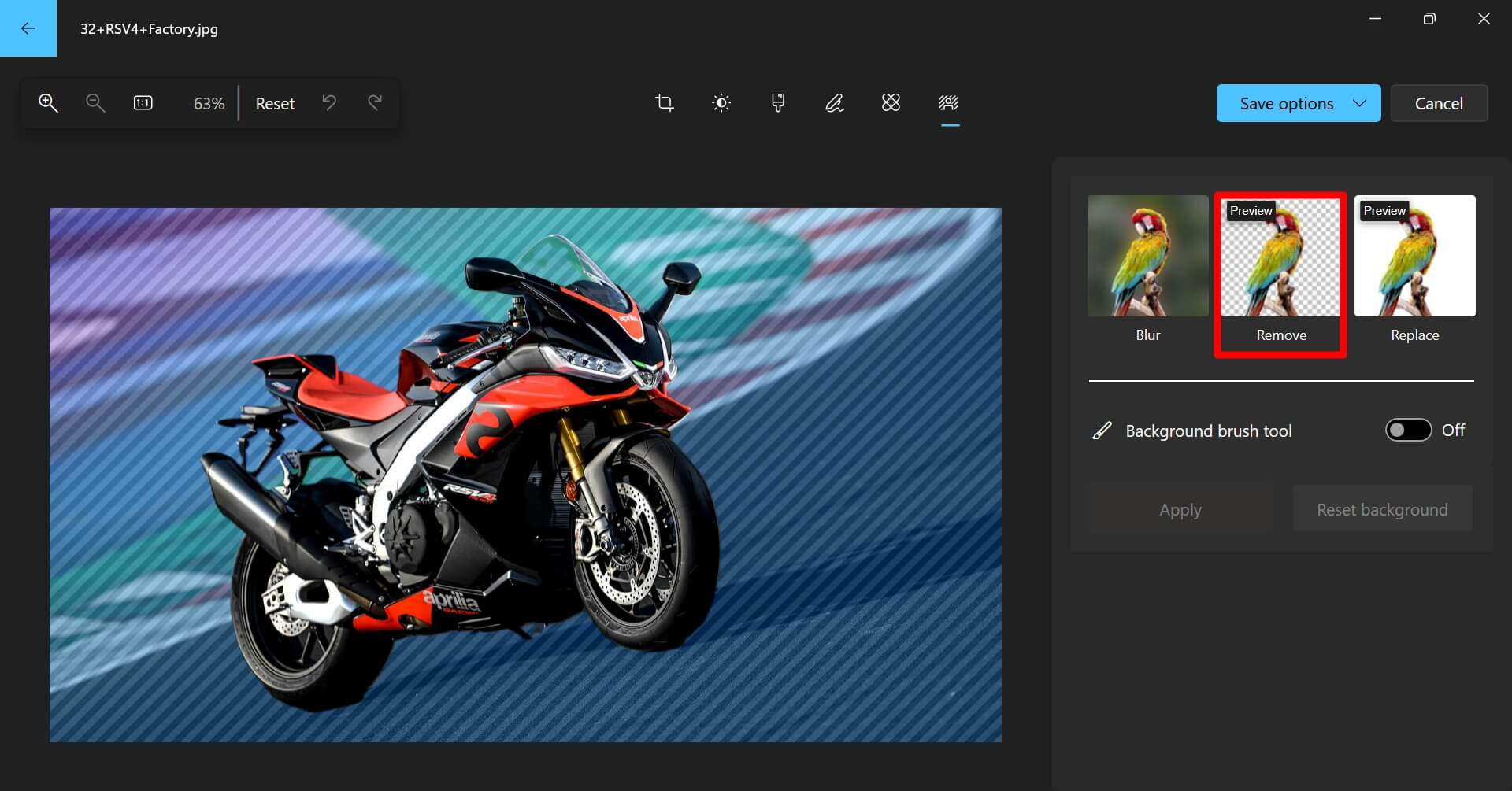
- Um die Bearbeitung abzuschließen, klicken Sie auf Übernehmen.
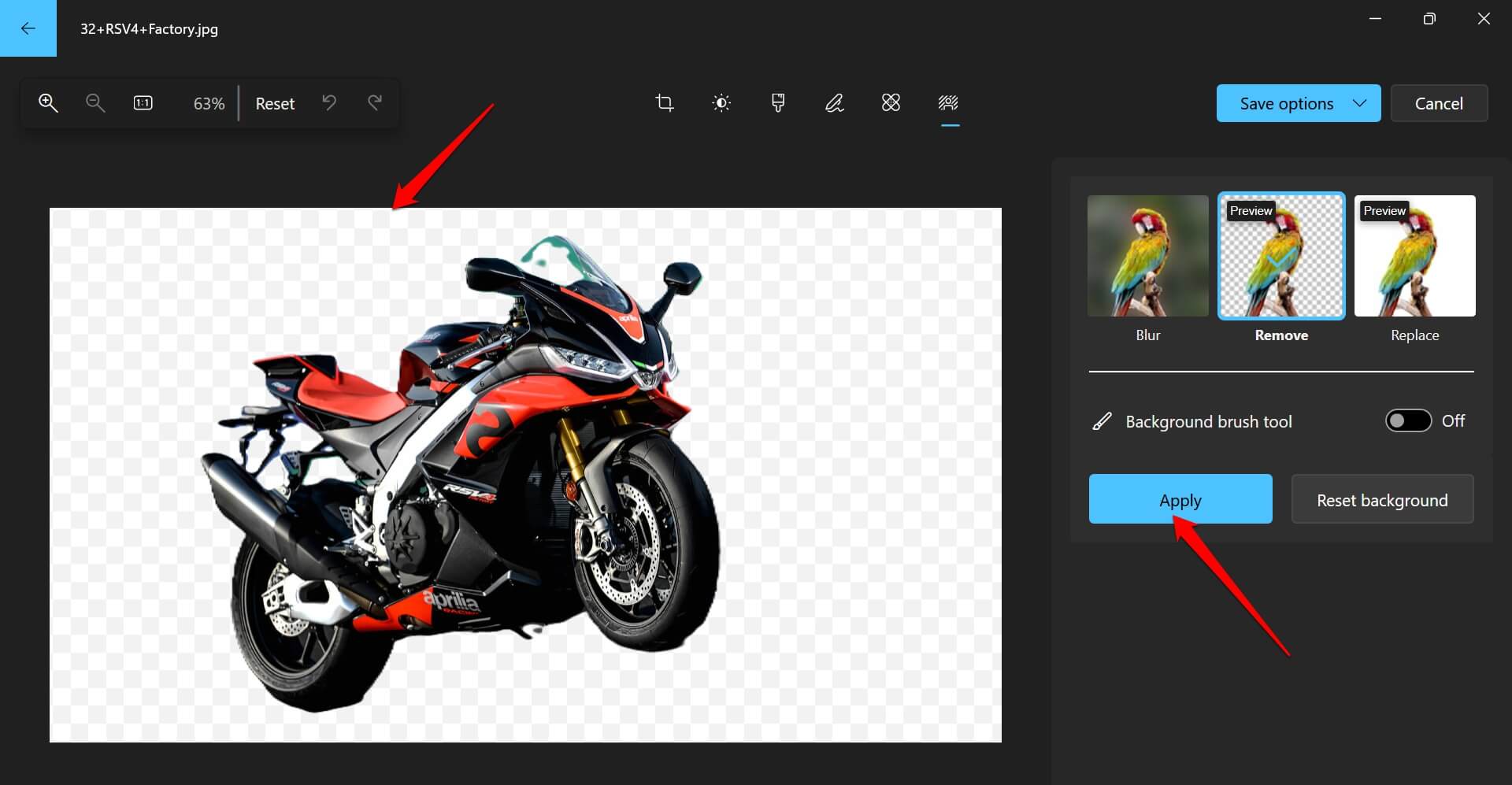
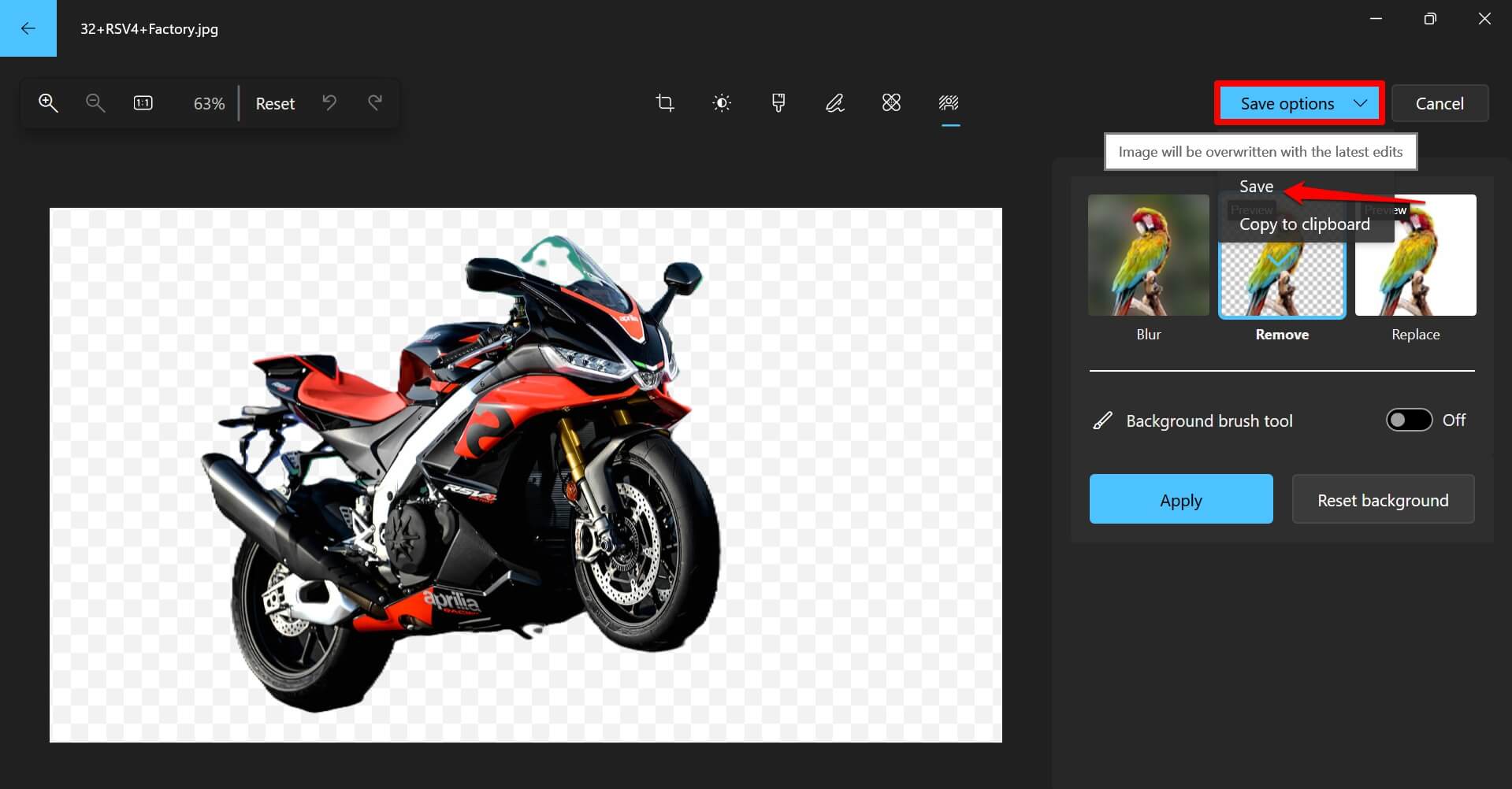
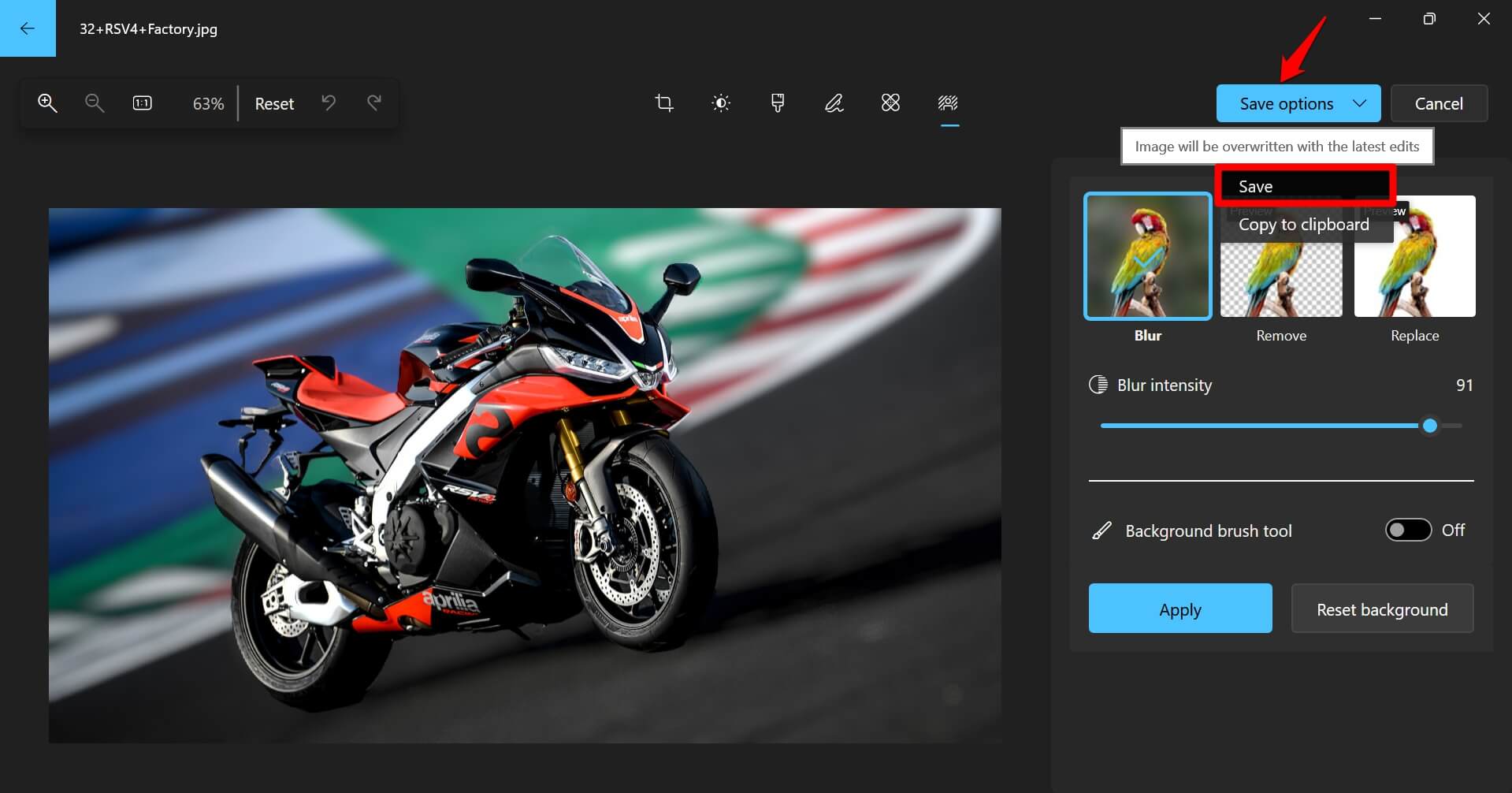
- Klicken Sie auf Speicheroptionen > wählen Sie Speichern, um das bearbeitete Bild zu speichern.
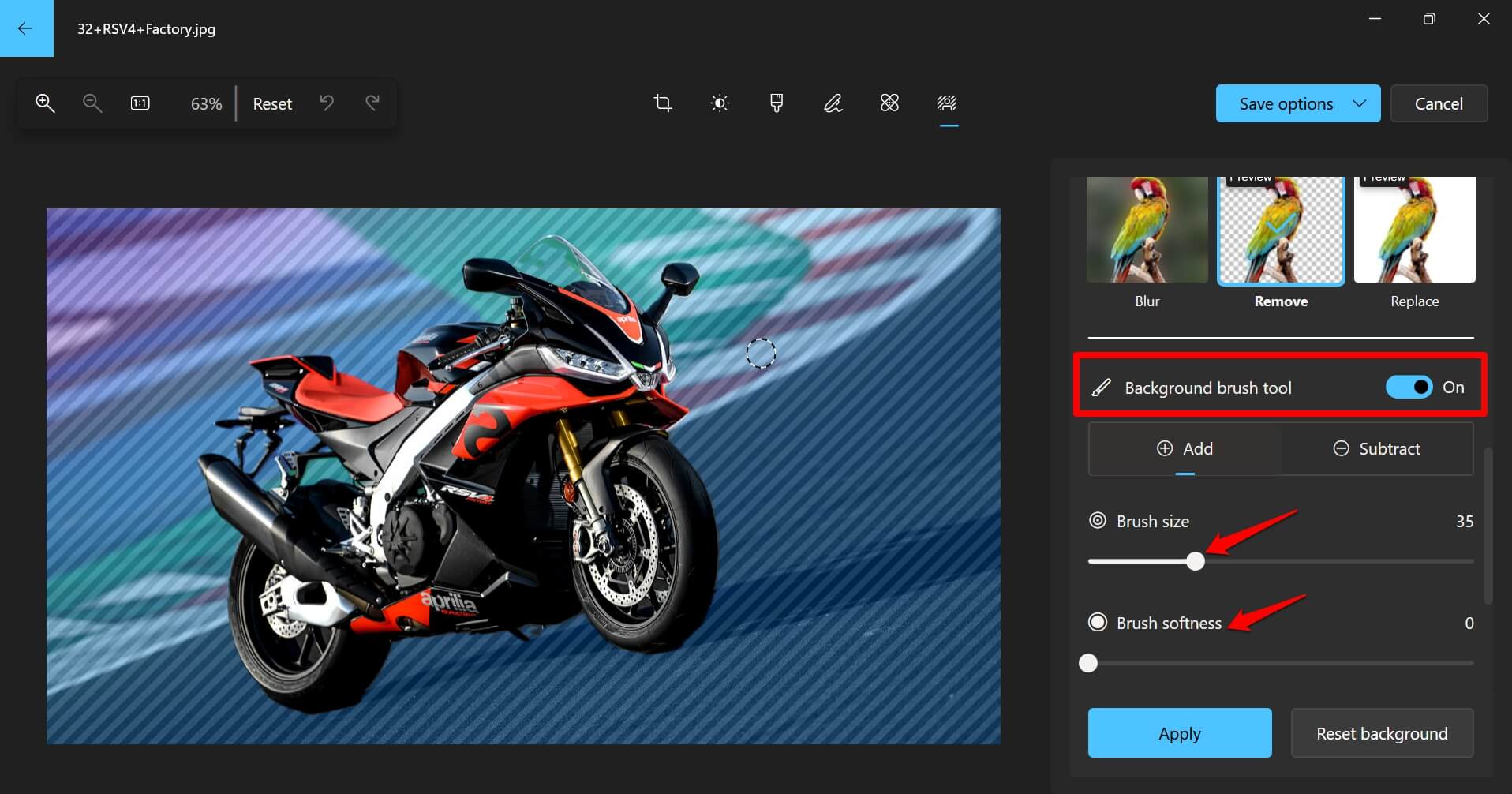
Erhöhen oder Verringern der Präsenz des Bildhintergrunds
Um die Hintergrundtextur nach Ihren Bedürfnissen anzupassen,
- Aktivieren Sie den Schalter neben dem Hintergrundpinsel-Werkzeug.
- Klicken Sie auf Hinzufügen, um die Intensität des Hintergrunds zu erhöhen.
- Klicken Sie auf Subtrahieren, um die Präsenz des Hintergrunds zu verringern.
- Sie können die Pinselgröße und Weichheit erhöhen/verringern, um die Hintergrundtransparenz des Bildes manuell anzupassen.
- Sobald Sie mit der Anpassung der Präsenz des Bildhintergrunds fertig sind, klicken Sie auf Speicheroptionen und wählen Sie Speichern aus dem Dropdown-Menü.
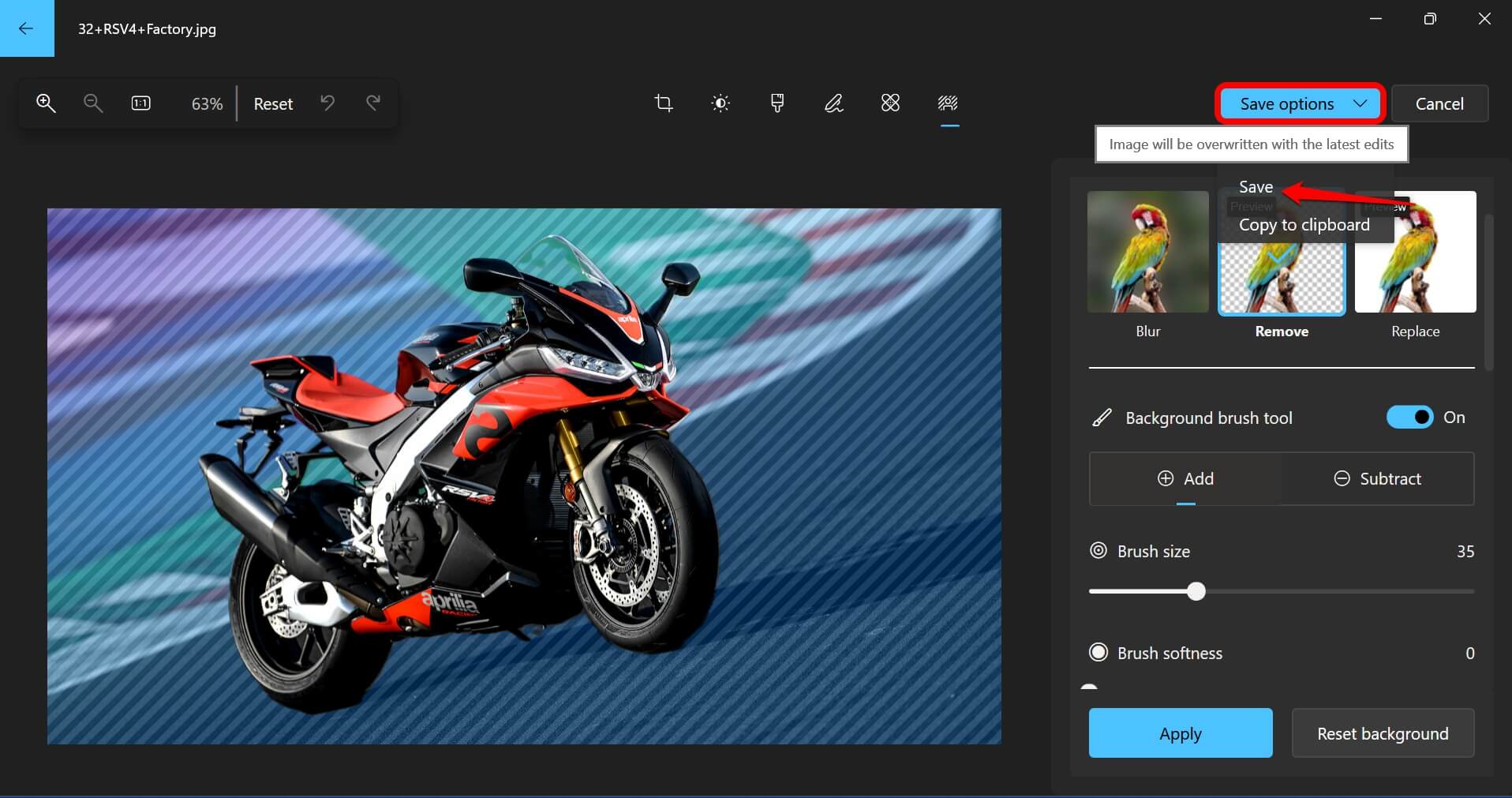
HINWEIS: Wenn Sie „Als Kopie speichern“ auswählen, werden sowohl das Originalbild mit Hintergrund als auch das bearbeitete Bild ohne Hintergrund gespeichert.
PNG ist das Standardbildformat, in dem das bearbeitete Bild gespeichert wird. Sie können jedoch beim Speichern des Bildes zu JPEG oder anderen Bildformaten wechseln.
Wenn Sie das bearbeitete Bild ohne Hintergrund sofort verwenden müssen, machen Sie einen Screenshot mit PrtSc oder Windows + Shift + S (Snipping Tool). Wählen Sie den Teil des Bildes aus, den Sie verwenden möchten, und fügen Sie ihn in den anderen Bildbearbeitungseditor ein, den Sie verwenden.
Hintergrundunschärfe auf einem Bildhintergrund mit Windows Fotos festlegen
Anstatt den Hintergrund eines Bildes transparent zu machen, können Sie ihn unscharf machen.
Öffnen Sie das Bild in der Windows Fotos-App.
Klicken Sie auf das Bearbeiten-Symbol.
Klicken Sie dann auf das Hintergrundunschärfe-Symbol.
Klicken Sie auf den Effekt Unschärfe.
Passen Sie die Unschärfeintensität an, indem Sie den Schieberegler hin und her bewegen.
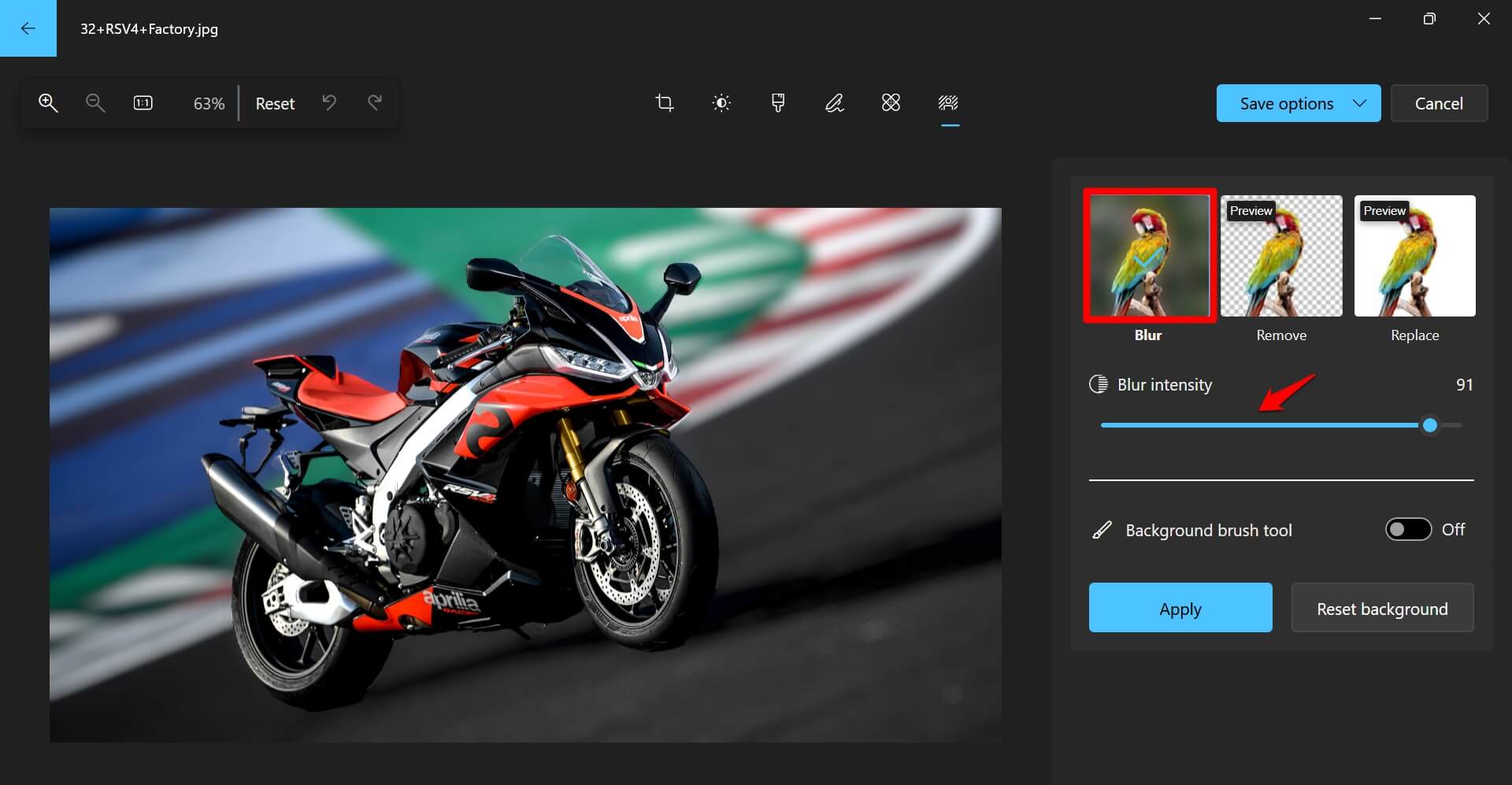
Um das Bild zu speichern, klicken Sie auf Speicheroptionen und wählen Sie Speichern/Speichern als Kopie.
Ersetzen Sie das Hintergrundbild in der Windows Fotos-App
Anstatt den langweiligen und ablenkenden Hintergrund des Bildes zu verwenden, können Sie eine einfarbige Farbe im Hintergrund des Fotos verwenden. So machen Sie es einfach in der Windows Fotos-App.
Starten Sie die Fotos-App.
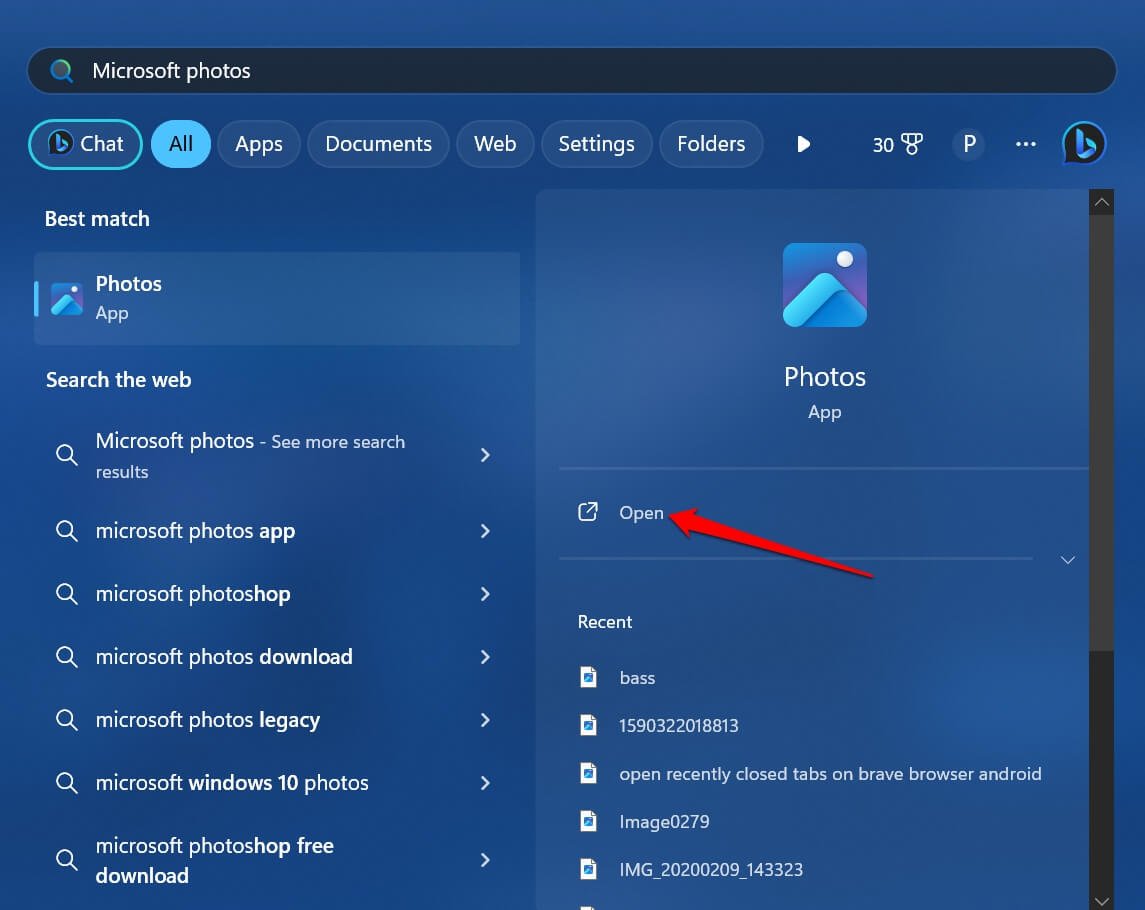
Drücken Sie Strg + O und durchsuchen Sie das Bild, dessen Hintergrund Sie ersetzen möchten.
Nachdem das Bild in der Fotos-App geöffnet wurde, drücken Sie Strg + E, um das Bearbeitungsfeld zu öffnen.
Klicken Sie auf das Hintergrundunschärfe-Symbol.
Wählen Sie im Effekte-Bereich Ersetzen aus.
Wählen Sie nun jede Schattierung einer einfarbigen Farbe aus dem Farbrepository aus.
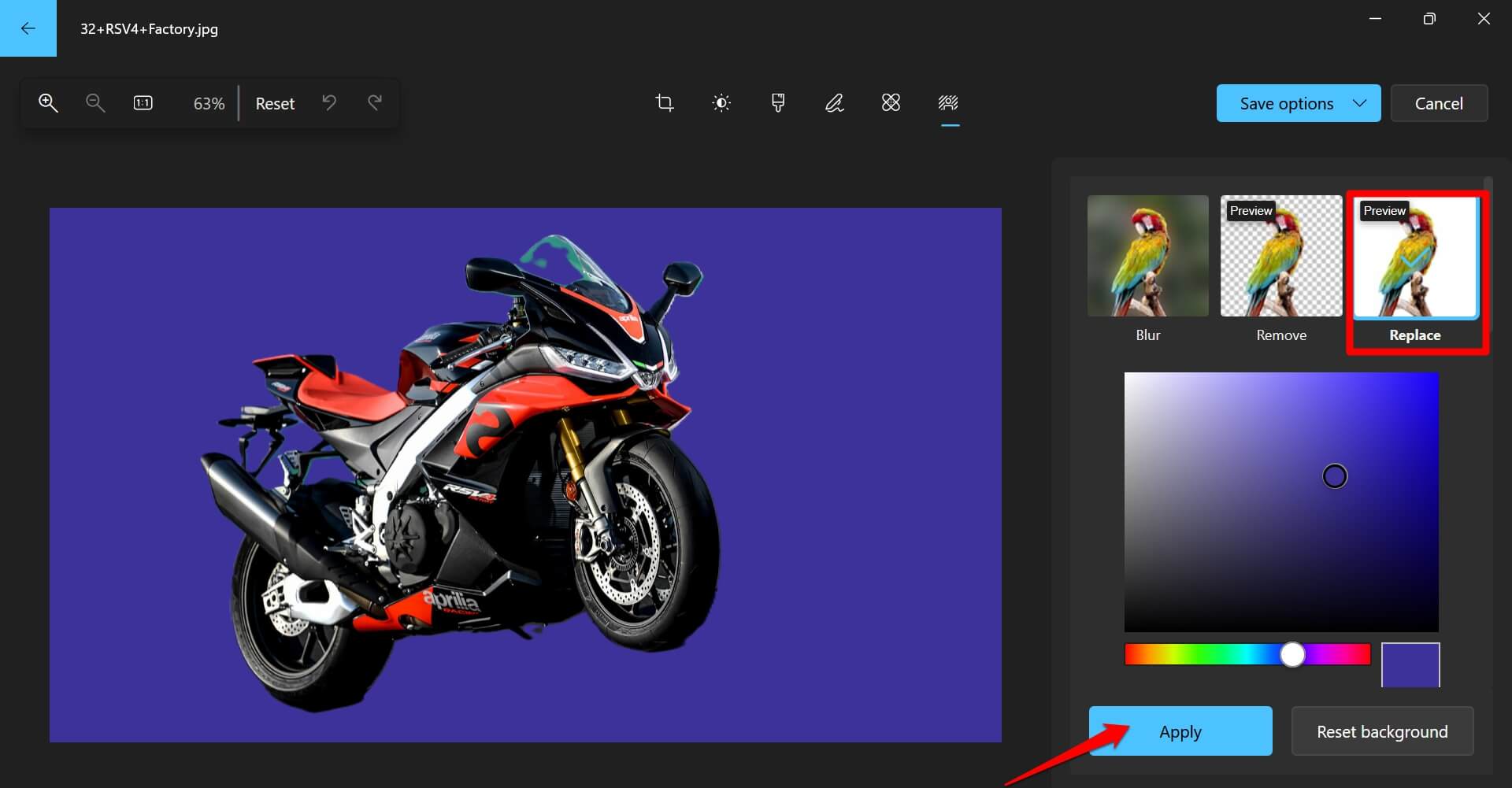
Alternativ können Sie das Hintergrundpinsel-Werkzeug aktivieren und die Textur des Hintergrunds mit dem Pinselwerkzeug anpassen.
Um das bearbeitete Bild zu speichern, klicken Sie auf Speicheroptionen und wählen Sie Speichern / Als Kopie speichern.
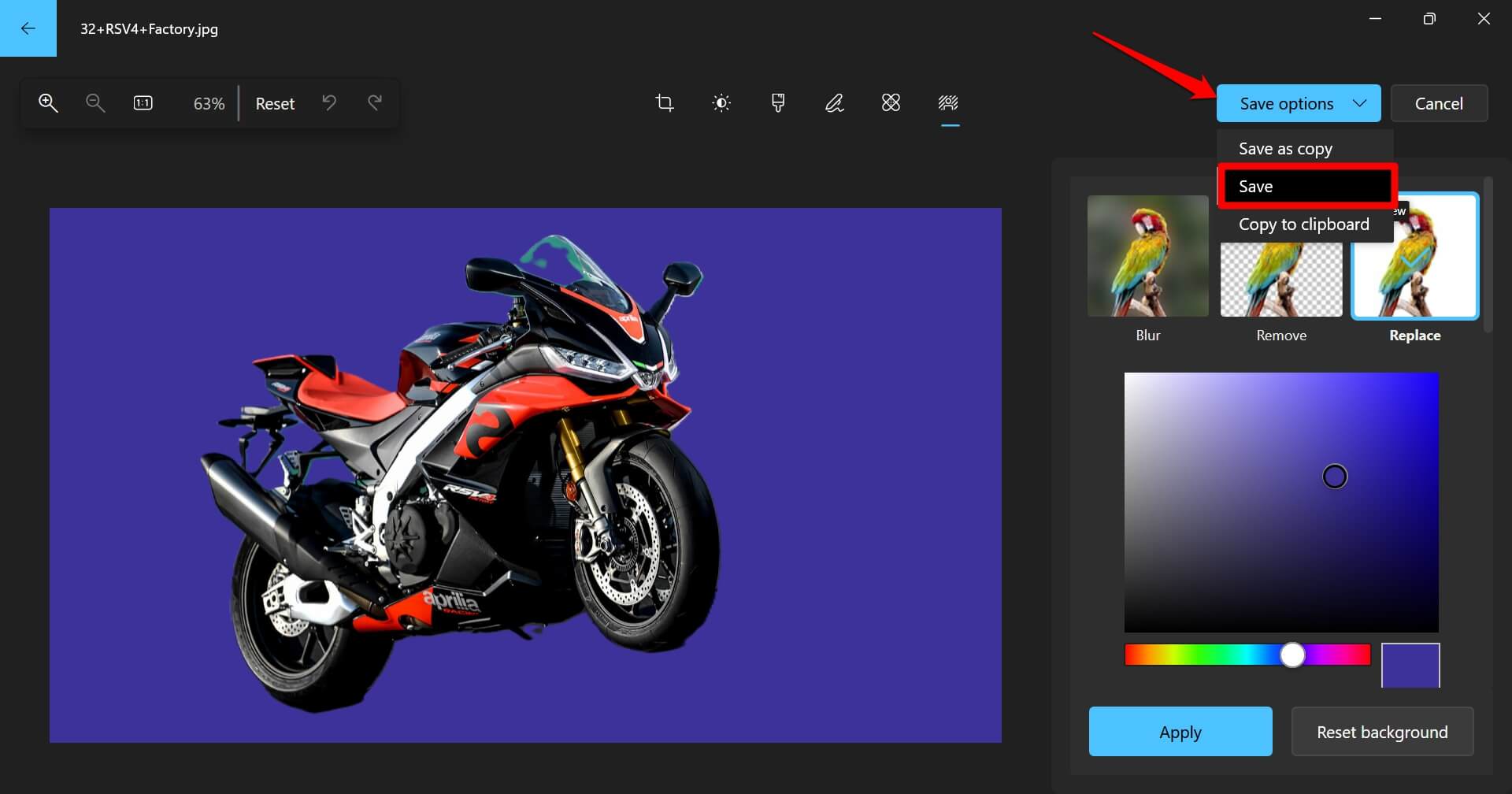
Benennen Sie die Datei und speichern Sie sie in einem beliebigen Ordner.
Häufig gestellte Fragen (FAQs)
Ich sehe die Optionen zur Hintergrundunschärfe im Windows Fotos-Bearbeitungsfeld nicht
Möglicherweise verwenden Sie nicht die neueste Version der Fotos-App. Ich empfehle, die Windows Fotos-App zu aktualisieren. Starten Sie den Microsoft Store und gehen Sie zu Bibliothek. Klicken Sie auf Updates abrufen, um die verfügbaren App-Updates zu installieren.
Wird die Bildqualität abnehmen, wenn ich die Hintergrundunschärfe-Effekte in der Fotos-App verwende?
Ich empfehle, das Bild im PNG-Dateiformat zu speichern, um die Qualität nach der Bearbeitung zu erhalten. Selbst wenn Sie das bearbeitete Bild im JPEG-Format speichern, wird es keine signifikanten Verluste in der Bildqualität geben.
Fazit
Das Entfernen des Hintergrunds eines Bildes ist mit der Microsoft Fotos-App einfacher geworden. Sie müssen keine kostenpflichtigen Drittanbieter-Apps verwenden, um den Hintergrund eines Bildes effizient zu entfernen. Sie können den Hintergrund unscharf machen, ihn durch eine einfarbige Farbe ersetzen oder ihn sofort in der Fotos-App für Windows 11 vollständig transparent machen.
Wenn Sie Gedanken zu So machen Sie den Hintergrund im Windows Fotos-App transparent haben, können Sie gerne das Kommentarfeld unten nutzen. Bitte abonnieren Sie auch unseren DigitBin YouTube-Kanal für Video-Tutorials. Prost!
Erhalte neue Beiträge in deinem Posteingang.
Kein Spam. Jederzeit abmelden.