Anrufe Mac · 3 min read · Oct 02, 2025
Wie man Anrufe auf dem Mac tätigt

Wenn Sie Apples Umgebung nutzen, einschließlich iPhone, MacBook, Apple Watch und anderen, ist es aufregend zu wissen, dass Sie Anrufe auf dem Mac tätigen können. Das Ökosystem von Apple integriert und verbindet die Apple-Geräte eines Benutzers und ermöglicht es dem Benutzer, Dienste unabhängig von einem bestimmten Gerät zu nutzen, wie zum Beispiel, dass Sie den Mac mit einer Apple Watch entsperren können, und viele andere.
In diesem Leitfaden werden wir einige Methoden besprechen, mit denen Sie Anrufe auf dem Mac tätigen können. Das Gerät, das Sie verwenden, ist ein Mac, aber Ihre Telefonnummer wird verwendet, um den Anruf zu tätigen, und der Empfänger wird niemals wissen, dass Sie über den Mac anstelle des iPhones anrufen.
Wie man Anrufe auf dem Mac tätigt
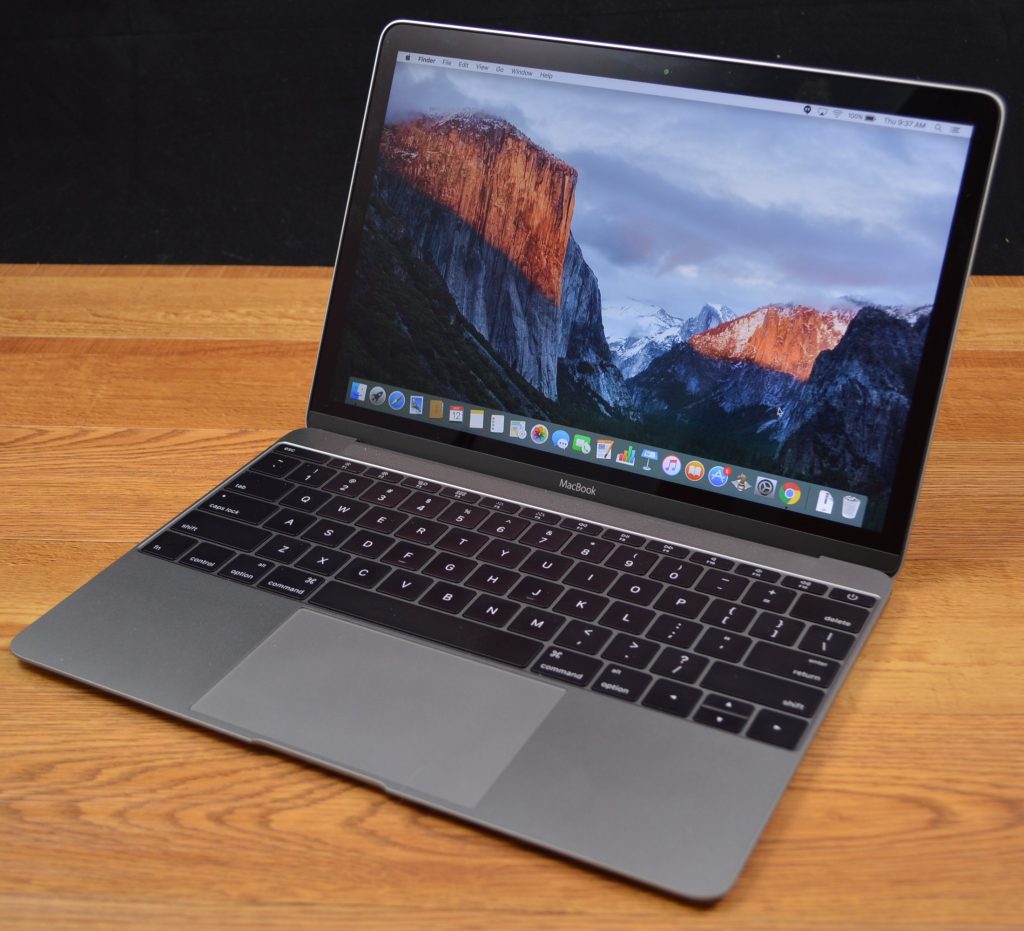
Bevor Sie beginnen
Bevor Sie Anrufe auf dem Mac tätigen, sollten Sie die Anforderungen und die Einrichtung kennen, um erfolgreich einen Anruf mit Ihrem Mac durchzuführen.
Voraussetzungen
Wenn Sie Anrufe auf dem Mac tätigen möchten, stellen Sie sicher, dass Sie die folgenden Anforderungen erfüllen.
- Ihr iPhone sollte die neueste Version von iOS oder mindestens iOS 8 ausführen.
- Sie sollten mit der gleichen Apple-ID sowohl bei iCloud als auch bei FaceTime von iPhone und Mac angemeldet sein.
- Der Mobilfunkanbieter sollte die Funktion für WLAN-Anrufe unterstützen.
- Beide Geräte sollten mit dem Internet oder demselben WLAN-Netzwerk verbunden sein.
Auch lesen: 13+ Beste Mac-Tastenkombinationen
Richten Sie Ihr iPhone ein, um Anrufe auf dem Mac zu tätigen
- Öffnen Sie die Einstellungen Ihres iPhones.
- Gehen Sie zu Telefon.
- Wählen Sie je nach Anbieter eine der folgenden Optionen aus - Wenn Sie WLAN-Anrufe sehen, tippen Sie darauf und aktivieren Sie WLAN-Anrufe auf diesem iPhone.
Nachdem Sie die WLAN-Anrufe aktiviert haben, finden Sie möglicherweise eine Schaltfläche WLAN-Anrufe für andere Geräte hinzufügen, aktivieren Sie diese. - Wenn Sie Anrufe auf anderen Geräten sehen, tippen Sie darauf und aktivieren Sie es.
Dies ermöglicht es Ihnen, mit anderen Geräten im selben WLAN-Netzwerk zu telefonieren.
[Hinweis – In älteren Versionen des iPhones wie iOS 8 befindet sich die Funktion unter FaceTime-Einstellungen, benannt als iPhone Mobilanrufe.]
Auch lesen: Wie man CamScanner in Windows 10 verwendet
Richten Sie den Mac ein, um Anrufe auf dem Mac zu tätigen
Sobald die WLAN-Anrufe von Ihrem iPhone aktiviert sind, müssen Sie beim nächsten Start der FaceTime-Funktion auf Ihrem Mac Anrufe von iPhone aktivieren. Wenn Sie diese Option nicht finden können, tun Sie Folgendes:
- Öffnen Sie FaceTime auf macOS.
- Gehen Sie zu den Einstellungen.
- Gehen Sie zu den Einstellungen.
- Aktivieren Sie Anrufe von iPhone.
Wenn beide Geräte in unterschiedlichen WLAN-Netzwerken sind, finden Sie möglicherweise eine Option mit der Aufschrift Upgrade auf WLAN-Anrufe, Sie können den Anweisungen auf dem Bildschirm folgen, um die Einrichtung abzuschließen.
Auch lesen: Wie man den Fehler 0x80070020 in Windows 10 behebt
Anrufe auf dem Mac tätigen
- Öffnen Sie die FaceTime-App auf Ihrem Desktop.
- In der oberen linken Ecke gibt es eine Option für das FaceTime-Fenster.
- Geben Sie den Kontaktnamen ein, der auf Ihrem iPhone gespeichert ist, oder geben Sie eine Nummer ein.
- Klicken Sie auf die Schaltfläche Audio.
- Darüber hinaus können Sie die Verlauf der FaceTime-Apps verwenden, um Anrufe auf dem Mac zu tätigen.
Auch lesen: Wie man den Fehlercode 0x80070422 in Windows einfach behebt
Anrufe auf dem Mac mit Siri tätigen
Wenn Sie die FaceTime-App nicht verwenden möchten, können Sie Anrufe auf dem Mac mit Siri tätigen. Um zu erfahren, wie das geht, folgen Sie diesen Schritten.
- Aktivieren Sie Siri auf Ihrem Gerät (Mac).
- Sprechen Sie dann den Kontaktnamen oder die Nummer, die Sie anrufen möchten.
- Jetzt finden Sie ein Anrufer-Popup-Fenster in der oberen linken Ecke des Desktops.
Von hier aus können Sie entweder zur FaceTime-Videoanruf wechseln, den Anruf stummschalten oder den Anruf beenden.
Einen Anruf auf dem Mac annehmen
Wenn Sie einen Anruf auf Ihrem Desktop annehmen möchten, wird eine Benachrichtigung auf Ihrem Mac angezeigt, wenn jemand auf Ihrem iPhone anruft. Aus der Benachrichtigung können Sie den Anruf annehmen, eine Voicemail senden oder eine Nachricht an den Anrufer senden.
Fazit
Hier haben wir zwei Methoden besprochen. Sie können auch Safari, Karten, Mail, Kalender und Erinnerungs-Apps verwenden, um Anrufe auf dem Mac zu tätigen. Dies kann einfach durch Klicken auf die E-Mail oder Telefonnummer des Kontakts erfolgen.
Ich hoffe, Sie fanden den Inhalt hilfreich, und wenn Sie Vorschläge haben, lassen Sie es uns im Kommentarbereich wissen. Darüber hinaus, wenn Sie Probleme mit einem Ihrer Apple-Geräte haben, können Sie Ihr Problem bei Apple Support suchen und einen Fehler melden.
Mehr lesen
- Wie man IMDb-Bewertungen für Netflix-Inhalte in Chrome anzeigt
- Dieser Fehler lässt Sie YouTube werbefrei ansehen
Erhalte neue Beiträge in deinem Posteingang.
Kein Spam. Jederzeit abmelden.