PC-Wartung · 6 min read · Oct 08, 2025
Wie Sie sicherstellen, dass der RAM Ihres PCs gesund ist?
Schnelle Zusammenfassung
- RAM-Kontakte reinigen – Entfernen und reinigen Sie die RAM-Riegel mit Isopropylalkohol.
- Windows-Speicherdiagnose ausführen – Suchen Sie im Startmenü → Neustarten und scannen.
- MemTest86 verwenden – Von USB booten, einen vollständigen Test durchführen, um Fehler zu erkennen.
- Defekten RAM ersetzen – Nur defekte Riegel müssen ersetzt werden.
- Keine RAM-Probleme? – Überprüfen Sie Ihre SSD/HDD.
In letzter Zeit hat mein PC mit langsamer Leistung zu kämpfen, Apps frieren ständig ein und stürzen gelegentlich ab. Zuerst habe ich es ignoriert und dachte, vielleicht hatte ich zu viele Tabs in Chrome geöffnet oder benötigte ein Windows-Update. Aber selbst nach dem Aufräumen blieben die Probleme bestehen. Da begann ich mich zu fragen, ob etwas mit der Hardware, insbesondere dem RAM, nicht stimmte.
RAM (auch bekannt als Random Access Memory) spielt eine große Rolle dabei, wie reibungslos Ihr Computer läuft. Wenn er defekt ist, verlangsamt sich alles oder stürzt ohne Vorwarnung ab. Mir wurde klar, dass ich die Gesundheit meines RAMs noch nie überprüft hatte. Also beschloss ich, herauszufinden, wie ich das sicher tun kann, ohne die elektrischen Komponenten zu beschädigen.
Nach einigem Graben fand ich heraus, dass es einige klare Anzeichen und Werkzeuge gibt, die Ihnen helfen können, zu überprüfen, ob Ihr RAM in gutem Zustand ist. Es ist nicht so kompliziert, wie es klingt, und zu wissen, wie man Probleme frühzeitig erkennt, kann Ihnen viel Ärger ersparen, insbesondere wenn es um die Leistung geht. In diesem Leitfaden werde ich Ihnen zeigen, wie Sie sicherstellen können, dass der RAM Ihres PCs gesund ist, basierend auf meinen eigenen Erfahrungen.
Wie finde ich heraus, ob der RAM-Speicher auf meinem Computer in gutem Zustand ist?
Wenn Sie sich auch gefragt haben, warum Ihr Computersystem langsamer als gewöhnlich ist oder ob zufällige Abstürze häufiger werden, könnte es ein guter Zeitpunkt sein, die Gesundheit Ihres RAMs zu überprüfen. Regelmäßige Überprüfungen Ihres RAMs mit den richtigen Werkzeugen können Ihnen helfen, Probleme frühzeitig zu erkennen und zukünftige Kopfschmerzen zu vermeiden.
Hier ist eine Checkliste, die ich erstellt habe, indem ich mehrere Artikel, Foren und Blogbeiträge im Internet über die Gesundheit und Wartung von RAM durchsucht habe.
Schritt 1: RAM-Verbindungspunkte reinigen
- Zuerst stellen Sie sicher, dass Sie das Gehäuse Ihres PCs oder Laptops öffnen, um auf den RAM-Slotbereich zuzugreifen.
- Entfernen Sie hier vorsichtig den RAM aus den Slots. Diese Slots sind sehr empfindlich, also stellen Sie sicher, dass Sie beim Entfernen der RAM-Chips keinen übermäßigen Druck ausüben.
- Reinigen Sie die RAM-Anschlusspunkte (goldfarbig) mit einem Q-Tip, der in Nagellackentferner, Verdünnung oder Isopropylalkohollösung getaucht ist.
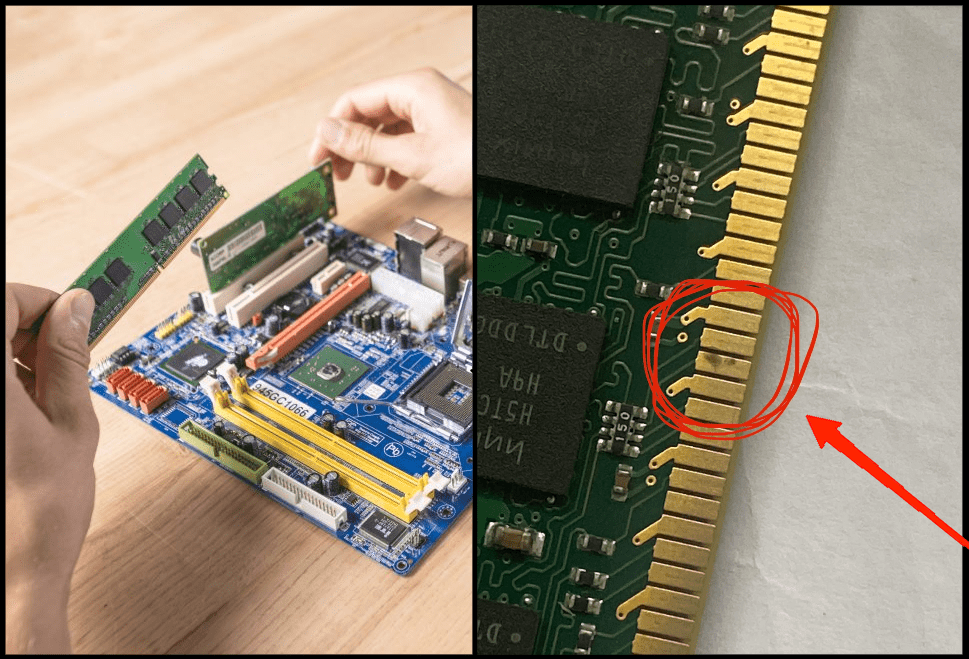
- Nachdem Sie gereinigt haben, trocknen Sie die RAM-Chips gründlich, um sicherzustellen, dass keine Feuchtigkeit zurückbleibt.
- Reinigen Sie nun den RAM-Slot, indem Sie Luft hineinblasen, und setzen Sie dann die RAM-Chips wieder an ihren ursprünglichen Platz ein.
Schritt 2: Windows-Speicherdiagnose ausführen
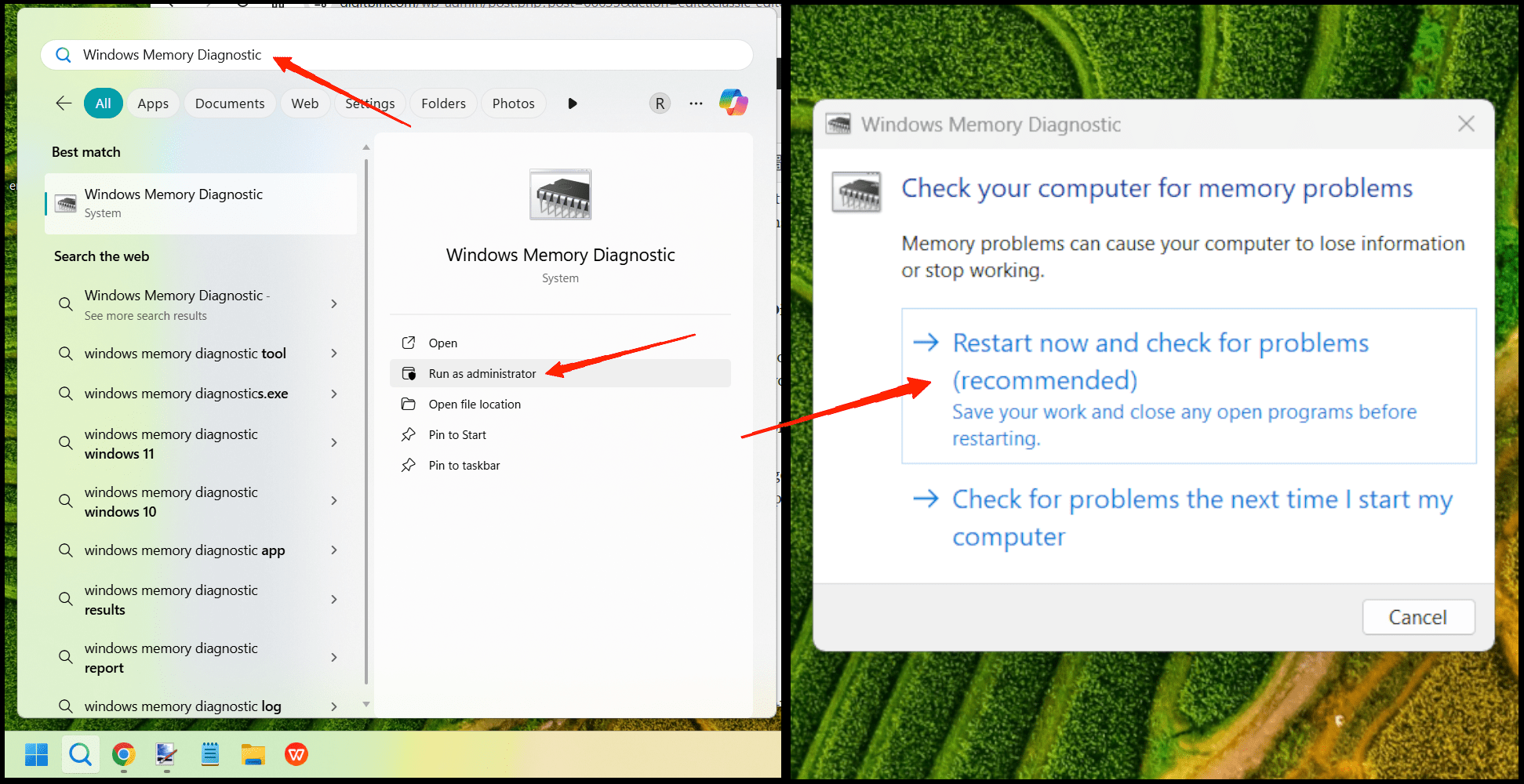
- Öffnen Sie das Windows-Startmenü, geben Sie „Windows-Speicherdiagnose“ ein und klicken Sie auf die Option „Als Administrator ausführen“.
- Klicken Sie auf die Option „Jetzt neu starten und nach Problemen suchen“. Dadurch wird Ihr Computer/Laptop neu gestartet und der RAM auf Probleme gescannt. Bitte beachten Sie, dass Sie Ihren Computer während des Tests nicht verwenden können.
- Ihr Computer wird neu gestartet, und ein Bildschirm für das Windows-Speicherdiagnosetool wird angezeigt. Sie müssen nichts tun; lassen Sie einfach den Test laufen.
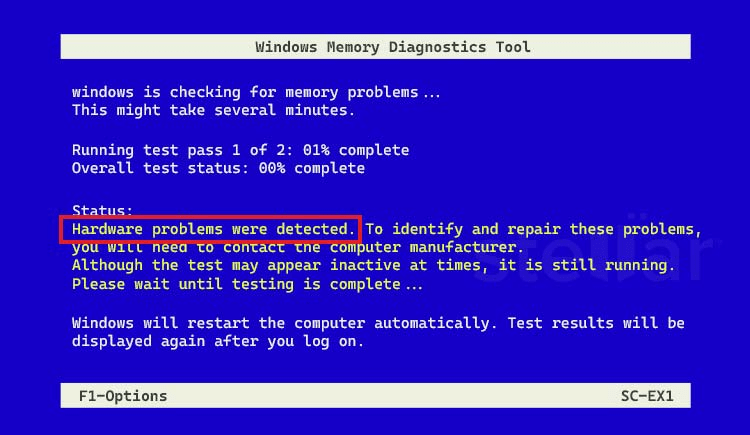
- Während der Test läuft, sehen Sie eine Fortschrittsanzeige und eine Nachricht, die anzeigt, ob Probleme gefunden wurden.
Wenn Sie zu irgendeinem Zeitpunkt Fehler sehen, bedeutet dies, dass ein Hardwarefehler mit Ihrem RAM vorliegt und er ersetzt werden muss. Wenn Sie keine Fehler sehen, fahren Sie mit Schritt 3 unten fort.
Schritt 3: MemTest86-Diagnose ausführen
- Laden Sie die MemTest86-Diagnosoftware herunter und starten Sie sie.
- Stecken Sie einen USB-Stick in Ihren Computer und wählen Sie die Option „Image auf USB-Laufwerk schreiben“.
- Wählen Sie dann die Option „Post-Image-Verifizierung“ von links aus und klicken Sie auf die Schaltfläche „Schreiben“.
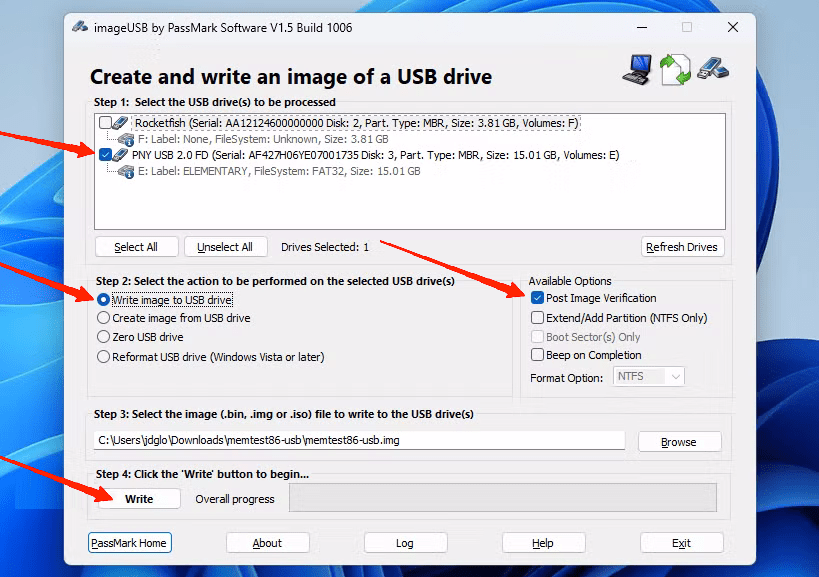
- Starten Sie Ihren Computer neu und booten Sie von diesem neu erstellten Medium.
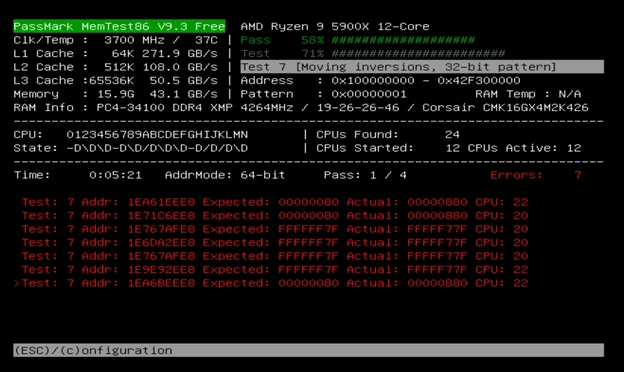
- MemTest86 wird automatisch gestartet und beginnt, den Speicher Ihres Computers zu testen. Der Test kann mehrere Stunden dauern, abhängig davon, wie viel RAM Ihr Computer hat.
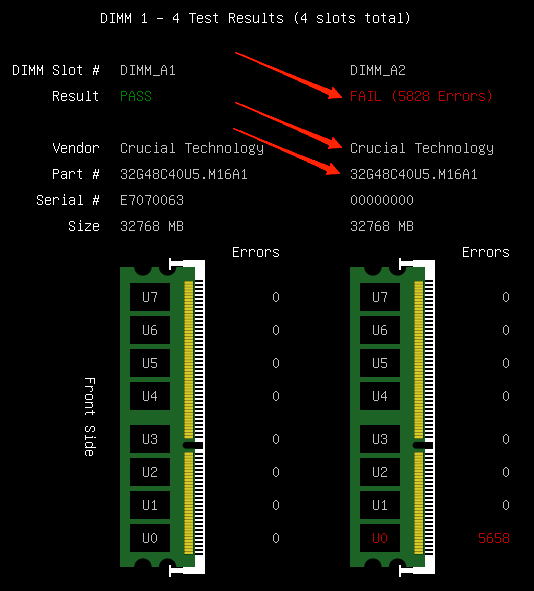
- Nach Abschluss sehen Sie die Details des defekten RAM-Riegels, wie Anbieter und Teilenummer, auf der Ergebnisseite hervorgehoben. Sie müssen die defekten RAM-Riegel entfernen oder ersetzen.
Häufig gestellte Fragen (FAQs)
Während ich das Thema gesunder RAM online untersuchte, stieß ich auf eine Vielzahl von Fragen, die die Leute zu diesem Thema hatten. Daher habe ich einige der am häufigsten gestellten Fragen zusammengestellt und versucht, sie hier zu beantworten.
Frage: Wie erkenne ich, ob mein RAM defekt ist?
Antwort: Wenn Sie häufige Systemabstürze, zufällige Neustarts, Programme, die einfrieren, oder den berüchtigten Blue Screen of Death (BSOD) erleben, deutet dies darauf hin, dass es ein Problem mit dem RAM gibt. Langsame Leistung oder Fehler beim Installieren von Software können ebenfalls auf defekten RAM hinweisen.
Frage: Ich habe zwei RAM-Riegel in meinem PC, und einer von ihnen ist defekt. Muss ich beide RAM-Riegel wechseln?
Antwort: Sie müssen nur den defekten RAM-Riegel wechseln. Wenn kein Ersatz-RAM verfügbar ist, können Sie Ihren Computer auch mit einem einzigen funktionierenden RAM-Riegel betreiben.
Frage: Kann defekter RAM meinen PC beschädigen?
Antwort: Ein defekter oder ungesunder RAM beschädigt nicht die Komponenten Ihres Computers, kann jedoch zu Dateibeschädigungen und Systeminstabilität führen.
Frage: Ich habe alle oben genannten Schritte ausgeführt und keine Probleme mit meinem RAM gefunden.
Antwort: Wenn Sie alle oben genannten Schritte ausgeführt haben und keine Probleme mit dem RAM finden, bedeutet dies, dass der RAM Ihres Computers gesund und funktionsfähig ist. In solchen Fällen könnten die Probleme mit Ihrem Speichergerät, entweder HDD oder SSD, zusammenhängen.
Frage: Wie oft sollte ich die Gesundheit meines RAMs überprüfen?
Antwort: Es reicht aus, ihn einmal oder zweimal im Jahr im Rahmen der routinemäßigen Wartung zu überprüfen.
Frage: Kann ich den defekten RAM reparieren oder sollte ich ihn ersetzen?
Antwort: Wenn Sie feststellen, dass es Probleme mit Ihrem RAM gibt, müssen Sie ihn sofort ersetzen, da defekter RAM nicht repariert werden kann.
Fazit
Wenn Ihr RAM nicht in einem gesunden Zustand ist, defekt oder unter Stress steht, leidet alles, von einfachem Surfen im Internet über Multitasking bis hin zu Gaming. Aus eigener Erfahrung habe ich gelernt, dass selbst kleine Anzeichen wie Verzögerungen oder Einfrieren auf tiefere Probleme hinweisen können. Regelmäßige Überprüfungen Ihres RAMs mit den oben genannten richtigen Werkzeugen und Prozessen können Ihnen helfen, Probleme frühzeitig zu erkennen.
Wenn Sie Gedanken dazu haben, wie Sie sicherstellen können, dass der RAM Ihres PCs gesund ist?, dann hinterlassen Sie gerne einen Kommentar im untenstehenden Kommentarfeld. Abonnieren Sie auch unseren DigitBin YouTube-Kanal für Video-Tutorials. Prost!
Erhalte neue Beiträge in deinem Posteingang.
Kein Spam. Jederzeit abmelden.