WhatsApp Anleitung · 2 min read · Jan 09, 2026
Wie man einen WhatsApp Videoanruf unter Windows 11 tätigt?

Ohne Zweifel ist WhatsApp der beliebteste Messenger weltweit. Im Besitz von Facebook zieht der Dienst neue Nutzer an und hält sie mit seinen Diensten verbunden. Es begann als mobile App nur für Nachrichten und entwickelte sich zu einer All-in-One-Cross-Plattform-Anwendung für Kommunikation.
WhatsApp bietet seit langem Sprach- und Videoanrufe in seinen Android- und iOS-Apps an. Aber jetzt ist dieses Feature auch für Windows- und Mac-PCs verfügbar. Sie können einen Sprach- oder Videoanruf über die WhatsApp-Desktop-App tätigen, und sie funktioniert sowohl im Hoch- als auch im Querformat.
Derzeit erlaubt die Funktion nur Eins-zu-Eins-Anrufe. Aber WhatsApp hat gesagt, dass es Pläne gibt, Gruppen-Sprach- und Videoanrufe in naher Zukunft hinzuzufügen. Außerdem sind alle Anrufe über die WhatsApp-Desktop-App Ende-zu-Ende-verschlüsselt. Hier ist also eine einfache Anleitung, um einen WhatsApp Videoanruf unter Windows 11 zu tätigen.
Wie man die WhatsApp Desktop-App unter Windows 11 installiert?
Bevor wir lernen, wie man einen WhatsApp Videoanruf tätigt, lassen Sie uns wissen, wie man die WhatsApp Desktop-App unter Windows 11 installiert. Befolgen Sie diese Schritte, um die Arbeit zu erledigen:
Über den Microsoft Store.
- Öffnen Sie den Microsoft Store auf Ihrem Windows 11-PC.
- Suchen Sie im Suchfeld nach WhatsApp.
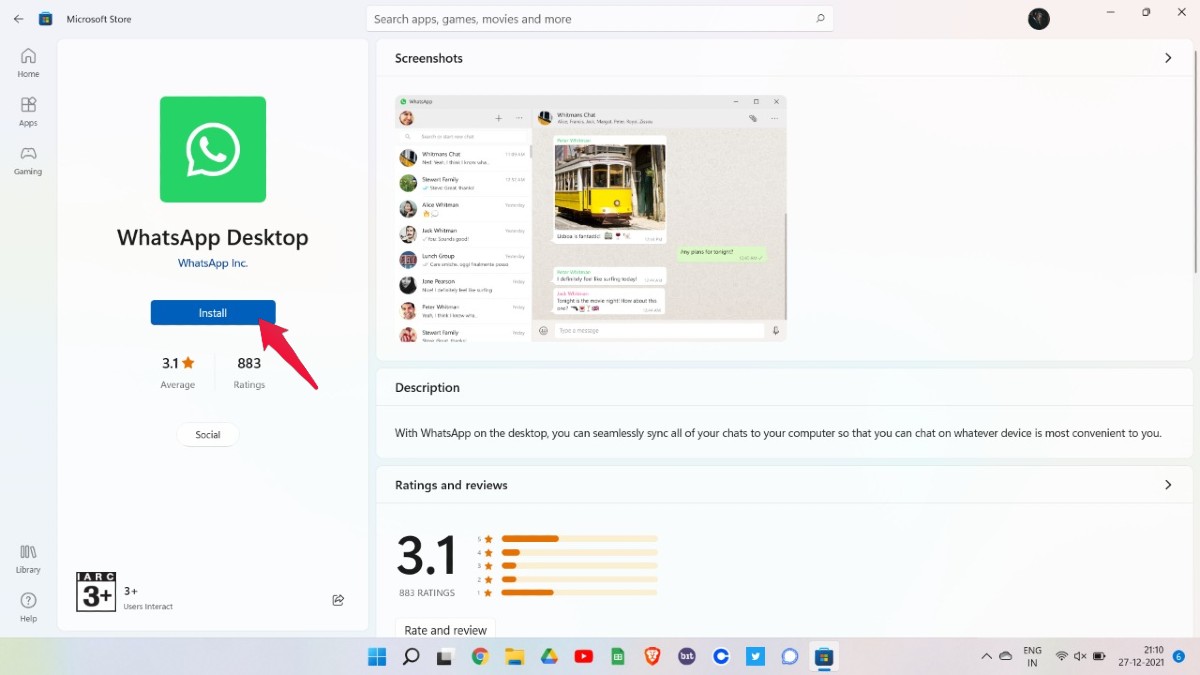
- Klicken Sie auf Installieren.
Über die offizielle Website von WhatsApp.
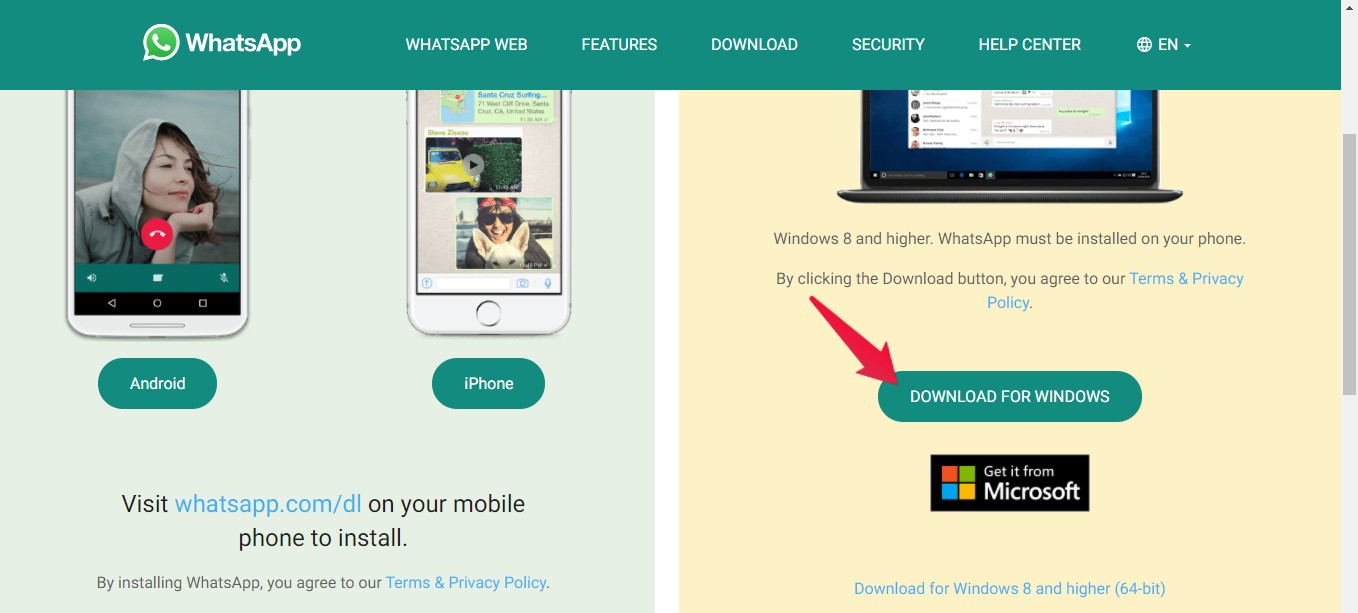
- Öffnen Sie WhatsApp.com/download mit einem beliebigen Webbrowser.
- Scrollen Sie nach unten und klicken Sie auf Für Windows herunterladen.
- Gehen Sie zu den Downloads und installieren Sie WhatsAppSetup.exe auf Ihrem PC. Einfacher Installationsprozess.
Verknüpfung Ihrer WhatsApp-Desktop-App mit dem Mobilgerät.
Jetzt müssen Sie die beiden Clients verknüpfen. Es ist ein einfacher Schritt, da Sie nur den QR-Code mit dem QR-Code-Scanner auf Ihrem Telefon scannen müssen. Befolgen Sie diese Schritte, um Ihre Arbeit zu erledigen:
https://cdn.digitbin.com/wp-content/uploads/WhatsApp-Web-Android-and-iPhone.mp4
- Öffnen Sie die WhatsApp Desktop-App auf Ihrem Windows 11-PC.
- Öffnen Sie dann WhatsApp auf Ihrem Mobiltelefon.
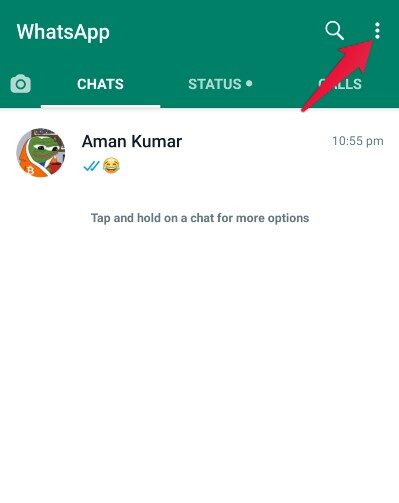
- Tippen Sie auf die drei Punkte in der oberen rechten Ecke.
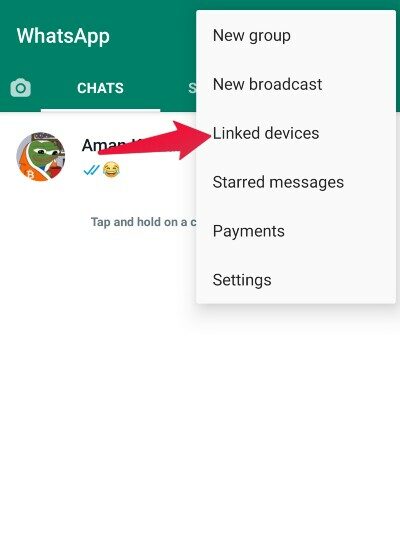
- Klicken Sie auf Verknüpfte Geräte.
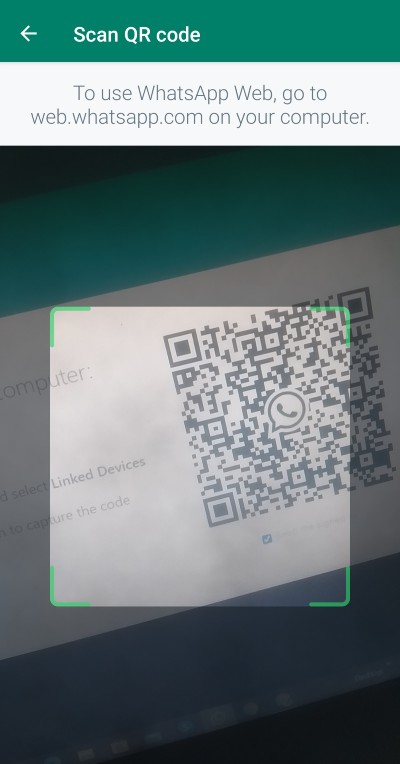
- Klicken Sie dann auf Gerät verknüpfen. Ein QR-Code-Scanner wird geöffnet.
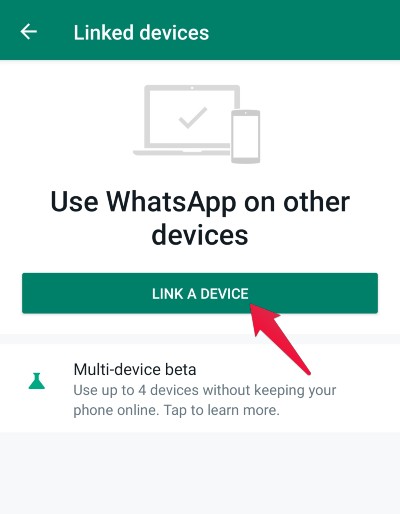
- Richten Sie den Scanner auf den QR-Code, und die beiden Apps sind jetzt verbunden.
Einen Videoanruf mit der WhatsApp Desktop-App tätigen.
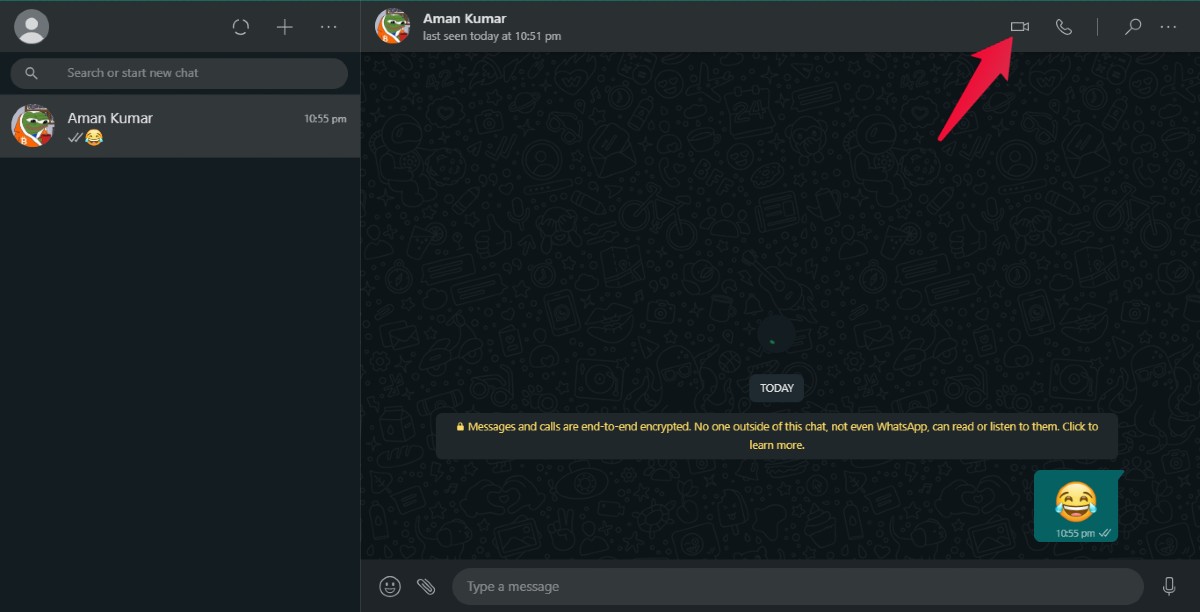
Öffnen Sie das Chatfenster der Person, mit der Sie einen Videoanruf tätigen möchten. Klicken Sie auf die Kamera-Taste oben auf dem Bildschirm, um einen Videoanruf zu starten. Die Videoanruf-Sitzung beginnt in Kürze.
Einen Videoanruf in der WhatsApp Desktop-App annehmen.
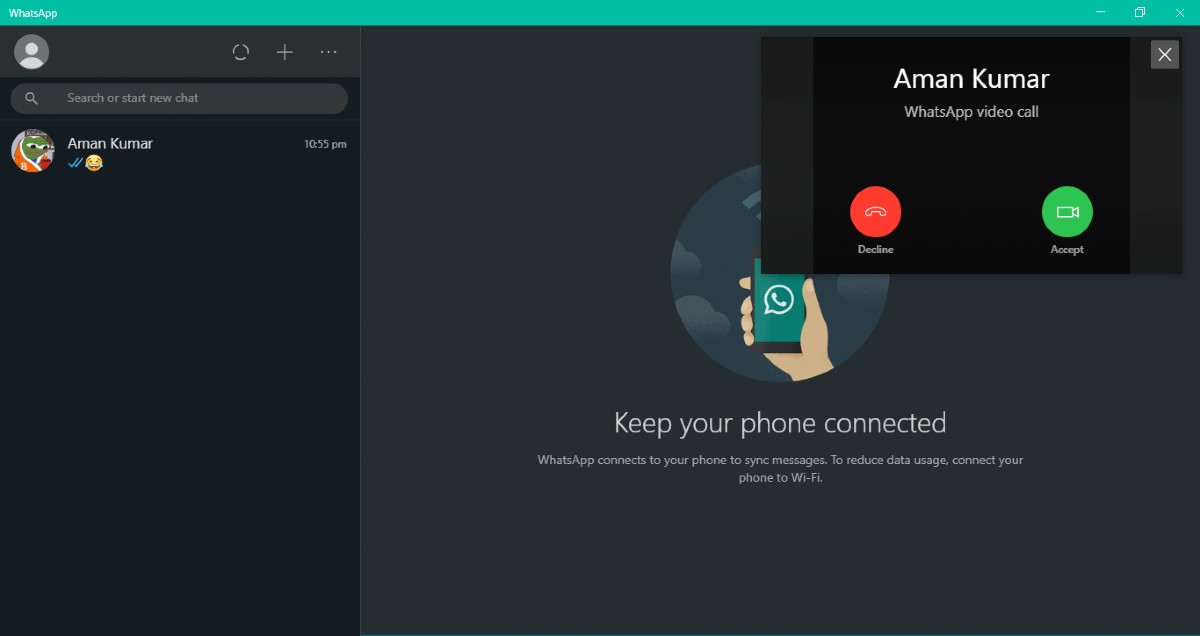
Wenn jemand einen Videoanruf an Sie tätigt, sehen Sie ein Popup in der oberen rechten Ecke Ihres Bildschirms. Klicken Sie auf die Annehmen-Taste, um den Anruf entgegenzunehmen, oder wenn Sie den eingehenden Videoanruf ablehnen möchten, klicken Sie auf Ablehnen.
Kann die WhatsApp Desktop-App ohne Verknüpfung Ihres Geräts verwendet werden?
Die Desktop-Version von WhatsApp kann nicht als eigenständige App verwendet werden, zumindest nicht beim ersten Mal. Da die mobile App das Herzstück des Ökosystems ist, müssen Sie die beiden Systeme verbinden, bevor Sie den Desktop-Client verwenden können, um Videoanrufe zu tätigen.
Fazit
Das war alles über das Tätigen eines Videoanrufs mit der WhatsApp-Web-App unter Windows 11. Die Videoanruffunktion in den WhatsApp-Desktop-Apps funktioniert genauso wie in den Android- oder iOS-Apps, und WhatsApp behauptet auch, dass die Anrufe Ende-zu-Ende-verschlüsselt sind.
Wenn Sie Gedanken zu Wie man einen WhatsApp Videoanruf unter Windows 11 tätigt? haben, können Sie gerne unten im Kommentarfeld schreiben. Bitte abonnieren Sie auch unseren DigitBin YouTube-Kanal für Video-Tutorials. Prost!
Erhalte neue Beiträge in deinem Posteingang.
Kein Spam. Jederzeit abmelden.