Windows 11 · 5 min read · Nov 27, 2025
Wie macht man die Taskleiste von Windows 11 transparent?
Möchten Sie die Taskleiste in Windows 11 transparent machen? In diesem Leitfaden habe ich einige Methoden erklärt, die Sie verwenden können, um die Taskleiste Ihres Windows-Computers anzupassen. Ich weiß, dass die Mehrheit der Windows-Benutzer immer nach verschiedenen Möglichkeiten sucht, um verschiedene Elemente des Windows-Betriebssystems anzupassen.
Wenn Sie ganz neu im Windows-Betriebssystem sind, dann ist die Taskleiste der untere Abschnitt des Windows-Bildschirms. Die Symbole aller Apps, die Sie öffnen, werden in der Taskleiste angezeigt. Sie besteht auch aus der Windows-Taste, dem Datei-Explorer und dem Suchfeld.
Für Apps wie Browser und Videokonferenzanwendungen, die häufig verwendet werden, können Sie diese an die Taskleiste anheften. Sie können die Apps mit einem Klick von der Taskleiste aus schnell aufrufen.
Warum die Taskleiste in Windows 11 transparent machen?
Normalerweise stellen Sie einen kreativen und coolen Hintergrund auf Ihrem Desktop ein. Sie möchten, dass er über den gesamten Bildschirm sichtbar ist, aber am unteren Rand der Anzeige verdeckt der Bereich der Taskleiste einen Teil des Bildschirms, und ein kleiner Teil des Hintergrunds bleibt unter der Taskleiste verborgen.
Die Taskleiste transparent zu machen, wird dieses Problem mit der Sichtbarkeit des Hintergrunds beheben und eine saubere Desktop-Übersicht bieten. Die transparente Taskleiste in Windows 11 sieht ansprechender aus, wenn Sie das dunkle Thema auf Ihrem PC verwenden.
HINWEIS: Es gibt keine Tastenkombination oder Hotkeys in Windows 11, um die transparente Ansicht für die Taskleiste zu aktivieren.
Top-Methoden, um die Windows-Taskleiste transparent zu machen
Es gibt mehrere Möglichkeiten, die Windows-Taskleiste transparent zu machen. Lassen Sie uns diese im Detail überprüfen.
1. Ändern Sie die Taskleiste in den Windows-Einstellungen
Sie können die Personalisierungseinstellungen unter den übergeordneten Einstellungen von Windows 11 aufrufen, um die Taskleiste Ihres Windows-PCs transparent zu machen.
- Drücken Sie die Hotkeys Windows + I, um Einstellungen zu öffnen.
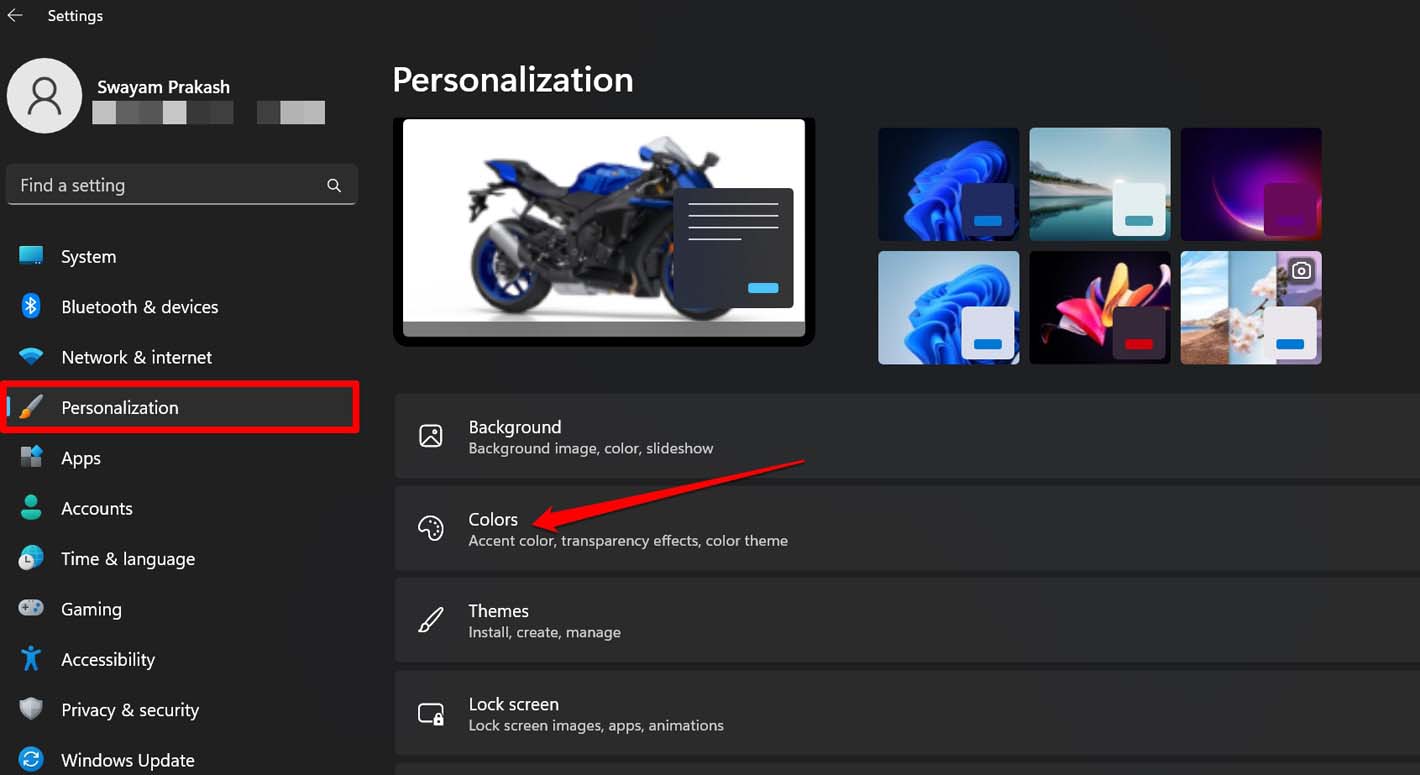
- Klicken Sie im Menü auf der linken Seite auf Personalisierung.
- Klicken Sie dann auf Farben.
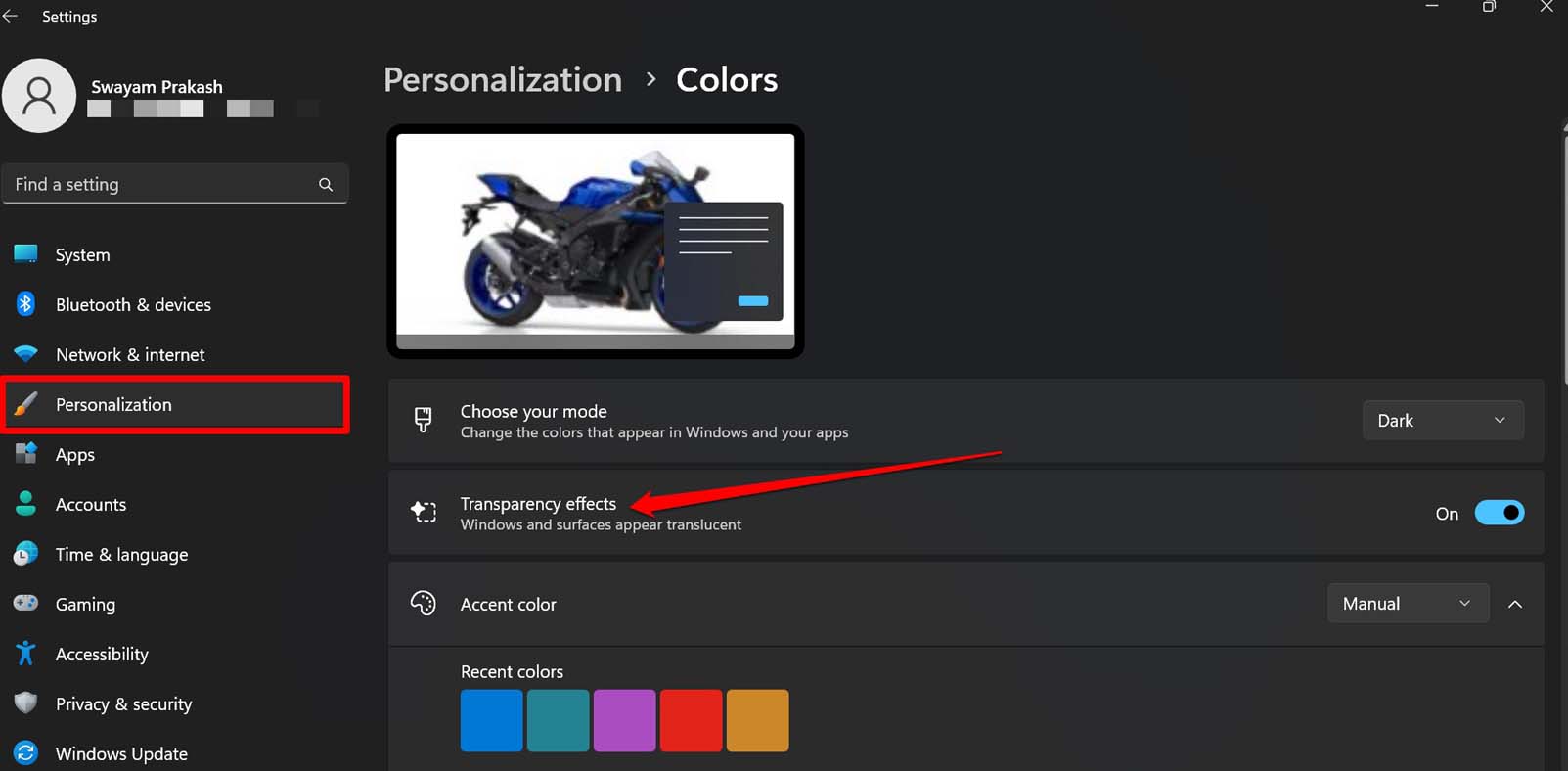
- Klicken Sie auf den Schalter neben Transparenzeffekte, um die Windows-Taskleiste und andere Elemente der Benutzeroberfläche durchscheinend zu machen.
2. Verwalten Sie das Erscheinungsbild der Taskleiste in den Windows-Barrierefreiheitseinstellungen
Verwalten Sie innerhalb der Windows-Einstellungen die Barrierefreiheitseinstellungen, um die Taskleiste transparent zu machen. Hier sind die Schritte für Sie.
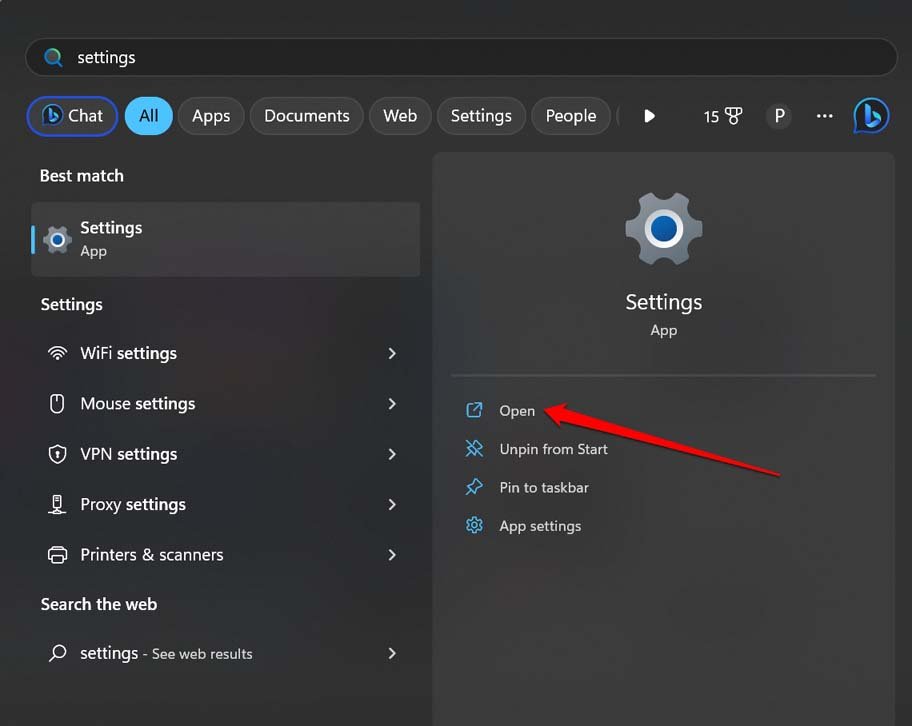
- Drücken Sie die Windows-Taste, um die Suche zu öffnen.
- Geben Sie Einstellungen ein und klicken Sie auf Öffnen, wenn die Einstellungen-App in den Suchergebnissen angezeigt wird.
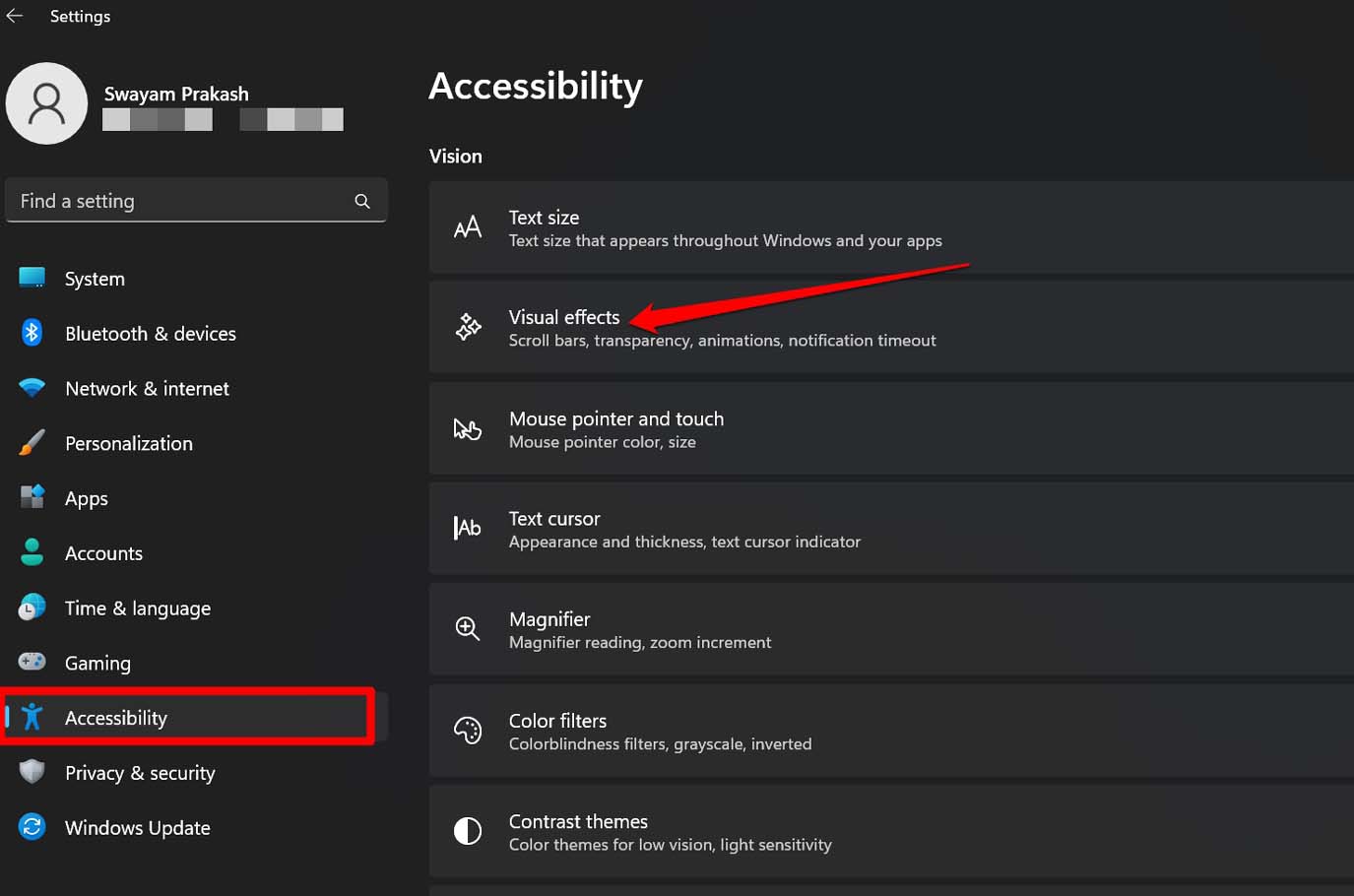
- Klicken Sie im linken Menü auf Barrierefreiheit.
- Klicken Sie dann auf Visuelle Effekte.
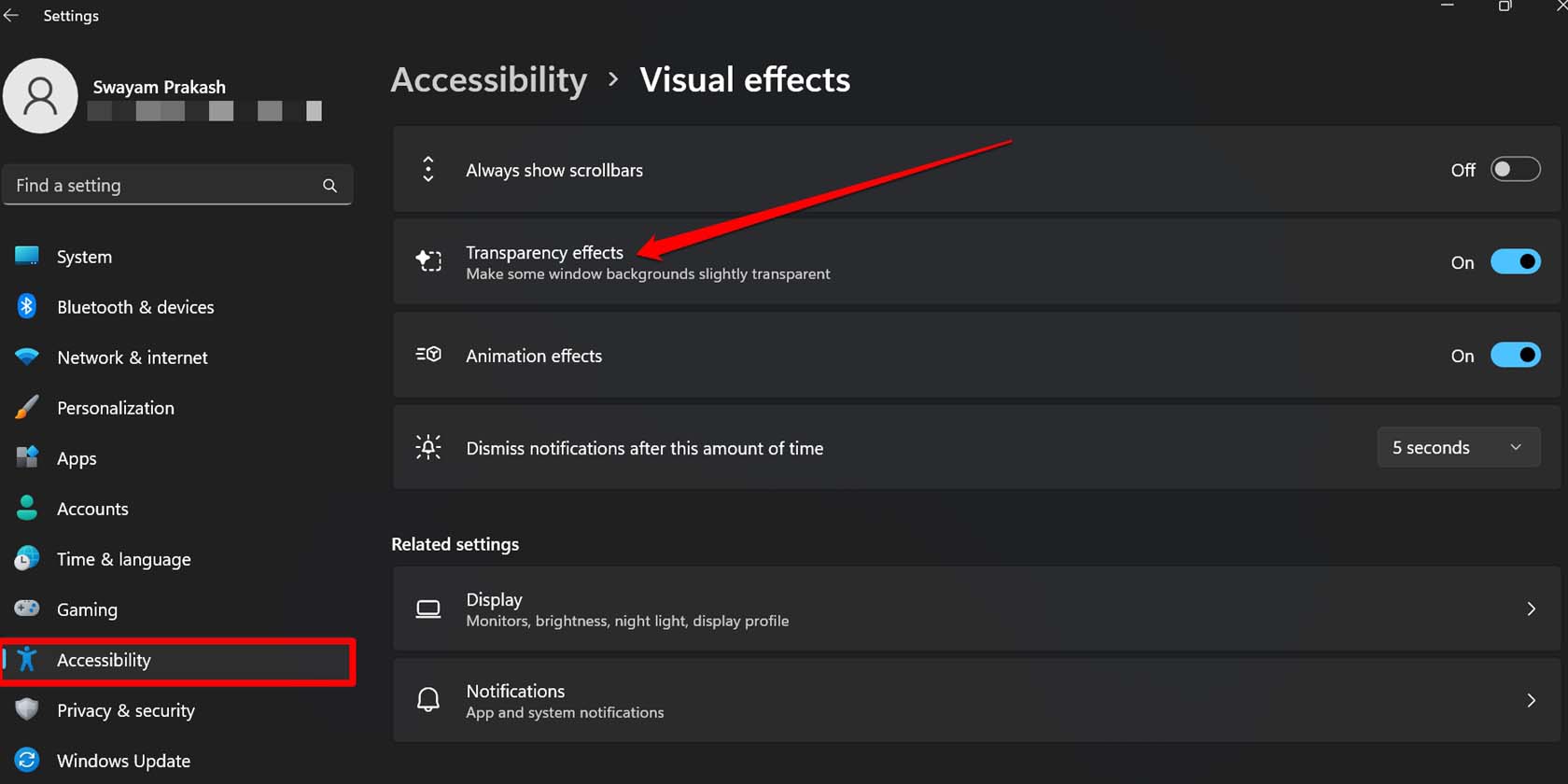
- Unter Visuelle Effekte finden Sie die Option Transparenzeffekte. Klicken Sie auf den Schalter daneben, um die Taskleiste transparent zu machen.
3. Ändern Sie die Windows-Registry, um die Taskleiste transparent zu machen
Durch die Änderung der Windows-Registry können Sie das Erscheinungsbild der Taskleiste in Windows 11 ändern. Denken Sie daran, dass die Änderung der Registry dazu führen kann, dass einige Apps im Windows-Betriebssystem oder das System seltsam reagieren. Um auf der sicheren Seite zu sein, machen Sie vor der Änderung der Registry eine Sicherung der Windows-Registry und speichern Sie diese auf einem externen Speicher.
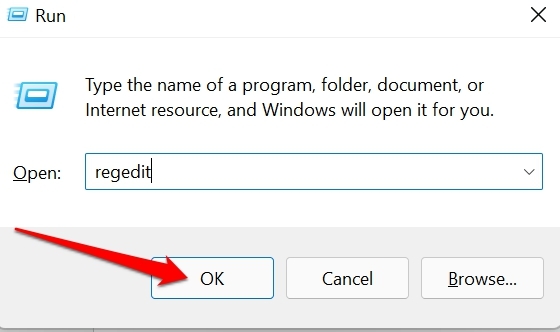
- Drücken Sie Windows + R, um das Ausführen-Fenster zu starten.
- Geben Sie regedit ein und drücken Sie die Eingabetaste.
- Folgen Sie dem unten angegebenen Pfad, sobald Sie auf die Registry zugreifen.
HKEY_Local_Machine\Software\Microsoft\Windows\DWM - Klicken Sie mit der rechten Maustaste auf DWM > klicken Sie auf Neu > wählen Sie ‘ DWORD (32-Bit) Wert.’
- Benennen Sie den 32-Bit-DWORD-Wert in ForceEffectMode um.
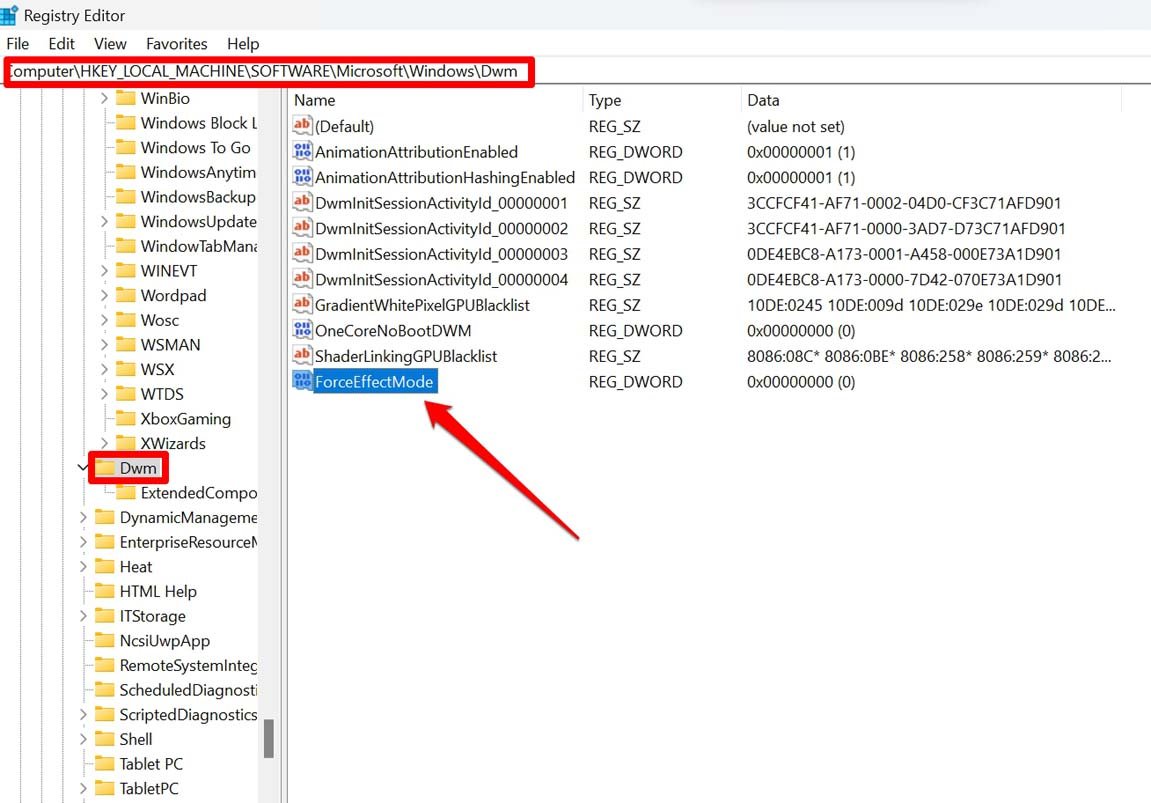
- Doppelklicken Sie auf ForceEffectMode und setzen Sie den Wert auf 1.
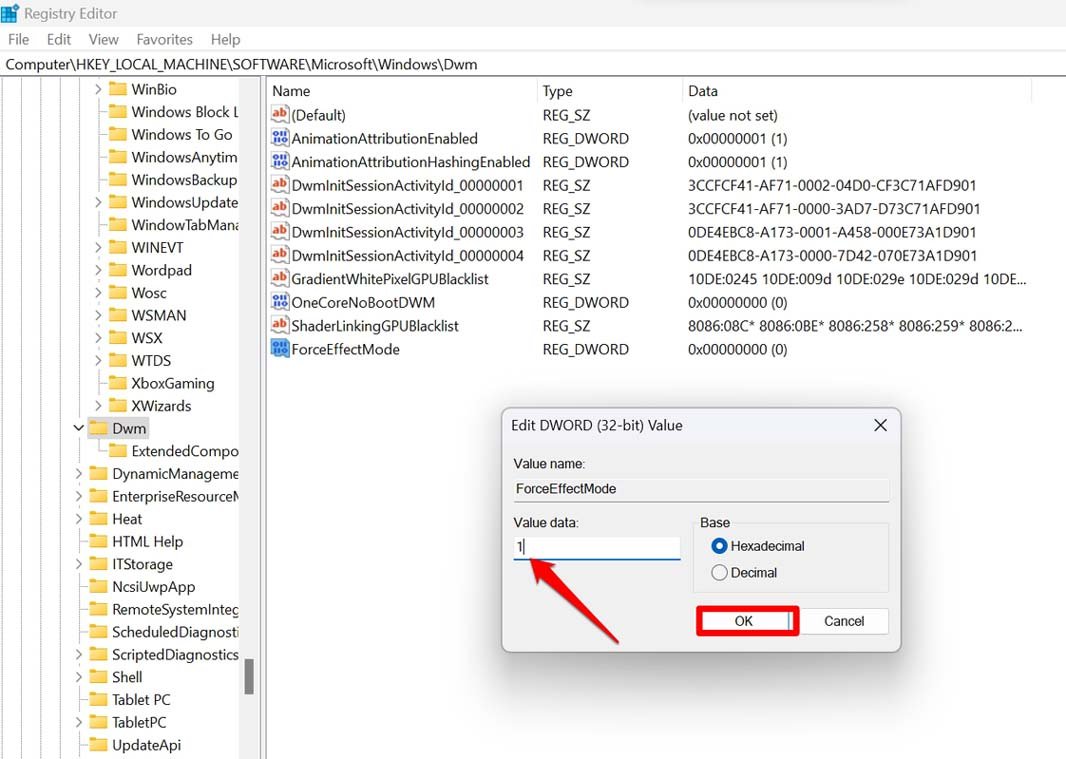
- Schließen Sie nun das Registrierungsfenster und starten Sie den PC neu.
Es gibt eine andere Möglichkeit, einen neuen DWORD 32-Bit-Wert wie im obigen Beispiel zu erstellen. Setzen Sie dann einen Wert, um die Taskleiste transparent zu machen.
Drücken Sie Windows + R, um das Ausführen-Fenster zu starten.
Geben Sie regedit ein und drücken Sie die Eingabetaste.
Folgen Sie dem unten angegebenen Pfad, sobald Sie auf die Registry zugreifen.
HKEY_Local_Machine\Software\Microsoft\Windows\CurrentVersion\Explorer\AdvancedKlicken Sie mit der rechten Maustaste auf Advanced > klicken Sie auf Neu > wählen Sie ‘ DWORD (32-Bit) Wert.’
Benennen Sie den 32-Bit-DWORD-Wert in UseOLEDTaskbarTransparency um.
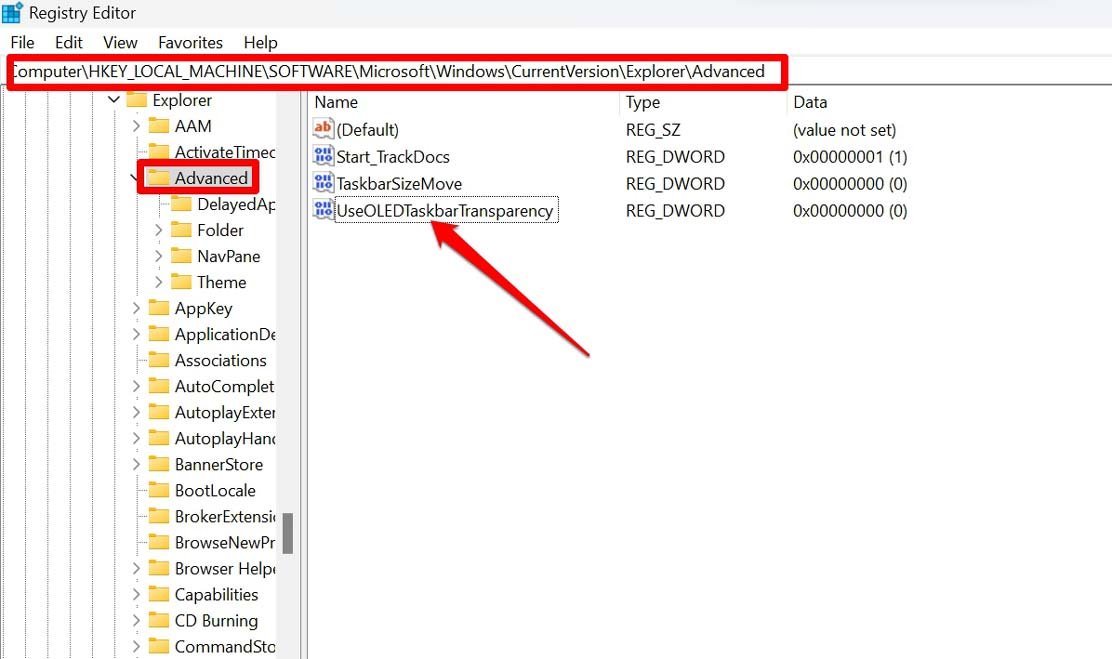
Doppelklicken Sie auf UseOLEDTaskbarTransparency und setzen Sie den Wert auf 1.
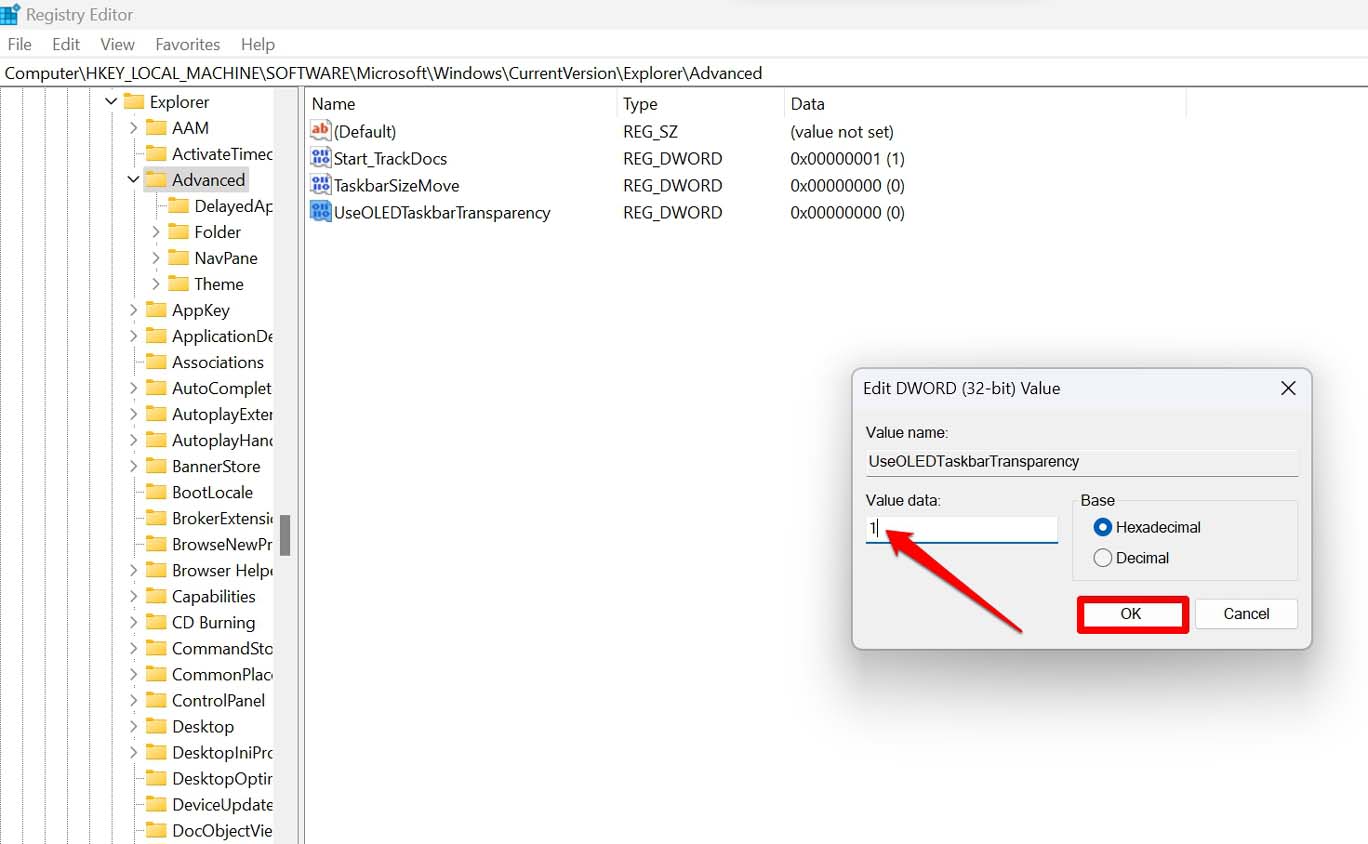
Beenden Sie die Registrierungseinstellungen und starten Sie den PC neu.
Haftungsausschluss: Die Änderung der Registry des Windows-Betriebssystems kann dazu führen, dass das System oder einige Apps nicht mehr funktionieren. Führen Sie die Änderungen auf eigenes Risiko durch. DigitBin oder der Autor sind nicht verantwortlich für etwaige Probleme, die auf Ihrem PC aufgrund der Änderung der Registry auftreten.
4. Verwendung von Drittanbieter-Apps, um die Taskleiste von Windows 11 transparent zu machen
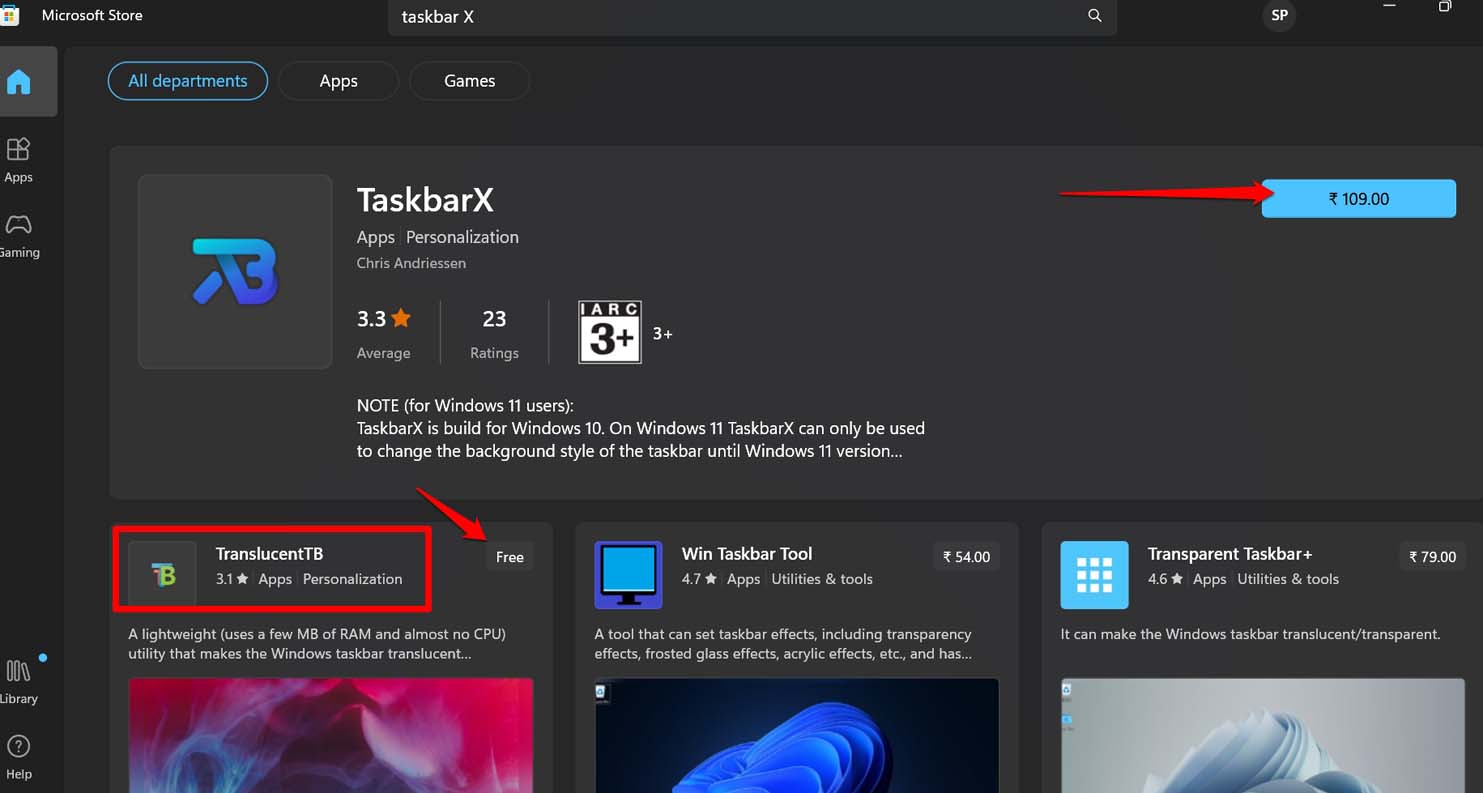
Wenn Sie den Anpassungsbereich erweitern möchten, können Sie dies mit Drittanbieter-Apps erkunden. Es gibt zahlreiche Apps im Microsoft Store, die die Taskleiste des Windows-Betriebssystems transparent machen und auch mehr Anpassungsmöglichkeiten bieten.
Sie können kostenlose Apps wie TranslucnetTB oder kostenpflichtige Apps wie TaskbarX verwenden, um die Taskleiste anzupassen und transparent zu machen. Gehen Sie zum Microsoft Store und laden Sie die App auf Ihren PC herunter/installieren Sie sie. Starten Sie die App und aktivieren Sie die erforderlichen Einstellungen in der App, um die Taskleiste zu ändern.
Anpassung des Erscheinungsbilds der Taskleiste macht Spaß
Dies sind alle Methoden, um die Taskleiste in Windows 11 transparent zu machen. Ich hoffe, Sie können sie umsetzen und das Erscheinungsbild der Taskleiste auf dem Desktop anpassen. Der Spielraum für Experimente wird mit dem Windows-Betriebssystem immer interessant und erfreulich.
Wenn Sie Gedanken zu Wie macht man die Taskleiste von Windows 11 transparent? haben, können Sie gerne unten im Kommentarfeld schreiben. Abonnieren Sie auch unseren DigitBin YouTube-Kanal für Video-Tutorials. Prost!
Erhalte neue Beiträge in deinem Posteingang.
Kein Spam. Jederzeit abmelden.