Bildschirmspiegelung · 3 min read · Dec 10, 2025
So spiegeln Sie den Bildschirm von Android oder iOS auf den Fernseher
Sie können mit Ihrem Smartphone so gut wie alles machen, und mit den großen Displays ist es einfach, gute Inhalte auf einem Telefon anzusehen. Aber manchmal möchten Sie etwas auf einem großen Bildschirm wie dem Fernseher ansehen, und genau dann möchten Sie den Bildschirm von Android oder iOS auf den Fernseher spiegeln.
Dank der Bildschirmspiegelung können Sie den Bildschirm von Android oder iOS ganz einfach auf den Fernseher spiegeln und die Inhalte auf Ihren großen Bildschirmen ansehen.
In diesem Artikel zeigen wir Ihnen, wie Sie den Bildschirm von Android oder iOS auf den Fernseher spiegeln und die Inhalte auf dem Fernseher mit einfachen Schritten ansehen können.
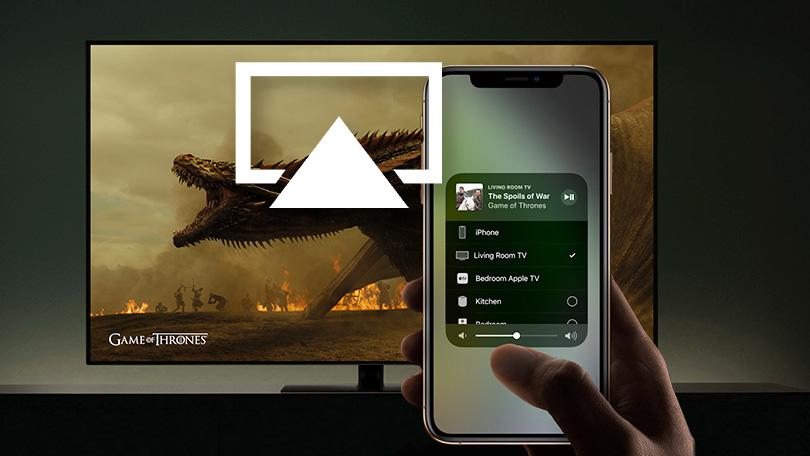
So spiegeln Sie den Bildschirm von Android oder iOS auf den Fernseher
Spiegeln des Android-Bildschirms auf den Fernseher
Verwendung von Chromecast
Die meisten Smart Android-Fernseher haben Chromecast integriert, und Sie können dies für die Bildschirmspiegelung verwenden. Wenn Sie jedoch einen nicht-smarten Fernseher haben, können Sie auch ein Chromecast-Gerät kaufen und es anschließen, um Ihren normalen Fernseher smart zu machen.
Anforderungen:
- Chromecast-Gerät (wenn Ihr Fernseher keine integrierte Chromecast-Hardware hat).
- Google-Konto.
- Android-Gerät mit Android 5.0 oder höher.
- Ein Fernseher mit HDMI-Anschluss (wenn Sie das Chromecast-Gerät anschließen möchten).
- Zugang zu einem drahtlosen Netzwerk und einer stabilen Internetverbindung.
Hinweis: Wenn Sie Google Chromecast an einen nicht-smarten Fernseher anschließen, stecken Sie das Gerät ein, ändern Sie den TV-Ausgang auf HDMI und laden Sie die Google Home-App aus dem Play Store herunter. Klicken Sie in der Google Home-App auf „Loslegen“ und richten Sie Ihr Chromecast-Gerät gemäß den Anweisungen ein. Für Android-Fernseher mit integriertem Chromecast richten Sie auch Ihre Google Home-App auf Ihrem Android-Gerät ein.
Nach der erfolgreichen Einrichtung Ihres Chromecast-Geräts und der Google Home-App befolgen Sie diese Schritte:
Schritt 1: Verbinden Sie Ihr Android-Gerät mit demselben Wi-Fi-Netzwerk wie Ihr Chromecast-Gerät oder Android-Fernseher mit integriertem Chromecast.
Schritt 2: Öffnen Sie die Google Home-App.
Schritt 3: Klicken Sie in der oberen linken Ecke auf das Symbol mit den drei Linien und wählen Sie „Bildschirm/Audio übertragen“.
Schritt 4: Wählen Sie Ihr Chromecast-Gerät aus und beginnen Sie mit der Spiegelung.
Das war’s, und Sie sind bereit. Sie können auch „Trennen“ auswählen und die Spiegelung über dasselbe Menü stoppen.
Verwendung von Miracast
Die günstigen Internet-Fernseher von Samsung, Sony und LG verwenden Miracast. Um Ihr Android-Gerät mit Miracast zu spiegeln, ist es sehr einfach. Öffnen Sie einfach das Wi-Fi Ihres Android-Geräts und gehen Sie dann im Dropdown-Menü oder in den Einstellungen auf „Übertragen“, suchen Sie Ihr Gerät und beginnen Sie mit der Spiegelung. Es ist ziemlich einfach.
Spiegeln von iOS-Bildschirmen auf den Fernseher
Verwendung von Chromecast
iOS unterstützt die Bildschirmspiegelung über Chromecast nicht. Sie können jedoch Musik und Videos von Ihrem iOS-Gerät mit der Funktion „Übertragen“ abspielen. Wenn Ihr iOS-Gerät mit demselben Netzwerk wie Ihr Chromecast-Gerät verbunden ist, sehen Sie das Übertragungssymbol in der oberen rechten Ecke Ihrer bevorzugten App.
Chromecast für iPhone/iPad erfordert iOS 11 oder höher. Richten Sie einfach Ihr Chromecast für iOS ein und laden Sie die Google Home-App herunter, und Sie sind bereit.
Verwendung von Apples Digital AV Adapter
Schritt 1: Schließen Sie den Lightning-zu-Digital-AV-Adapter von Apple an Ihr iPhone an.
Schritt 2: Verwenden Sie ein HDMI-Kabel, um den Adapter mit Ihrem Fernseher zu verbinden.
Schritt 3: Stellen Sie den TV-Ausgang auf HDMI ein.
Das war’s, und Sie sind bereit.
Verwendung von ApowerMirror TV
Schritt 1: Laden Sie die ApowerMirror-App auf Ihrem Android-Fernseher aus dem Play Store herunter.
Schritt 2: Laden Sie die ApowerMirror-App auf Ihrem iOS-Gerät aus dem App Store herunter.
Schritt 3: Verbinden Sie Ihren Fernseher und Ihr iOS-Gerät mit demselben Wi-Fi-Netzwerk und starten Sie die App auf beiden Geräten.
Schritt 4: Wenn die App Ihren Fernseher auf Ihrem iOS-Gerät erkennt, tippen Sie darauf.
Schritt 5: Gehen Sie zu „Kontrollzentrum“ und wählen Sie im Dropdown-Menü in der oberen rechten Ecke „Bildschirmspiegelung“ und tippen Sie auf den Namen „Apowersoft“.
Das war’s, und Sie sind bereit.
Das waren einige der Methoden, mit denen Sie den Bildschirm von Android oder iOS auf den Fernseher spiegeln können. Verwenden Sie diese Methoden und lassen Sie es uns wissen.
Mehr wie dies
- Wie man mobile Geräte verwendet, um Netflix auf dem Fernseher zu sehen?
- Wie man JioTV unter Windows 10 ansieht
- 5+ Methoden, um den Android-Bildschirm auf Windows 10 zu übertragen
- Werden Streaming-Dienste das klassische Fernsehen in Indien übernehmen?
Erhalte neue Beiträge in deinem Posteingang.
Kein Spam. Jederzeit abmelden.