Technologie · 4 min read · Jan 10, 2026
Wie spiegelt man den Android-Bildschirm auf Windows 11?
Windows 11 bringt viele ästhetische Veränderungen in das Windows-Betriebssystem. Zum Beispiel wurde die Farbgestaltung angepasst, um einen moderneren Eindruck zu vermitteln, und es gibt ein zentriertes Startmenü in der Taskleiste. Windows 11 wird bald Android-Apps unterstützen; es gibt jetzt Widget-Unterstützung, bessere Unterstützung für virtuelle Desktops und vieles mehr. Multitasking wurde ebenfalls verbessert.
Und wenn wir schon von Multitasking sprechen, können Sie die Funktion “Drahtloses Display” nutzen, um den Bildschirm Ihres Android-Handys auf Windows 11 zu spiegeln und mühelos Multitasking zu betreiben. Das ständige Hin- und Herwechseln zwischen Ihrem Android-Handy und PC kann eine mühsame Aufgabe sein. Hier kommt dieser Leitfaden ins Spiel.
Dieser Leitfaden zeigt Ihnen, wie Sie Ihren Windows 11-PC als Miracast-Drahtlosempfänger einrichten und den Bildschirm Ihres Android-Handys darauf projizieren können. Dies ermöglicht es Ihnen auch, die Dateien Ihres Handys auf dem größeren Bildschirm Ihres PCs anzuzeigen. Lassen Sie uns also gleich loslegen.
Hat Windows 11 Bildschirmspiegelung?
Es ist möglich, den Bildschirm Ihres Windows 11-Computers auf verschiedene Peripheriegeräte auf verschiedene Arten zu verbinden. Im Gegensatz dazu ermöglicht Miracast das drahtlose Streamen von Inhalten von Ihrem Computer auf einen Smart-TV. Mit Windows 11 ist die Technologie in das Betriebssystem integriert und kann nicht manuell heruntergeladen oder installiert werden. Das drahtlose Projizieren Ihres Bildschirms ist mit mobilen Geräten, die das Screen Casting unterstützen, weder zeitaufwendig noch riskant.
Aktivieren Sie das Drahtlose Display in Windows 11
Nun, das erste, was Sie tun müssen, wenn Sie den Bildschirm eines Android-Handys auf Ihrem Windows 11-Display spiegeln möchten, ist, die Funktion “Drahtloses Display” auf Ihrem PC zu aktivieren. Während diese Funktion bei einigen möglicherweise vorinstalliert ist (wie bei mir, es war vorinstalliert), müssen andere sie möglicherweise manuell installieren. Wie auch immer, lassen Sie uns die Schritte ansehen, wie Sie die optionale Funktion “Drahtloses Display” auf Ihrem Windows 11-PC installieren können.
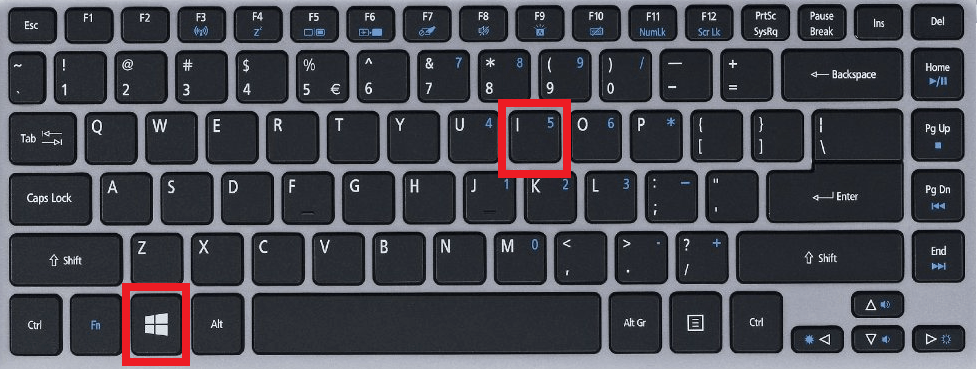
- Drücken Sie die Windows-Taste + I auf Ihrer Tastatur, um das Windows Einstellungen-Menü zu öffnen. Alternativ können Sie mit der rechten Maustaste auf die Schaltfläche Startmenü in der Taskleiste klicken und “Einstellungen” aus der Liste der angezeigten Optionen auswählen.
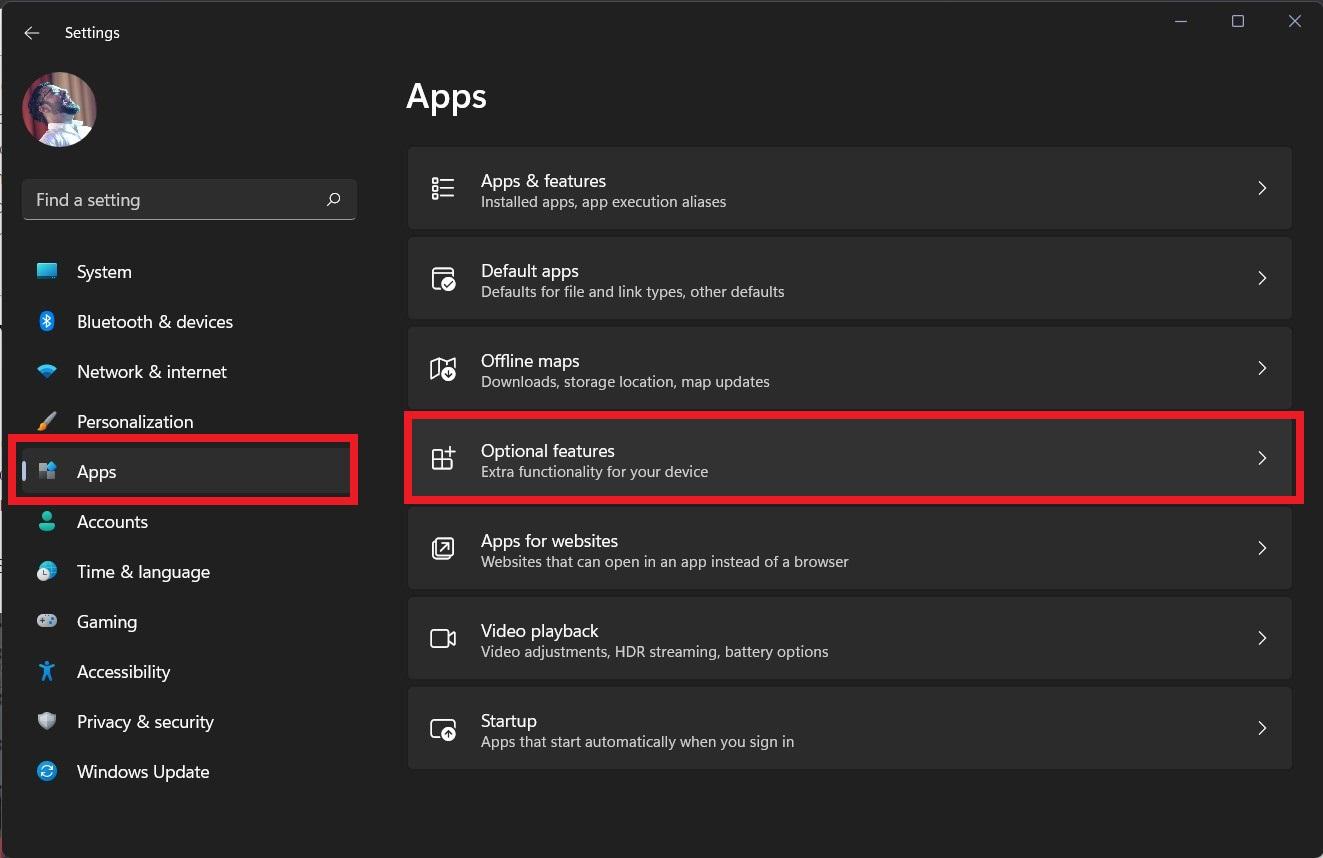
- Wählen Sie im linken Bereich Apps aus. Klicken Sie nun auf der rechten Seite auf Optionale Funktionen.
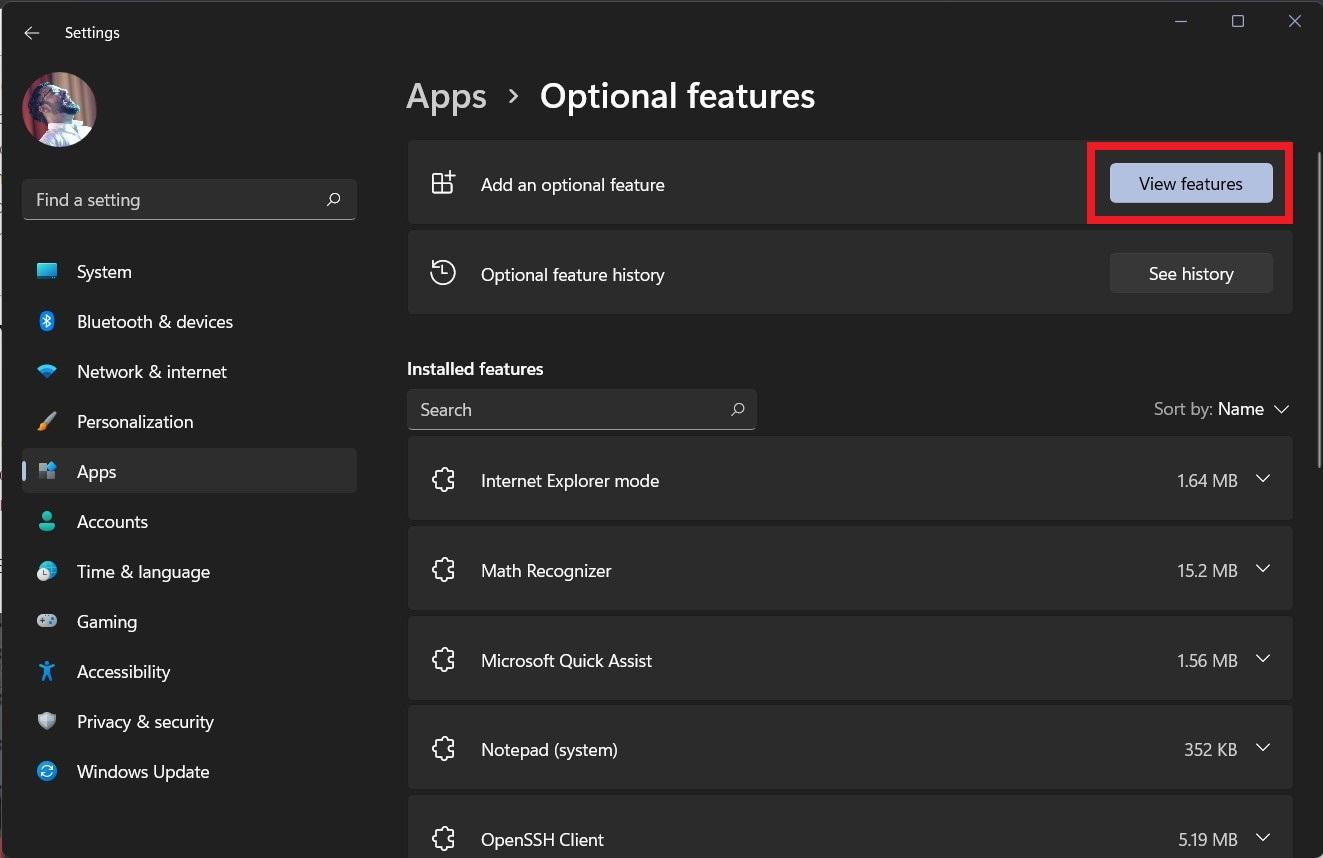
- Sie müssen auf die Schaltfläche Funktionen anzeigen klicken, die sich neben “Eine optionale Funktion hinzufügen” ganz oben befindet.
- Sie können entweder nach “Drahtloses Display” suchen oder nach unten scrollen und die Funktion Drahtloses Display auswählen. Aktivieren Sie das Kontrollkästchen daneben und klicken Sie auf Weiter. Klicken Sie dann auf der nächsten Seite auf Installieren und lassen Sie die Funktion auf Ihrem PC installieren.
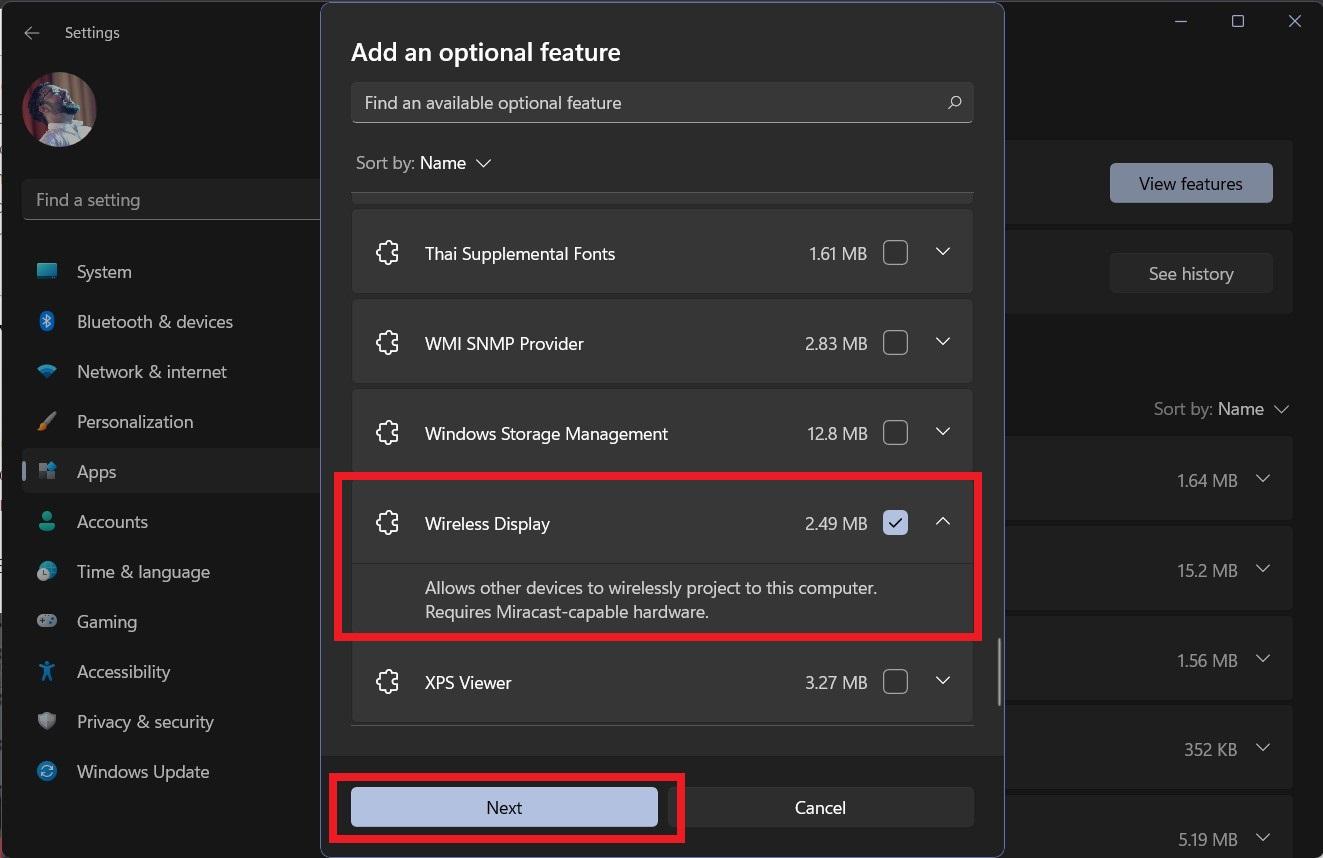
- Das ist es!
Verwenden Sie das Drahtlose Display in Windows 11
Das optionale Drahtlose Display, das Sie installiert haben, ermöglicht es anderen Geräten, ihre Bildschirme drahtlos auf Ihren PC zu projizieren. Wie bereits erwähnt, kann diese Funktion für diejenigen, die ständig zwischen ihren PCs und Mobiltelefonen wechseln müssen, praktisch sein. Sie können diese Funktion nutzen und einfach den Bildschirm Ihres Handys auf Ihren Windows 11-PC spiegeln.
Jetzt, da wir die Funktion “Drahtloses Display” in Windows 11 aktiviert haben, lassen Sie uns die Schritte ansehen, die Sie befolgen müssen, um sie zu verwenden.
- Klicken Sie auf die Schaltfläche Startmenü und suchen Sie nach Projizierungseinstellungen. Öffnen Sie sie.
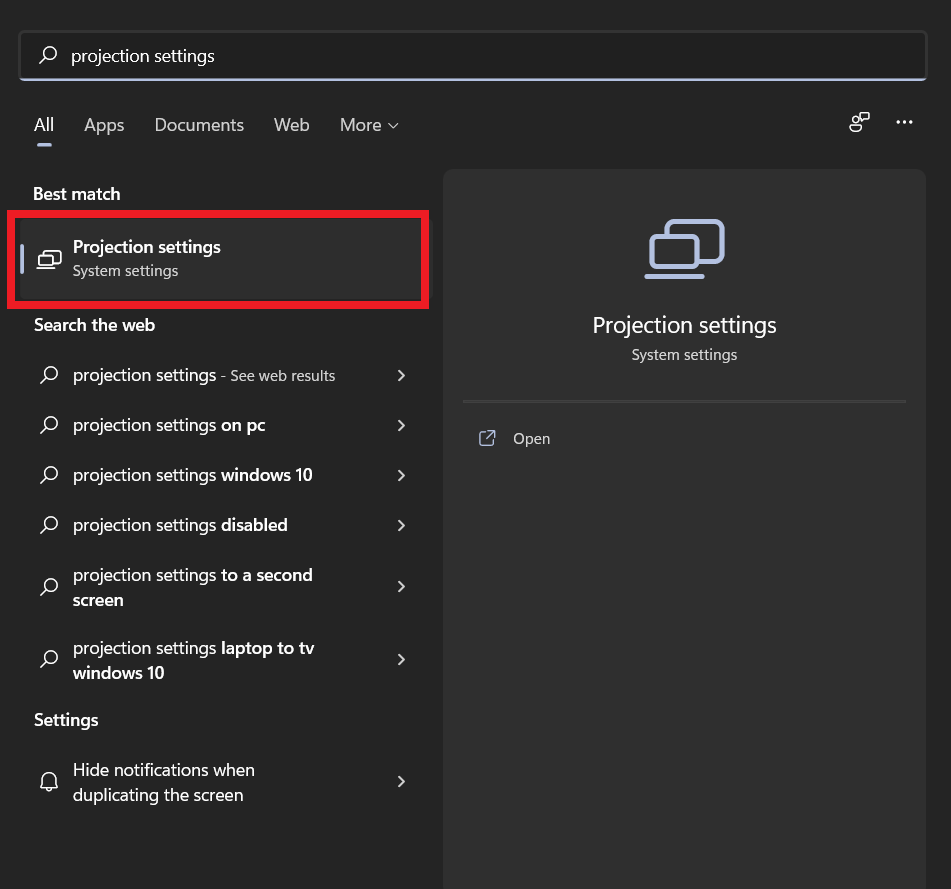
- Ein neues Fenster Auf diesem PC projizieren wird geöffnet, in dem Sie einige Optionen auswählen müssen, um Ihren PC bereit für das Casting zu machen.
Zuerst müssen Sie Überall auf sicheren Netzwerken verfügbar unter der Option Einige Windows- und Android-Geräte können auf diesem PC projizieren, wenn Sie sagen, dass es in Ordnung ist im Dropdown-Menü auswählen.
Zweitens, im nächsten Dropdown-Menü, das sagt Fragen, um auf diesen PC zu projizieren, wählen Sie die Option Nur beim ersten Mal aus.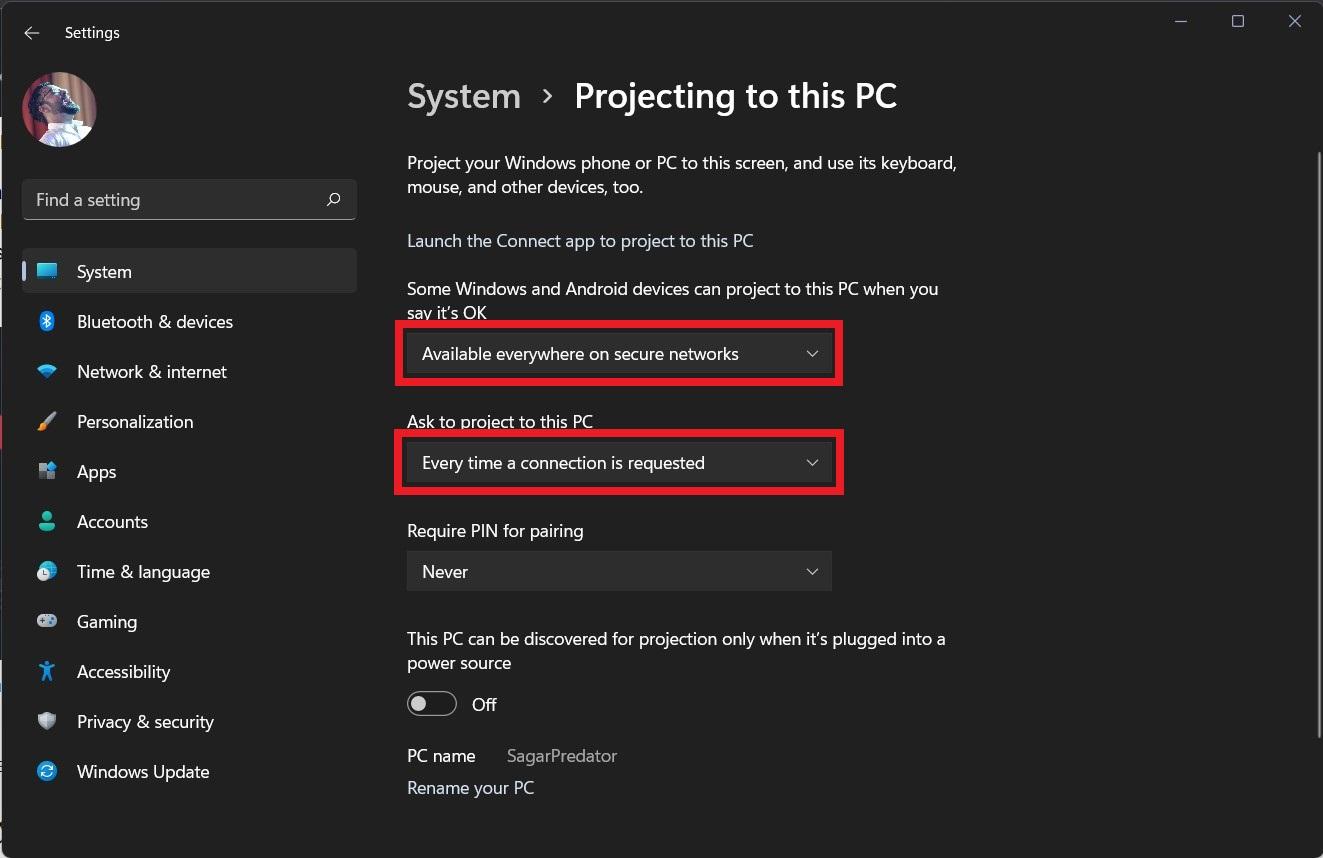
- Nachdem alles ausgewählt wurde, klicken Sie auf den Link Die Connect-App starten, um auf diesen PC zu projizieren oben.
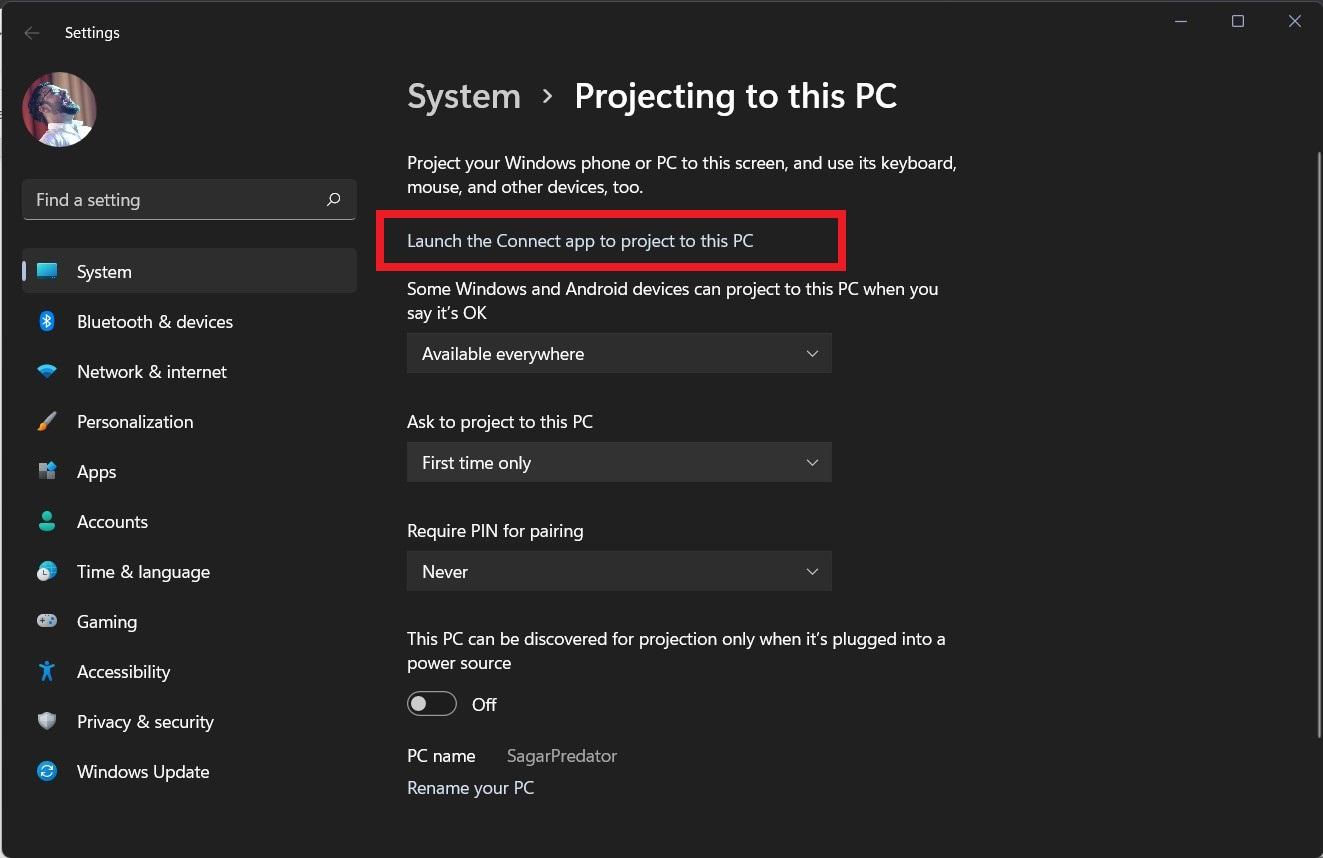
- Ein blauer Bildschirm wird im Vollbildmodus angezeigt, der anzeigt, dass Ihr Windows 11-PC bereit zum Casting ist.
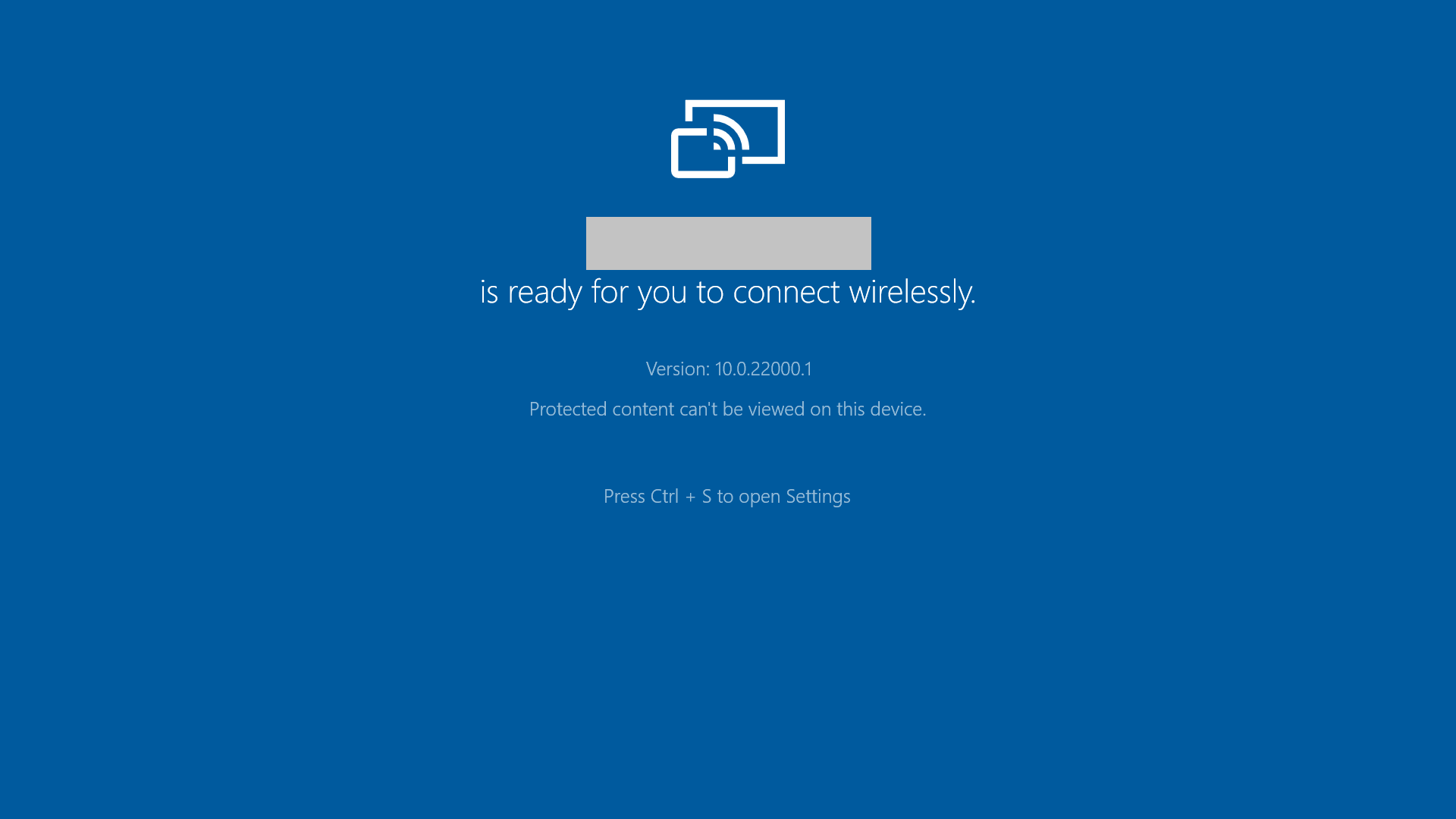
- Jetzt können Sie zu Ihrem Smartphone gehen und auf dem Startbildschirm Ihres Handys nach unten wischen, um das Menü “Schnelleinstellungen” zu öffnen.
- Wählen Sie im Menü “Schnelleinstellungen” die Option Screen Cast aus. Wenn nicht verfügbar, gehen Sie zu den Android-Einstellungen und suchen Sie nach den Optionen “Cast/Mirror”.
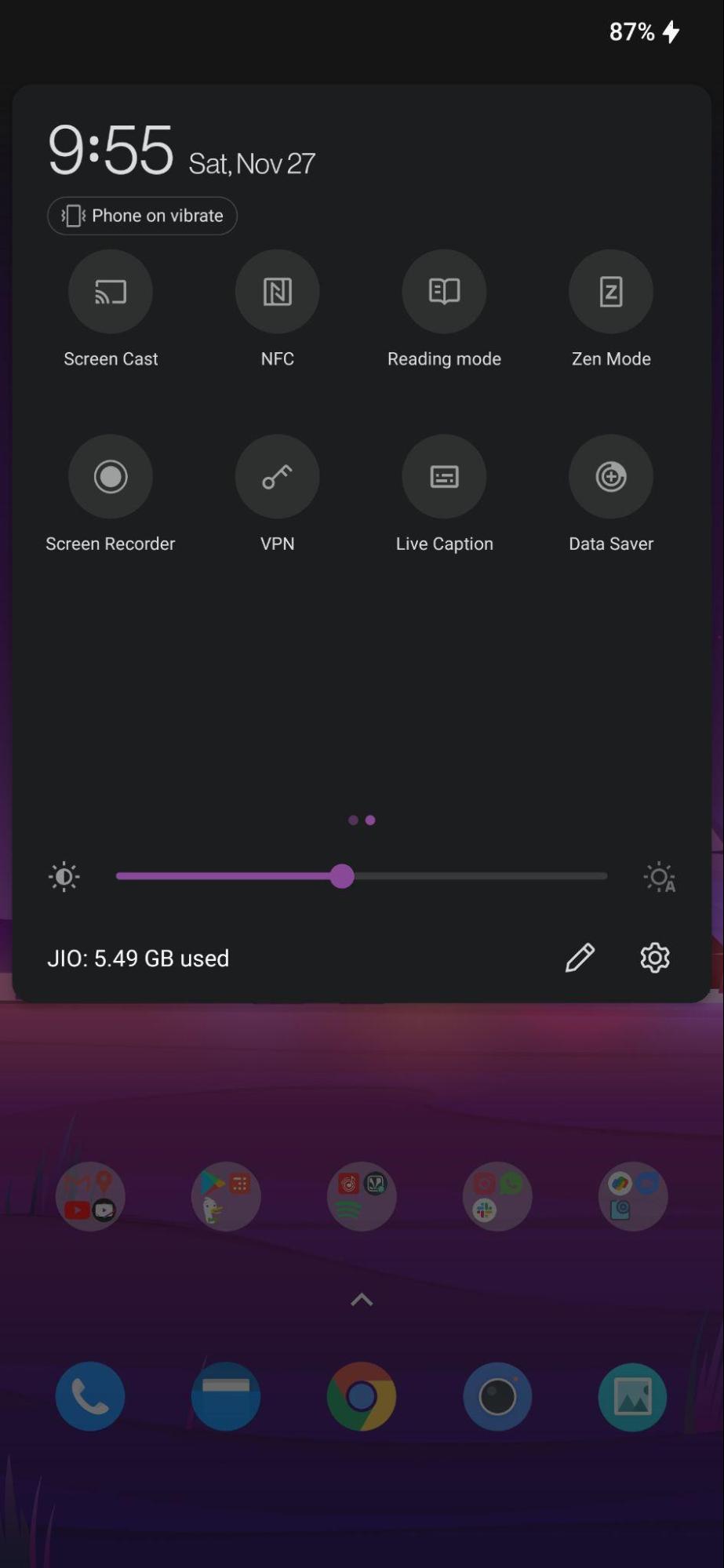
- Beachten Sie, dass Ihr Windows 11-PC und Ihr Android-Handy mit demselben drahtlosen Netzwerk verbunden sein müssen, damit das Casting funktioniert.
- Wählen Sie Ihren PC aus der Liste der verfügbaren drahtlosen Casting-Optionen aus, und das war’s! Sie werden sehen, dass der Bildschirm Ihres Handys auf dem Display Ihres Windows 11-PCs gespiegelt wird.
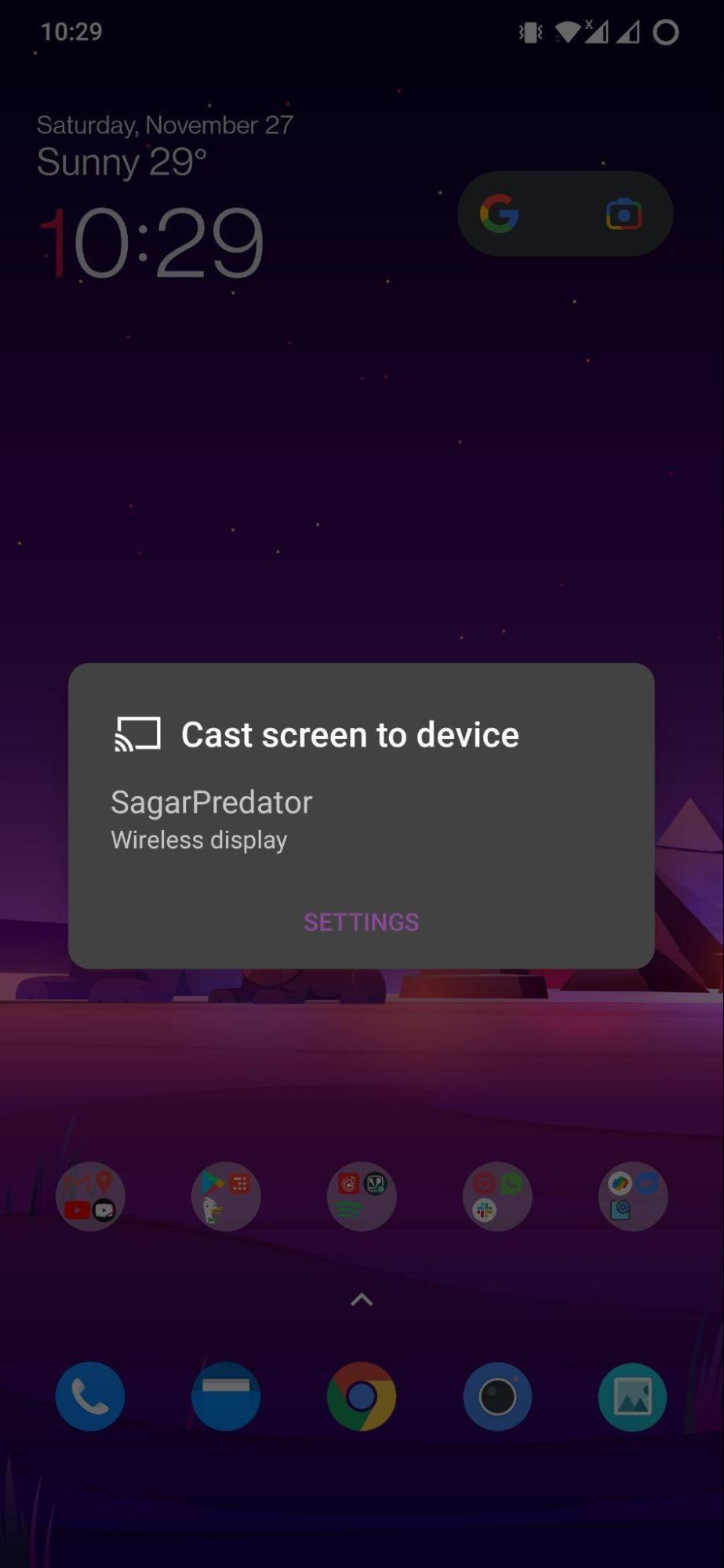
- Ihr Android-Display wird auf den Windows 11-Laptop oder -PC gespiegelt.
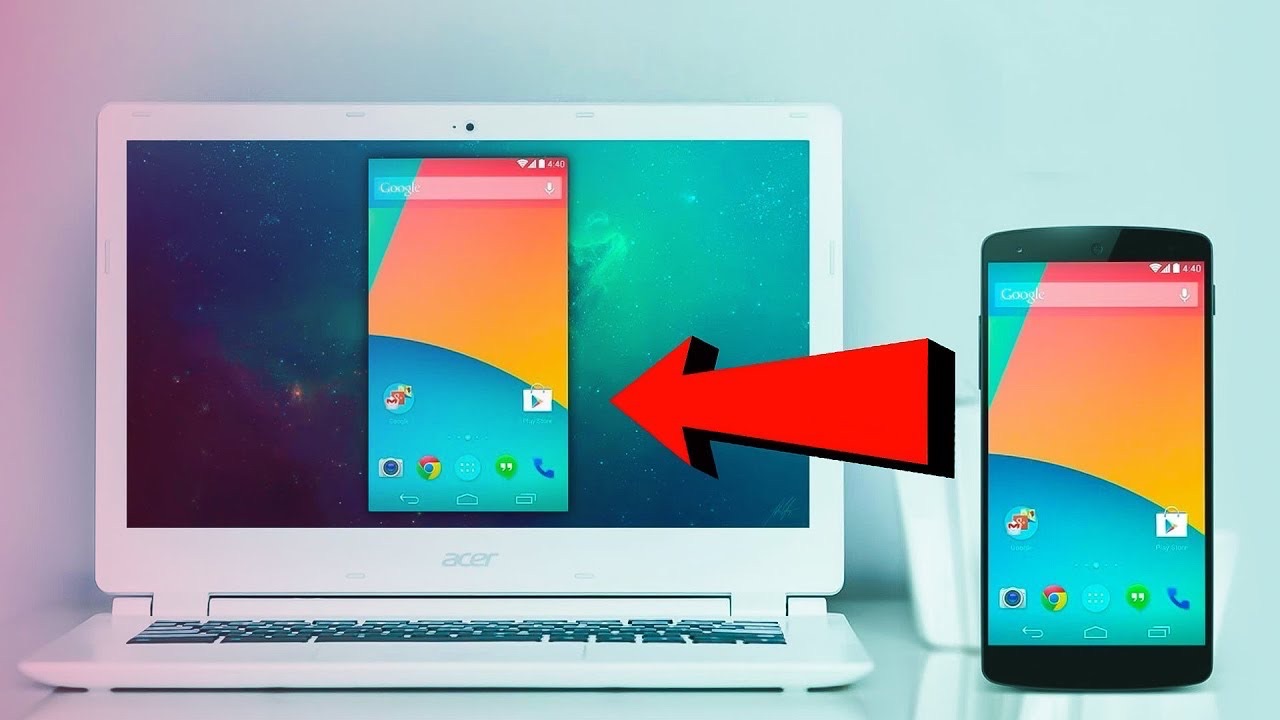
Sie können jetzt ganz einfach den Bildschirm eines Android-Handys auf das Display Ihres Windows 11-PCs projizieren, indem Sie die oben genannten Schritte befolgen. Wenn Sie interessiert sind, haben wir einen speziellen Leitfaden, wie Sie Ihr Windows 11-Display auf Ihren Android-TV casten können. Dies ermöglicht es Ihnen, Ihre Lieblingsmedieninhalte oder das Internet direkt auf Ihrem großen Bildschirm Android-TV anzusehen. Sie können den Leitfaden hier einsehen.
Wenn Sie Gedanken zu Wie spiegelt man den Android-Bildschirm auf Windows 11? haben, können Sie gerne unten im Kommentarfeld schreiben. Abonnieren Sie auch unseren DigitBin YouTube-Kanal für Video-Tutorials. Prost!
Erhalte neue Beiträge in deinem Posteingang.
Kein Spam. Jederzeit abmelden.