Technologie · 6 min read · Oct 25, 2025
So spiegeln Sie Mac auf Roku
Wenn Sie die Inhalte Ihres Macs auf einem größeren Fernseher genießen möchten, sind Sie möglicherweise auf Roku als eine anständige Lösung gestoßen. Mit Roku können Sie Ihre Videos, Fotos, Präsentationen und mehr von Ihrem Mac auf einem großen Bildschirm anzeigen. Außerdem können Sie durch das Spiegeln Ihres Macs auf Roku auch Inhalte ansehen, die auf den nativen Kanälen von Roku nicht verfügbar sind.
Aber wie können Sie Ihren Mac auf ein Roku spiegeln? Das werden wir in diesem Leitfaden herausfinden. Wir werden verschiedene Methoden für Roku-Geräte erkunden, die AirPlay unterstützen, und für solche, die dies nicht tun. Lassen Sie uns anfangen.
Wenn Ihr Roku AirPlay unterstützt
Wenn Ihr Roku AirPlay unterstützt, können Sie AirPlay verwenden, um Ihren Mac auf Roku zu spiegeln. AirPlay ist eine praktische Funktion auf modernen Apple-Geräten, mit der Sie den Bildschirm eines Macs mit anderen Geräten, einschließlich Roku, teilen können. Sie können diese Funktion verwenden, um alles, was Sie auf Ihrem Mac ansehen, auf Ihr Roku-Gerät zu spiegeln.
Aber bevor Sie das tun können, stellen Sie sicher, dass Folgendes zutrifft:
- Ihr Mac verwendet eine macOS-Version von mindestens 10.14.5.
- Sowohl Ihr Roku-Gerät als auch Ihr Mac verwenden die gleiche Internetverbindung.
- Ihr Roku-Gerät unterstützt HomeKit und AirPlay.
Um zu überprüfen, ob Ihr Roku-Gerät HomeKit und AirPlay unterstützt, befolgen Sie diese Schritte:
- Gehen Sie zum Startbildschirm Ihres Roku.
- Wählen Sie „Einstellungen“ > „System“ > „Über.“ Wenn Ihr Roku ein OS 9.4 oder höher verwendet, ist es mit AirPlay und HomeKit kompatibel.
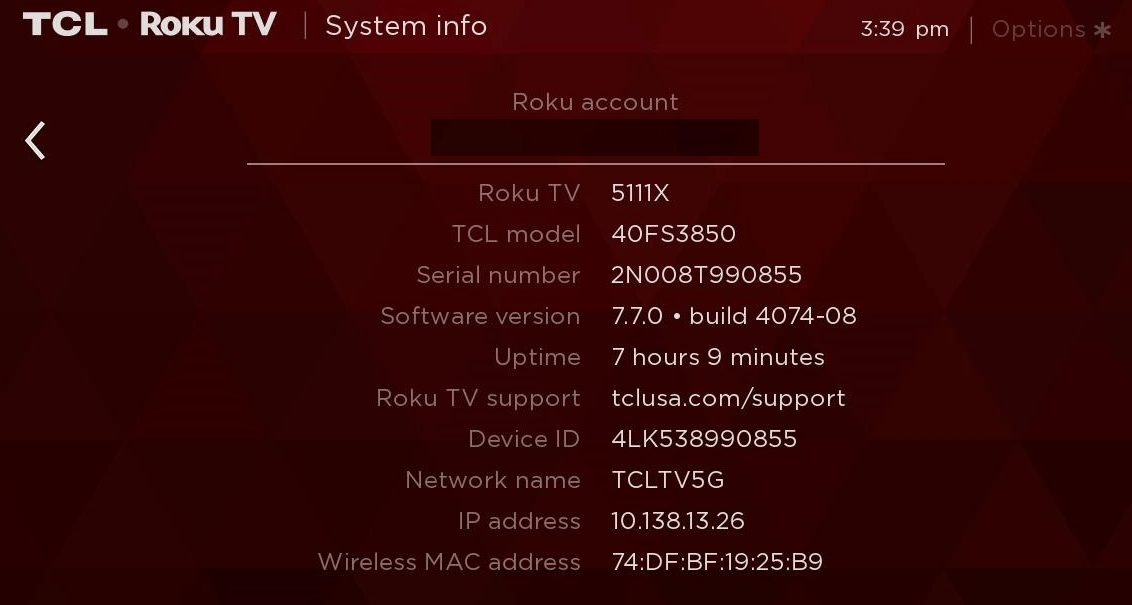
- Gehen Sie erneut zu „Einstellungen“ > „Apple AirPlay und HomeKit.“
- Schalten Sie AirPlay auf „Ein.“
Sobald dies erledigt ist, befolgen Sie diese Schritte, um Ihren Mac-Bildschirm auf Roku zu spiegeln:
- Klicken Sie auf die Schaltfläche „Kontrollzentrum“ in der oberen rechten Ecke Ihrer macOS-Menüleiste und wählen Sie „Bildschirmspiegelung.“
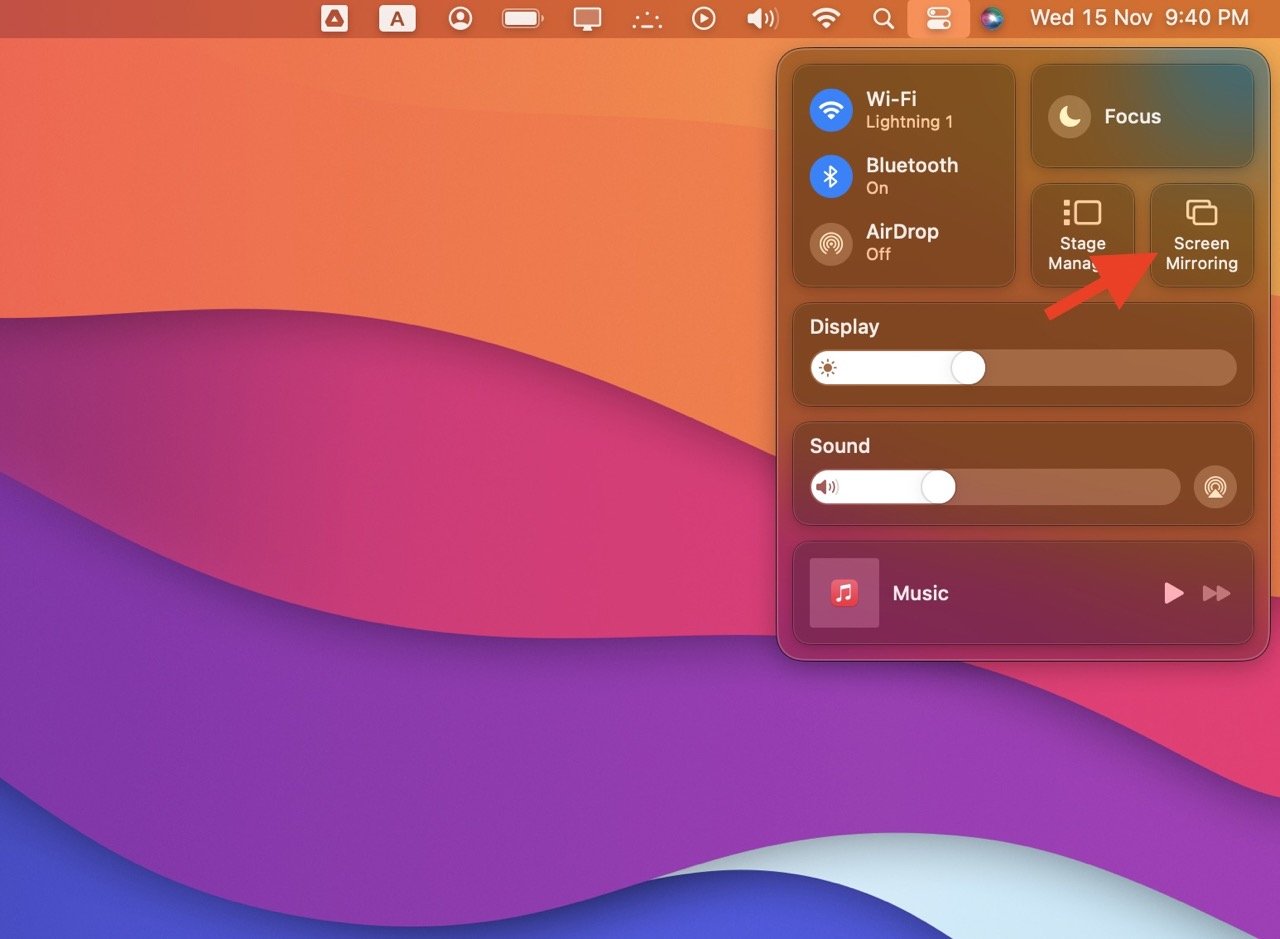
- Wählen Sie Ihr Roku-Gerät aus, um das Spiegeln Ihres Macs zu starten.
Dies spiegelt Ihren gesamten Mac-Bildschirm auf Roku.
Wenn Sie jedoch eine einzelne Datei auf Ihr Roku spiegeln möchten, tun Sie Folgendes:
- Öffnen Sie das Video oder Foto auf Ihrem Mac.
- Klicken Sie auf das AirPlay-Symbol in der App, das wie ein Rechteck mit einem nach unten zeigenden Dreieck aussieht.
- Wählen Sie den Namen Ihres Roku aus der Liste aus, um die bestimmte Datei zu spiegeln.
Wenn Ihr Roku AirPlay nicht unterstützt
Falls Ihr Roku-Gerät AirPlay nicht unterstützt, gibt es zwei Möglichkeiten, wie Sie Ihren Mac auf Ihr Roku-Gerät spiegeln können. Die erste Möglichkeit besteht darin, eine Drittanbieter-App zu verwenden, um Ihren Mac-Bildschirm auf Roku zu spiegeln. Die zweite Möglichkeit besteht darin, ein HDMI-Kabel zu verwenden, um Ihren Mac auf dem Display anzuzeigen, das mit Ihrem Roku-Gerät verbunden ist.
1. Verwenden Sie ein Drittanbieter-Tool, um Mac auf Roku zu spiegeln
Hier sind einige beliebte Drittanbieter-Apps, die nahtloses Mac-Spiegeln auf Roku anbieten.
JustStream
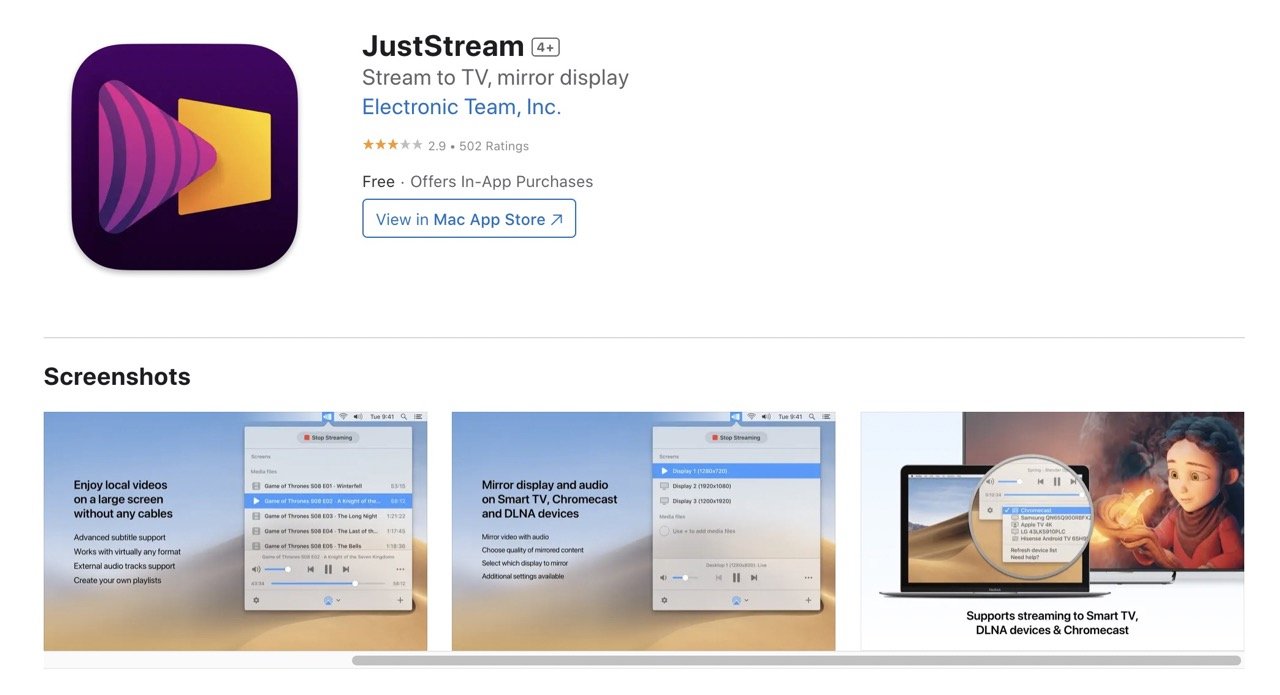
Preise : Kostenlose Version mit 20 Minuten kontinuierlichem Streaming und Spiegeln. Die Pro-Version bietet unbegrenztes Streaming für 9,99 $ (automatisch verlängerbares Abonnement).
JustStream ist eine großartige App für Mac, die Ihren Bildschirm einfach auf Roku spiegelt. Sie unterstützt eine Vielzahl von Videoformaten und kann diese sogar nach Bedarf ändern, während Sie sie verwenden.
Darüber hinaus können Sie externe oder eingebettete Untertitel verwenden, diese beim Streaming anpassen und Wiedergabelisten für unterbrechungsfreie Unterhaltung erstellen. Mit nativer M1-Unterstützung bietet es eine reibungslose Video-Konvertierung und nahtloses Spiegeln auf Geräten wie Roku.
Lassen Sie uns sehen, wie Sie Ihren Mac mit JustStream auf Roku spiegeln können:
- Stellen Sie sicher, dass Ihr Roku-Gerät mit demselben Netzwerk wie Ihr Mac verbunden ist.
- Installieren und starten Sie die JustStream-App auf Ihrem Mac.
- Wählen Sie unter „Bildschirme“ das Display aus, das Sie spiegeln möchten.
- Wählen Sie die Schaltfläche „Streaming starten“.
- Wählen Sie Ihr Roku-Gerät aus und geben Sie den 4-stelligen Code ein, um das Spiegeln Ihres Macs auf Roku zu starten.
Neben JustStream können Sie auch Airbeam TV oder Omni Player verwenden, um Ihren Mac auf Roku zu spiegeln.
Airbeam TV

Preise: Kostenlos herunterzuladen und zu verwenden. Erweiterte Funktionen sind für eine einmalige Zahlung von 14,99 $ erhältlich.
AirBeamTV ist eine benutzerfreundliche Lösung, um Ihren Mac-Bildschirm auf Roku zu spiegeln. Egal, ob Sie Filme streamen, Präsentationen halten oder Fotos teilen, AirBeamTV bietet hochauflösende Bilder und Klang.
Es bietet eine kostenlose Testversion und einen einmaligen Kauf mit lebenslangem Zugang zu nahtlosem Spiegeln. Nach dem Herunterladen der App starten Sie einfach die AirBeamTV-App auf Ihrem Mac, wählen „Spiegeln starten“ und Ihr Bildschirm wird sofort auf Ihrem Fernseher angezeigt.
Omni Player
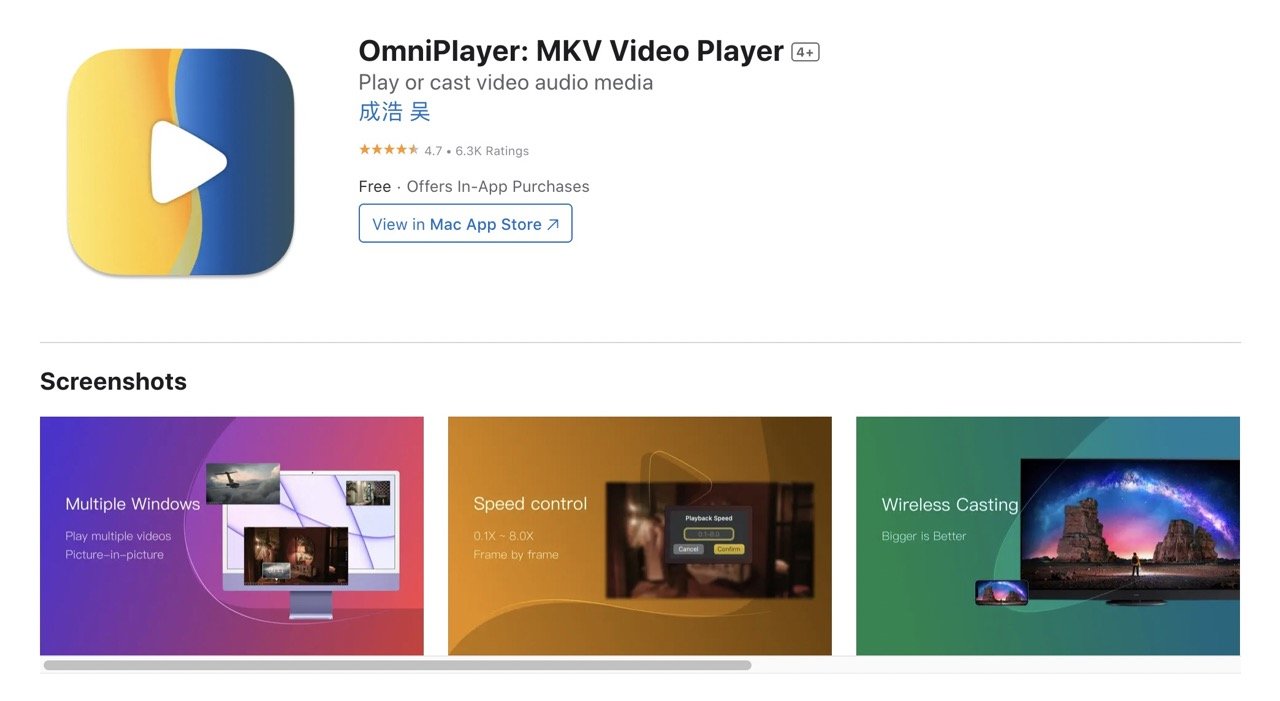
Preise: Kostenlos herunterzuladen und zu verwenden. Die VIP-Version ist für eine einmalige Zahlung von 9,99 $ erhältlich.
Omni Player ist eine weitere wunderbare App, um Ihren Mac-Bildschirm auf Roku zu spiegeln. Sie bietet eine Reihe vielseitiger Funktionen, einschließlich Unterstützung für verschiedene Medientypen. Sie können nahezu jedes Format von lokalen und Remote-Server-Videos und -Audio über SAMBA/FTP-Protokolle problemlos abspielen.
Darüber hinaus unterstützt es auch Online-Videos und -Audio, die über HTTP/HTTPS-Protokolle zugänglich sind. Ein weiteres cooles Feature von Omni Player ist, dass Sie YouTube- und Vimeo-Videos direkt über deren Webseiten-URLs abspielen können, während Sie Online-Werbung umgehen.
2. Verwenden Sie ein HDMI-Kabel, um Mac auf Roku zu spiegeln
Eine einfache und zuverlässige Möglichkeit, Ihren Mac auf Roku zu spiegeln, besteht darin, ein HDMI-Kabel zu verwenden. Alles, was Sie tun müssen, ist, Ihren Mac und Roku über ein HDMI-Kabel zu verbinden. Beachten Sie, dass Sie, wenn Ihr Mac über Mini DisplayPort verfügt, einen zusätzlichen Adapter benötigen, um sicherzustellen, dass Video und Ton auf dem Fernseher funktionieren.
Häufig gestellte Fragen
Warum kann ich die AirPlay-Option auf meinem Roku nicht finden?
Wenn Sie die AirPlay-Option auf Ihrem Roku nicht finden können, liegt das möglicherweise daran, dass Ihr Roku keine AirPlay-Unterstützung hat. Abgesehen davon kann es auch daran liegen, dass die Funktion deaktiviert wurde. Sie können sie aktivieren, indem Sie zu den Einstellungen Ihres Roku-Geräts gehen, „Apple AirPlay und HomeKit“ auswählen und AirPlay auf „Ein“ schalten.
Ist AirPlay die einzige Möglichkeit, einen Mac auf Roku zu spiegeln?
AirPlay ist eine effektive Möglichkeit, Ihren Mac auf Roku zu spiegeln, vorausgesetzt, Ihr Roku-Gerät unterstützt AirPlay. Sie können auch eine Drittanbieter-Spiegel-App wie JustStream verwenden, um Ihren Mac auf Ihr Roku zu spiegeln.
Schlussworte
Sie können Mac auf Roku auf verschiedene Arten spiegeln: durch Verwendung eines Kabels, AirPlay oder über Drittanbieter-Apps. Manchmal funktioniert das Spiegeln Ihres Macs auf Roku jedoch nicht wie erwartet. Ein häufiger Grund dafür ist eine schwache Wi-Fi-Verbindung. Dies kann das Spiegeln langsam machen oder ganz verhindern. Das gesagt, einige Apps und Websites lassen es nicht zu, dass Sie deren Inhalte überhaupt spiegeln.
Abgesehen davon, wenn Ihre Einstellungen nicht korrekt sind oder wenn beide Geräte nicht im selben Netzwerk sind, kann das Spiegeln fehlschlagen. Stellen Sie also sicher, dass Sie eine starke Internetverbindung, kompatible Apps und beide Geräte im selben Netzwerk haben, um ein reibungsloses Spiegeln zu gewährleisten.
Welche Methode hat bei Ihnen funktioniert? Lassen Sie es mich in den Kommentaren unten wissen!
Wenn Sie Gedanken zu So spiegeln Sie Mac auf Roku haben, können Sie diese gerne im Kommentarbereich hinterlassen. Abonnieren Sie auch unseren DigitBin YouTube-Kanal für Video-Tutorials. Prost!
Erhalte neue Beiträge in deinem Posteingang.
Kein Spam. Jederzeit abmelden.