Apple TV · 3 min read · Oct 16, 2025
So verschieben oder löschen Sie Apps auf Apple TV
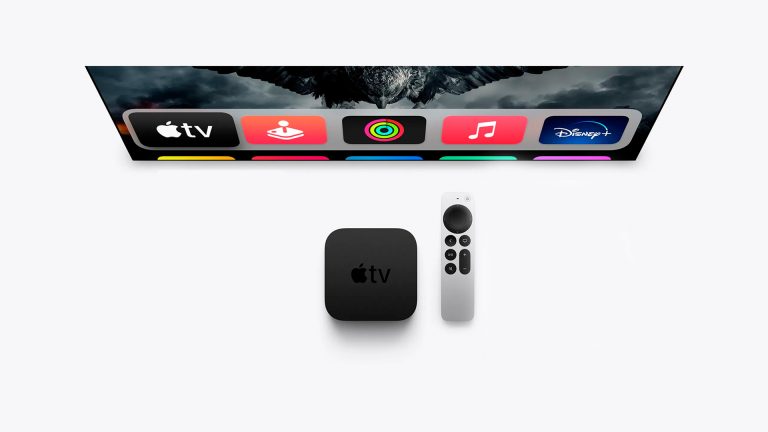
Möchten Sie Apps auf Apple TV verschieben oder löschen, wissen aber nicht, wie? Keine Sorge, in diesem Artikel finden Sie Anleitungen, wie Sie dies tun können.
Viele Unternehmen bieten mittlerweile ihre eigenen Streaming-Apps an, um den Apple TV-Nutzern zahlreiche Unterhaltungsmöglichkeiten zu bieten. Daher kommt der neue Apple TV mit App-Store-Unterstützung und einigen vorinstallierten Apps.
TV OS ist iOS ähnlich, sodass Sie die Apple TV-Apps nach Ihren eigenen Vorlieben verwalten können. Sie können jede App löschen oder verschieben.
In diesem Artikel zeige ich, wie man Apps auf Apple TV verschiebt oder löscht, um es einfacher zu verstehen.
Also, ohne weitere Umschweife, lassen Sie uns beginnen!
Außerdem lesen: FuboTV vs YouTube TV: Bester TV-Dienst in den USA
So löschen Sie Apps auf Apple TV
Sie können Apps auf Apple TV auf zwei Arten löschen. Der einfachste Weg ist, die Fernbedienung zu verwenden, um sie direkt vom Startbildschirm zu entfernen. Darüber hinaus können Sie Apps über das Menü “Speicher verwalten” in den Apple TV-Einstellungen deinstallieren.
Apps vom Startbildschirm auf Apple TV löschen:
Es ist einfach, Apple TV-Apps vom Startbildschirm zu löschen. Gehen Sie dazu wie folgt vor:
- Um eine App zu löschen, verwenden Sie die Fernbedienung, um sie hervorzuheben.

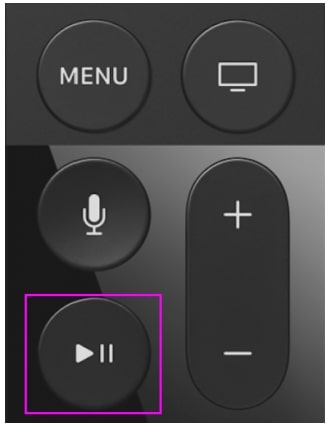
- Drücken Sie die Wiedergabe/Pause-Taste auf der Fernbedienung, um auf die Optionen zuzugreifen.
Halten Sie nun das Touchpad gedrückt, bis das App-Symbol zu wackeln beginnt.
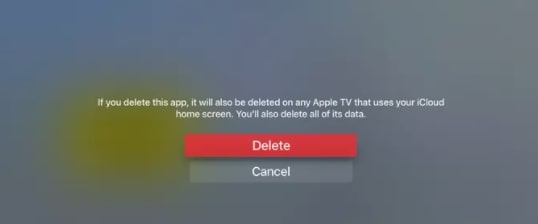
Verwenden Sie die Fernbedienung, um die Option “Löschen” auf dem Apple TV-Bildschirm hervorzuheben, und drücken Sie dann das Touchpad auf der Fernbedienung.

- Klicken Sie auf dem nächsten Bildschirm erneut auf “Löschen”, um die Löschung zu bestätigen.
Apps aus der Einstellungen-App auf Apple TV löschen:
Alternativ können Sie Apps auch aus der Einstellungen-App auf dem Apple TV löschen. Gehen Sie dazu wie folgt vor:
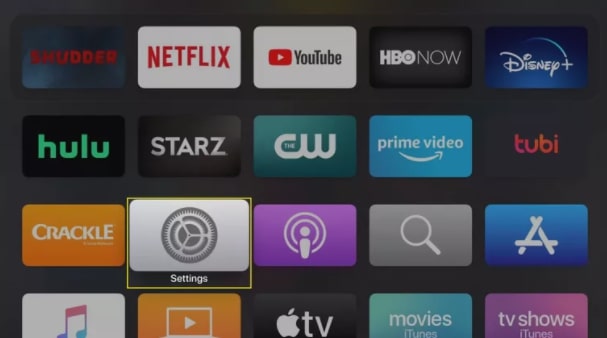
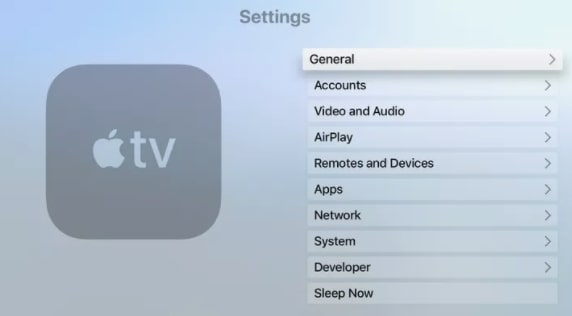
- Gehen Sie zu Ihrem Startbildschirm und öffnen Sie die Einstellungen-App.
- Klicken Sie dann auf Allgemein.
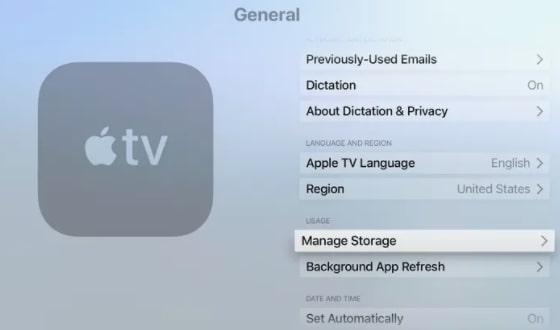
- Scrollen Sie als Nächstes nach unten und klicken Sie auf Speicher verwalten.
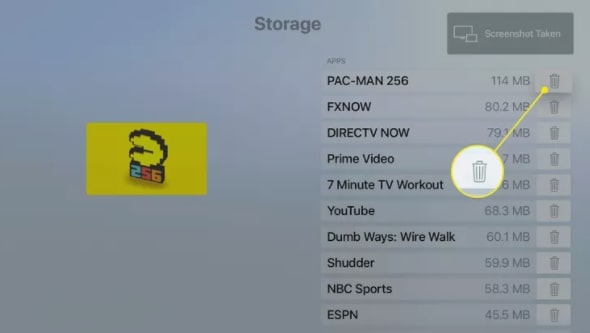
- Suchen Sie die App, die Sie entfernen möchten, und tippen Sie auf das Papierkorb-Symbol, um sie zu löschen.
So verschieben Sie Apps auf Apple TV
Um Apps auf Apple TV HD oder Apple TV 4K zu verschieben, gehen Sie wie folgt vor:
Verwenden Sie die Siri-Fernbedienung, um über die App zu fahren, die Sie verschieben möchten.
Halten Sie dann die Touch-Oberfläche der Siri-Fernbedienung gedrückt, bis die App zu wackeln beginnt.
Um die App zu verschieben, wischen Sie nach links oder rechts auf der Siri-Fernbedienung.
Nachdem Sie Ihre Apps angeordnet haben, berühren Sie einfach das Pad auf der Siri-Fernbedienung.
Ebenso können Sie andere Apps verschieben.
Sie können auch einen Ordner erstellen, wenn Sie möchten. Um einen Ordner zu erstellen, müssen Sie die Symbole der Apps direkt übereinander platzieren. Sie werden beobachten, wie automatisch ein Ordner erstellt wird, in den Sie alle gewünschten Apps ziehen können.
So blenden Sie Apps auf Apple TV aus
Falls Sie mit den Apps auf Ihrem Apple TV nicht zufrieden sind und sie nicht löschen möchten, können Sie sie vom Startbildschirm ausblenden, um ein besseres Benutzererlebnis zu erhalten. Darüber hinaus haben ältere Apple TVs nicht die Möglichkeit, Apps zu löschen, sodass das Ausblenden Ihrer Apps in diesem Fall die beste Option ist.
Drücken Sie die Wiedergabe/Pause-Taste auf der Fernbedienung, bevor Sie eine der Anwendungen auf dem Startbildschirm auswählen. Erstellen Sie nun einen neuen Ordner, indem Sie auf “Neuer Ordner” klicken und ihn dann speichern. Auf diese Weise können Sie die App ausblenden.
*Hinweis: Die 2. und 3. Generation von Apple TVs ermöglicht es Ihnen, Apps auszublenden, aber nicht zu löschen, da Benutzer auf diesen Modellen keine eigenen Apps installieren können.*
Um ausgeblendete Apps zu finden, gehen Sie zu Einstellungen und klicken Sie auf “Hauptmenü”. Dort sehen Sie alle Apps, die Sie ausgeblendet haben.
Fazit
Oben habe ich erklärt, wie man Apps auf Apple TV verschiebt oder löscht, und ich hoffe, dass Sie jetzt verstehen, wie man dies tut.
Bitte hinterlassen Sie einen Kommentar im untenstehenden Feld, wenn Sie Fragen oder Vorschläge zu diesem Artikel haben.
Vielen Dank, dass Sie sich die Zeit genommen haben, diesen Artikel zu lesen, und einen schönen Tag noch!
Außerdem lesen: So spiegeln Sie den Android- oder iOS-Bildschirm auf den Fernseher
Erhalte neue Beiträge in deinem Posteingang.
Kein Spam. Jederzeit abmelden.