AirPods Tipps · 5 min read · Dec 17, 2025
Wie man AirPods stummschaltet? [Der einfache Weg]

AirPods sind teure Geräte. Wenn Sie jedoch bei der Nutzung auf eine kleine Unannehmlichkeit stoßen, könnten Sie mit Ihrem Kauf enttäuscht sein.
Ähnlich, wenn Sie Probleme wie Schwierigkeiten beim Stummschalten von Telefonanrufen, Besprechungen oder Siri-Benachrichtigungen feststellen, könnte Sie das ärgern. Aber Sie brauchen sich keine Sorgen zu machen, denn unser Leitfaden hat Ihnen erklärt, wie Sie Ihre AirPods stummschalten können!
Wie man AirPods stummschaltet?

Bevor Sie verstehen, wie Sie AirPods stummschalten, sollten Sie wissen, dass es keine direkte Methode oder Funktion gibt, um AirPods stummzuschalten. Daher müssen Sie sie mit einem Gerät oder einer Software verbinden. Denken Sie auch nicht daran, das Mikrofon der AirPods zu blockieren, da Sie in jedem Paar AirPods 4 Mikrofone finden.
Kürzlich hat Apple mit iOS 12 Tapping-Funktionen in die AirPods integriert. Doppeltippen Sie auf eines Ihrer Ohrhörer, und es wird Siri aktiviert. Sie können damit einen Anruf annehmen oder beenden, Musik abspielen oder sogar pausieren.
Wenn Sie die AirPods von Ihren Ohren nehmen, erkennt der Sensor der AirPods dies und pausiert die Musik. Später, wenn Sie sie wieder in Ihre Ohren setzen, setzen die AirPods Ihre Musik erneut fort.
Der Nachteil der Tapping-Funktion ist jedoch, dass Sie sie nicht verwenden können, um Ihre AirPods stummzuschalten. Viele Benutzer empfinden dies als ärgerlich, und viele sind von diesem Nachteil genervt; jedoch sind Apple-Ohrhörer so konzipiert, dass sie auf diese Weise funktionieren.
Fragen Sie sich jetzt, wie Sie eine Software oder ein Gerät verwenden können, um Ihre AirPods stummzuschalten? Wenn ja, scrollen Sie nach unten, um mehr zu lesen, und diese Methoden können über jede Generation von AirPods ausgeführt werden!
Wie man AirPods während eines Anrufs stummschaltet?

Es gibt zwei Methoden, um AirPods während eines Anrufs stummzuschalten; die erste erfordert jedoch mehr Taps, und viele von Ihnen haben sie möglicherweise bereits verwendet. Lassen Sie uns also die Methode kennenlernen, bevor wir zur zweiten übergehen!
- Tippen Sie auf den Bildschirm Ihres iPhones.
- Entsperren Sie das iPhone mit Ihrer einzigartigen PIN, Touch ID oder einer anderen biometrischen Methode, die Sie für die Sicherheit verwendet haben.
- Sie sehen die neueste App, die für den Zweck erforderlich ist, auf Ihrem Startbildschirm.
- Oben auf dem Bildschirm Ihres Telefons sehen Sie Ihren laufenden Anruf; navigieren Sie zu den Anruf-Einstellungen.
- Dann sehen Sie ein Mikrofon-Symbol; tippen Sie darauf, um Ihre AirPods stummzuschalten, und tippen Sie erneut darauf, wenn Sie sie wieder aktivieren möchten.
Die meisten von Ihnen sind mit dieser Methode möglicherweise vertraut. Sie können jedoch leicht nachvollziehen, dass es umständlich ist. Sie müssen mehrere Taps verwenden und ein langes Verfahren befolgen, um Ihre AirPods durch Tippen stummzuschalten. Die Methode benötigt 10 Sekunden Ihrer Zeit.
Aber es gibt eine schnelle und einfache Methode, um dasselbe zu tun.
Befolgen Sie die folgenden Schritte, um es schneller zu machen:
- Klicken Sie auf Ihrem Sperrbildschirm auf den Namen oder die Nummer Ihres laufenden Anrufs, um auf den aktiven Anruf zuzugreifen.
- Ihre Anruf-Einstellungen werden geöffnet.
- Klicken Sie auf das Mikrofon-Symbol; dies wird Ihre AirPods nach Bedarf stumm- und wieder aktivieren.
Ja, es ist eine einfachere und schnellere Methode, da Sie Ihr Telefon nicht entsperren und dann auf Ihre Telefonanwendung zugreifen müssen, um einen Anruf stummzuschalten. Daher ist es besser als die vorherige.
Wie man AirPods in Zoom oder Microsoft Teams stummschaltet?
Sie finden erneut mehrere Methoden, um AirPods während der Verwendung von Video-Konferenz-Apps wie Microsoft Teams oder Zoom stummzuschalten.
Befolgen Sie die folgenden Schritte, um Ihre AirPods während der Verwendung von Zoom stummzuschalten:
Wenn Sie AirPods an Ihrem Computer für Konferenzanrufe verwenden, sind sie als Bluetooth-Gerät gekoppelt. Stellen Sie daher sicher, dass Ihre AirPods die Einstellung “AirPods verwenden (Freisprech)” in der App haben, während Sie den Kopplungsprozess einrichten. Sie können dies tun, indem Sie auf die Zoom-Wiedergabeeinstellungen zugreifen.
- Verbinden Sie Ihre AirPods
- Wenn Sie stummschalten möchten, tippen Sie auf das Mikrofon-Symbol in der Zoom-App.
- Das Symbol hat eine rote diagonale Linie, wenn Ihr Mikrofon stummgeschaltet ist. Um es wieder zu aktivieren, tippen Sie auf das Symbol.
Auf Ihrem Telefon, PC oder MacBook befindet sich das Mikrofon-Symbol am unteren Rand Ihres Displays. Außerdem befindet sich das Mikrofon-Symbol auf der oberen Seite Ihres Displays auf einem Tablet.
Befolgen Sie die folgenden Schritte, um AirPods während der Verwendung von Microsoft Teams stummzuschalten
Keine Generation von AirPods unterstützt die Funktionen von MS Teams vollständig. Daher müssen Sie einige kleine Einstellungen an Ihrem Gerät vornehmen, um sie zum Laufen zu bringen.
- Trennen Sie Ihre AirPods von einem anderen Gerät, mit dem sie verbunden sind.
- Verbinden Sie Ihre AirPods mit dem Mikrofon und Lautsprecher Ihres Computers.
- Trennen Sie es dann und verbinden Sie das Mikrofon und den Lautsprecher mit Ihren AirPods.
- Gehen Sie zu Microsoft Teams und navigieren Sie zu den Einstellungen.
- Tippen Sie auf Geräte und ändern Sie Ihr Gerät auf AirPods im Freisprechmodus.
- Klicken Sie auf das Mikrofon-Symbol in Teams und tippen Sie, um das Mikrofon stummzuschalten.
- Wenn es bereits stummgeschaltet ist, sehen Sie eine diagonale Linie auf dem Symbol, tippen Sie darauf, um es wieder zu aktivieren.
Alternativ können Sie eine Kombination der Tasten Strg+Leertaste verwenden, wenn Sie einen PC verwenden, und für Mac verwenden Sie eine Kombination der Tasten Option+Leertaste. Diese Tastenkombinationen schalten jedoch das Mikrofon wieder ein, und wenn Sie sie loslassen, wird es stummgeschaltet.
Wie man AirPods-Benachrichtigungen stummschaltet?
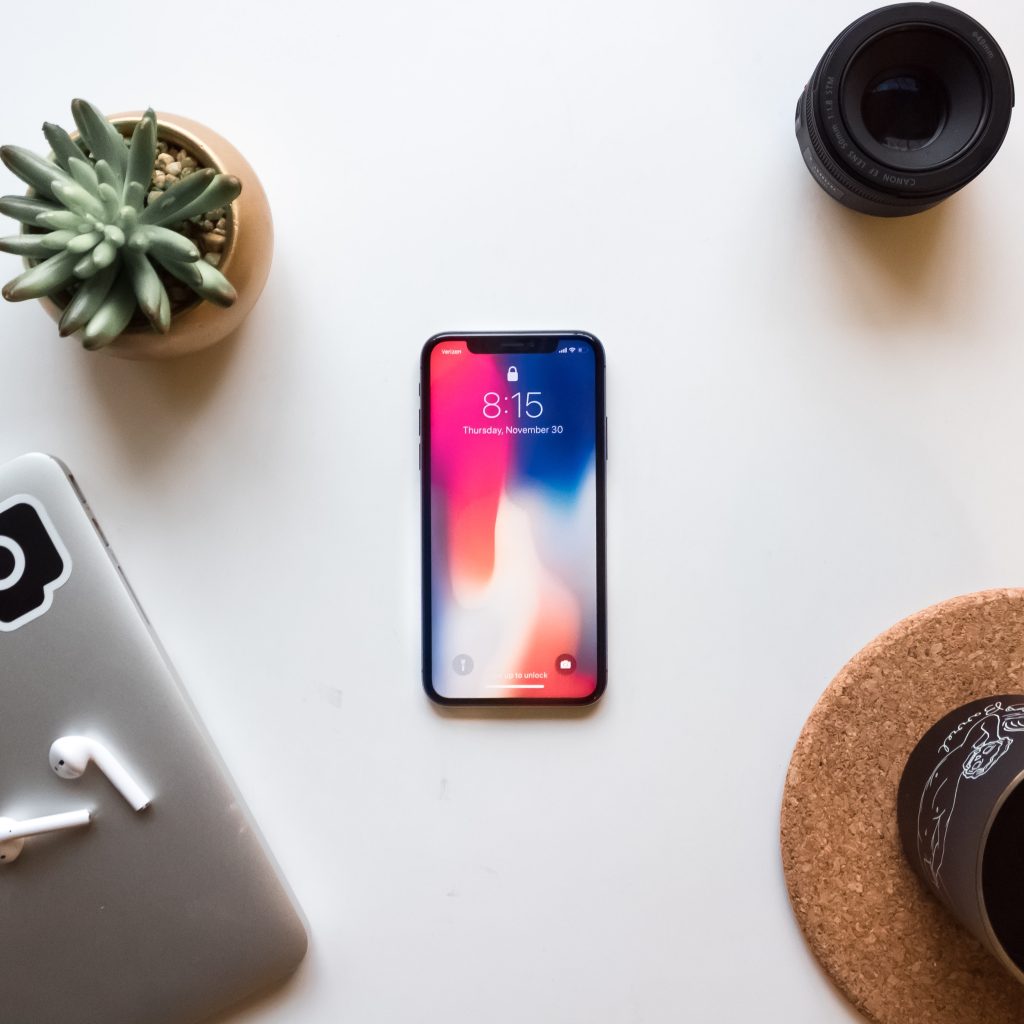
Siri ist für Bequemlichkeit gemacht. Allerdings sind AirPods-Benachrichtigungen über Siri in den meisten Szenarien peinlich und störend. Wenn Sie von Siri-Benachrichtigungen auf Ihrem iPhone, iPad und ähnlichen Geräten unterbrochen werden. Sie erhalten Benachrichtigungen von Apps, Nachrichten, Anrufen und Erinnerungen. Befolgen Sie jedoch die folgenden Schritte, um sie zu deaktivieren:
- Navigieren Sie zu Einstellungen
- Tippen Sie auf die Benachrichtigungen-Liste
- Gehen Sie zu Benachrichtigungen ankündigen, um Siri auf AirPods auszuschalten
Alternativ können Sie die Benachrichtigungen durchsuchen und eine App auswählen, deren Benachrichtigungen Sie deaktivieren möchten, wie die einer App oder ähnlichem.
Kudos! Sie haben jetzt Siri deaktiviert, und wenn eine Benachrichtigung erscheint, unterbrechen Ihre AirPods nichts.
Häufig gestellte Fragen
Warum hören AirPods plötzlich auf, Musik abzuspielen, während sie mit Ihrem iPhone verbunden sind?
AirPods haben eine automatische Ohrenerkennung, die Ihre Aktivität pausiert, wenn sie Bewegungen wahrnimmt. Daher wird Ihre Musik pausiert, während ihre Sensoren jede Aktivität falsch interpretieren.
Wie schaltet man die automatische Ohrenerkennung der AirPods aus?
Gehen Sie zu Einstellungen, navigieren Sie zu Bluetooth und klicken Sie auf das “i”-Symbol neben Ihren AirPods. Die automatische Ohrenerkennung ist aktiviert. Tippen Sie, um sie auszuschalten.
Das letzte Wort
AirPods sind die besten verfügbaren Ohrhörer auf dem Markt. Außerdem, sei es bei Telefonanrufen, Besprechungen oder beim Musikhören, Sie werden mit ihnen das beste und klanglichste Erlebnis haben. Allerdings müssen Sie oft Ihre AirPods stummschalten, um sich zu konzentrieren oder Unterbrechungen zu vermeiden.
Aber Apple hat keine direkte Option, um AirPods stummzuschalten. In Anbetracht der Anforderungen seiner Benutzer hoffen wir, dass Apple dies in Zukunft hinzufügt.
Wenn Sie Fragen haben, lassen Sie es uns im Kommentarfeld unten wissen!
Erhalte neue Beiträge in deinem Posteingang.
Kein Spam. Jederzeit abmelden.