APK-Dateien · 7 min read · Sep 17, 2025
Wie man APK-Dateien auf allen Betriebssystemen öffnet
Egal, ob Sie ein App-Entwickler oder ein begeisterter Nutzer sind, der Android-APK-Dateien auf Ihrem Windows- oder Mac-System ausführen möchte; es gibt viele Möglichkeiten, solche Dateien auszuführen. Im Folgenden finden Sie einige bewährte Tricks, um APK-Dateien auf allen Plattformen, einschließlich Windows und Mac, zu öffnen.
Android erobert den gesamten Markt, daher ist es manchmal erforderlich, in unserem Bereich APK-Dateien auf Windows-, Mac-, Linux-, Android- oder iPhone-Geräten zu verwenden. Im Allgemeinen denken wir, dass es unmöglich ist, da alle ein anderes Ökosystem haben. Aber Sie können APK-Dateien ganz einfach mit Emulatoren und Drittanbieter-Erweiterungen öffnen.
Was sind APK-Dateien?
Was ist eine APK-Datei und was bedeutet sie? Stellen Sie sich einen Würfel mit einer Reihe aller notwendigen Dinge für ein erfolgreiches Leben einer App vor – Code, Ressourcen, Icons und so weiter. Das ist die ganze Seele einer APK-Datei. APK-Dateien sind etwas ähnlich wie andere Formate wie ZIP, die komprimiert sind, aber einen spezifischen Kontext benötigen, um zu funktionieren – das Android-Betriebssystem.
Möglichkeiten, APK-Dateien auf Windows, Mac, Linux, Android und iOS zu öffnen
Die APK-Datei hilft sehr, wenn eine App aus dem Play Store gesperrt ist, aber mit APK können Sie sie aus vielen anderen Quellen herunterladen und auf jedem Betriebssystem mit den folgenden Methoden verwenden.
Wie man APK auf Windows-PC oder Laptop öffnet?
Jeder Technikliebhaber ist an Windows gewöhnt, aber wie verwendet man eine Android-APK-Datei darauf und führt Spiele oder Apps auf Windows aus? Der einfachste Weg, APK-Dateien in Windows zu verwenden, ist über Android-Emulatoren, die es möglich machen.
Schritt 1: Um auf die APK-Datei auf einem Windows-PC oder Laptop zuzugreifen, müssen Sie einen dieser beiden Android-Emulatoren installieren – Bluestacks oder Nox Player. (Benutzer verwenden normalerweise Bluestacks wegen seines einfachen Layout-Designs).
Schritt 2: Nach dem Herunterladen installieren Sie es einfach auf Ihrem System und erstellen ein Konto mit Ihrer Google-Mail.
Schritt 3: Im Dashboard finden Sie eine Option, um die APK-Datei im Emulator zu öffnen oder die APK-Datei sideloaden.
Schritt 4: Klicken Sie einfach auf diese Option in Bluestacks oder Nox Player und öffnen Sie die APK-Datei ohne Probleme; ob es sich um eine APK-Datei einer App oder eines Spiels handelt, spielt keine Rolle.
ARC Welder (Chrome-Erweiterung)
Diese praktische Chrome-Erweiterung erleichtert das Ausführen von Android-Apps im Chrome-Browser auf Windows. Obwohl es nicht die Funktionalität eines echten Emulators hat, ist es nützlich zum Testen grundlegender Anwendungen. Befolgen Sie die Anweisungen von ARC Welder, um die APK zu laden und auszuführen: Installieren Sie ARC Welder aus dem Chrome Web Store (oder sideloaden Sie die *.crx-Datei).
Wie man APK auf Mac öffnet?
Sie wissen alle, wie streng das Apple-Ökosystem in Bezug auf seine Sicherheit ist. Aber es gibt nur einen legitimen Weg, über den Sie auf APK-Dateien auf Mac zugreifen können, ohne ein bösartiges Programm zu installieren.
Sie müssen einen Drittanbieter-Android-Emulator, z.B. Bluestacks, auf Ihrem Mac installieren und Android-Apps auf Ihrem macOS verwenden.
Wie bei Windows beinhalten Ihre Optionen für APK auf Mac Emulatoren. Bluestacks hat auch eine Mac-kompatible Version und andere Emulatoren wie NoxPlayer unterstützen Mac. Die Verwendung dieser zur Erleichterung der APK-Dekomprimierung ähnelt stark dem Ansatz von Windows.
Wie man APK in Linux öffnet?
Mehrere macOS- und Windows-Tools sind praktisch zum Ausführen von Android-Apps (wie Bluestacks). Aber was ist mit Linux und Ubuntu? Sie können ein kostenloses und Open-Source-Tool ausprobieren, um Android-Apps auf Linux auszuführen, das Anbox ist. Es basiert auf der neuesten Version von AOSP und bietet ein fensterbasiertes Android-Ökosystem.
Einblick: Es gefällt, dass Linux von Natur aus mit Archiven umgehen kann. Es ist sehr einfach: Klicken Sie mit der rechten Maustaste auf die APK-Datei und wählen Sie „Hier entpacken“ oder verwenden Sie Ihren bevorzugten Archivmanager. Diese Aktion erweitert den Inhalt der APK und zeigt ihre Ressourcen, Code (in einem speziellen Format) und andere Bestandteile an. Es erlaubt nicht die direkte Ausführung der App, ermöglicht jedoch einen Blick auf die Assets in der App wie Bilder oder Layouts.
Emulationskraft: Genau wie Windows und Mac kann Linux Emulatoren verwenden, um eine Android-basierte Umgebung zu schaffen. Prominente Optionen umfassen.
Anbox: Mit Anbox, einem kostenlosen und Open-Source-Container, können Sie Android-Anwendungen direkt auf Ihrem Linux-Computer ausführen. Der Installationsprozess kann im Vergleich zu Standardsoftware einige zusätzliche Schritte erfordern, aber insgesamt ist es eine optimale Kombination aus Geschwindigkeit und Benutzerfreundlichkeit.
Waydroid: Zielgerichtet auf Systeme, die die Wayland-Display-Server-Lösung verwenden – ein Standard in neueren Versionen von Ubuntu, Fedora und anderen Systemen – ist Waydroid eine leichtere Lösung im Vergleich zu Anbox.
Android Studio (für Entwickler): Obwohl Android Studio auf Entwickler abzielt, bietet es die notwendigen Werkzeuge, um Ihre eigenen Android-Apps zu erstellen und auszuführen. Für diejenigen, die an einem technischeren Ansatz interessiert sind, ist es möglich, den integrierten Emulator von Android Studio für eine genauere Analyse von APK-Dateien zu verwenden.
Hinweis: Emulatoren können zusätzliche Belastungen für die Systemressourcen verursachen, daher ist es wichtig, sicherzustellen, dass die Linux-Umgebung gut mit RAM und Prozessor ausgestattet ist, um ein reibungsloses Funktionieren zu gewährleisten.
Nachdem Sie diese Möglichkeiten verstanden haben, können Sie APK-Dateien effizient auf Ihrem Linux-Gerät öffnen. Bedenken Sie, dass es zwar nicht immer möglich oder erlaubt ist, eine APK-Datei direkt auszuführen, Linux jedoch wesentliche Dienstprogramme für das Studium und die Interaktion mit solchen Dateien indirekt bereitstellt.
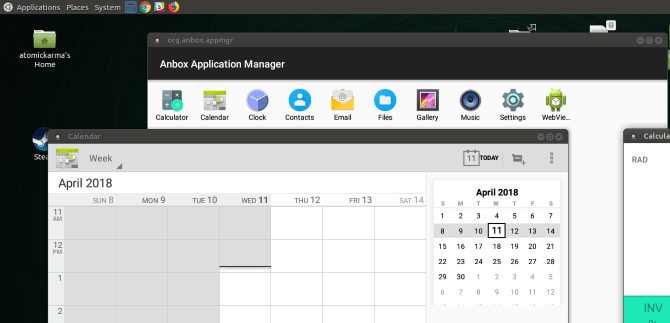
- Zuerst, authentifizieren Sie, dass Ihre Distribution Snap-Pakete unterstützt.
- Installieren oder aktualisieren Sie den Snap-Dienst.
- Installieren Sie Anbox und starten Sie es von Ihrem Linux-Desktop.
- Laden Sie beliebige APK-Dateien herunter und führen Sie sie aus.
- Warten Sie, während die APK-Datei installiert wird.
- Klicken Sie jetzt, und Android-Apps beginnen auf Ihrem Linux-Desktop zu laufen.
HINWEIS: Anbox befindet sich in der Alpha-Phase, es kann einige Stabilitätsprobleme geben.
Obwohl Anbox kostenlos ist, kommt es als Snap-Paket. Sie können Anbox nicht verwenden, es sei denn, es kann Snap-Pakete entpacken und installieren.
Wie man APK auf Android öffnet?
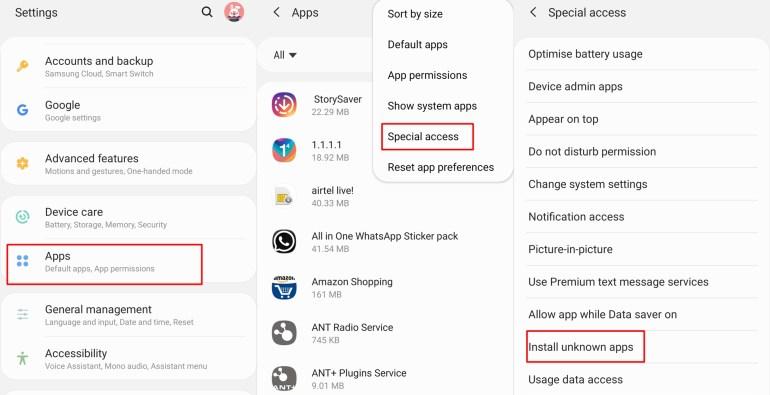
Da Android APK unterstützt, ist es einfach, APK-Dateien auf jedem Android-Gerät zu handhaben. Es wird jedoch problematisch, wenn die App nicht im Google Play Store verfügbar ist, und um die APK im Android-Betriebssystem zu installieren, müssen Sie einige Berechtigungen über die Einstellungen Ihres Telefons gewähren, folgen Sie einfach.
Laden Sie die APK herunter: Treffen Sie die notwendigen Vorsichtsmaßnahmen und installieren Sie nur APK-Dateien von vertrauenswürdigen Websites. Unbestätigte Quellen können Malware-Codes enthalten.
Aktivieren Sie unbekannte Quellen: Standardmäßig beschränkt Android die Installation von Anwendungen auf den Google Play Store. Um dies zu umgehen, gehen Sie zu Einstellungen > Sicherheit und suchen Sie nach „Unbekannte Quellen“.
Suchen und installieren: Verwenden Sie Ihre bevorzugte Dateimanager-Anwendung, um die heruntergeladene APK-Datei zu finden. Ein Druck darauf startet den Installationsprozess.
APK-Datei auf iPhone oder iOS
APK-Dateien können auf iOS (iPhone und iPad) aufgrund von Sicherheitsvorkehrungen nicht geöffnet werden. Es ist besser, einige verwandte Anwendungen im Apple App Store zu finden oder eine Anwendung als *.IPA-Datei sideloaden zu lassen.
Aufgrund der hohen Sicherheitsstandards, die Apple verwendet, wird nicht empfohlen oder ist es möglich, APK-Dateien direkt auf iPhones oder iPads zuzugreifen. Selbst einige Drittanbieter-Tools, die behaupten, dies zu erleichtern, erweisen sich als Sicherheitsbedrohungen und gelten daher als unsicher.
Wie man APK-Datei auf Chrome OS öffnet?
Chrome OS unterstützt direkte APK-Dateien. Aktualisieren Sie einfach Ihr Chrome OS auf die neuesten Versionen, und Sie sind bereit.
- Wählen Sie unten rechts die Uhrzeit aus.
- Wählen Sie Einstellungen.
- Im Abschnitt „Google Play Store“, neben „Apps und Spiele aus Google Play auf Ihrem Chromebook installieren“, wählen Sie Aktivieren.
Hinweis: Wenn Sie diese Option nicht sehen, funktioniert Ihr Chromebook nicht mit Android-Apps.
- Stimmen Sie den Bedingungen zu und beginnen Sie, Android-Apps herunterzuladen oder 3rd zu sideloaden.
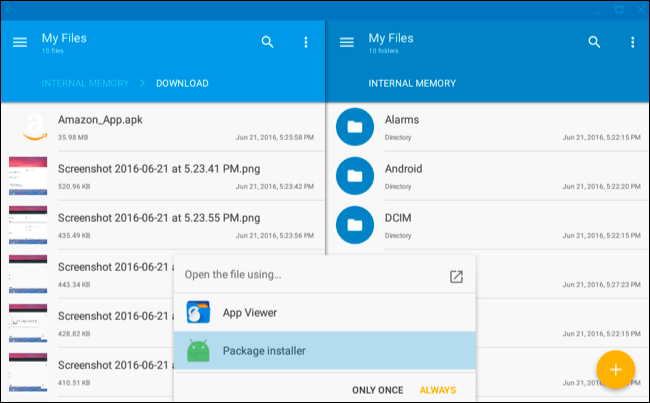
Um APK auf Chromebook zu installieren
- Versetzen Sie Ihr Chromebook in den Entwicklermodus.
- Aktivieren Sie unbekannte Quellen.
- Installieren Sie die APK. Fertig!
Fazit
Alle APK-Dateien sind im ZIP-Format gespeichert, aber wenn Sie eine App über den Google Play Store installieren, wird sie beim Herunterladen auf Ihren Android-Geräten in eine APK-Dateierweiterung geändert.
Verwenden Sie also APK und fühlen Sie sich frei von jeglichen Einschränkungen, aber halten Sie sich immer an die Richtlinien und AGB. Beachten Sie auch die folgenden Punkte.
- Laden Sie niemals APK-Dateien von anderen Quellen herunter, denen Sie nicht vertrauen. Dadurch könnten Sie bösartige Programme auf Ihrem Gerät installieren.
- Die Konfiguration der APK-Datei stammt aus der Java Archive-Datei oder JAR. Für zusätzliche Informationen zu JAR-Dateien lesen Sie den Abschnitt über JAR-Dateien.
- Um Daten zu komprimieren, verwendet die APK-Datei einen Algorithmus wie den, der in einer ZIP-Datei verwendet wird.
Wenn Sie Gedanken zu Wie man APK-Dateien auf allen Betriebssystemen öffnet haben, dann hinterlassen Sie gerne einen Kommentar im untenstehenden Kommentarfeld. Abonnieren Sie auch unseren DigitBin YouTube-Kanal für Video-Tutorials. Prost!
Erhalte neue Beiträge in deinem Posteingang.
Kein Spam. Jederzeit abmelden.