Dateiformate · 4 min read · Dec 21, 2025
Wie man HEIC-Dateien in Windows 11 öffnet?

Haben Sie jemals versucht, einige schöne Fotos von Ihrem iPhone auf Ihren Windows-Computer zu übertragen, nur um eine Menge Dateien mit der Endung .HEIC zu finden, die sich nicht öffnen lassen? Sie sind nicht allein.
HEIC ist ein modernes Dateiformat, das Apple entwickelt hat, um Bilder in der Hälfte der Größe eines traditionellen JPEGs zu erfassen, ohne die Qualität zu opfern.
Das Problem ist, dass Windows es nicht vollständig nativ unterstützt. Wenn Sie versuchen, sie zu öffnen, erhalten Sie entweder eine Fehlermeldung oder einen leeren Bildschirm.
Wenn Sie also wütend sind und nach einer Schritt-für-Schritt-Anleitung suchen, um HEIC-Dateien in Windows zu öffnen, dann ist dieser Leitfaden für Sie.
Was ist eine HEIC-Datei?
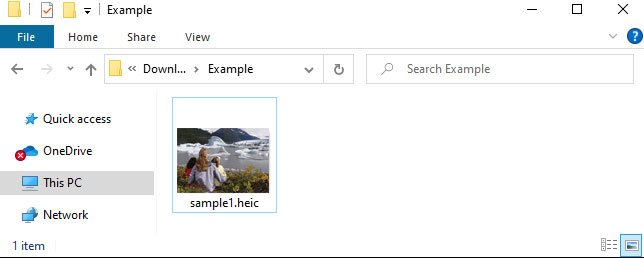
HEIC steht für High-Efficiency Image Container und ist Teil des HEIF (High-Efficiency Image Format) Standards.
Dieses Format wurde 2017 von Apple mit iOS 11 eingeführt, und iPhones und iPads verwenden es seitdem als natives Format zum Speichern von Fotos.
Aber was macht HEIC anders?
HEIC-Fotos funktionieren, indem sie den HEVC (High-Efficiency Video Coding) Bildcodec nutzen, um Bildinformationen zu komprimieren. Das bedeutet:
Reduziert die Dateigröße, behält aber die gleiche Bildqualität
Kombiniert zwei oder mehr Bilder in einer Datei (wie Serienaufnahmen oder Live-Fotos)
Verbesserte Farb- und Dynamikbereichsunterstützung
Während es großartig ist, um Speicherplatz auf Ihrem iPhone zu sparen, ist der Umgang mit HEIC-Dateien unter Windows eine Qual — insbesondere, wenn Sie ältere Software verwenden und die erforderlichen Erweiterungen nicht installiert haben.
Warum kann ich HEIC-Dateien nicht nativ in Windows anzeigen?
Selbst mit den Fortschritten in der Medienformatkompatibilität dank Windows 10 und 11 ist die HEIC-Unterstützung nicht standardmäßig enthalten. Microsoft fordert die Installation von zwei Erweiterungen, um HEIC-Dateien richtig zu öffnen.
HEIF-Bilderweiterungen (Kostenlos)
HEVC-Videoerweiterungen (Normalerweise ₹85 / $0.99)
Ohne dies wird beim Öffnen einer .HEIC-Datei ein Fehler angezeigt oder ein leerer Bildschirm angezeigt.
So öffnen Sie HEIC-Dateien in der Windows 11/10 Fotos-App
Wenn Sie keine Drittanbieter-Software installieren möchten, hier ist eine schnelle und einfache Möglichkeit, eine HEIC-Datei in Windows zu öffnen:
Schritt 1: Versuchen Sie, die Datei zu öffnen
Finden Sie die HEIC-Datei im Datei-Explorer.
Doppelklicken Sie darauf. Wenn Windows Sie fragt, wie Sie die Datei öffnen möchten, wählen Sie die Fotos-App aus.
Wenn die folgende Nachricht erscheint: „ Die Datei erfordert die HEIF-Bilderweiterung, um geöffnet zu werden. “
Bitte beachten Sie, dass Sie das kostenlose HEIF-Plugin installiert haben müssen, um dies zu verwenden.
Schritt 2: HEIF-Bilderweiterung herunterladen
- Öffnen Sie die Nachricht und klicken Sie auf den Link „ Jetzt herunterladen und installieren “.
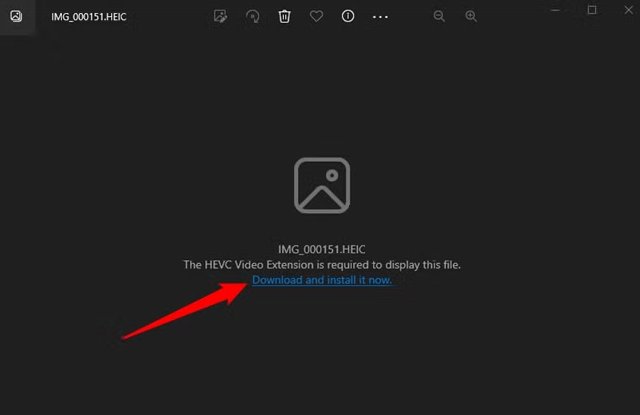
Der Microsoft Store öffnet die Seite für HEIF-Bilderweiterung.
Klicken Sie auf Installieren. Der Download ist schnell und kostenlos.
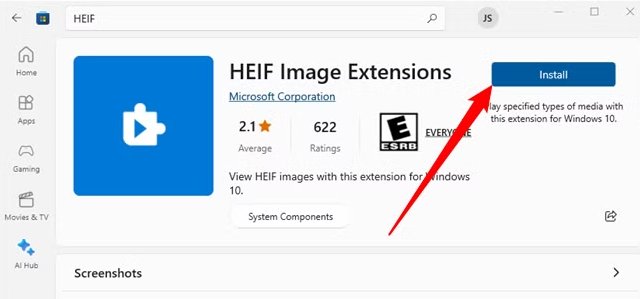
Dies umfasst die HEIF-Unterstützung, die es der Fotos-App ermöglicht, HEIC-Metadaten und Bilder zu lesen.
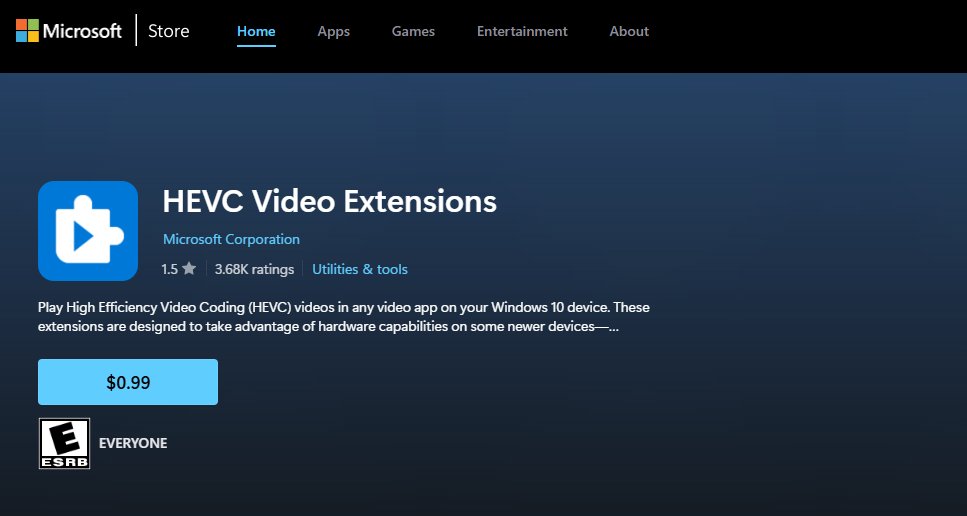
Schritt 3: HEVC-Videoerweiterungen installieren (₹85 oder $0.99) (Optional)
Das HEIC-Format ist auf den HEVC-Codec angewiesen, um die Bilder richtig zu dekodieren. Leider kann diese Erweiterung in den meisten Ländern nicht kostenlos verwendet werden. Um sie zu erhalten:
Gehen Sie zum Microsoft Store und suchen Sie nach HEVC-Videoerweiterungen.
Klicken Sie auf Erweiterung kaufen und dann auf Installieren.
Schritt 4: Öffnen Sie Ihre HEIC-Dateien
Sobald beide Erweiterungen installiert sind:
Öffnen Sie ein beliebiges .HEIC-Foto mit der Fotos-App.
Sie werden das Bild sehen, als wäre es ein beliebiges altes JPG oder PNG.
Sie können auch Miniaturansichten im Datei-Explorer anzeigen und Windows-Tools wie Diashow verwenden.
So konvertieren Sie HEIC in JPEG unter Windows
Während HEIC ein effizienteres Format ist, gibt es immer noch viele weitere Apps, einschließlich Bildbearbeitungsprogramme und Webdienste, die mit JPEG arbeiten, ganz zu schweigen von Windows-Apps.
Lesen Sie weiter, um zu erfahren, wie Sie HEIC-Dateien ganz einfach kostenlos in JPEG konvertieren können:
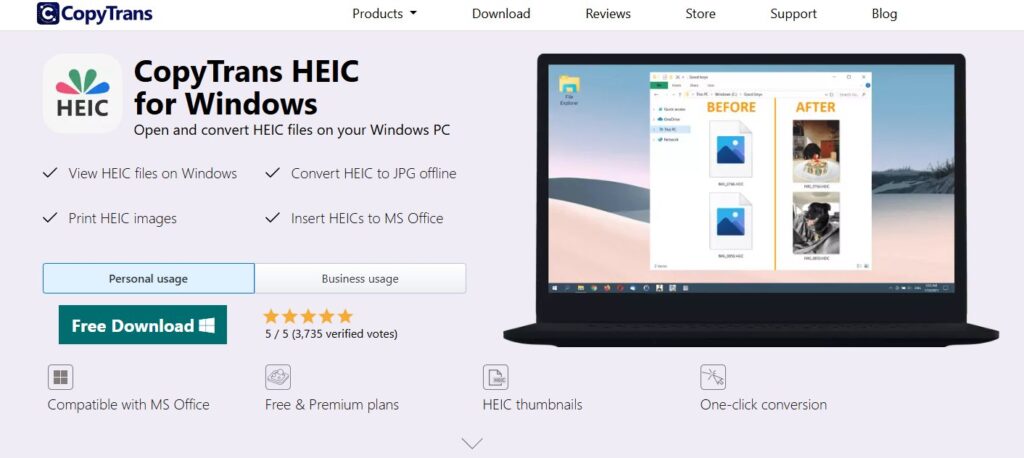
Option 1: CopyTrans HEIC für Windows
CopyTrans HEIC ist ein kostenloses Dienstprogramm, das:
Es Ihnen ermöglicht, HEIC-Dateien im Windows-Fotoanzeiger zu öffnen und anzuzeigen.
Eine Rechtsklick-Option „ In JPEG konvertieren “ hinzufügt.
So verwenden Sie es:
- Laden Sie CopyTrans HEIC für Windows von der offiziellen Seite herunter und installieren Sie es.
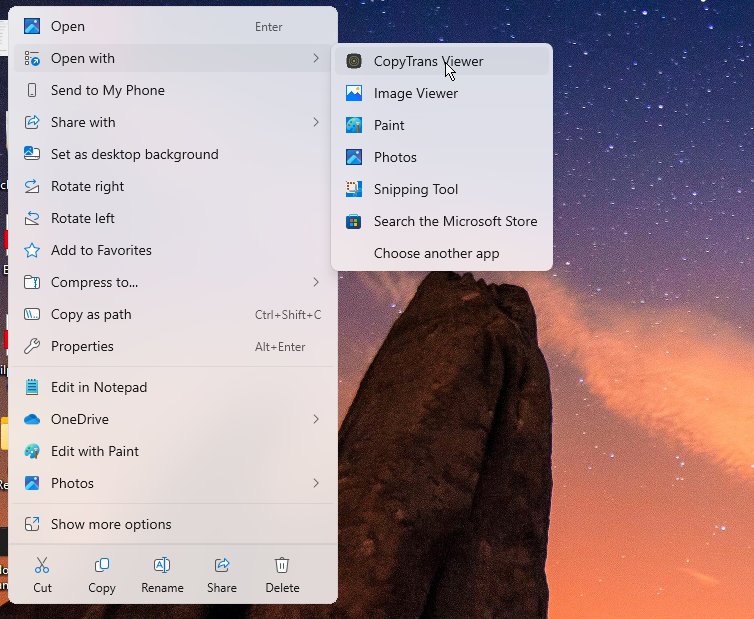
Rechtsklicken Sie auf eine beliebige HEIC-Datei.
Klicken Sie auf „ In JPEG mit CopyTrans konvertieren. “
Das JPEG wird im selben Ordner gespeichert.
Es ist ein schlankes, nicht-invasives Tool, und es ist gut, wenn Sie eine ältere Version von Windows verwenden oder sich nicht mit Microsoft Store-Erweiterungen herumschlagen möchten.
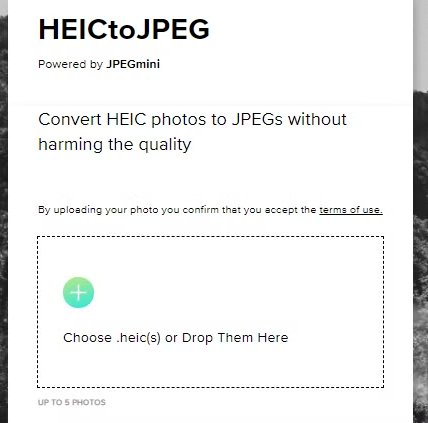
Option 2: Verwenden Sie Online-Tools (HEICtoJPG.com)
Wenn Sie es vorziehen, keine Software herunterzuladen und zu installieren, können Sie Web-Tools verwenden, um die Aufgabe in einem Bild zu erledigen.
So verwenden Sie es:
Besuchen Sie HEICtoJPG.com
Ziehen Sie bis zu 5 HEIC-Dateien hinein.
Warten Sie, während sie konvertiert werden.
Laden Sie die konvertierten JPEG-Dateien herunter.
Fazit
Das HEIC-Format ist schlank, intelligent und zukunftsorientiert — aber es hinkt immer noch hinterher, wenn es um universelle Unterstützung geht. Glücklicherweise bieten Windows 10 und 11 jetzt eine einfachere Möglichkeit, HEIC-Dateien in nur wenigen Klicks anzuzeigen und zu konvertieren.
Ob es darum geht, die offiziellen Codecs von Microsoft zu installieren, CopyTrans für schnelle Konvertierungen zu verwenden oder einfach auf Online-Tools zu setzen, Sie sind jetzt bereit, mit HEIC-Bildern wie ein Profi umzugehen.
Erhalte neue Beiträge in deinem Posteingang.
Kein Spam. Jederzeit abmelden.