Windows 11 · 3 min read · Jan 08, 2026
Wie man PowerShell standardmäßig als Administrator in Windows 11 öffnet?
Dieser Leitfaden wird Sie über zwei verschiedene Methoden informieren, um PowerShell standardmäßig als Administrator in Windows 11 zu öffnen. Die Windows PowerShell-Konsole ist mehr als nur Ihre alltägliche Befehlszeilen-Shell. Sie bietet eine Vielzahl nützlicher Funktionen und Befehls-Applets, die sowohl für Systemadministratoren als auch für erfahrene Benutzer von Vorteil sind.
Mit Funktionen wie der Möglichkeit, Apps zu installieren/deinstallieren, auf die Windows-Registrierung zuzugreifen, Aufgaben zu automatisieren oder sogar Remote-Operationen durchzuführen, gibt es viele Dinge, die PowerShell ausführen kann. Die meisten dieser Anpassungen erfordern jedoch administrative Berechtigungen.
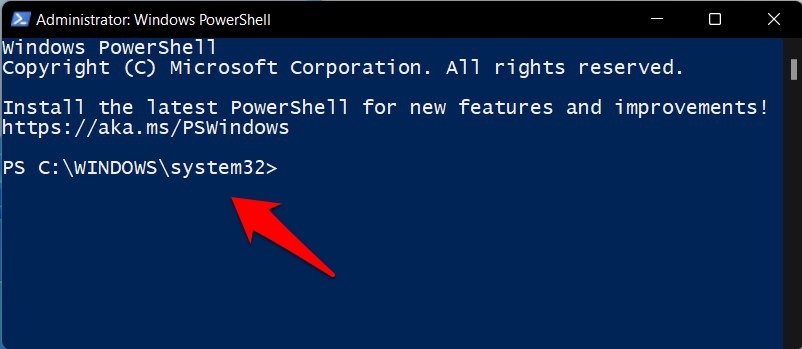
Wenn Sie jedoch ein PowerShell-Fenster öffnen, befindet sich der Standardzustand im nicht erhöhten (nicht Admin) Modus. Eine Möglichkeit besteht darin, zum Startmenü zu gehen und das PowerShell-Fenster jedes Mal manuell als Administrator zu starten, wenn es benötigt wird. Dies mag für ein oder zwei Verwendungen ausreichend sein, aber es könnte sich regelmäßig als umständlicher Prozess anfühlen.
Wenn Sie auch diesen Gedanken teilen, werden Sie froh sein zu erfahren, dass es eine effiziente Möglichkeit gibt, dieses Problem zu lösen. Sie könnten Ihren PC anweisen, PowerShell standardmäßig immer als Administrator in Windows 11 zu öffnen. Und in diesem Leitfaden zeigen wir Ihnen, wie Sie genau das tun können. Lassen Sie uns also ohne weitere Umschweife beginnen.
Methoden zum Ausführen von PowerShell standardmäßig als Administrator in Windows 11
Es gibt zwei verschiedene Methoden, um die oben genannte Aufgabe auszuführen. Beide Ansätze erfordern ein wenig zusätzlichen Aufwand, aber das ist nur für die Erstkonfiguration. Sie müssen nur ab sofort auf die PowerShell-Verknüpfung doppelklicken, und sie wird automatisch mit administrativen Rechten geöffnet. Lassen Sie uns also beide Ansätze überprüfen.
Methode 1: Verwendung einer Batch-Datei
In dieser Methode erstellen wir eine Batch-Datei über den Editor mit einer bestimmten Befehlszeile. Der Befehl, wenn er ausgeführt wird, öffnet PowerShell sofort als Administrator. Folgen Sie den Anweisungen:
Klicken Sie zunächst mit der rechten Maustaste an eine leere Stelle auf Ihrem Desktop.
Wählen Sie dann Neu > Textdokument aus dem erscheinenden Menü.
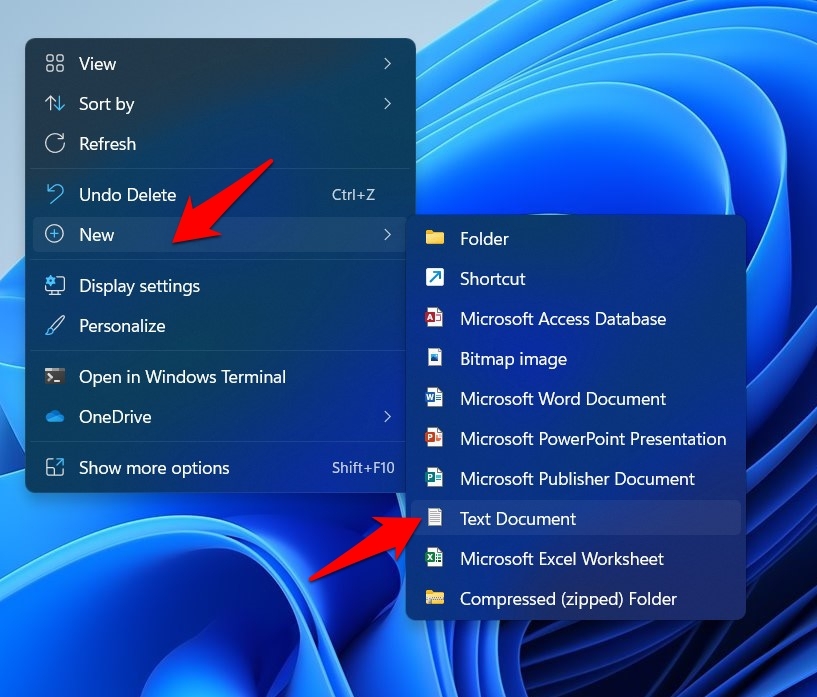
Kopieren Sie nun den folgenden Befehl in diese Datei:
Powershell.exe -Command "& {Start-Process Powershell.exe -Verb RunAs}"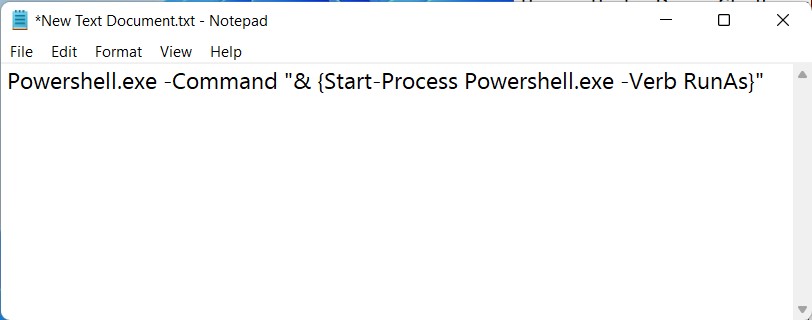
Gehen Sie dann zu Datei und wählen Sie die Option Speichern unter.
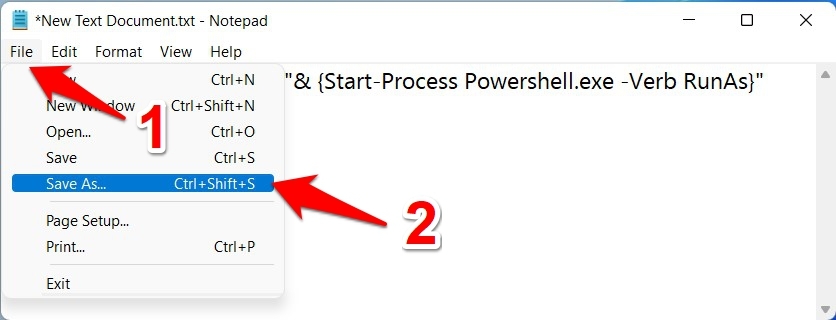
Ändern Sie den Dateityp in Alle Dateien, benennen Sie es in PowerShell.bat um und klicken Sie auf Speichern.
Doppelklicken Sie nun auf diese neu erstellte Batch-Datei, und sie wird PowerShell mit erhöhten Rechten starten.
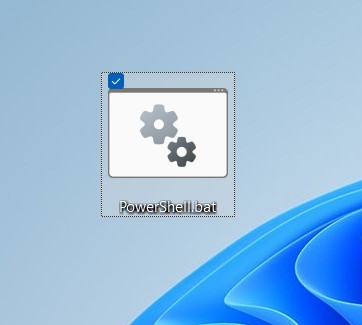
Das war die erste Methode, mit der Sie PowerShell standardmäßig als Administrator in Windows 11 öffnen können. Eine Sache, die hier zu beachten ist, ist, dass Sie der Batch-Datei jeden Namen geben können, aber stellen Sie sicher, dass Sie die Erweiterung .bat beibehalten.
Methode 2: Über Desktop-Verknüpfung
Wir werden in dieser Methode eine Desktop-Verknüpfung erstellen, die direkt auf die EXE-Datei von PowerShell verweist. Danach geben wir ihr die Berechtigung, diese Verknüpfung immer mit administrativen Rechten zu öffnen. Kombinieren Sie beide Schritte, und Ihre Aufgaben sind abgeschlossen.
- Klicken Sie mit der rechten Maustaste auf eine leere Stelle auf Ihrem Desktop und wählen Sie Neu > Verknüpfung.
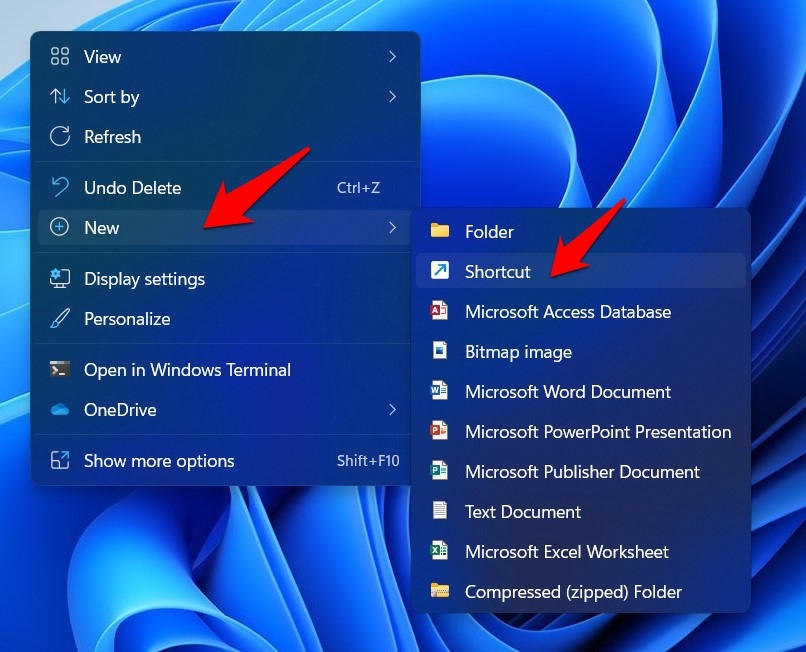
- Kopieren Sie nun den folgenden Speicherort in das Feld Geben Sie den Speicherort des Elements ein und klicken Sie auf Weiter:
C:\Windows\System32\WindowsPowerShell\v1.0\powershell.exe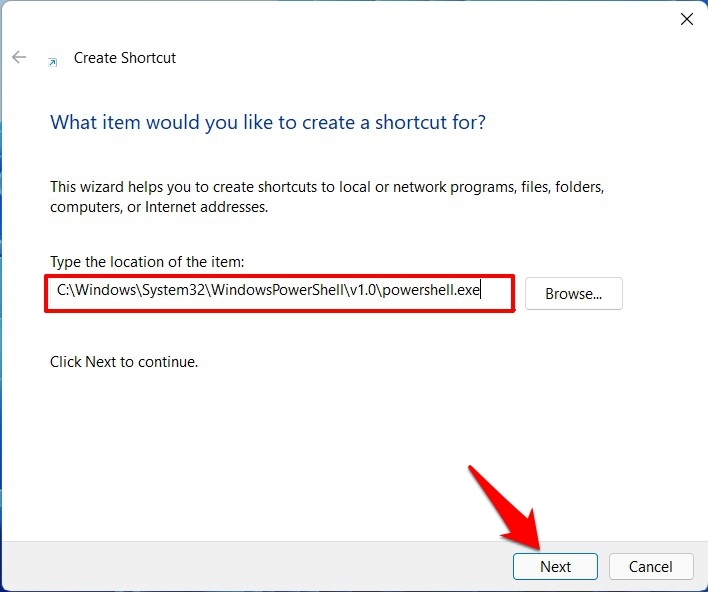
- Benennen Sie diese Datei in PowerShell.exe um und klicken Sie auf Fertigstellen.
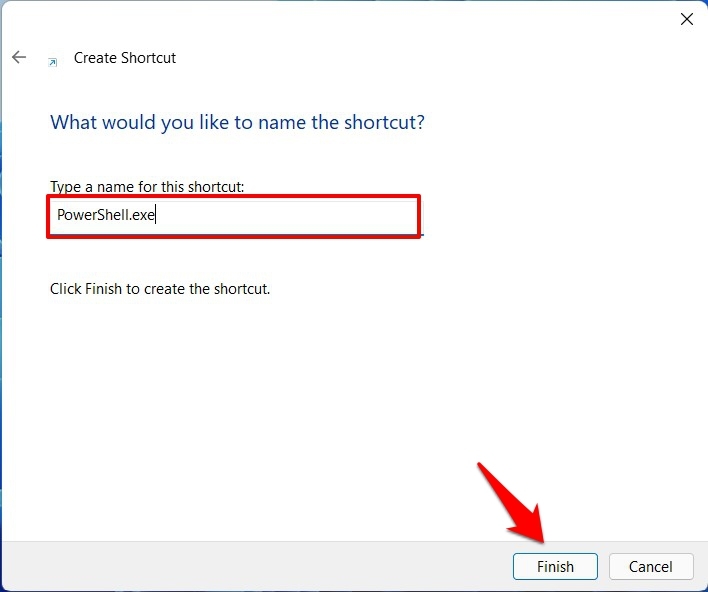
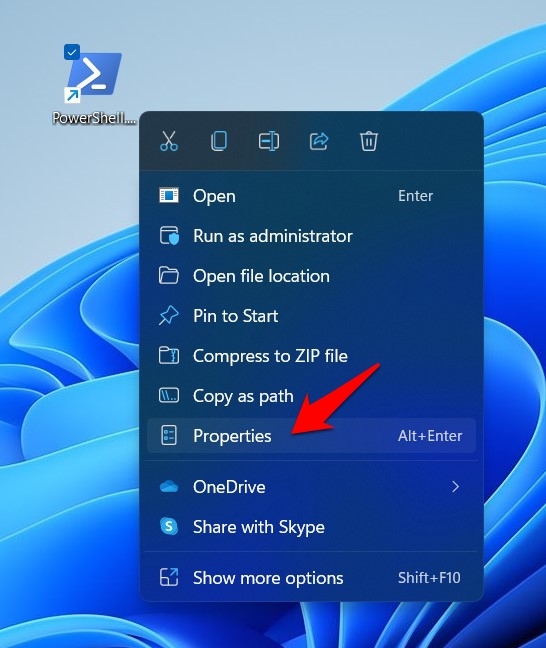
- Jetzt, da die Datei erstellt wurde, klicken Sie mit der rechten Maustaste darauf und wählen Sie Eigenschaften.
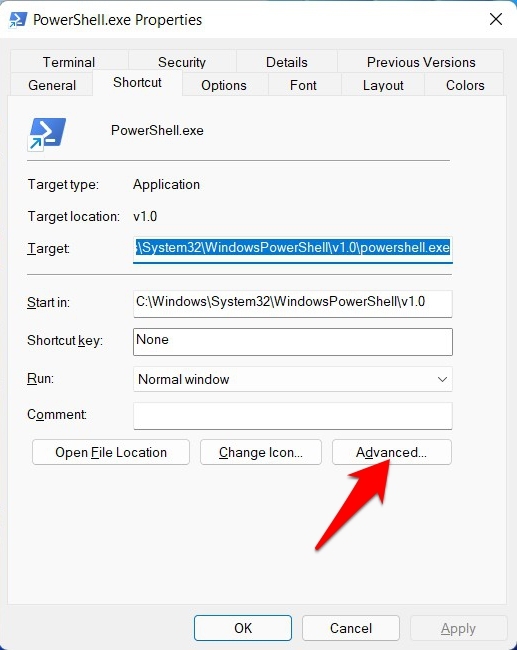
- Gehen Sie dann zum Tab Verknüpfung und klicken Sie auf die Schaltfläche Erweitert.
- Aktivieren Sie schließlich die Option Als Administrator ausführen und klicken Sie auf OK.
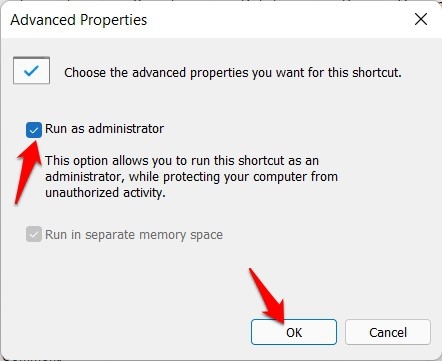
- Das war’s. Von nun an wird PowerShell jedes Mal, wenn Sie über diese Verknüpfung starten, mit Administratorrechten geöffnet.
Eine Sache, die zu beachten ist, ist, dass Sie der Verknüpfung jeden Namen Ihrer Wahl geben können, aber die Erweiterung sollte .exe bleiben.
Fazit
Damit schließen wir den Leitfaden, wie Sie PowerShell standardmäßig als Administrator in Windows 11 öffnen können. Wir haben zwei verschiedene Methoden dafür geteilt. Lassen Sie uns im Kommentarbereich wissen, wenn Sie Fragen zu den oben genannten Anweisungen haben.
Wenn Sie Gedanken zu Wie man PowerShell standardmäßig als Administrator in Windows 11 öffnet? haben, können Sie gerne unten im Kommentarbereich schreiben. Bitte abonnieren Sie auch unseren DigitBin YouTube-Kanal für Video-Tutorials. Prost!
Erhalte neue Beiträge in deinem Posteingang.
Kein Spam. Jederzeit abmelden.