Gaming Optimierung · 8 min read · Jan 09, 2026
So optimieren Sie Windows 11 für die Gaming-Leistung: Vollständiger Leitfaden
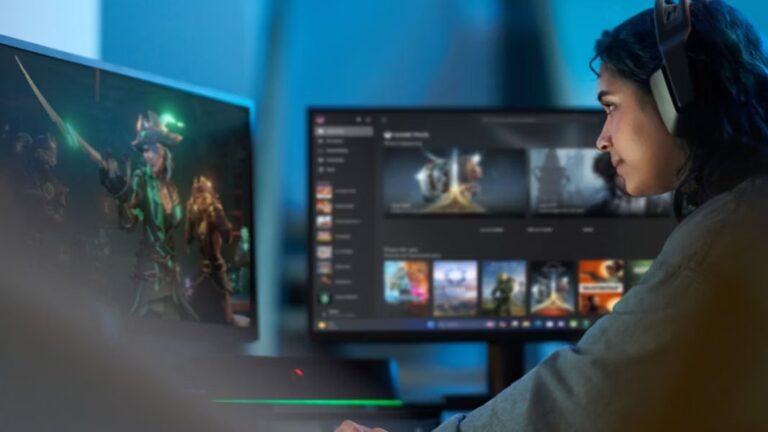
Gaming hat sich in den letzten Jahrzehnten stark verändert – von den pixeligen Bildschirmen der Arcade-Ära bis zu den realistischen offenen Welten von heute.
Aber wenn Ihr Betriebssystem nicht fein abgestimmt ist, spielt es keine Rolle, wie gut Ihr Gaming-PC ist, Sie erhalten nicht die Qualität, für die Sie bezahlt haben.
Windows 11, Microsofts neuestes Betriebssystem, ist vollgepackt mit vielen Upgrades für Gamer. Aber um Ihr Spielerlebnis wirklich zu optimieren, möchten Sie das System richtig anpassen, reinigen und konfigurieren.
Dieser Schritt-für-Schritt-Leitfaden hilft Ihnen, getestete Strategien zur Optimierung von Windows 11 für die Gaming-Leistung zu navigieren, um bessere FPS, flüssigeres Gameplay und verbesserte Systemreaktionsfähigkeit zu erzielen.
Egal, ob Sie wettbewerbsfähige Ego-Shooter oder weitläufige Open-World-Abenteuer spielen, dieser Leitfaden hilft Ihnen, die volle Leistung Ihrer neuen Hardware zu entfesseln, indem Sie Windows 11 für das Gaming optimieren.
Warum Optimierung in Windows 11 wichtig ist
Windows 11 ist vollgepackt mit Funktionen, die auf Produktivität, Sicherheit und Ästhetik abzielen. Das ist gut für den durchschnittlichen Benutzer, aber Gamer haben oft mit Hintergrunddiensten, Sicherheitsanwendungen, Bloatware und visuellen Effekten zu kämpfen, die wertvolle CPU- und GPU-Zyklen in Anspruch nehmen.
Ein positiver Aspekt der Welt des PC-Gamings ist, dass PCs im Gegensatz zu Spielkonsolen, bei denen Hardware und Software strikt zusammengebündelt sind, flexibler – und komplizierter sind.
Und genau deshalb ist Optimierung nicht nur nützlich – sie ist eine Notwendigkeit. Eine gut abgestimmte Windows 11-Gaming-Konfiguration kann die Eingabeverzögerung verringern, die Bildraten stabilisieren und einen Wettbewerbsvorteil bieten.
Methoden zur Optimierung von Windows 11 für die Gaming-Leistung
#1. Aktivieren Sie den Spielmodus in Windows 11
Der Spielmodus ist eine integrierte Funktion von Windows 11, die dazu dient, Ihrem System zu helfen, mehr Ressourcen für das Gaming und weniger für Hintergrundaufgaben bereitzustellen. Hier sind die Schritte, um dies zu tun:
Öffnen Sie Einstellungen durch Drücken von Windows + I.
Klicken Sie auf Gaming, um den Spielmodus zu finden.
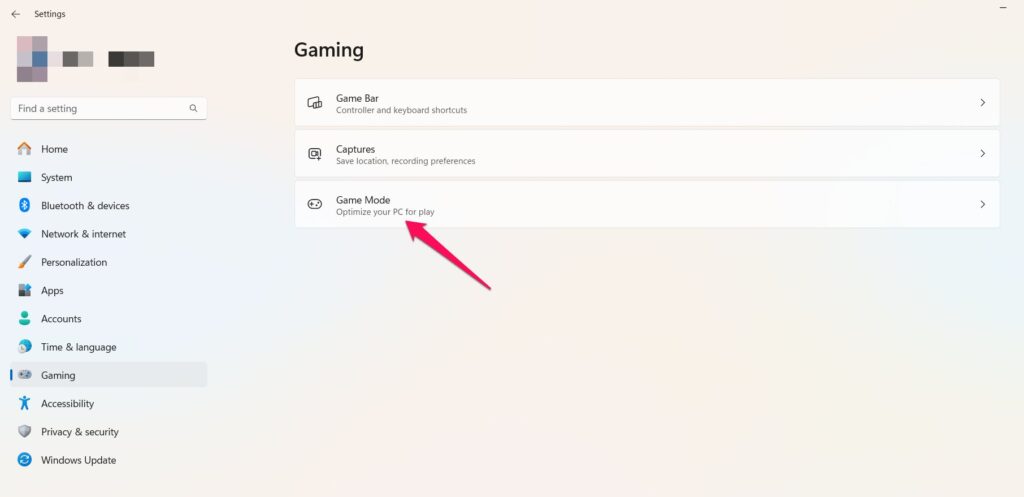
- Schalten Sie den Spielmodus-Schalter auf Ein.
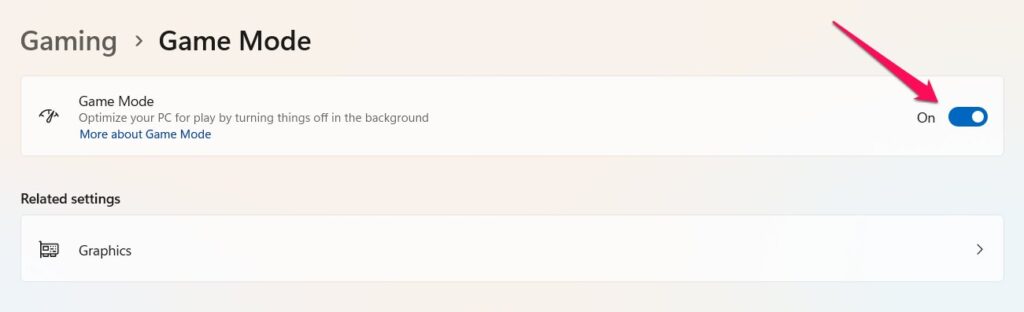
Dies hilft, unnötige Hintergrundanwendungen (wie Updates und Benachrichtigungen) daran zu hindern, zu laufen, und sorgt für eine viel flüssigere FPS-Leistung.
#2. Wählen Sie den richtigen Energiesparplan (Laptop-Benutzer)
Das Windows-Betriebssystem verwendet häufig einen “Ausgeglichenen” Energiesparplan, der dazu beiträgt, Energie zu sparen. Für das Gaming lässt diese mangelnde Leistung jedoch Ihre CPU und GPU unterversorgt.
- Gehen Sie zu Windows-Einstellungen > System > Energie.
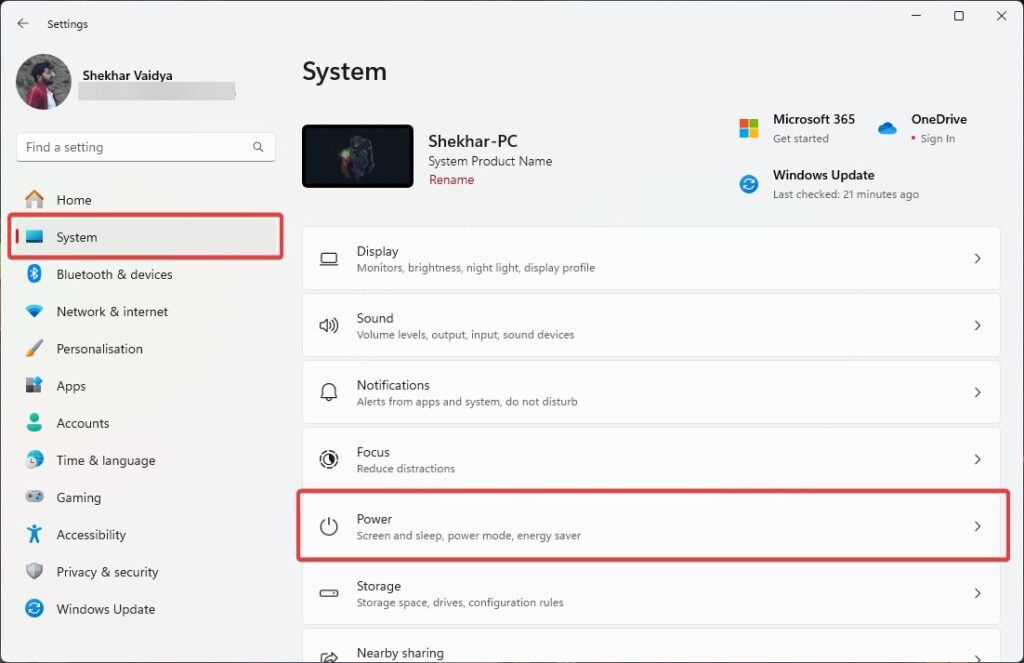
Wählen Sie Höchstleistung oder Ultimative Leistung unter Energiemodus (wenn verfügbar).
Sie sollten auch, zumindest bei Laptops, während des Gamings eingesteckt sein.
#3. Senken Sie Ihre In-Game-Auflösung und visuellen Einstellungen (Low-End-GPU)
Moderne Spiele sind wunderschön – aber diese Schönheit kann den Unterschied zwischen einer flüssigen Bildrate und einem flackernden Bild ausmachen.
Jetzt ist ein guter Zeitpunkt, um die Einstellungen in Ihrem Spiel, wie die Auflösung, anzupassen und die Grafikeinstellungen für eine Mittelklasse-GPU festzulegen.
Auflösung: Reduzieren Sie sie von 1080p auf 900p oder 720p, um die FPS zu steigern.
Anti-Aliasing: Entfernen Sie es oder stellen Sie es auf die niedrigsten Einstellungen.
Schatten, Reflexionen, Sichtweite: Verringern Sie diese, wenn Sie die Arbeitslast der GPU reduzieren möchten.
Bewegungsunschärfe, Linsenreflexionen: Diese sind nur für die Ästhetik und können deaktiviert werden.
Suchen Sie nach diesen In-Game-Optionen und experimentieren Sie damit, um das perfekte Gleichgewicht zwischen Aussehen und Leistung für jedes Spiel zu erreichen.
#4. Deaktivieren Sie Hintergrund-Apps und -Dienste
Dutzende von Hintergrund-Apps laufen im RAM und auf dem Prozessor hinter Ihrem Rücken. Es ist Zeit, sie abzuschalten.
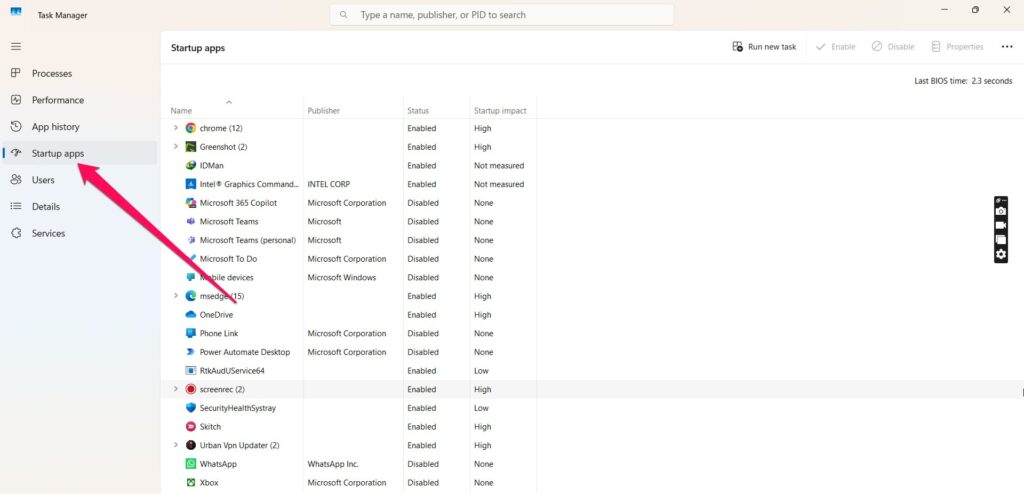
Deaktivieren Sie Autostart-Programme:
Drücken Sie Ctrl + Shift + Esc, um den Task-Manager zu öffnen.
Gehen Sie zum Tab Autostart.
Deaktivieren Sie alles, was nicht kritisch ist (rechtsklicken und deaktivieren).
Hintergrund-Apps ausschalten:
- Öffnen Sie Einstellungen > Apps > Installierte Apps.
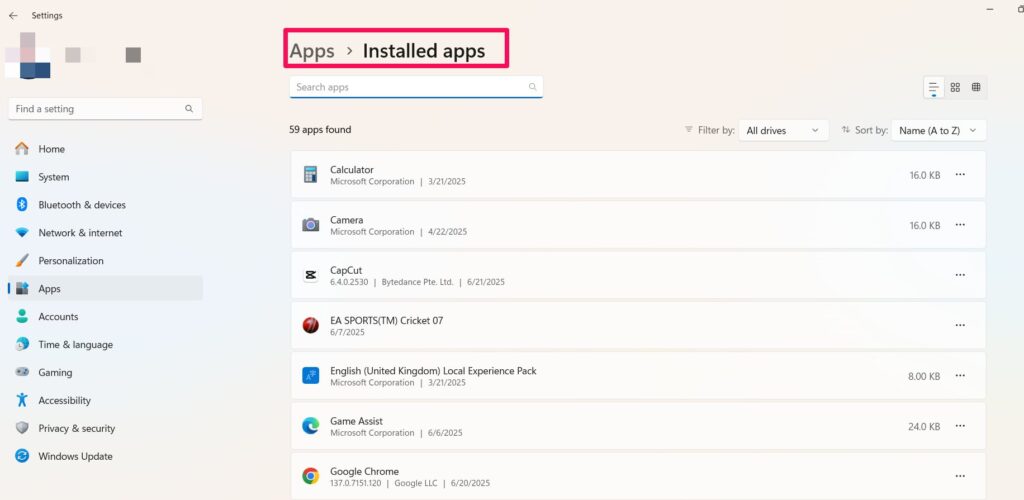
- Überprüfen Sie Ihre laufenden Apps im Hintergrund und schalten Sie sie unter “Erweiterte Optionen.“ ab.
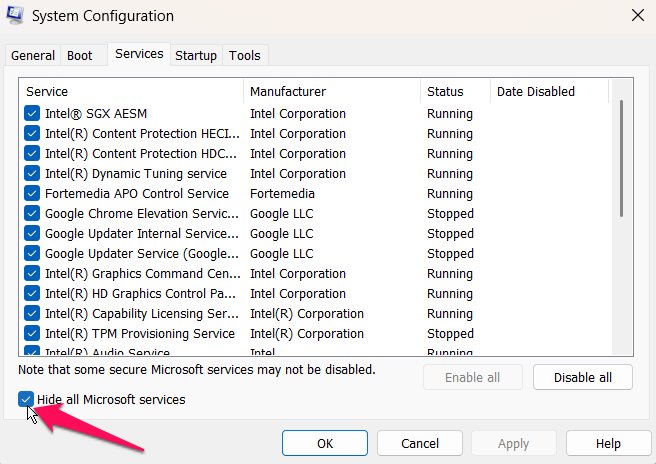
Drücken Sie auch Win + R > geben Sie msconfig ein > gehen Sie zu Dienste > aktivieren Sie Microsoft-Dienste ausblenden > deaktivieren Sie alle unnötigen Dienste wie Adobe Updater oder Skype.
#5. Deaktivieren Sie die Xbox Game Bar und Overlays
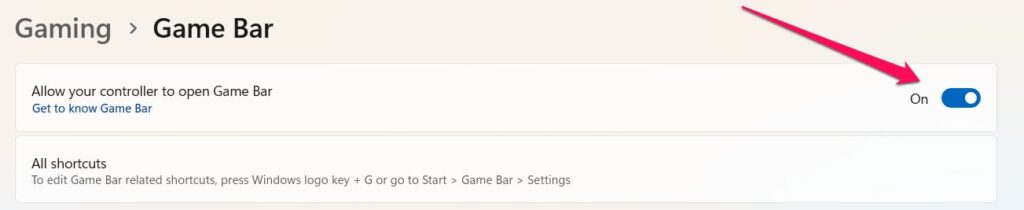
Die Xbox Game Bar bietet auch Aufzeichnung und Leistungsüberwachung, kann jedoch ein Ressourcenfresser sein. Wenn Sie die Game Bar deaktivieren möchten, müssen Sie Folgendes tun:
Gehen Sie zu Einstellungen > Gaming und wählen Sie Xbox Game Bar.
Schalten Sie Aus.
Stellen Sie sicher, dass Sie auch Overlays von Apps wie Steam, Discord, NVIDIA GeForce Experience und AMD Radeon Software deaktivieren, da sie die Vollbildoptimierung beeinträchtigen und die FPS verringern können.
#6. Aktualisieren Sie Ihre Grafikkartentreiber
Mit den richtigen Treibern kann Ihre GPU viel besser arbeiten. Ruckeln, Verzögerungen (insbesondere bei den Bildern pro Sekunde) und Abstürze können alle durch veraltete oder fehlerhafte Treiber verursacht werden. Das müssen Sie tun:
NVIDIA-Benutzer: Der grundlegendste Weg, um diese Verzögerung zu beheben, ist die Verwendung der GeForce Experience oder der neuen NVIDIA-App.
AMD-GPU: Verwenden Sie die Radeon Software.
Intel-Benutzer: Holen Sie sich den Intel Driver & Support Assistant.
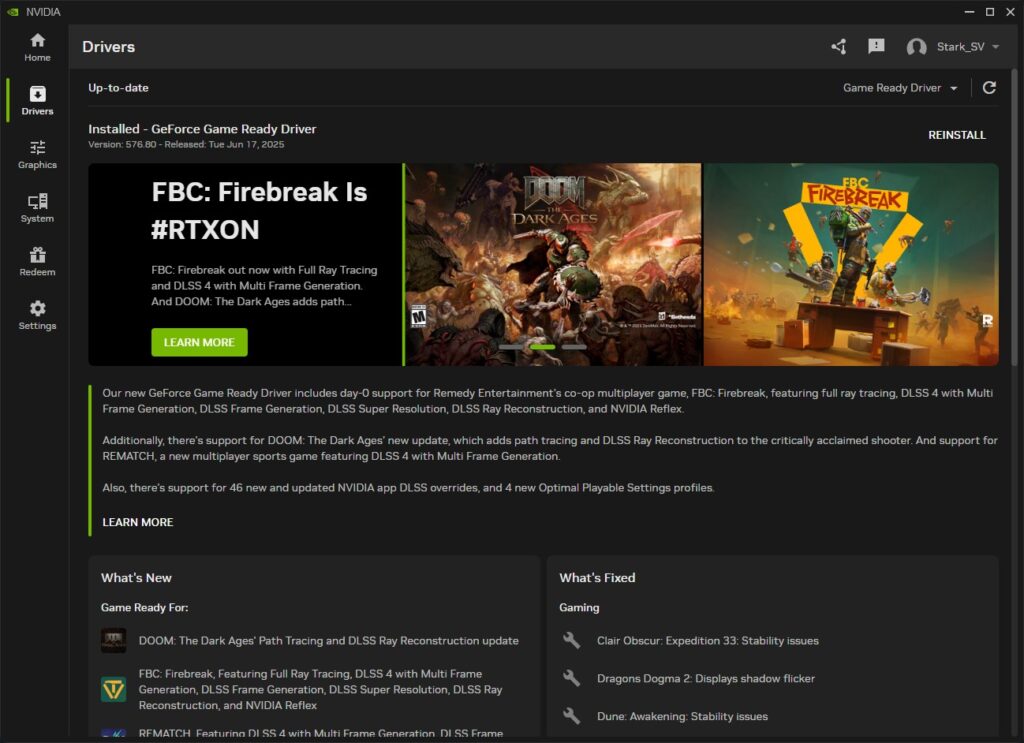
Vergessen Sie nicht, auch Ihre Motherboard-Chipsätze, Audio- und Netzwerktreiber zu aktualisieren. All dies muss ständig aktualisiert werden, um mit neueren Spielen und Funktionen wie DirectStorage kompatibel zu bleiben.
#7. Aktivieren Sie die hardwarebeschleunigte GPU-Planung
Dies verringert die Latenz und kann Ihnen in einigen Spielen, insbesondere auf neueren GPUs, eine etwas bessere Leistung bieten.
Öffnen Sie Einstellungen > System > Anzeige > Grafiken.
Aktivieren Sie die hardwarebeschleunigte GPU-Planung unter Erweiterte Grafikeinstellungen.
Starten Sie Ihren PC neu.
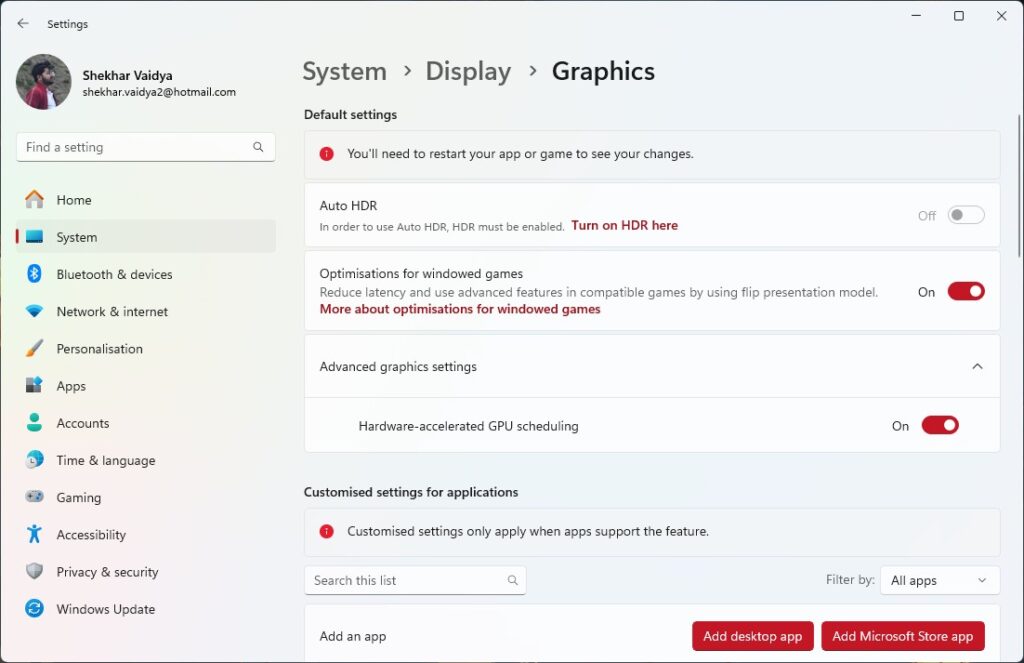
Dies ermöglicht es der GPU, den Speicher effizienter zu verwalten, wodurch die Last von der CPU genommen wird.
#8. Passen Sie Anzeige und Bildwiederholfrequenz an
Wenn Sie ein 144Hz- oder 165Hz-Display haben, müssen Sie die erhöhte Bildwiederholfrequenz manuell aktivieren.
- Einstellungen > System > Anzeige > Erweiterte Anzeige.
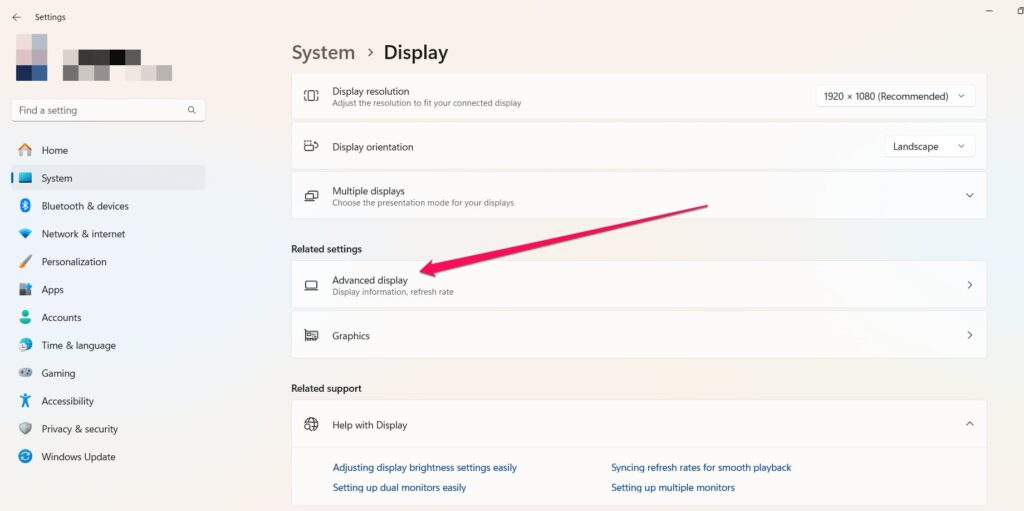
- Wählen Sie den richtigen Monitor aus und stellen Sie sicher, dass er seine maximale Bildwiederholfrequenz verwendet.
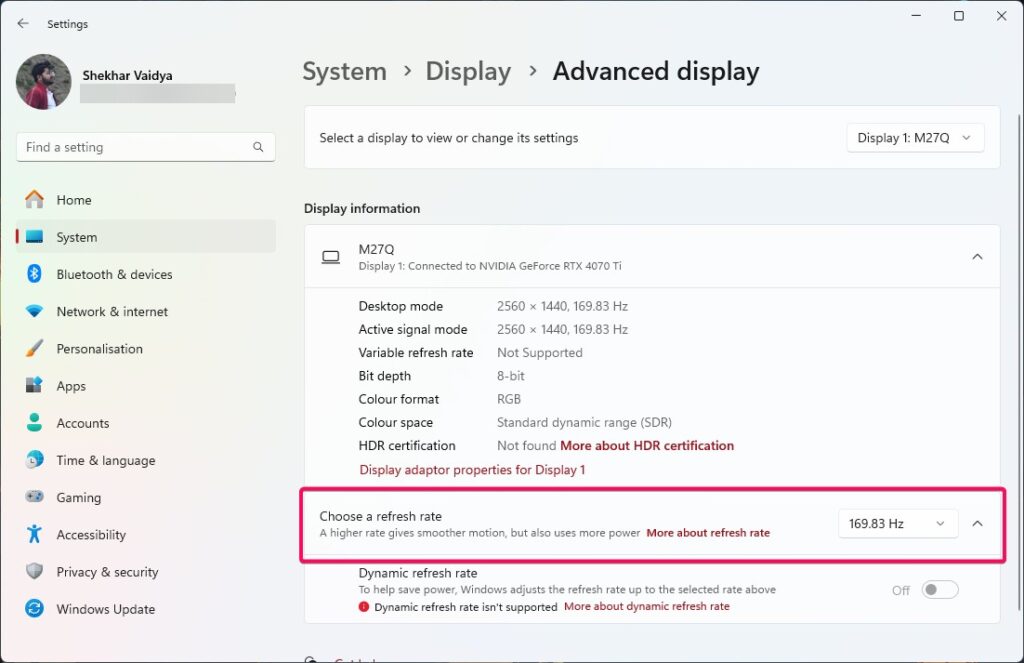
Das oben Genannte wird die FPS nicht erhöhen, stellt jedoch sicher, dass Sie alle Bilder nutzen, die Ihre GPU erzeugt.
#9. Verwenden Sie eine SSD und aktivieren Sie DirectStorage
Spiele, die auf SSDs, insbesondere NVMe, installiert sind, laden viel schneller und haben weniger Ruckler.
DirectStorage:
Windows 11 verfügt über eine Funktion namens DirectStorage, die es ermöglicht, Spielinhalte von jeder SSD zu laden und dann direkt an die GPU zu senden, anstatt über die CPU.
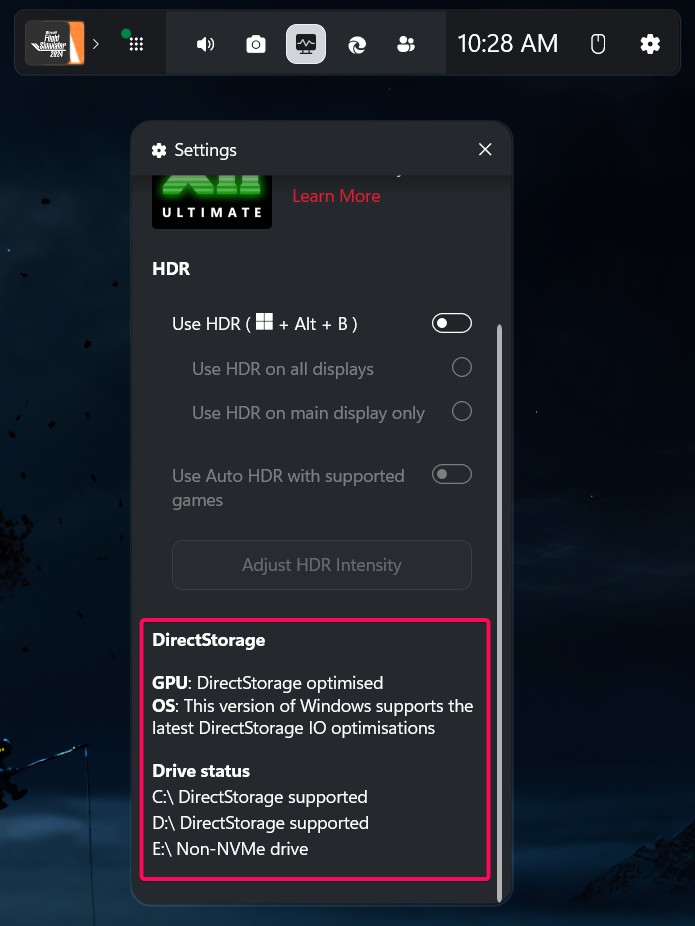
Dies verbessert die Ladezeiten und das Streaming von Texturen in unterstützten Spielen erheblich.
#10. Deaktivieren Sie die Speicherintegrität und VBS
Sicherheitsfunktionen wie Virtualization-Based Security (VBS) und Speicherintegrität helfen, Ihr System zu sichern, können jedoch auch eine etwas negative Auswirkung auf die Gaming-Leistung haben.
- Öffnen Sie Windows-Sicherheit, dann Gerätesicherheit, gefolgt von Kernisolierung.
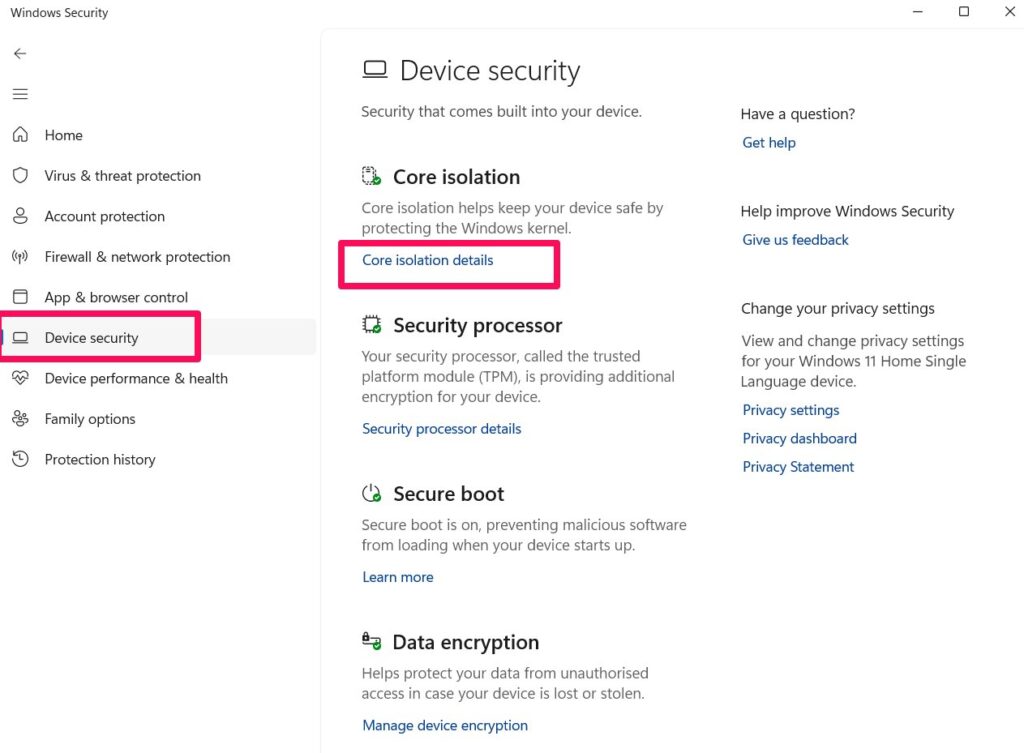
Schalten Sie die Speicherintegrität aus.
Starten Sie Ihren PC neu.
Um zu überprüfen, ob VBS aktiv ist:
- Folgen Sie diesem Pfad: Drücken Sie Win + R > geben Sie msinfo32 ein > suchen Sie nach “Virtualization-based security“ in der Systemübersicht.
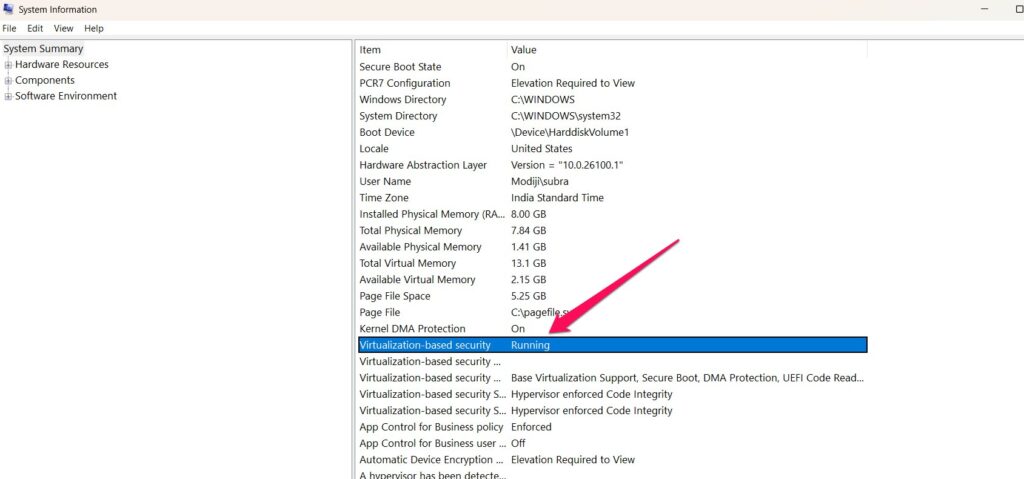
Wenn es aktiviert ist, möchten Sie möglicherweise versuchen, VBS über die Gruppenrichtlinie oder bei einer Neuinstallation von Windows zu deaktivieren.
#11. Deaktivieren Sie die Mausbeschleunigung
Gamer, die konsistente und präzise Mausbewegungen benötigen.
- Geben Sie Maus in Windows-Suche > Mauseinstellungen > Zusätzliche Mausoptionen.
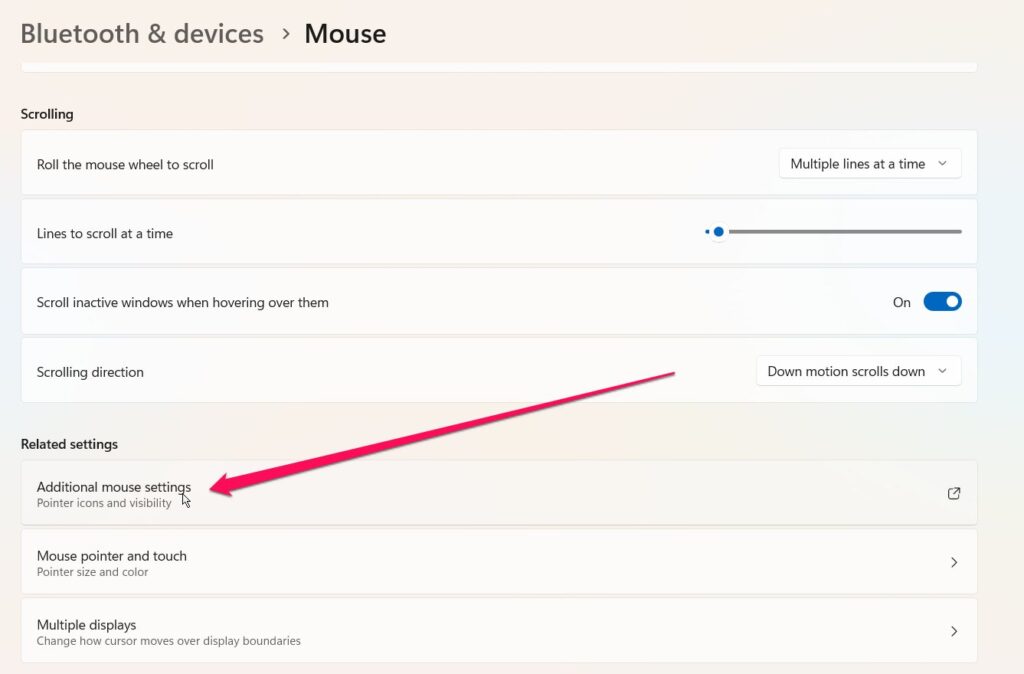
Klicken Sie auf die Registerkarte Zeigeroptionen.
Deaktivieren Sie Zeigerpräzision verbessern.
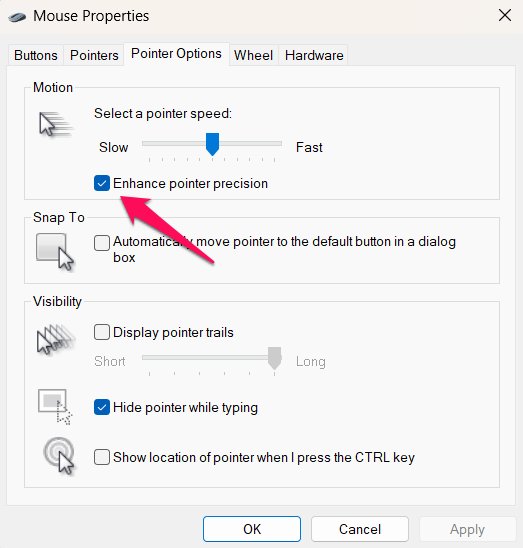
Dies schaltet die Mausbeschleunigung für ein besseres Zielen aus.
#12. Führen Sie regelmäßige PC-Wartung durch
Systemmüll, gefüllte Registrierungen und Festplattenschmutz sind ein sicheres Nadelöhr für Ihren PC, und in diesem Fall müssen Sie Ihr Gerät mit diesen Wartungschecklisten überprüfen:
Führen Sie regelmäßig Datenträgerbereinigung durch.
Verwenden Sie wertvolle Reinigungstools wie CCleaner (vorsichtig!) für die Bereinigung der Registrierung.
Optimieren Sie Ihre HDDs (wenn Sie eine SSD verwenden, überspringen Sie diesen Schritt).
Entfernen Sie ungenutzte Software. Fügen Sie also alles hinzu, was Sie auf Ihrem Computer möchten, und entfernen Sie alles, was Sie nicht benötigen.
Aktivieren Sie den Windows-Speicher-Sinn für die automatische Bereinigung von Müll.
#13. Deaktivieren Sie Telemetrie und Werbung
Windows 11 enthält auch Telemetrie, die Ihre Aktivitäten an Microsoft meldet.
Navigieren Sie zu Einstellungen > Datenschutz & Sicherheit.
Schalten Sie alle Schalter unter Diagnose & Feedback aus.
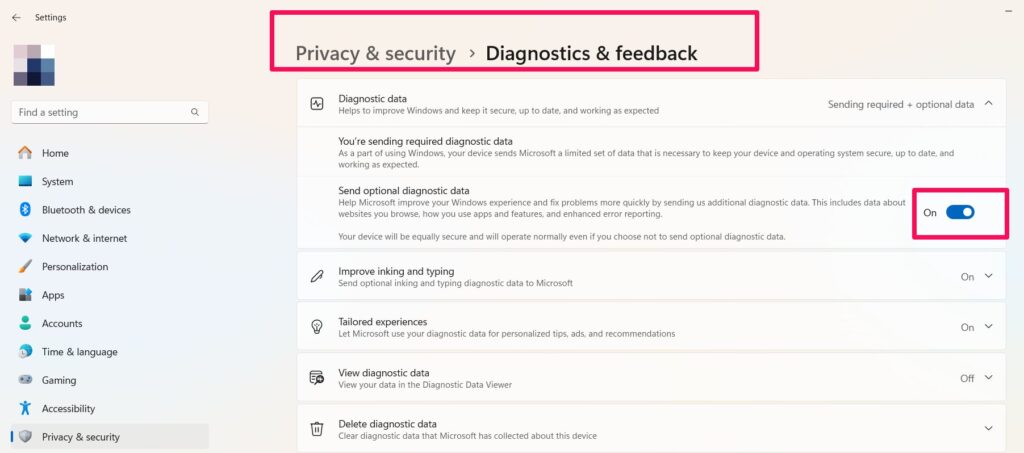
- Wenn Sie ein fortgeschrittener Benutzer sind, können Sie den Gruppenrichtlinien-Editor verwenden, um die Telemetrie vollständig zu deaktivieren.
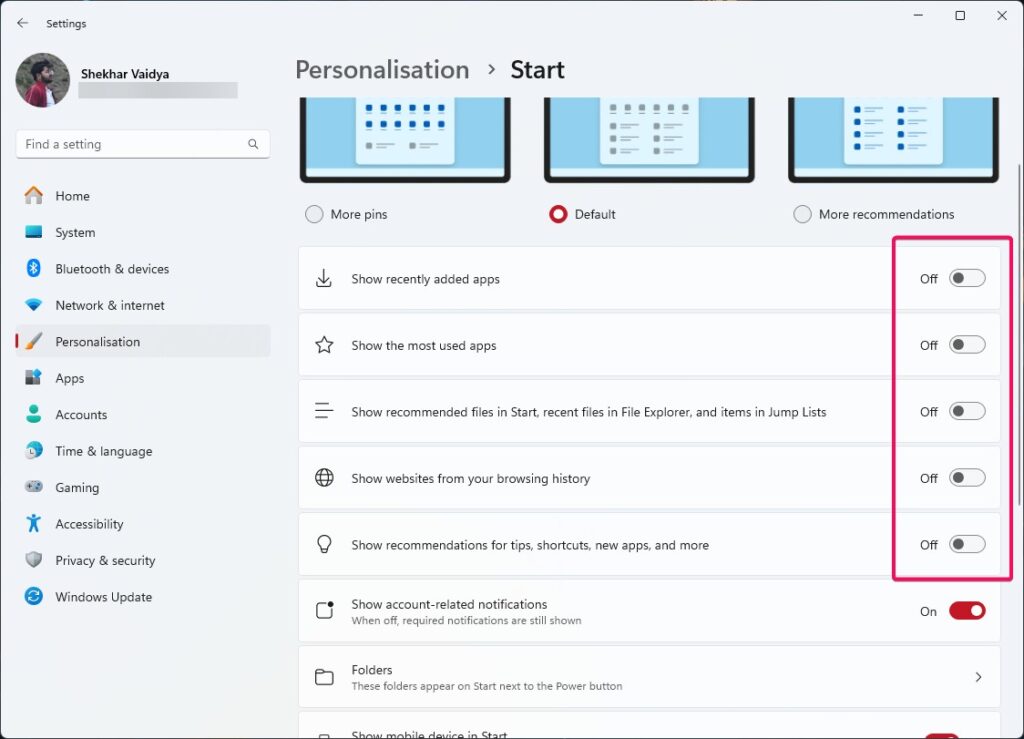
Sie können auch die Vorschläge und Werbung im Startmenü deaktivieren, indem Sie zu:
Einstellungen > Personalisierung > Start
Schalten Sie Vorschläge anzeigen und kürzlich hinzugefügte Apps aus.
#14. Optionale erweiterte Anpassungen
Wenn Sie ein Power-User sind, müssen Sie:
CPU und/oder GPU übertakten (aber seien Sie vorsichtig damit)
Werkzeuge zur Überwachung von Temperaturen, Nutzung usw. verwenden.
Erstellen Sie Ihre eigene benutzerdefinierte Lüfterkurve für optimale Kühlung.
BIOS-Leistungsoptimierungseinstellungen (wie Aktivierung von XMP-Profilen)
Fazit
Die Optimierung von Windows 11 für das Gaming ist kein Schritt mit einem Klick – es gibt eine Reihe kleinerer Änderungen, die Sie auf dem Weg vornehmen müssen, die sich zu großen Gesamtleistungsverbesserungen summieren.
Mit dem Spielmodus, den Energiesparplanoptionen, Dienstanpassungen und Treiberaktualisierungen können Sie mit besserem Gameplay, weniger Ruckeln und schnelleren Bildraten rechnen.
Jedes System ist einzigartig, also testen Sie Ihre Leistung und finden Sie die Konfiguration, die am besten zu Ihrer Hardware passt.
Ja, selbst wenn Sie kein Profi-Gamer sind, kann ein richtig abgestimmtes System Ihr Spielerlebnis wirklich auf die nächste Stufe heben – und jeden Frame zählen lassen.
Erhalte neue Beiträge in deinem Posteingang.
Kein Spam. Jederzeit abmelden.